:quality(75)/estore-v2/img/fptshop-logo.png)
:quality(75)/mailtrack_thumbnail_4fd72cc662.jpg)
:quality(75)/2023_7_9_638244995248093421_ioio.jpg)
Nhanh tay cài đặt Mailtrack ngay bây giờ để không bỏ lỡ bất kỳ email quan trọng nào!
Bài viết hướng dẫn chi tiết về cách cài đặt Mailtrack trên máy tính, giúp bạn theo dõi và quản lý email một cách hiệu quả. Bạn sẽ tìm thấy các bước đơn giản để cài đặt tiện ích Mailtrack trên trình duyệt Chrome, cùng với cách sử dụng công cụ này để theo dõi tình trạng mở email và nhận thông báo phản hồi.
Mailtrack là một công cụ hữu ích giúp bạn theo dõi email của mình một cách dễ dàng và hiệu quả. Với Mailtrack, bạn có thể biết được khi nào người nhận đã mở email của bạn, giúp bạn quản lý công việc và giao tiếp một cách chuyên nghiệp hơn. Bài viết này sẽ hướng dẫn bạn cách cài đặt và sử dụng Mailtrack để tối ưu hóa quá trình quản lý email, đảm bảo rằng bạn không bao giờ bỏ lỡ những thông tin quan trọng.
1. Lợi ích của việc cài đặt Mailtrack trên máy tính
Việc cài đặt Mailtrack trên máy tính mang lại nhiều lợi ích quan trọng cho người dùng, bao gồm:
- Theo dõi mở email: Mailtrack cho phép bạn biết được khi nào email đã được người nhận mở. Điều này giúp bạn có thể đánh giá được mức độ quan tâm và phản hồi từ phía người nhận.
- Quản lý hiệu quả: Bằng cách biết được tình trạng của email đã gửi, bạn có thể quản lý thời gian và công việc một cách hiệu quả hơn, từ đó tăng cường năng suất làm việc.
- Thông báo khi có phản hồi: Mailtrack có thể cung cấp thông báo khi có người nhận trả lời email của bạn, giúp bạn có thể phản hồi kịp thời và chuyên nghiệp.
- Dễ dàng sử dụng: Giao diện đơn giản và dễ sử dụng của Mailtrack giúp người dùng có thể tiếp cận và sử dụng công cụ này một cách thuận tiện và nhanh chóng.
- Tối ưu hóa giao tiếp: Mailtrack là công cụ hữu ích cho các chuyên gia bán hàng, nhà quản lý dự án, hay bất kỳ ai cần theo dõi giao tiếp qua email một cách chuyên nghiệp và có kế hoạch.
Với những lợi ích này, việc cài đặt Mailtrack trên máy tính không chỉ giúp bạn quản lý email hiệu quả mà còn nâng cao chất lượng giao tiếp và tăng cường khả năng phản hồi kịp thời.
2. Cách cài đặt Mailtrack trên máy tính
Cài đặt Mailtrack trên máy tính rất đơn giản và chỉ mất vài bước. Dưới đây là hướng dẫn chi tiết để cài đặt Mailtrack trên trình duyệt Chrome:
Bước 1: Khởi động trình duyệt Chrome trên máy tính của bạn → Truy cập và cài đặt Mailtrack trực tiếp TẠI ĐÂY.
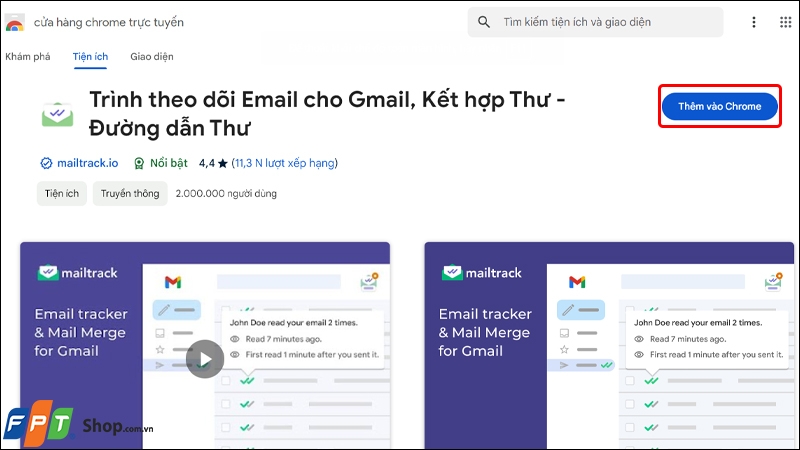
Bước 2: Nhấp vào nút Thêm vào Chrome.
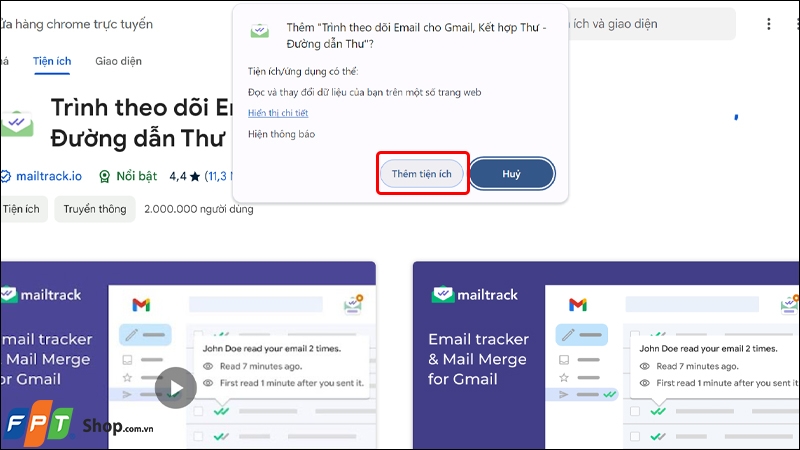
Bước 3: Click chuột vào Thêm tiện ích để xác nhận cài đặt.
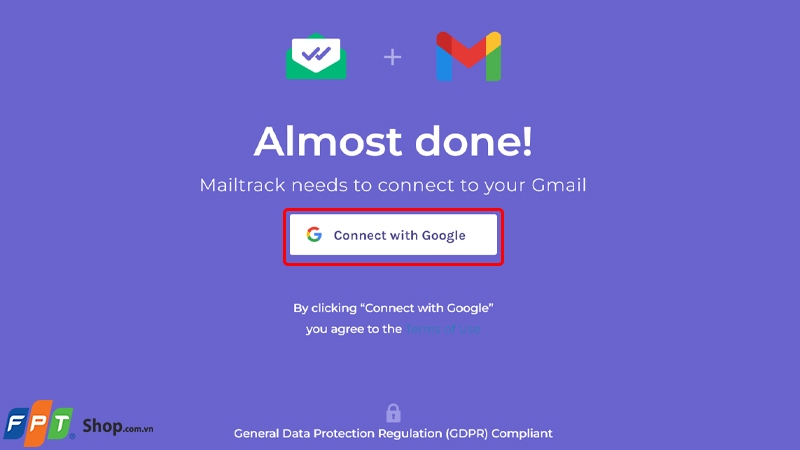
Bước 4: Hãy nhấn vào tùy chọn Connect with Google để tiếp tục.
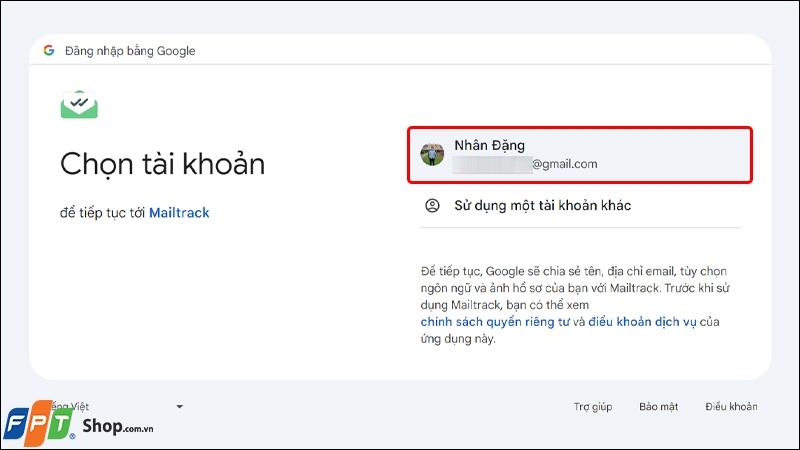
Bước 5: Lựa chọn Email của bạn.
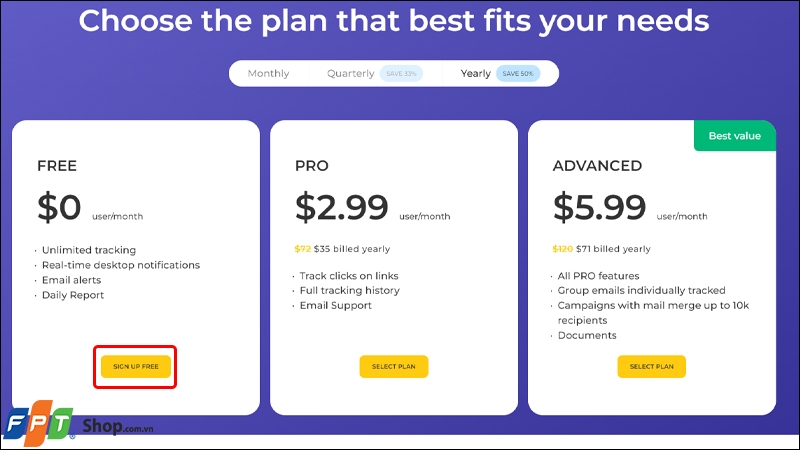
Bước 6: Chọn SIGN UP FREE.
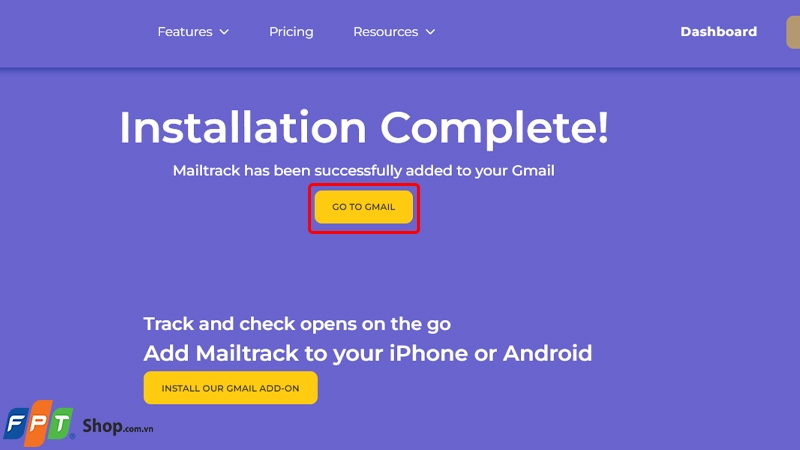
Bước 7: Cuối cùng, bạn chọn vào GO TO GMAIL để hoàn tất quá trình cài đặt.
3. Cách sử dụng Mailtrack theo dõi email
3.1. Thiết lập Mailtrack trước khi gửi
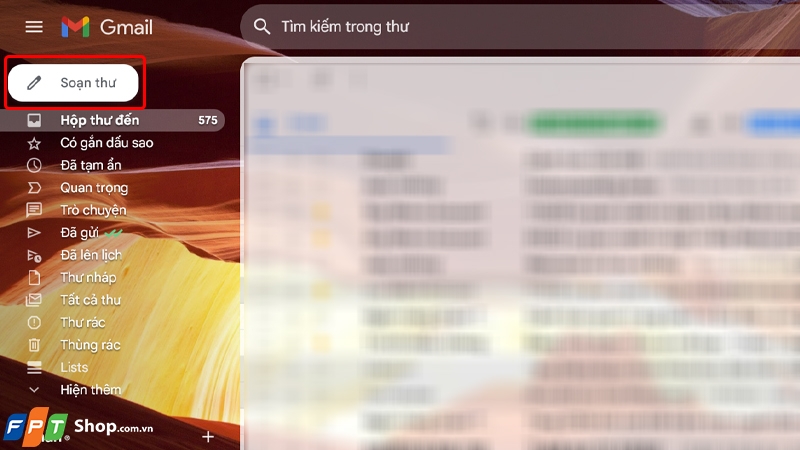
Bước 1: Đầu tiên, bạn nhấn vào mục Soạn thư.
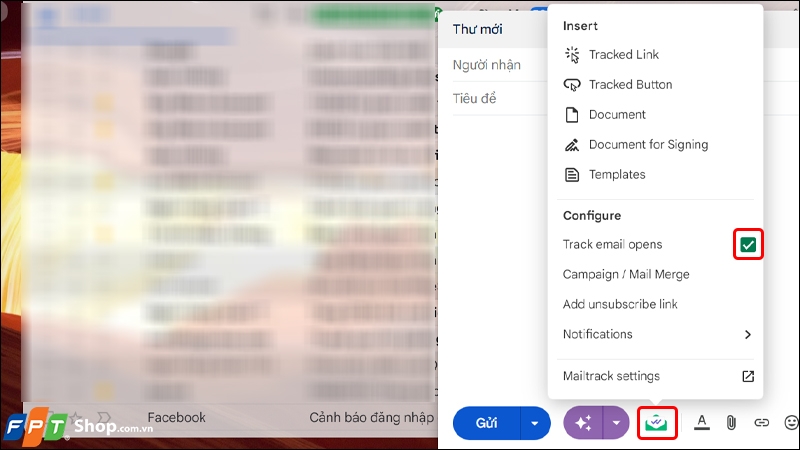
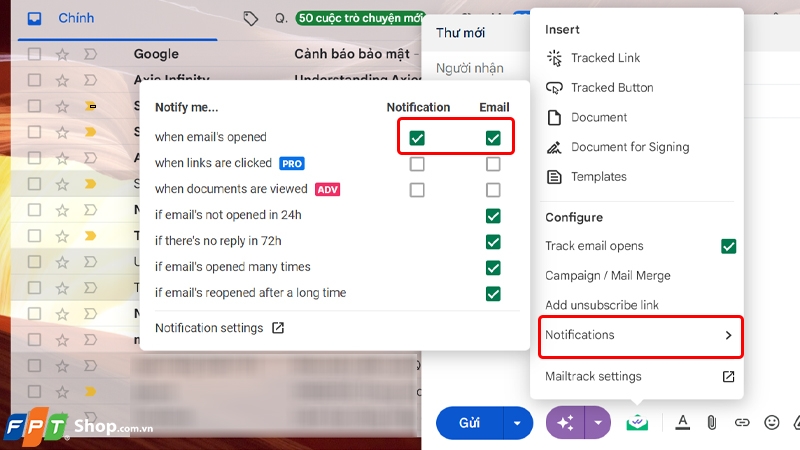
Bước 2: Chọn vào biểu tượng Mailtrack → Tích chọn vào mục Track email opens để kích hoạt chế độ Mailtrack.
Bước 3: Để nhận thông báo email, bạn tích chọn vào mục Notification và Email tại phần when email's opened.
3.2. Theo dõi tình trạng email đã gửi
Bước 1: Để Mailtrack có thể thông báo cho bạn về trạng thái của email, bạn cần chắc chắn rằng đã cài đặt và kích hoạt chế độ theo dõi trước khi gửi email. Sau khi gửi, hãy mở thư mục đã gửi và kiểm tra các email; bạn sẽ thấy hai dấu tích màu xám xuất hiện bên cạnh mỗi email. Điều này cho thấy email chưa được mở bởi người nhận. Nếu một trong hai dấu tích chuyển sang màu xanh, điều đó có nghĩa là email đã được nhận thành công.
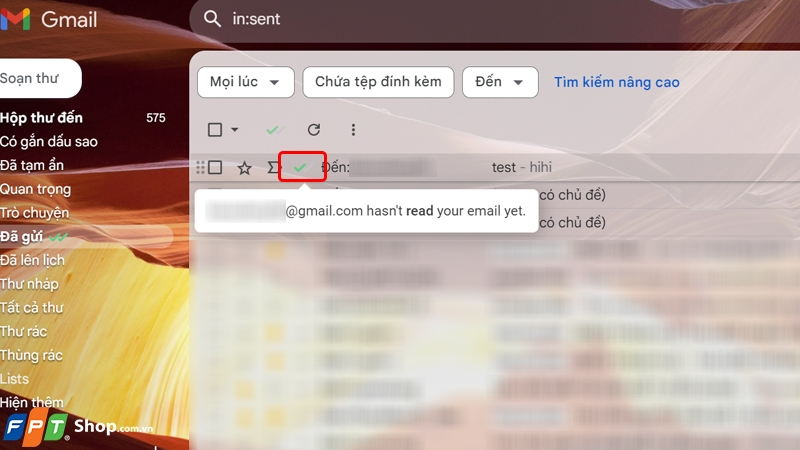
Bước 2: Nếu cả hai dấu tích đều chuyển sang màu xanh, điều này có nghĩa là người nhận đã mở email của bạn. Ngoài ra, bạn có thể xem chi tiết bằng cách nhấn vào See full tracking history.
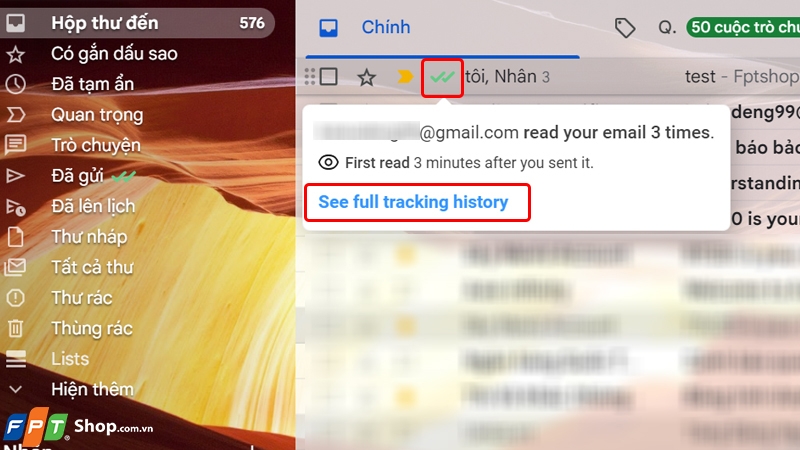
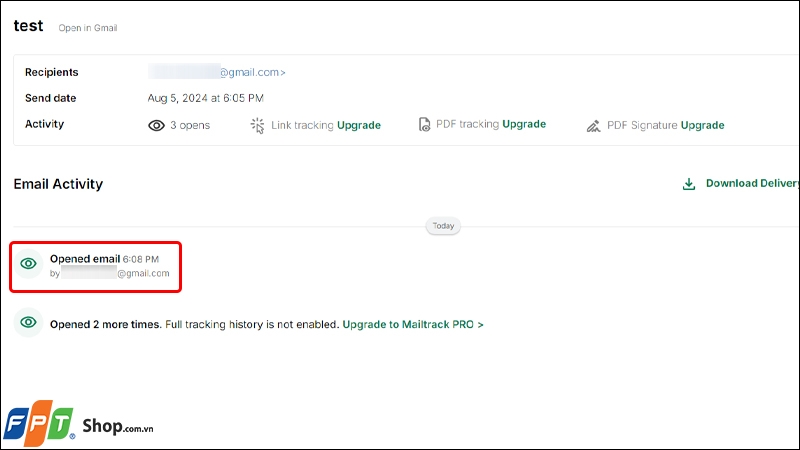
Tại đây, bạn sẽ xem được đầy đủ thông tin về thời gian nhận và xem email của người nhận vô cùng dễ dàng.
Tạm kết
Tóm lại, việc cài đặt Mailtrack trên máy tính mang lại nhiều lợi ích thiết thực trong việc theo dõi và quản lý email. Công cụ này không chỉ giúp bạn nắm bắt khi nào email của bạn được mở, mà còn cung cấp các thông báo hữu ích để bạn có thể phản hồi nhanh chóng và hiệu quả. Với các bước cài đặt đơn giản và dễ thực hiện, Mailtrack là một công cụ không thể thiếu cho những ai muốn tối ưu hóa quy trình giao tiếp qua email và nâng cao hiệu quả công việc. Hãy trải nghiệm ngay để thấy sự khác biệt trong quản lý email của bạn.
Bài viết này FPT Shop đã hướng dẫn bạn cách cài đặt Mailtrack một cách dễ dàng và nhanh chóng. Nếu bạn thấy thông tin hữu ích, đừng ngần ngại chia sẻ bài viết với người thân và bạn bè để họ cũng có thể tham khảo. Chúc bạn thực hiện thành công!
Làm việc hiệu quả hơn với email. Sở hữu ngay laptop văn phòng cấu hình mạnh tại FPT Shop để trải nghiệm gửi/nhận mail mượt mà, không lo giật lag. Xem ngay nhé!
Xem thêm:


