

Hướng dẫn cách xóa bộ nhớ Claude nhanh chóng và chi tiết nhất cho người mới
Claude ngày càng ghi nhớ tốt hơn về sở thích, công việc và những chủ đề bạn từng trao đổi để các câu trả lời sau được cá nhân hóa. Dù vậy, có lúc bạn muốn "trợ lý" AI này quên đi một vài thông tin, hoặc muốn làm mới hoàn toàn sau khi dùng chung tài khoản với người khác. Bài viết dưới đây của FPT Shop sẽ hướng dẫn cách xóa bộ nhớ Claude, đồng thời chỉ ra cách dọn lịch sử trò chuyện và những lưu ý cần biết trước khi thao tác.
Bộ nhớ Claude là gì và vì sao cần xóa?
Bộ nhớ (Memory) là tính năng giúp Claude lưu lại những thông tin hữu ích từ các cuộc trò chuyện để sử dụng trong những lần tương tác tiếp theo. Thay vì phải nhắc lại mọi chi tiết ở mỗi phiên làm việc, người dùng có thể tiếp tục trao đổi dựa trên những ngữ cảnh đã được AI ghi nhận.
Những thông tin Claude có thể ghi nhớ thường liên quan đến công việc, dự án đang thực hiện, sở thích, phong cách giao tiếp hoặc thói quen sử dụng. Chẳng hạn, nếu bạn thường xuyên yêu cầu AI hỗ trợ viết nội dung theo một phong cách nhất định, Claude có thể ghi nhận sở thích đó để điều chỉnh câu trả lời trong những lần trò chuyện sau.
Tính năng này giúp trải nghiệm sử dụng liền mạch hơn nhưng đôi khi cũng phát sinh nhu cầu chỉnh sửa hoặc xóa dữ liệu. Bạn nên cân nhắc quản lý bộ nhớ trong những trường hợp sau:
- Thông tin đã lỗi thời: Công việc, dự án hoặc sở thích trước đây không còn phù hợp với nhu cầu hiện tại.
- Muốn bảo vệ quyền riêng tư: Bạn không muốn Claude tiếp tục sử dụng một số thông tin cá nhân đã chia sẻ trong các cuộc trò chuyện.
- Câu trả lời bị ảnh hưởng bởi ngữ cảnh cũ: AI thường xuyên đưa ra gợi ý dựa trên dự án hoặc thói quen không còn liên quan.
- Muốn bắt đầu lại: Bạn cần sử dụng Claude cho một mục đích mới và không muốn các thông tin đã lưu ảnh hưởng đến cách chatbot phản hồi.
Hướng dẫn cách xóa bộ nhớ Claude chi tiết nhất
Cách xóa bộ nhớ Claude theo từng chủ đề
Đây là cách xóa bộ nhớ Claude an toàn nhất vì bạn chỉ loại bỏ đúng phần không cần, còn những ngữ cảnh hữu ích vẫn được giữ nguyên. Phương pháp này phù hợp khi bạn muốn kiểm tra xem Claude đang nhớ gì về mình trước khi quyết định xóa.
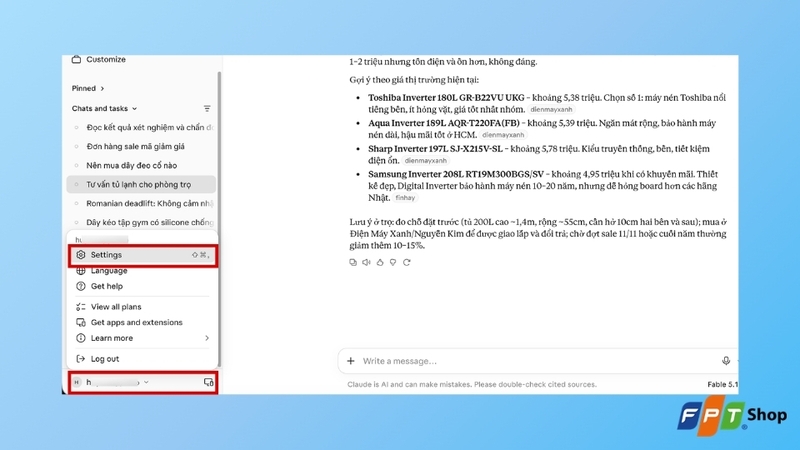
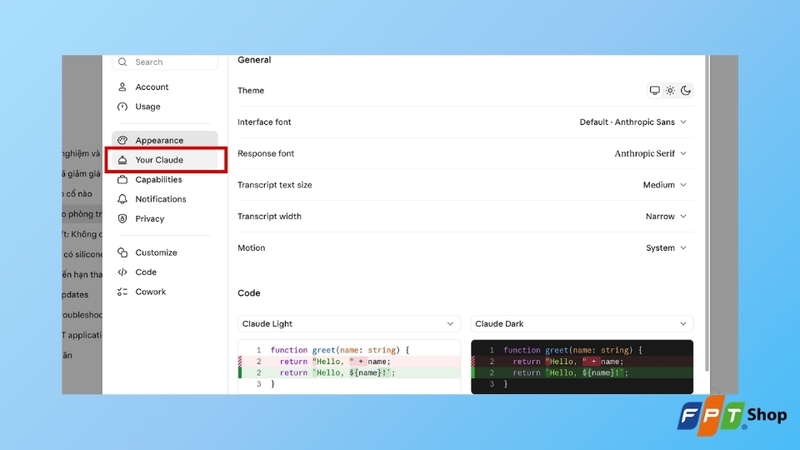
Bước 1: Mở ứng dụng hoặc trang web Claude, nhấp vào tên tài khoản ở góc dưới bên trái và chọn Settings (Cài đặt).
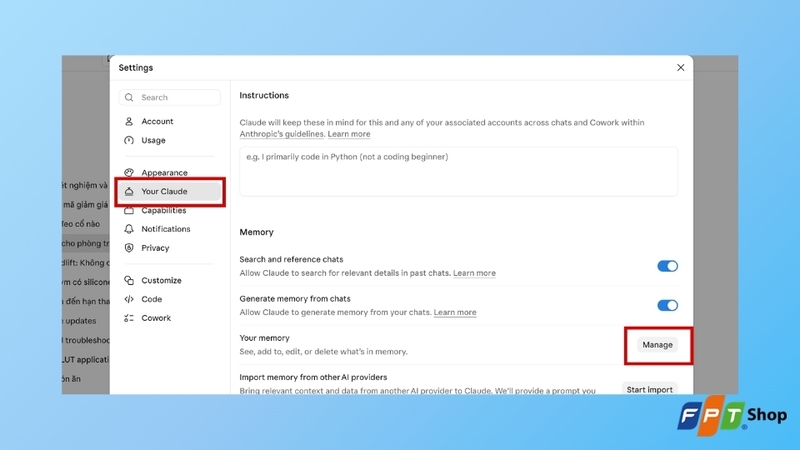
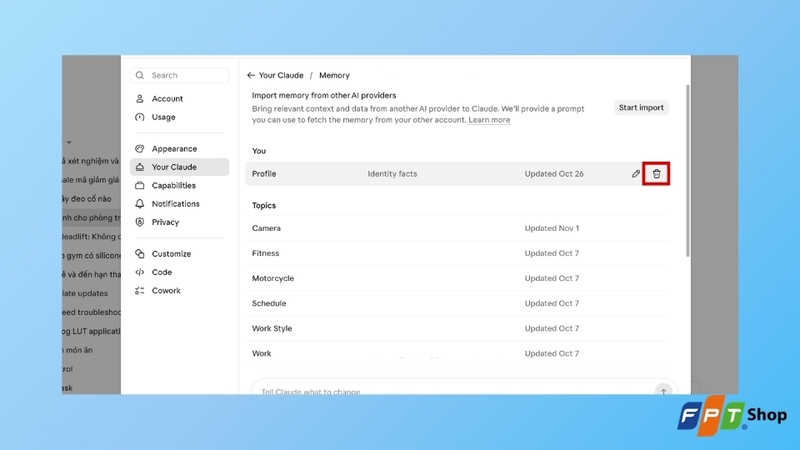
Bước 2: Chọn mục Your Claude. Tại mục Your memory (Bộ nhớ của bạn), nhấn Manage (Quản lý) để xem toàn bộ nội dung Claude đang ghi nhớ.
Bước 3: Danh sách bộ nhớ được chia theo các chủ đề trong mục Topics. Nếu chỉ muốn sửa một phần, chọn biểu tượng chỉnh sửa rồi thay đổi nội dung.
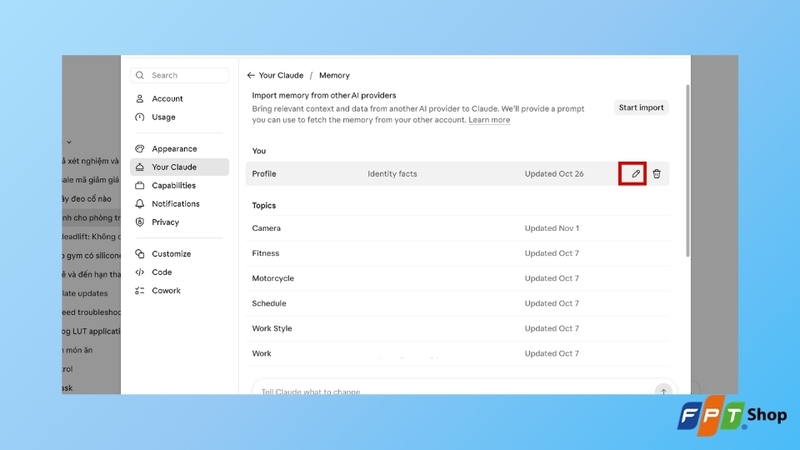
Bước 4: Với chủ đề không còn cần thiết, chọn biểu tượng thùng rác để xóa. Thao tác này chỉ loại bỏ chủ đề đó và không ảnh hưởng đến phần còn lại của bộ nhớ.
Cách xóa bộ nhớ Claude toàn bộ bằng Reset memory
Nếu muốn bắt đầu lại hoàn toàn, bạn có thể dùng Reset memory. Đây là cách xóa bộ nhớ Claude triệt để, áp dụng cho toàn bộ dữ liệu bao gồm cả bộ nhớ của các Project, vì vậy hãy cân nhắc kỹ trước khi thực hiện.
Bước 1: Vào Settings, chọn Your Claude (hoặc Memory ở giao diện cũ).
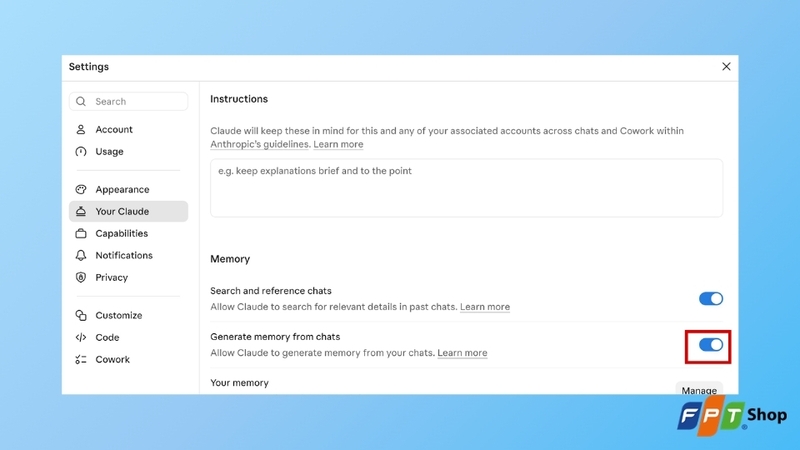
Bước 2: Tìm công tắc Generate memory from chats (Tạo bộ nhớ từ các cuộc trò chuyện) và nhấn tắt. Chọn Reset memory và xác nhận thao tác. Toàn bộ bộ nhớ sẽ bị xóa vĩnh viễn và không thể khôi phục. Nếu sau này bật lại tính năng, Claude sẽ bắt đầu ghi nhớ từ đầu.
Lưu ý khi xóa bộ nhớ Claude
Trước khi thực hiện cách xóa bộ nhớ Claude, bạn nên lưu ý một số vấn đề để tránh mất dữ liệu cần thiết hoặc hiểu nhầm về cách hoạt động của tính năng.
- Mất cá nhân hóa: Sau khi Reset, Claude không còn biết vai trò, phong cách hay dự án của bạn. Bạn sẽ phải cung cấp lại ngữ cảnh ở những cuộc trò chuyện sau, vì vậy hãy ghi chú những thông tin quan trọng trước khi xóa.
- Ưu tiên xóa theo chủ đề: Nếu chỉ một vài thông tin gây phiền, hãy xóa đúng chủ đề đó thay vì đặt lại toàn bộ. Cách này giữ được trải nghiệm quen thuộc mà vẫn loại bỏ dữ liệu không mong muốn.
- Kiểm tra lại sau khi xóa: Thay đổi về bộ nhớ áp dụng từ cuộc trò chuyện kế tiếp. Hãy mở một chat mới và hỏi Claude về thông tin vừa xóa để chắc chắn AI không còn nhắc đến.
- Không nhầm lẫn giữa Pause và Reset: Pause có thể bật lại bất cứ lúc nào, còn Reset là xóa vĩnh viễn. Hãy đọc kỹ hộp thoại xác nhận trước khi bấm.
- Bộ nhớ Project cũng bị xóa: Reset memory xóa cả bộ nhớ trong các Project. Nếu bạn chỉ muốn tách biệt Project khỏi bộ nhớ chung, hãy tắt Use account memory trong phần Memory của Project thay vì Reset.
- Tính sẵn có theo gói: Memory được bật mặc định cho gói Free, Pro, Max và Ultra. Với Team và Enterprise, việc bật hay tắt phụ thuộc vào cài đặt của quản trị viên tổ chức. Nếu đang cân nhắc nâng cấp, bạn có thể tham khảo bảng giá Claude để biết từng gói hỗ trợ những gì.
Tạm kết
Như vậy, cách xóa bộ nhớ Claude khá linh hoạt với hai hướng chính là xóa theo chủ đề trong mục Manage, đặt lại toàn bộ bằng Reset memory. Hãy chọn phương án phù hợp với nhu cầu để vừa bảo vệ dữ liệu cá nhân, vừa giữ được những ngữ cảnh hữu ích cho công việc.
Để trải nghiệm các "trợ lý" AI như Claude thuận tiện hơn, một chiếc máy tính có hiệu năng ổn định và màn hình thoải mái sẽ hỗ trợ tốt cho quá trình học tập, làm việc và xử lý nhiều tác vụ. Bạn có thể tham khảo các mẫu laptop Dell chính hãng đang được phân phối tại FPT Shop với nhiều mức cấu hình và hỗ trợ trả góp!
Xem thêm: