
Cách xem thông số máy tính Windows 10/11 chi tiết, chính xác và nhanh chóng nhất
Nắm rõ thông số phần cứng giúp bạn đánh giá khả năng hoạt động của máy tính, lựa chọn phần mềm phù hợp và xác định nhu cầu nâng cấp khi cần thiết. Tuy nhiên, không phải ai cũng biết cách tra cứu thông tin CPU, RAM, ổ cứng hay card đồ họa trên thiết bị đang sử dụng. Cùng FPT Shop tìm hiểu cách xem thông số máy tính trên Windows 10 và Windows 11 để nắm rõ cấu hình phần cứng, đánh giá hiệu năng thiết bị và xác định khả năng đáp ứng nhu cầu học tập, làm việc hoặc giải trí.
Vì sao nên kiểm tra thông số máy tính?
Thông số máy tính cho biết thiết bị được trang bị những linh kiện nào và có khả năng đáp ứng các nhu cầu sử dụng ra sao. Việc kiểm tra thông tin này mang lại nhiều lợi ích thiết thực trong quá trình sử dụng.
- Đánh giá khả năng vận hành: Thông tin về CPU, RAM và card đồ họa giúp bạn xác định máy có đáp ứng nhu cầu học tập, làm việc văn phòng, chỉnh sửa hình ảnh hay chơi game hay không.
- Kiểm tra khả năng tương thích: Trước khi cài đặt phần mềm hoặc trò chơi, bạn có thể đối chiếu cấu hình thực tế với yêu cầu hệ thống để hạn chế lỗi phát sinh.
- Xác định phương án nâng cấp: Dung lượng RAM, loại ổ cứng và thông tin bo mạch chủ là những dữ liệu hữu ích khi muốn cải thiện hiệu suất máy tính.
- Đối chiếu cấu hình khi mua máy cũ: Kiểm tra trực tiếp các thông số giúp bạn so sánh thiết bị với thông tin người bán cung cấp, tránh nhầm lẫn giữa các phiên bản cấu hình.
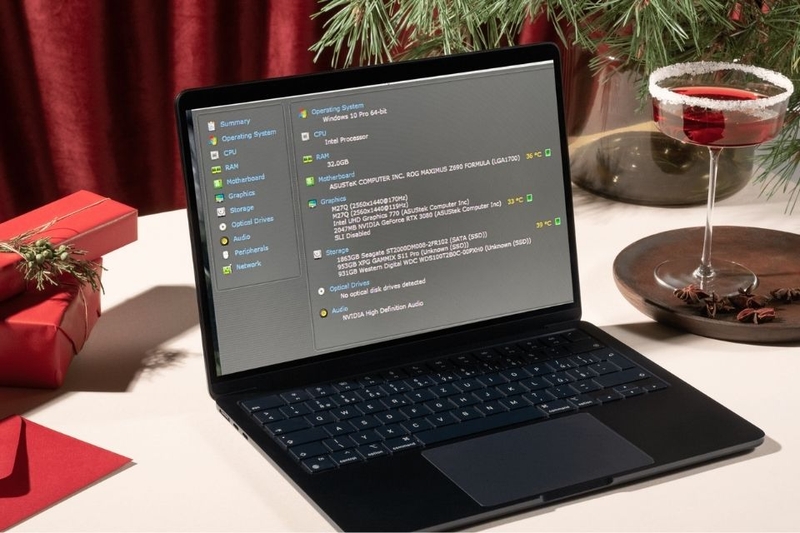
Tổng hợp 8 cách xem thông số máy tính nhanh chóng
Windows cung cấp nhiều công cụ để kiểm tra cấu hình mà không cần cài đặt thêm phần mềm. Tùy vào nhu cầu, bạn có thể sử dụng Settings, Task Manager, DirectX Diagnostic Tool hoặc các lệnh hệ thống để tra cứu thông tin.
Xem cấu hình qua This PC và Properties
Đây là phương pháp đơn giản, phù hợp với người chỉ cần kiểm tra nhanh bộ xử lý, dung lượng RAM và phiên bản hệ điều hành.
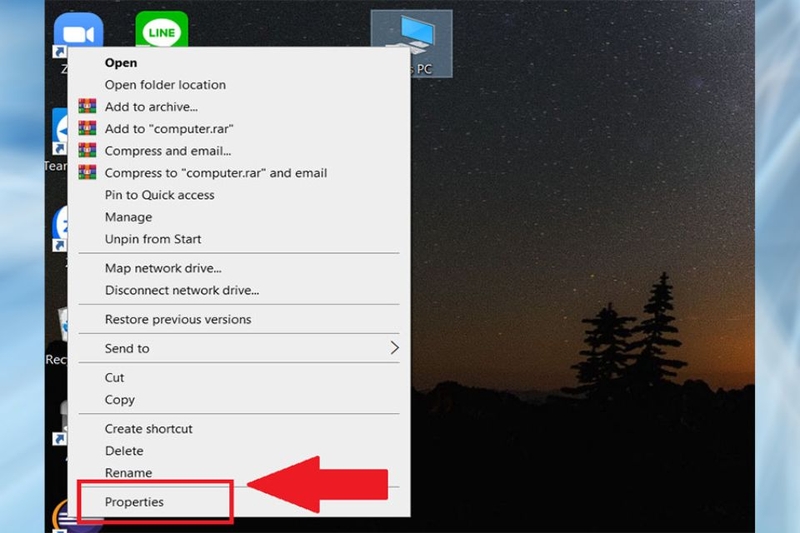
Bước 1: Mở File Explorer bằng tổ hợp phím Windows + E. Tại thanh điều hướng bên trái, tìm mục This PC, nhấp chuột phải và chọn Properties. Trên một số phiên bản Windows 11, bạn có thể cần chọn Show more options để tìm lệnh Properties theo giao diện cũ.
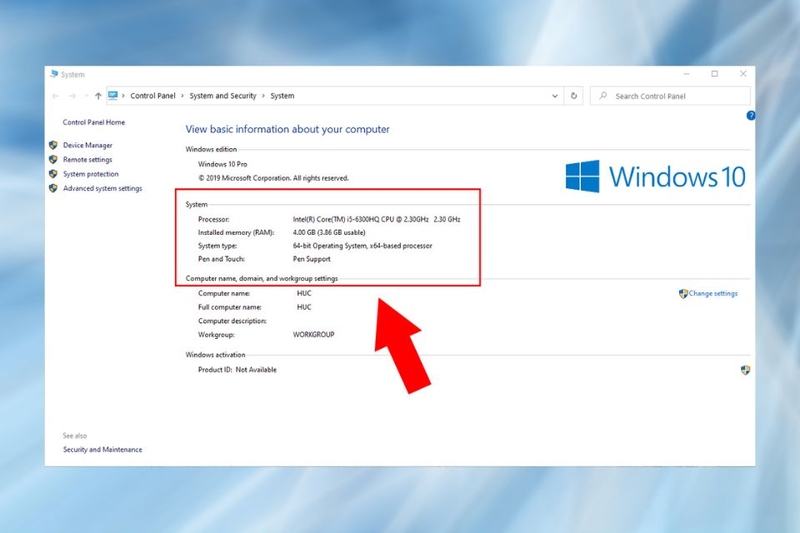
Bước 2: Trong cửa sổ thông tin hệ thống, tìm mục System để kiểm tra các thông số cơ bản sau:
- Processor: Hiển thị tên bộ vi xử lý (CPU) và thông tin xung nhịp.
- Installed RAM: Cho biết dung lượng bộ nhớ RAM được cài đặt trên máy.
- System type: Cung cấp thông tin về kiến trúc hệ thống, chẳng hạn 32-bit hoặc 64-bit.
Cách này thuận tiện khi cần xác định cấu hình tổng quan. Tuy nhiên, bạn sẽ cần công cụ khác nếu muốn xem chi tiết card đồ họa, tốc độ RAM hoặc thông tin ổ cứng.
Cách xem cấu hình máy tính qua mục About trong Settings
Bạn có thể tra cứu thông tin cơ bản của laptop trực tiếp trong phần cài đặt Windows. Cách này có giao diện dễ quan sát, đặc biệt thuận tiện khi sử dụng Windows 11.
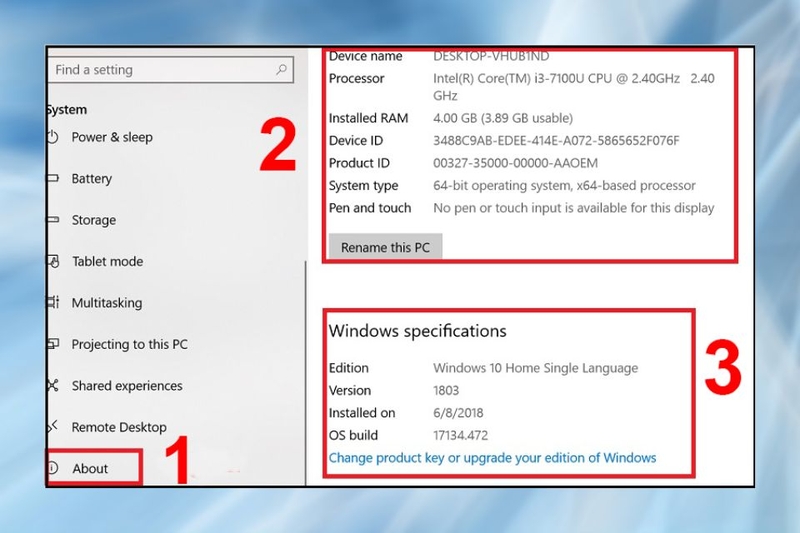
Nhấn tổ hợp phím Windows + I để mở Settings (Cài đặt) - chọn System (Hệ thống), sau đó tìm và nhấn About (Giới thiệu) để xem thông tin thiết bị.
Xem thông số phần cứng bằng Task Manager
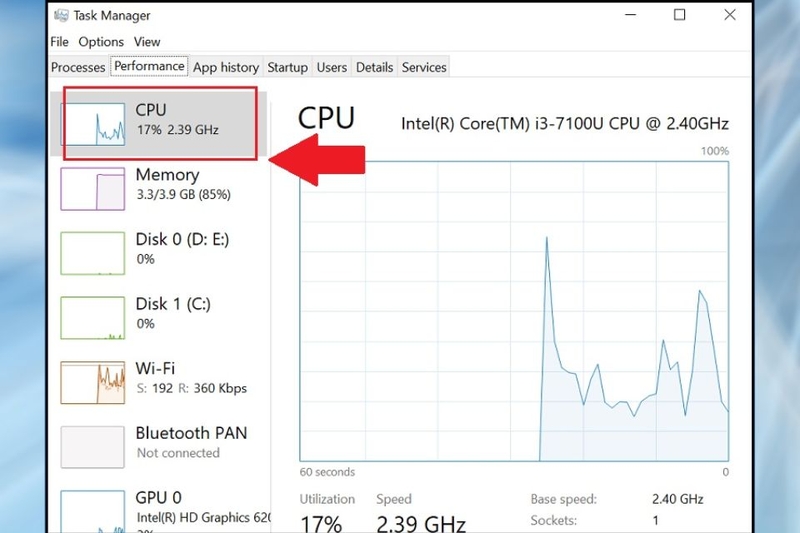
Task Manager không chỉ giúp quản lý các ứng dụng đang chạy mà còn là công cụ hữu ích trong cách xem thông số máy tính. Thông qua tiện ích này, bạn có thể kiểm tra thông tin CPU, RAM, ổ cứng, card đồ họa và theo dõi mức độ sử dụng tài nguyên của từng linh kiện.
Bước 1: Nhấn tổ hợp phím Ctrl + Shift + Esc để mở Task Manager. Chọn tab Performance ở thanh bên hoặc phía trên, tùy giao diện Windows.
Bước 2: Nhấn lần lượt vào các mục để xem thông tin:
- CPU: Tên bộ xử lý, tốc độ hiện tại, số lõi và số bộ xử lý logic.
- Memory: Tổng dung lượng RAM, tốc độ bộ nhớ và một số thông tin về khe cắm được sử dụng nếu hệ thống hỗ trợ hiển thị.
- Disk: Loại ổ lưu trữ như SSD hoặc HDD, dung lượng và mức hoạt động của ổ đĩa.
- GPU: Tên bộ xử lý đồ họa, dung lượng bộ nhớ đồ họa và mức sử dụng GPU.
Sử dụng lệnh DirectX để xem cấu hình
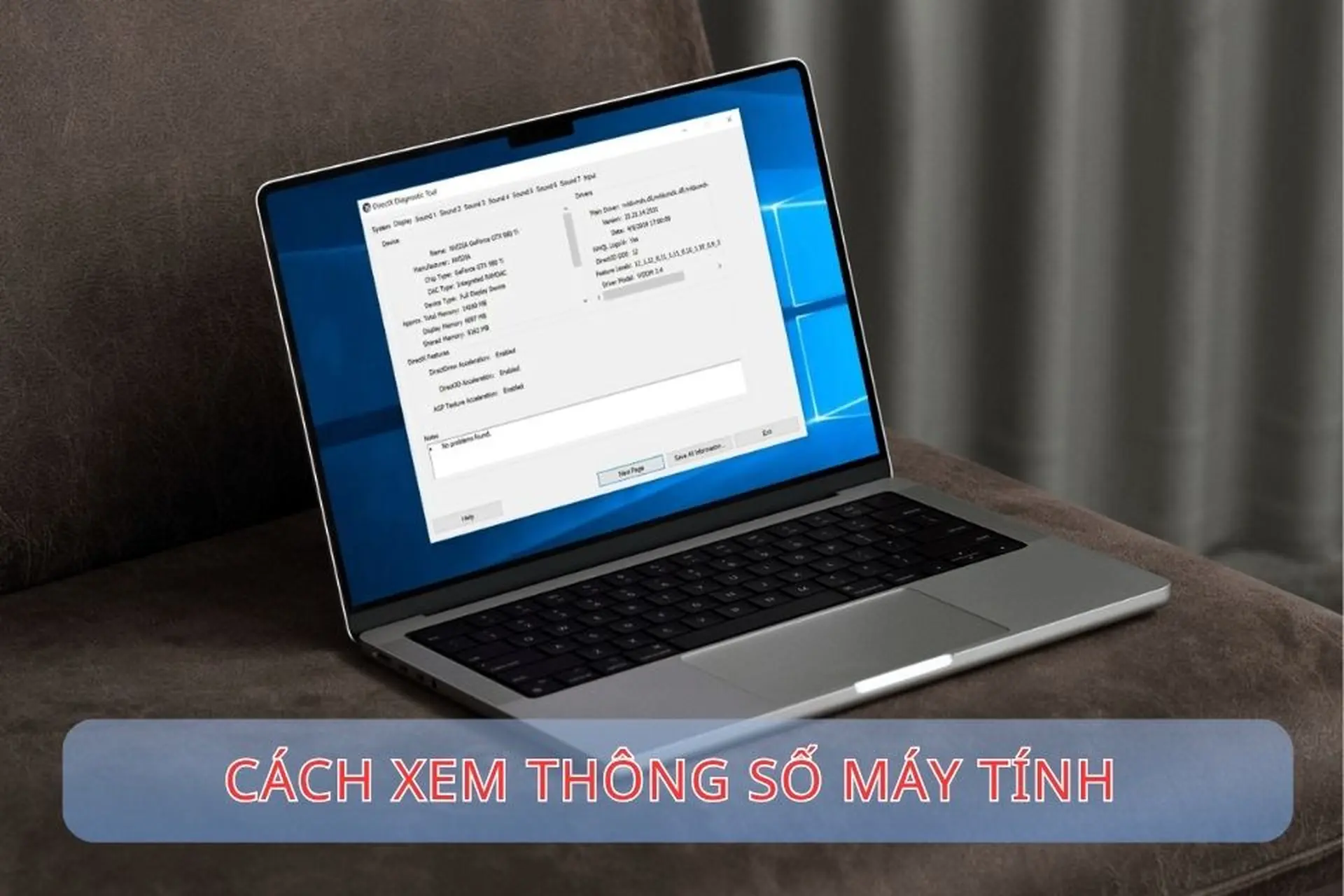
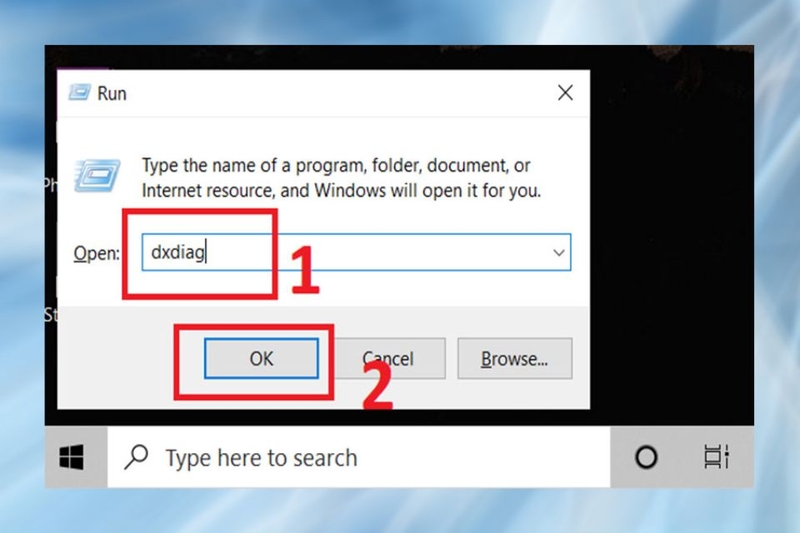
DirectX Diagnostic Tool là công cụ tích hợp trên Windows, hỗ trợ kiểm tra thông tin hệ thống, đồ họa và âm thanh. Phương pháp này hữu ích khi cần xác định tên card màn hình hoặc kiểm tra một số thông tin liên quan đến trình điều khiển.
Bước 1: Nhấn Windows + R để mở hộp thoại Run. Nhập lệnh dxdiag rồi nhấn Enter. Nếu xuất hiện yêu cầu xác minh chữ ký số của trình điều khiển, bạn có thể chọn xác nhận để tiếp tục.
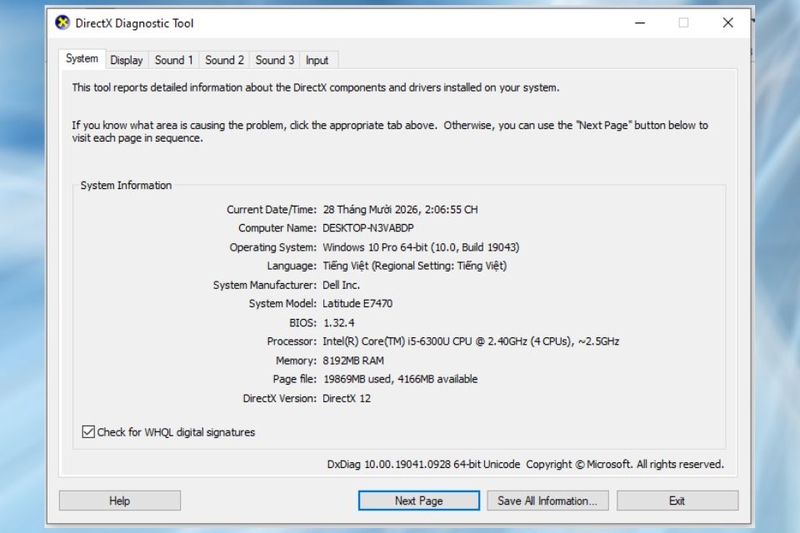
Bước 2: Tại cửa sổ DirectX Diagnostic Tool, kiểm tra các tab tương ứng:
- System: Hiển thị thông tin tổng quan như hệ điều hành, bộ xử lý, bộ nhớ và phiên bản DirectX.
- Display hoặc Render: Cung cấp thông tin về bộ xử lý đồ họa, bộ nhớ hiển thị và trình điều khiển, tùy cấu hình máy.
- Sound: Hiển thị thông tin về thiết bị âm thanh và trình điều khiển liên quan.
Nếu máy tính có cả GPU tích hợp và card đồ họa rời, thông tin đồ họa có thể nằm ở những tab khác nhau.
Tra cứu thông tin bằng System Information
Bước 1: Nhấn Windows + R, nhập msinfo32 rồi nhấn Enter.
Bước 2: Trong cửa sổ System Information, chọn System Summary để xem thông tin tổng quan, chẳng hạn tên máy, nhà sản xuất, bộ xử lý, dung lượng bộ nhớ và phiên bản BIOS.
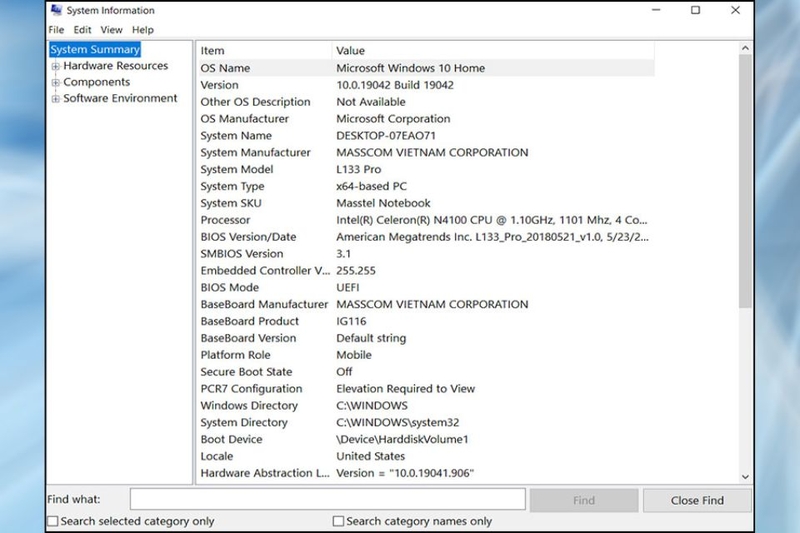
Bạn có thể mở các nhóm Components hoặc Software Environment nếu muốn tra cứu sâu hơn về thiết bị và môi trường hệ thống.
Dùng CPU-Z để kiểm tra cấu hình chuyên sâu
CPU-Z là phần mềm miễn phí hỗ trợ xem thông tin chi tiết về bộ xử lý, bo mạch chủ và bộ nhớ RAM. Bạn nên tải chương trình từ trang chính thức của nhà phát triển để hạn chế nguy cơ cài nhầm phần mềm không an toàn.
Bước 1: Truy cập trang tải xuống CPU-Z tại địa chỉ https://www.cpuid.com/softwares/cpu-z.html và chọn phiên bản phù hợp. Cài đặt hoặc khởi chạy chương trình theo hướng dẫn.
Bước 2: Mở từng tab để tra cứu thông tin:
- CPU: Tên bộ xử lý, kiến trúc, xung nhịp và một số đặc điểm kỹ thuật.
- Mainboard: Nhà sản xuất, model bo mạch chủ và thông tin BIOS.
- Memory: Loại RAM, dung lượng và các thông số bộ nhớ đang hoạt động.
- SPD: Thông tin về từng mô-đun RAM, nếu thiết bị hỗ trợ đọc dữ liệu.
- Graphics: Thông tin cơ bản về bộ xử lý đồ họa.
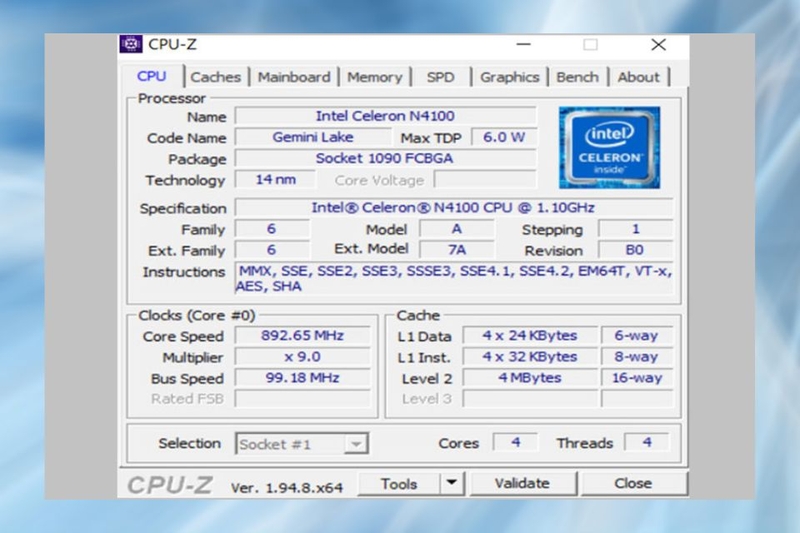
CPU-Z đặc biệt hữu ích khi bạn muốn tìm hiểu loại RAM hoặc xác định model bo mạch chủ. Dù vậy, một số thông tin có thể không được nhận diện đầy đủ trên mọi thiết bị; bạn nên đối chiếu với tài liệu của nhà sản xuất khi chuẩn bị nâng cấp linh kiện.
Kiểm tra cấu hình bằng Command Prompt
Command Prompt (CMD) cho phép tra cứu thông tin máy tính thông qua các lệnh văn bản, không cần mở nhiều cửa sổ cài đặt.
Bước 1: Mở Start, nhập cmd vào thanh tìm kiếm rồi chọn Command Prompt.
Bước 2: Nhập lệnh systeminfo và nhấn Enter.
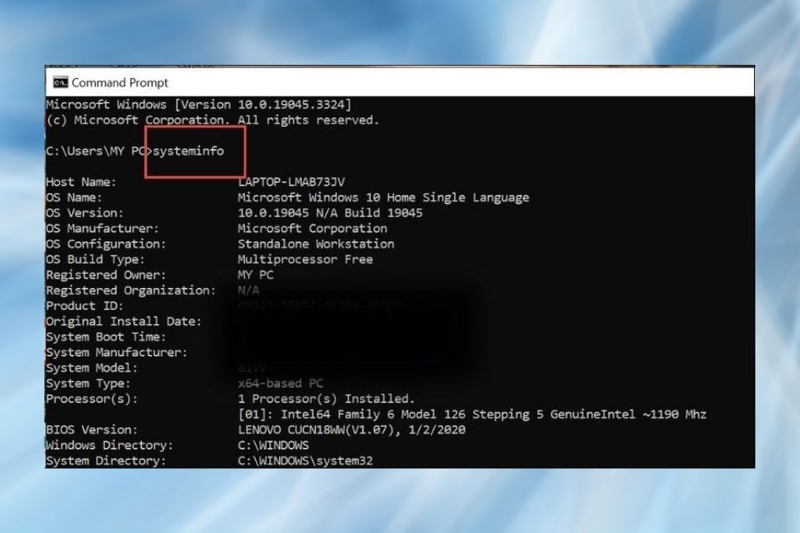
Bước 3: Chờ hệ thống xử lý để xem danh sách thông tin được trả về, bao gồm phiên bản Windows, nhà sản xuất, model hệ thống, bộ xử lý, bộ nhớ vật lý và một số dữ liệu về môi trường cài đặt.
Sử dụng PowerShell để lấy thông tin hệ thống
PowerShell là công cụ dòng lệnh có sẵn trên Windows, phù hợp với người muốn tra cứu nhiều dữ liệu hệ thống hoặc thực hiện thao tác kỹ thuật.
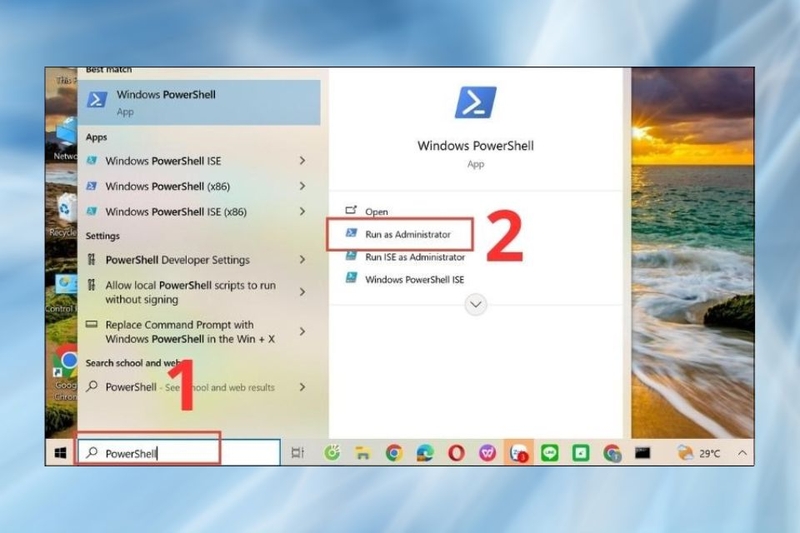
Bước 1: Mở Start, nhập PowerShell vào ô tìm kiếm rồi khởi chạy ứng dụng. Với lệnh xem thông tin cơ bản dưới đây, thông thường bạn không cần quyền quản trị.
Bước 2: Nhập lệnh Get-ComputerInfo và nhấn Enter.
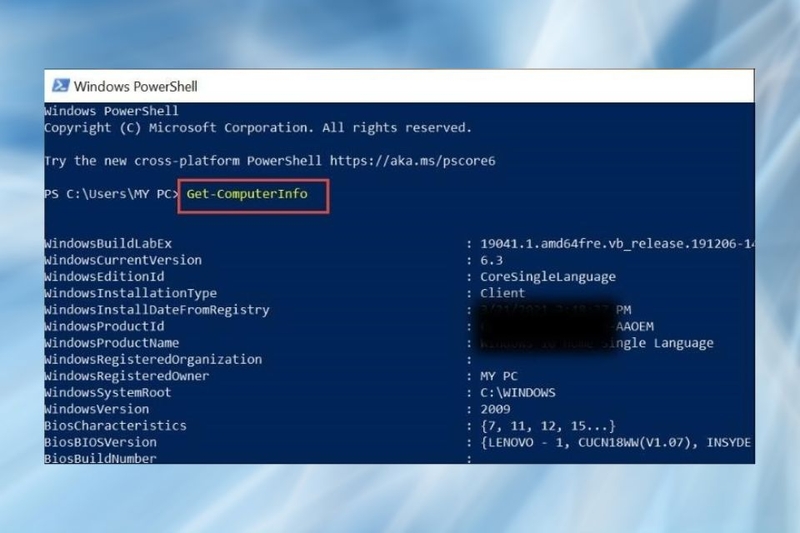
Bước 3: Chờ kết quả hiển thị. Tùy phiên bản Windows, dữ liệu có thể bao gồm tên máy tính, thông tin hệ điều hành, bộ xử lý, BIOS và một số thông tin cấu hình khác.
Do lệnh này trả về khá nhiều dữ liệu, bạn có thể lọc thông tin cần xem bằng các lệnh PowerShell phù hợp.
Nên làm gì khi máy tính có cấu hình thấp hoặc chạy chậm?
Sau khi áp dụng cách xem thông số máy tính, nếu nhận thấy thiết bị có cấu hình thấp hoặc thường xuyên giật lag, phản hồi chậm, bạn nên kiểm tra nguyên nhân và cân nhắc một số giải pháp nâng cấp, tối ưu hệ thống để cải thiện hiệu suất.
- Nâng cấp RAM: Nếu máy thiếu bộ nhớ khi chạy nhiều ứng dụng, tăng dung lượng RAM có thể giúp cải thiện khả năng đa nhiệm.
- Chuyển sang ổ SSD: Với máy vẫn sử dụng HDD làm ổ hệ điều hành, nâng cấp lên SSD có thể rút ngắn thời gian khởi động và mở ứng dụng.
- Kiểm tra ứng dụng chạy nền: Tắt các chương trình không cần thiết, giải phóng dung lượng ổ đĩa và kiểm tra ứng dụng khởi động cùng Windows để giảm tải tài nguyên.
- Vệ sinh và kiểm tra nhiệt độ: Bụi bẩn hoặc hệ thống tản nhiệt hoạt động kém có thể khiến linh kiện nóng lên và giảm hiệu năng. Nếu máy thường xuyên quá nóng, bạn nên kiểm tra quạt và hệ thống làm mát.
Tạm kết
Có nhiều cách xem thông số máy tính trên Windows 10 và Windows 11, từ kiểm tra nhanh trong Settings, Properties đến sử dụng Task Manager, dxdiag, System Information, CPU-Z, CMD hoặc PowerShell. Mỗi phương pháp cung cấp lượng thông tin khác nhau, vì vậy bạn nên lựa chọn công cụ theo mục đích kiểm tra để tiết kiệm thời gian và xác định đúng thông số cần thiết.
Nếu đang tìm một thiết bị đáp ứng tốt nhu cầu học tập, làm việc hoặc giải trí, bạn có thể tham khảo các mẫu laptop tại FPT Shop. Việc lựa chọn cấu hình phù hợp với nhu cầu thực tế, đi kèm sản phẩm chính hãng và giá cả rõ ràng, sẽ giúp bạn sử dụng thiết bị hiệu quả và chủ động hơn trong quá trình nâng cấp về sau.
Xem thêm: