:quality(75)/estore-v2/img/fptshop-logo.png)
:quality(75)/2023_4_24_638179500545132959_master-image.png)
:quality(75)/Teddy_da62ff0e2a.png)
Cách tìm nhóm chat trên Zalo nhanh chóng, đơn giản và hiệu quả cho người dùng mới
Zalo là ứng dụng nhắn tin phổ biến với nhiều tính năng hỗ trợ kết nối cá nhân, công việc và cộng đồng. Trong quá trình sử dụng, số lượng cuộc trò chuyện tăng lên có thể khiến một số nhóm chat bị trôi xuống hoặc khó tìm lại. Việc nắm rõ cách tìm nhóm chat trên Zalo sẽ giúp bạn nhanh chóng mở lại cuộc trò chuyện cần thiết mà không mất nhiều thời gian tìm kiếm thủ công.
Ở bài viết dưới đây, FPT Shop sẽ hướng dẫn các phương pháp tìm nhóm chat trên Zalo đơn giản và dễ thực hiện trên điện thoại.
Cách tìm nhóm chat trên Zalo khi bạn không nhớ tên nhóm
Có 2 cách tìm lại nhóm trên Zalo, nếu bạn đã lỡ quên mất tên của nhóm:
- Nhập từ khoá gần đúng của tên nhóm
- Nhập tên của một trong những thành viên có trong nhóm cần tìm
Nhập từ khoá gần đúng của tên nhóm
Trên điện thoại: Để tìm kiếm nhóm chat bằng cách này, bạn thực hiện các thao tác dưới đây:
Bước 1: Mở ứng dụng Zalo lên, tại mục Tin nhắn, tại thanh Tìm kiếm, bạn nhập từ khoá gần đúng với tên nhóm là được.

Bước 2: Sau khi đã nhập từ khoá, hệ thống sẽ chuyển bạn sang một tab mới thuộc mục Tất cả, bao gồm tất cả các nội dung liên quan đến từ khoá bạn vừa nhập. Sau đó bạn chọn mục Liên hệ để tìm nhóm dễ dàng hơn.
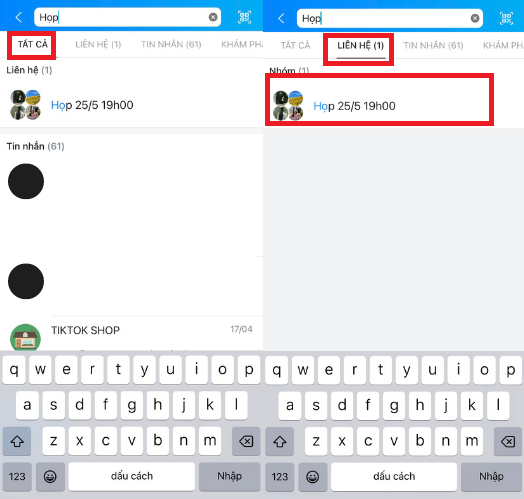
Trên máy tính:
Bước 1: Mở ứng dụng Zalo hoặc dùng bản Web đều được, tại thanh Tìm kiếm, bạn nhập từ khoá gần đúng với tên nhóm.
.png)
Bước 2: Sau khi nhập từ khoá, tại mục Tất cả sẽ bao gồm hết thảy các nội dung liên quan đến từ khoá bạn vừa nhập. Sau đó bạn chọn mục Trò chuyện để tìm nhóm dễ dàng hơn.

Nhập tên của một trong những thành viên có trong nhóm cần tìm
Để áp dụng thành công cách này, điều kiện là bạn và thành viên đó đã kết bạn trên Zalo. Nếu đã thoả điều kiện này, hãy tiến hành sử dụng cách này nhé!
Trên điện thoại:
Bước 1: Mở ứng dụng Zalo lên, ở thanh Tìm kiếm, bạn nhập tên của một thành viên trong nhóm mà bạn có thể nhớ là được.
Bước 2: Sau khi đã nhập tên thành viên, hệ thống sẽ chuyển bạn sang một tab mới thuộc mục Tất cả, bao gồm các nội dung có liên quan đến từ tên thành viên mà bạn vừa nhập. Sau đó bạn chọn mục Liên hệ để lọc ra, giúp tìm nhóm dễ dàng hơn.
.png)
Trên máy tính: Gần giống với thao tác trên điện thoại, các bạn thực hiện các thao tác dưới đây:
Bước 1: Mở ứng dụng Zalo lên, tại thanh Tìm kiếm, bạn hãy nhập tên của một thành viên trong nhóm mà bạn có thể nhớ.
Bước 2: Hệ thống sẽ chuyển bạn sang một tab mới thuộc mục Tất cả, bao gồm các nội dung có liên quan đến từ tên thành viên mà bạn vừa nhập. Để tìm kiếm nhóm dễ dàng hơn, bạn chọn mục Trò chuyện để lọc ra, bạn sẽ tìm kiếm nhóm dễ dàng hơn.
.png)
Cách tìm nhóm chat trên Zalo đã bị ẩn
Với cách tìm nhóm chat trên Zalo này, bạn chỉ có thể tìm lại nhóm đã ẩn, xem các tệp hình ảnh đã chia sẻ trước đó, còn tất cả tin nhắn đều sẽ bị xoá.
Trên điện thoại:
Bước 1: Truy cập vào ứng dụng Zalo, nhấn vào Cá nhân ở phía dưới. Sau đó chọn vào biểu tượng Cài đặt hình bánh răng cưa.

Bước 2: Bạn chọn Tin nhắn, sau đó nhấn Ẩn trò chuyện.

Bước 3: Chọn Xóa mã PIN và nhấn Xóa. Lúc này, bạn quay lại tại mục Tin nhắn và thực hiện theo một trong hai cách mình đã hướng dẫn ở phần trên, vậy là bạn đã có thể tìm được nhóm đã bị ẩn rồi.

Trên máy tính:
Bước 1: Truy cập vào ứng dụng Zalo hoặc bản Web Zalo, nhấn vào biểu tượng Cài đặt hình bánh răng cưa, sau đó chọn Cài đặt.
.png)
Bước 2: Bạn chọn Tin nhắn, tại mục Thiết lập ẩn trò chuyện, bạn nhấn Đặt lại mã PIN.
.png)
Bước 3: Nút lệnh Đặt lại mã PIN có ý nghĩa là xóa hết tất cả các mật khẩu của các cuộc trò chuyện ẩn. Vậy nên khi bạn chọn lệnh này, thì các nhóm bị ẩn sẽ hiển thị trở lại, sau đó bạn chỉ cần áp dụng một trong hai cách ở phần trên là đã có thể tìm được nhóm ẩn rồi.
.png)
Tạm kết
Việc biết cách tìm nhóm chat trên Zalo sẽ giúp bạn dễ dàng truy cập lại những cuộc trò chuyện quan trọng, đặc biệt khi tham gia nhiều nhóm cùng lúc. Chỉ với vài thao tác tìm kiếm bằng tên nhóm, từ khóa hoặc lịch sử trò chuyện, bạn có thể nhanh chóng quản lý và kết nối với các thành viên trong nhóm.
Ngoài việc tìm hiểu cách sử dụng Zalo sao cho thuận tiện, một chiếc smartphone có màn hình chất lượng và hiệu năng ổn định cũng giúp quá trình nhắn tin, làm việc, giải trí trở nên mượt mà hơn. Bạn hãy tham khảo các mẫu điện thoại chính hãng tại FPT Shop để lựa chọn thiết bị phù hợp với nhu cầu sử dụng hằng ngày.
Xem thêm:
:quality(75)/cach_dang_story_zalo_df461583eb.png)
:quality(75)/momo_va_zalopay_cai_nao_tot_hon_thumb_1cc079faa4.png)
:quality(75)/huong_dan_cach_tao_qr_code_zalo_thumb_fd70407cec.png)
:quality(75)/goi_video_zalo_ton_bao_nhieu_data_thumb_9e9a9aba2b.png)
:quality(75)/khong_dang_nhap_duoc_zalo_6_84bf71256f.png)
:quality(75)/zalo_bi_dang_xuat_lien_tuc_1_bcb8d7fb24.png)


