:quality(75)/estore-v2/img/fptshop-logo.png)
:quality(75)/cach_them_khuon_mat_thu_hai_vao_face_id_tren_ipad_pro_7_c679b0a0ce.jpeg)
:quality(75)/Huyen_Dang_Ngoc_6818881a4d.jpg)
Cách thêm khuôn mặt thứ hai vào Face ID trên iPad Pro: Giải pháp nâng cao độ chính xác và giảm lỗi nhận diện
Trong thực tế, người dùng iPad Pro thường xuyên gặp phải tình trạng Face ID không nhận diện khi thay đổi ngoại hình hoặc sử dụng trong điều kiện ánh sáng khác nhau. Vì vậy, biết cách thêm khuôn mặt thứ hai vào Face ID trên iPad Pro sẽ giúp thiết bị thích nghi tốt hơn và mang lại trải nghiệm sử dụng ổn định, tiện lợi hơn mỗi ngày.
Face ID trên iPad Pro là gì?
Face ID là công nghệ nhận diện khuôn mặt tiên tiến của Apple, sử dụng hệ thống camera TrueDepth để quét và phân tích các đặc điểm trên khuôn mặt người dùng. Trên iPad Pro, Face ID không chỉ giúp mở khóa thiết bị mà còn hỗ trợ xác thực thanh toán, đăng nhập ứng dụng và nhiều tính năng bảo mật khác.

Trong quá trình sử dụng, khuôn mặt của người dùng có thể thay đổi theo thời gian hoặc trong những điều kiện khác nhau như đeo kính, khẩu trang hay thay đổi kiểu tóc. Chính vì vậy, tìm hiểu cách thêm khuôn mặt thứ hai vào Face ID trên iPad Pro sẽ giúp hệ thống nhận diện linh hoạt hơn và hạn chế lỗi không nhận diện được.
Đời iPad Pro nào hỗ trợ Face ID?
Không phải tất cả iPad đều được trang bị Face ID, tính năng này chủ yếu xuất hiện trên các dòng iPad Pro từ 2018 trở lên. Đây là những thiết bị được tích hợp hệ thống camera TrueDepth, cho phép nhận diện khuôn mặt chính xác và bảo mật cao. Nếu bạn đang sử dụng iPad Pro thế hệ mới, áp dụng cách thêm khuôn mặt thứ hai vào Face ID trên iPad Pro sẽ hoàn toàn khả thi và dễ dàng thực hiện chỉ trong vài phút.
Hướng dẫn cách thêm khuôn mặt thứ hai vào Face ID trên iPad Pro
Quá trình thiết lập khá đơn giản và tương tự như khi bạn cài đặt Face ID lần đầu. Bạn chỉ cần làm theo các bước dưới đây:
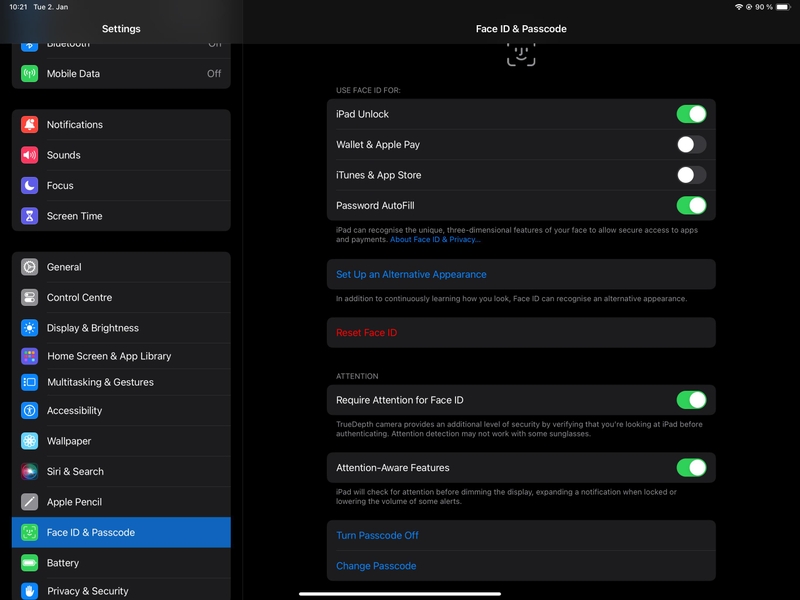
- Bước 1: Mở Cài đặt trên iPad Pro, chọn Face ID & Mật mã
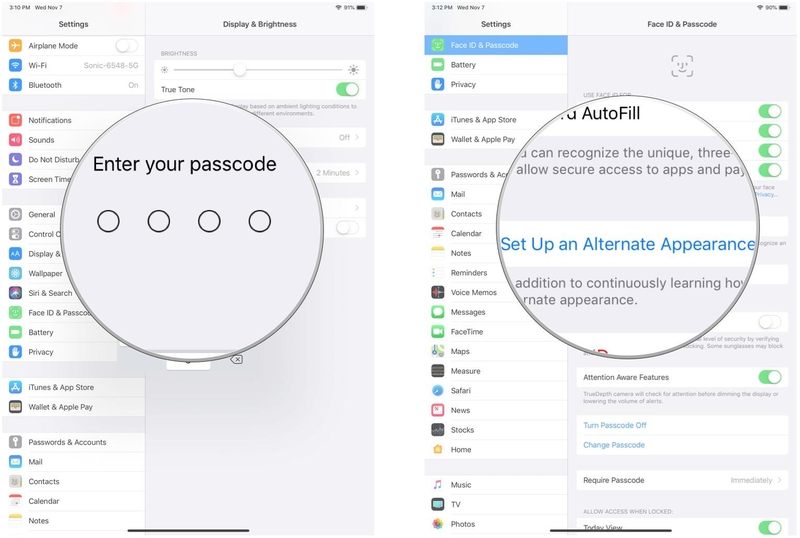
- Bước 2: Nhập mật mã thiết bị để truy cập cài đặt
- Bước 3: Chọn Thiết lập diện mạo thay thế
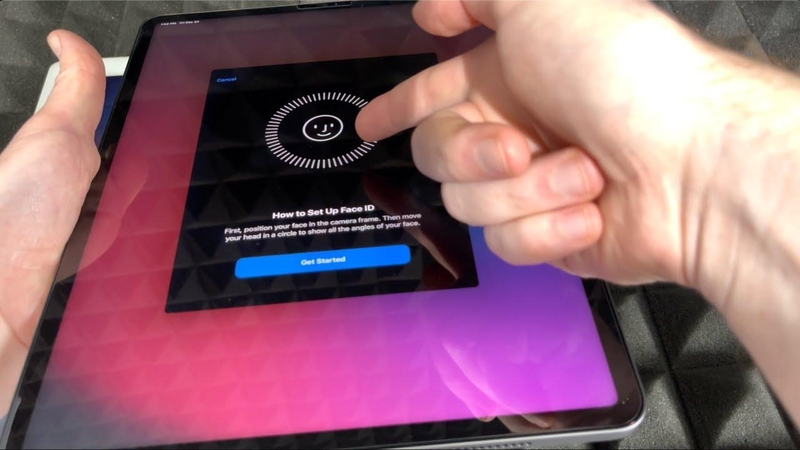
- Bước 4: Đặt khuôn mặt vào khung và từ từ xoay đầu để hệ thống quét
- Bước 5: Lặp lại thao tác quét lần thứ hai để hoàn tất
- Bước 6: Nhấn Hoàn tất khi hệ thống thông báo thành công
Sau khi hoàn thành, thiết bị sẽ lưu thêm một khuôn mặt thứ hai và cho phép mở khóa bằng cả hai diện mạo. Toàn bộ quá trình chỉ mất vài phút nhưng mang lại sự tiện lợi đáng kể trong quá trình sử dụng.
Lợi ích khi thêm khuôn mặt thứ hai vào Face ID
Khi bạn áp dụng cách thêm khuôn mặt thứ hai vào Face ID trên iPad Pro, hệ thống nhận diện sẽ trở nên linh hoạt hơn, cải thiện rõ rệt trải nghiệm sử dụng.
Mở khóa nhanh và chính xác hơn trong nhiều điều kiện
Lợi ích rõ ràng nhất khi thực hiện cách thêm khuôn mặt thứ hai vào Face ID trên iPad Pro là tốc độ mở khóa được cải thiện đáng kể. Face ID vốn hoạt động dựa trên việc ghi nhớ các đặc điểm khuôn mặt, tuy nhiên trong thực tế, diện mạo của người dùng có thể thay đổi theo thời gian hoặc hoàn cảnh sử dụng.
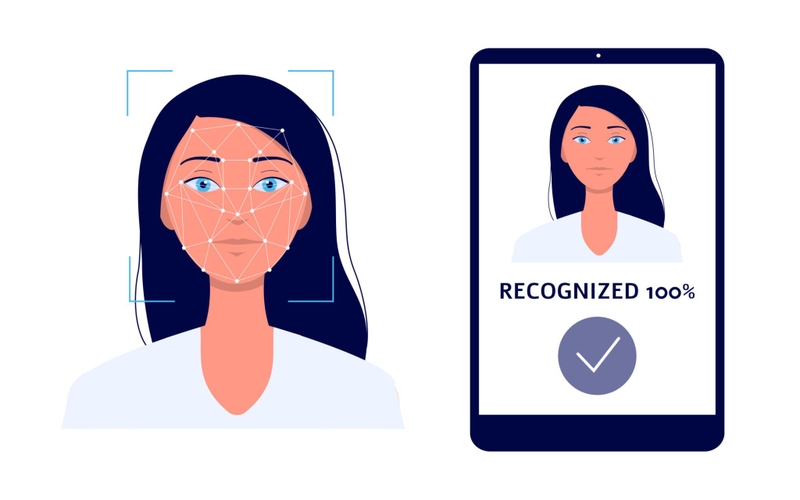
Khi bạn thêm khuôn mặt thứ hai, hệ thống sẽ có thêm dữ liệu để nhận diện. Khi đó, thiết bị phản hồi nhanh hơn ngay cả khi bạn đeo kính, đội mũ hoặc thay đổi kiểu tóc, từ đó hạn chế tình trạng không nhận diện được khuôn mặt như khi chỉ sử dụng một cấu hình ban đầu.
Tăng sự tiện lợi khi chia sẻ thiết bị
iPad Pro nhiều khi được sử dụng chung trong gia đình hoặc công việc nên việc chia sẻ mật khẩu có thể gây bất tiện hoặc tiềm ẩn rủi ro bảo mật. Do đó, khi áp dụng cách thêm khuôn mặt thứ hai vào Face ID trên iPad Pro, bạn có thể cho phép người thân hoặc đồng nghiệp tin tưởng mở khóa thiết bị mà không cần tiết lộ mật khẩu.
Giảm thiểu lỗi “Face ID không khả dụng”
Đôi khi người dùng có thể gặp tình trạng Face ID nhận diện chậm hoặc không hoạt động ổn định. Nguyên nhân thường đến từ sự thay đổi khuôn mặt hoặc điều kiện môi trường không phù hợp.
Thêm một diện mạo thay thế sẽ giúp hệ thống “học” thêm các đặc điểm mới của khuôn mặt. Nhờ đó, Face ID có thể hoạt động ổn định hơn và giảm thiểu lỗi trong những tình huống thực tế như ánh sáng yếu hoặc góc nhìn không thuận lợi.
Tối ưu trải nghiệm cá nhân hóa
Khi thiết bị có thể nhận diện bạn trong nhiều trạng thái khác nhau thì bạn có thể trải nghiệm liền mạch hơn. Sau khi thực hiện cách thêm khuôn mặt thứ hai vào Face ID trên iPad Pro, bạn sẽ không cần phải điều chỉnh quá nhiều thói quen khi sử dụng. Dù trong môi trường làm việc hay sinh hoạt hàng ngày, thiết bị vẫn có thể nhận diện chính xác và nhanh chóng.
Vẫn đảm bảo mức độ bảo mật cao
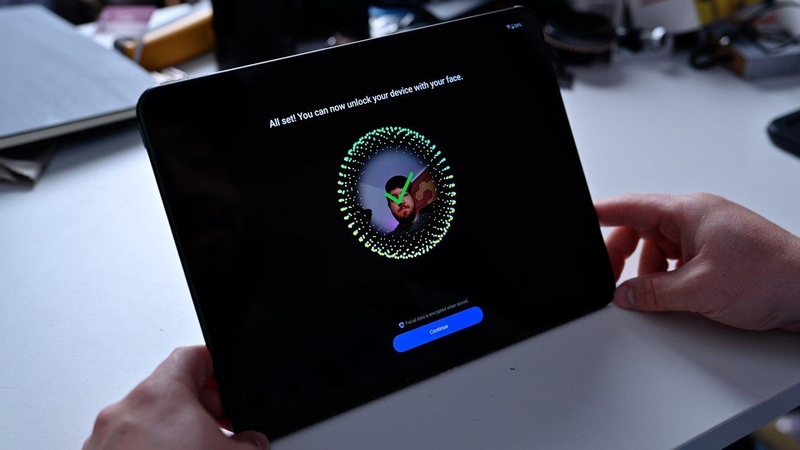
Dù thêm khuôn mặt thứ hai, Face ID vẫn duy trì mức độ bảo mật cao. Apple chỉ cho phép lưu tối đa hai diện mạo, giúp kiểm soát số lượng người có thể truy cập thiết bị. Bên cạnh đó, dữ liệu khuôn mặt được lưu trữ trực tiếp trên thiết bị và không được chia sẻ ra bên ngoài. Vì vậy, người dùng hoàn toàn có thể yên tâm khi sử dụng tính năng này nếu chỉ thêm những người thực sự tin tưởng.
Mẹo sử dụng Face ID với khuôn mặt thứ hai hiệu quả hơn
Để tối ưu hiệu quả sau khi thực hiện cách thêm khuôn mặt thứ hai vào Face ID trên iPad Pro, bạn nên thiết lập trong điều kiện ánh sáng đầy đủ. Điều này giúp hệ thống nhận diện chính xác hơn và hạn chế lỗi khi sử dụng.

Ngoài ra, nếu bạn thường xuyên đeo kính hoặc sử dụng phụ kiện như khẩu trang, hãy giữ nguyên trạng thái này trong quá trình quét. Nhờ đó, Face ID ghi nhớ tốt hơn các đặc điểm khuôn mặt trong nhiều điều kiện khác nhau.
Những lưu ý quan trọng khi thêm Face ID thứ hai
Mặc dù tính năng này rất tiện lợi, nhưng người dùng cần hiểu rõ giới hạn của nó. Apple chỉ cho phép lưu tối đa một khuôn mặt chính và một khuôn mặt phụ, vì vậy bạn không thể thêm nhiều người cùng lúc.
Bên cạnh đó, người được thêm vào Face ID sẽ có quyền truy cập tương tự như bạn, bao gồm mở khóa thiết bị hoặc xác thực thanh toán. Vì vậy, bạn chỉ nên áp dụng cách thêm khuôn mặt thứ hai vào Face ID trên iPad Pro với những người thực sự tin tưởng.
Những câu hỏi thường gặp khi thêm khuôn mặt thứ hai vào Face ID
Tại sao không thấy tùy chọn thêm khuôn mặt thứ hai?

Nếu bạn không tìm thấy mục “Thiết lập diện mạo thay thế”, rất có thể Face ID chưa được thiết lập ban đầu. Bạn cần hoàn tất quá trình cài đặt Face ID chính trước thì tùy chọn này mới xuất hiện. Một số lỗi hệ thống hoặc phiên bản iOS cũ cũng có thể khiến tính năng này không hiển thị. Trong trường hợp đó, bạn nên cập nhật phần mềm lên phiên bản mới nhất.
Vì sao Face ID nhận diện chậm sau khi thêm khuôn mặt?
Face ID có thể hoạt động chậm nếu dữ liệu khuôn mặt chưa được ghi nhận đầy đủ hoặc môi trường ánh sáng không phù hợp. Lỗi này thường xảy ra khi người dùng không xoay đủ góc khuôn mặt trong quá trình thiết lập. Để khắc phục, bạn có thể xóa và thiết lập lại Face ID từ đầu, đồng thời đảm bảo thực hiện đúng các bước trong quá trình quét.

Có thể thêm nhiều hơn 2 khuôn mặt vào Face ID không?
Không, Apple chỉ cho phép người dùng thiết lập tối đa một khuôn mặt chính và một khuôn mặt phụ. Đây là giới hạn được thiết kế nhằm đảm bảo tính bảo mật cho thiết bị.
Kết luận
Cách thêm khuôn mặt thứ hai vào Face ID trên iPad Pro không chỉ giúp cải thiện tốc độ nhận diện mà còn mang lại sự linh hoạt trong nhiều tình huống sử dụng. Nếu bạn thường xuyên thay đổi diện mạo hoặc chia sẻ thiết bị với người thân, đây là tính năng nên sử dụng. Còn nếu bạn chỉ dùng riêng cho cá nhân và không có nhu cầu chia sẻ thì một khuôn mặt chính vẫn đủ để đảm bảo trải nghiệm và bảo mật.
Nếu bạn đang sử dụng thiết bị cũ hoặc chưa được trải nghiệm Face ID, đây là thời điểm phù hợp để nâng cấp lên các dòng iPad mới tại FPT Shop. Với thiết kế hiện đại, hiệu năng mạnh mẽ và công nghệ nhận diện khuôn mặt tiên tiến, iPad không chỉ đáp ứng tốt nhu cầu giải trí mà còn hỗ trợ công việc hiệu quả hơn. Đầu tư một chiếc iPad chất lượng sẽ giúp bạn tận dụng tối đa những tính năng như Face ID và nâng cao trải nghiệm sử dụng mỗi ngày.
Xem thêm:
:quality(75)/ipad_pro_m2_12_9_inch_01_85219c526b.jpg)
:quality(75)/ipad_pro_m2_11_inch_1_99df4f8b01.jpg)
:quality(75)/pin_ipad_pro_9_7_da8e8e61e8.jpg)
:quality(75)/kich_thuoc_ipad_pro_m5_bao_nhieu_inch_8_2aaa2da5b6.png)
:quality(75)/So_sanh_i_Pad_Air_va_i_Pad_Pro_cover_1181ba2018.png)
:quality(75)/danh_gia_i_Pad_Pro_M5_11_inch_5_4a21fb94cc.png)


