:quality(75)/estore-v2/img/fptshop-logo.png)
:quality(75)/cach_thay_hinh_nen_tin_nhan_samsung_1_7a36d721b6.jpg)
:quality(75)/2023_10_11_638326602280295567_a4a00ee65f5f8e01d74e-1.jpg)
Cách thay hình nền tin nhắn Samsung cực dễ giúp giao diện chat thêm sinh động
Giao diện tin nhắn mặc định trên điện thoại Samsung thường chỉ hiển thị nền trắng hoặc nền đen tùy theo chế độ sáng tối, điều này dễ khiến người dùng cảm thấy nhàm chán sau thời gian dài sử dụng. Thực tế, Samsung đã tích hợp sẵn tính năng cho phép bạn tùy chỉnh ảnh nền cho từng cuộc hội thoại ngay trong ứng dụng Tin nhắn mà không cần cài thêm phần mềm nào. Nắm được cách thay hình nền tin nhắn Samsung sẽ giúp bạn làm mới trải nghiệm nhắn tin mỗi ngày, đồng thời thể hiện cá tính riêng qua từng cuộc trò chuyện.
Vì sao nên thay hình nền tin nhắn trên điện thoại Samsung?
Việc thay đổi hình nền tin nhắn mang lại nhiều lợi ích thiết thực hơn so với việc chỉ đơn thuần trang trí. Trước hết, khi mỗi tin nhắn có một hình nền khác nhau, bạn sẽ dễ dàng nhận diện và phân biệt các cuộc trò chuyện quan trọng chỉ bằng một cái nhìn thoáng qua, thay vì phải đọc tên liên hệ, rất hữu ích với những ai thường xuyên nhắn tin cùng lúc với nhiều người.
Bên cạnh đó, một giao diện tin nhắn được cá nhân hóa sẽ tạo cảm giác thân thiện và gần gũi hơn trong giao tiếp. Bạn có thể đặt ảnh kỷ niệm chung với bạn bè, hình ảnh yêu thích hoặc những bức ảnh phong cảnh đẹp làm nền cho cuộc trò chuyện. Ngoài ra, việc tùy chỉnh giao diện còn giúp giảm sự đơn điệu khi sử dụng điện thoại hằng ngày, mang đến trải nghiệm mới mẻ và thú vị hơn.
Samsung đã hỗ trợ tính năng này từ phiên bản giao diện One UI 2.1 trở lên, đồng nghĩa với việc hầu hết các dòng điện thoại Samsung từ Galaxy S9 trở đi đều có thể sử dụng được. Tính năng hoạt động trực tiếp trên ứng dụng Tin nhắn mặc định của Samsung, không yêu cầu tải thêm bất kỳ ứng dụng nào từ bên ngoài.
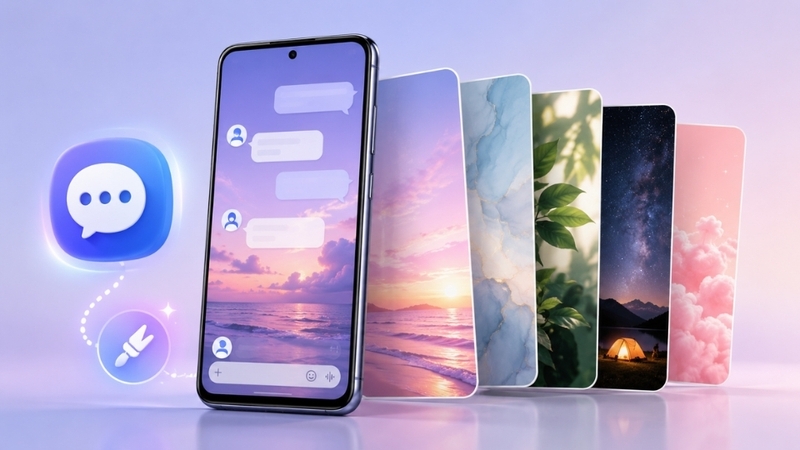
Hướng dẫn cách thay hình nền tin nhắn Samsung
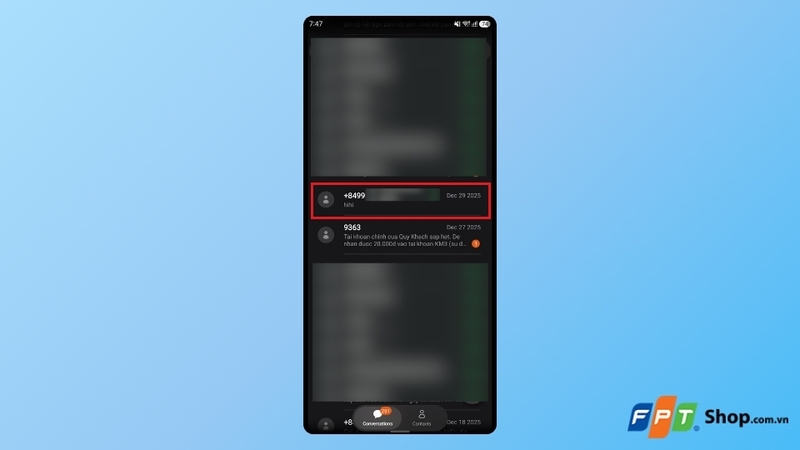
Bước 1: Mở ứng dụng Tin nhắn và chọn đối tượng
Mở ứng dụng Tin nhắn trên điện thoại Samsung của bạn. Tại danh sách tin nhắn, hãy nhấn chọn cuộc trò chuyện mà bạn muốn thay đổi hình nền. Lưu ý rằng cuộc trò chuyện cần có ít nhất một tin nhắn đã được gửi hoặc nhận trước đó.
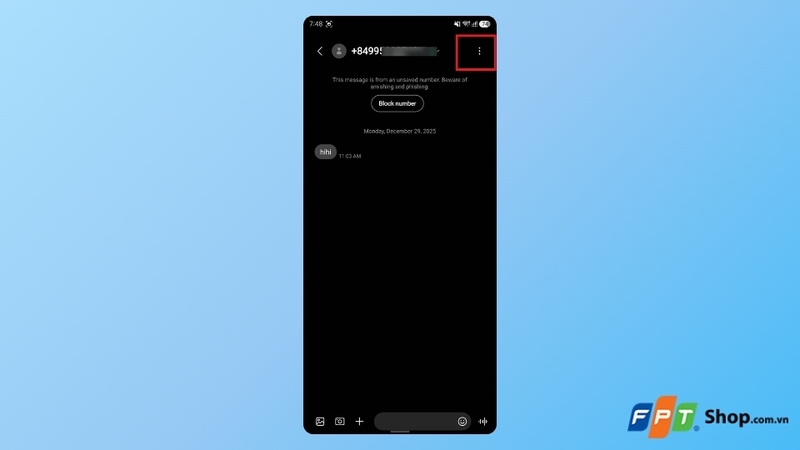
Bước 2: Truy cập vào Menu tùy chỉnh
Khi bạn đang ở trong giao diện nhắn tin với người đó, hãy nhìn lên góc trên cùng bên phải của màn hình. Nhấn vào biểu tượng ba chấm (menu tùy chọn) nằm ở góc trên bên phải màn hình.
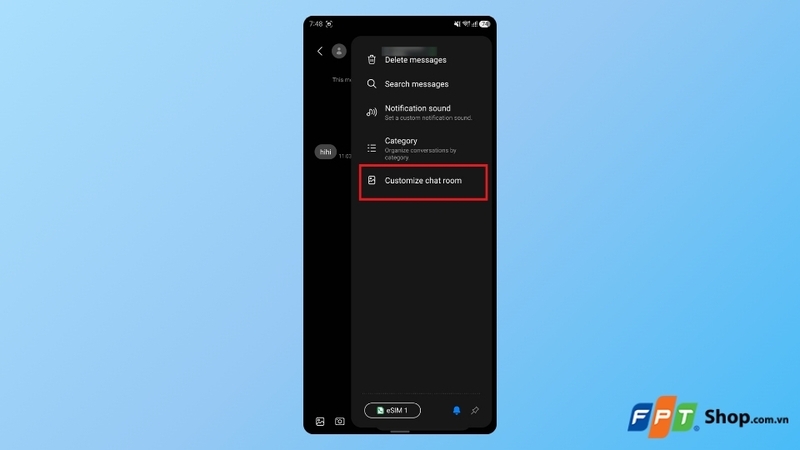
Bước 3: Chọn tính năng Tùy chỉnh phòng chat
Trong danh sách các tùy chọn vừa hiện ra, bạn hãy tìm và nhấn vào mục Tùy chỉnh phòng chat (Customize chat room). Hệ thống sẽ chuyển bạn đến giao diện chọn hình nền cho cuộc trò chuyện.
Bước 4: Thỏa sức lựa chọn hình nền
Lúc này, một giao diện thiết kế sẽ mở ra với hai sự lựa chọn chính:
- Sử dụng màu trơn (Solid Colors): Phía dưới màn hình sẽ có một bảng màu với các dải màu cơ bản như xanh, đỏ, tím, vàng,... Bạn chỉ cần chạm vào một màu và khung chat sẽ lập tức đổi màu tương ứng.
- Sử dụng ảnh cá nhân: Để dùng ảnh của riêng bạn, hãy nhấn vào biểu tượng Bộ sưu tập để chọn ảnh có sẵn trong máy.
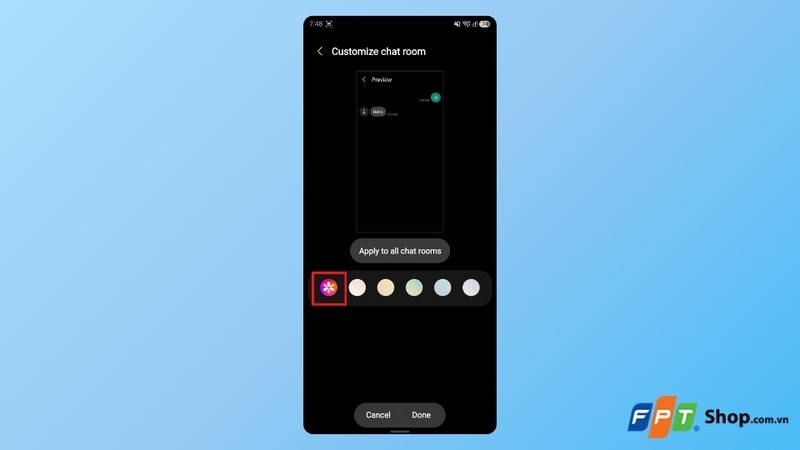
Bước 5: Căn chỉnh hình ảnh
Sau khi bạn chọn được một bức ảnh ưng ý từ kho ảnh, hệ thống sẽ yêu cầu bạn cắt bức ảnh đó theo tỷ lệ dọc của khung chat. Hãy di chuyển khung viền để lấy được góc hình đẹp nhất, sau đó nhấn Xong (Done).
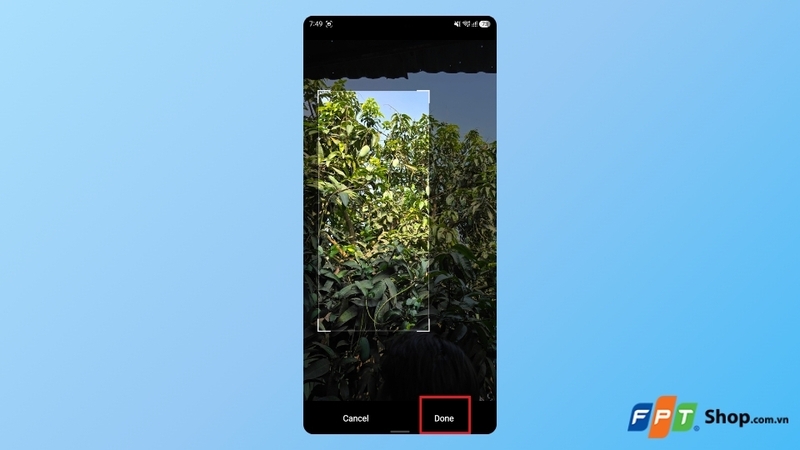
Bước 6: Điều chỉnh độ mờ và Áp dụng
Một bước cực kỳ quan trọng mà nhiều người thường bỏ qua là điều chỉnh độ mờ (Opacity) của hình nền. Việc này giúp cho các dòng chữ tin nhắn (Text) nổi bật lên, không bị chìm vào các chi tiết rắc rối của bức ảnh, đảm bảo trải nghiệm đọc dễ dàng.
Cuối cùng, nếu bạn muốn bức ảnh này làm nền cho tất cả mọi người, hãy nhấn Áp dụng cho tất cả các phòng chat (Apply to all chat rooms). Nếu không, máy sẽ chỉ áp dụng cho riêng người mà bạn đang mở khung chat.
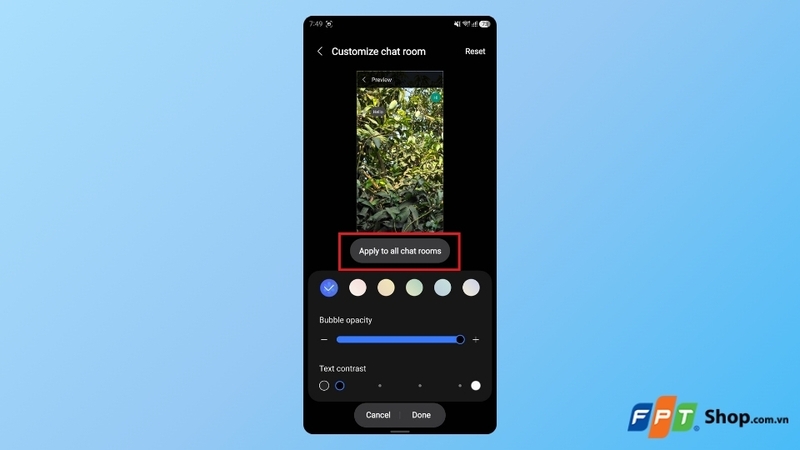
Bước 7: Lưu hình nền
Nhấn Xong (Done) để lưu hình nền và hình nền mới sẽ được áp dụng ngay lập tức cho cuộc hội thoại đó.
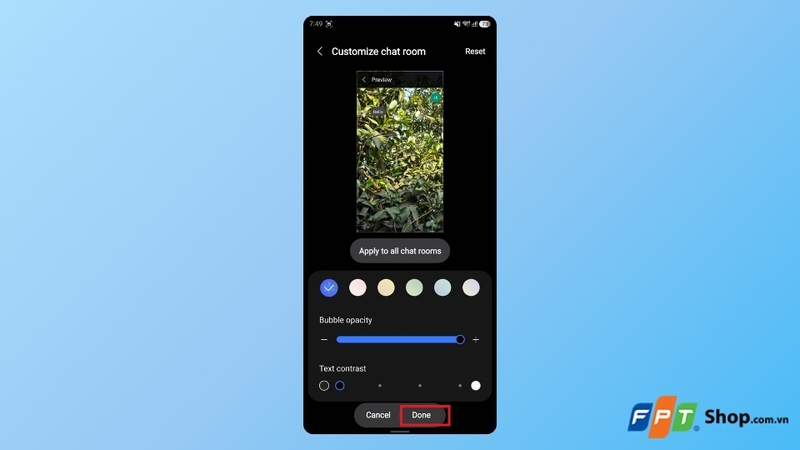
Cách thay hình nền tin nhắn Samsung bằng Chomp SMS
Trong trường hợp điện thoại Samsung của bạn chạy phiên bản phần mềm cũ hơn One UI 2.1 và không hỗ trợ tính năng tùy chỉnh hình nền mặc định, bạn vẫn có thể thực hiện thông qua ứng dụng Chomp SMS.
Bước 1: Truy cập Google Play trên điện thoại, tìm kiếm Chomp SMS và tiến hành tải ứng dụng về máy.
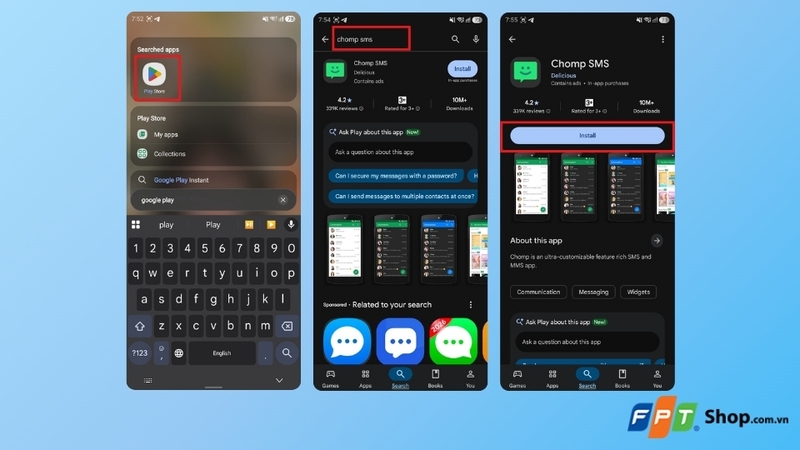
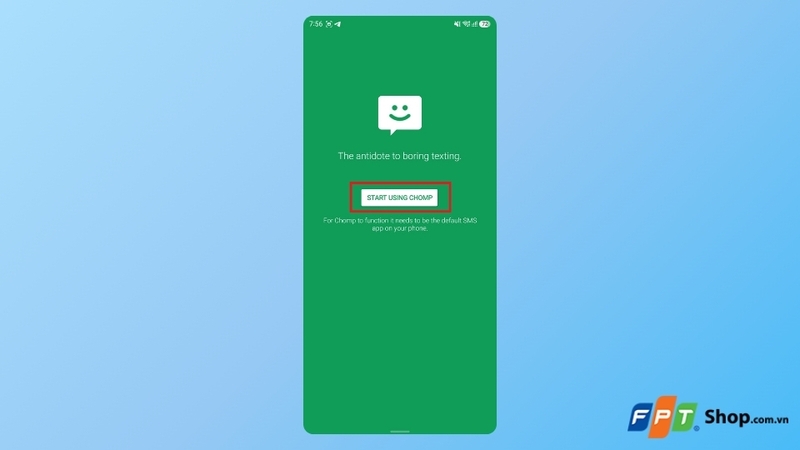
Bước 2: Sau khi cài xong, mở Chomp SMS > Chọn Start Using Chomp và làm theo hướng dẫn trên màn hình.
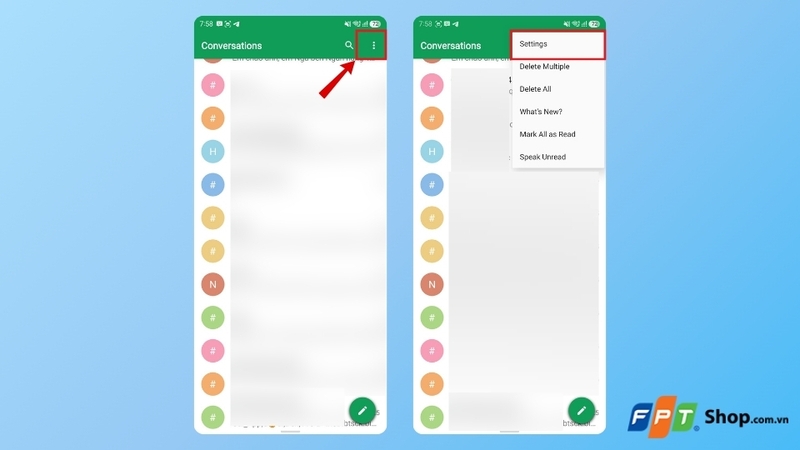
Bước 3: Trong giao diện chính của Chomp SMS, nhấn vào biểu tượng ba chấm ở góc trên bên phải, sau đó chọn Cài đặt (Settings).
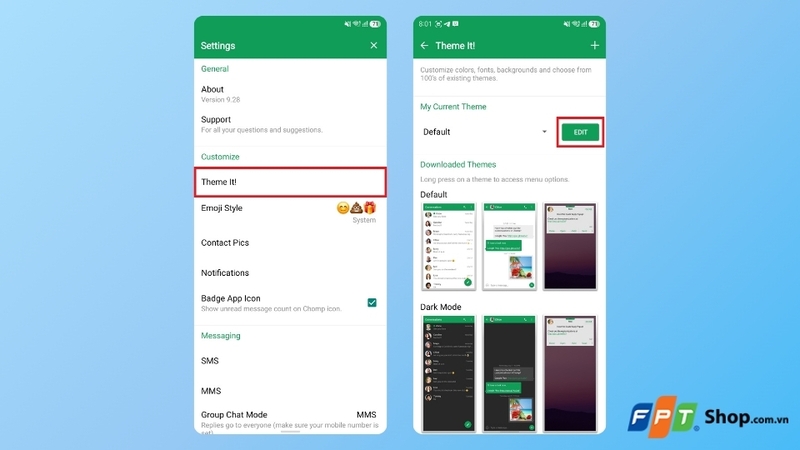
Bước 4: Tìm và chọn mục Chủ đề! (Theme It!). Ở phần Default, bạn chọn Chỉnh sửa (Edit).
Bước 5: Tiếp đó, bạn chọn Cuộc trò chuyện (Conversation) > Chọn Nền (Background).
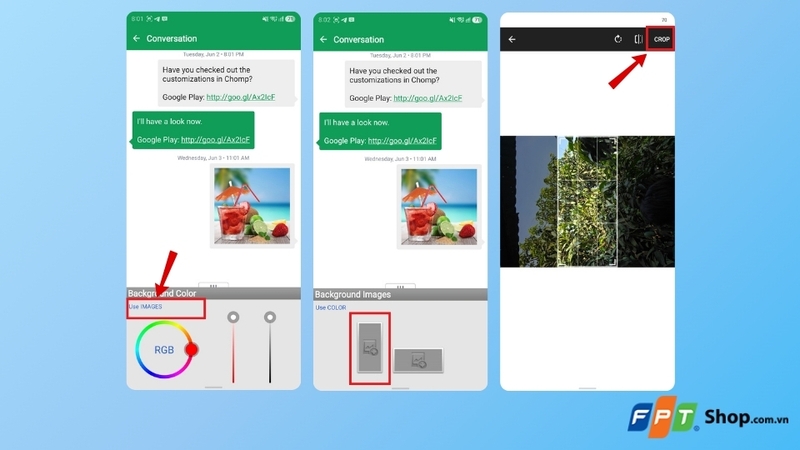
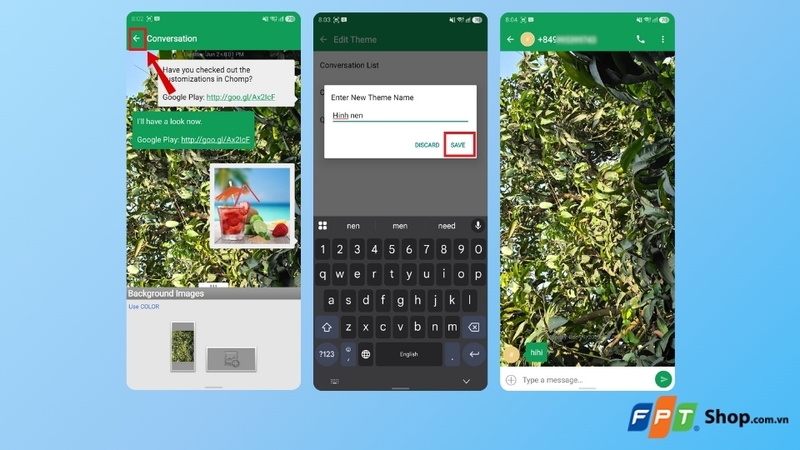
Bước 6: Chọn Use Images > Chọn khung ảnh ngang hoặc dọc > Chọn ảnh yêu thích và căn chỉnh khung hình rồi chọn Cắt (Crop). Khác với ứng dụng Tin nhắn mặc định của Samsung, Chomp SMS cho phép đặt một hình nền chung cho tất cả các cuộc hội thoại, giúp tiết kiệm thời gian thiết lập.
Một số lưu ý khi thay hình nền tin nhắn trên Samsung
Hình nền chỉ áp dụng cho từng cuộc hội thoại riêng biệt
Một điểm cần lưu ý là tính năng thay hình nền trên ứng dụng Tin nhắn mặc định của Samsung không hỗ trợ áp dụng hình nền đồng loạt cho tất cả các cuộc trò chuyện. Mỗi cuộc hội thoại cần được thiết lập hình nền riêng. Điều này là ưu điểm vì bạn có thể cá nhân hóa từng cuộc trò chuyện khác nhau nhưng cũng có thể gây mất thời gian nếu bạn muốn đổi nền cho nhiều cuộc trò chuyện cùng lúc.
Kiểm tra phiên bản phần mềm trước khi thực hiện
Cách thay hình nền tin nhắn Samsung chỉ khả dụng trên các thiết bị chạy giao diện One UI phiên bản 2.1 trở lên. Nếu bạn không tìm thấy tùy chọn Tùy chỉnh hình nền trong menu cuộc hội thoại, hãy kiểm tra và cập nhật phần mềm của điện thoại bằng cách vào Cài đặt > Cập nhật phần mềm > Tải về và cài đặt. Sau khi cập nhật lên phiên bản mới nhất, tính năng này sẽ xuất hiện trong ứng dụng Tin nhắn.
Không hỗ trợ tin nhắn từ tổng đài và số không xác định
Samsung giới hạn tính năng thay hình nền chỉ áp dụng cho các cuộc hội thoại với số điện thoại cụ thể. Những tin nhắn đến từ các tổng đài dịch vụ, đầu số quảng cáo hoặc nguồn gửi không rõ số điện thoại sẽ không thể tùy chỉnh hình nền. Đây là thiết kế có chủ đích từ phía Samsung nhằm phân biệt rõ ràng giữa tin nhắn cá nhân và tin nhắn hệ thống.
Tạm kết
Cách thay hình nền tin nhắn Samsung không hề phức tạp và chỉ cần thực hiện qua vài thao tác đơn giản trên ứng dụng Tin nhắn mặc định. Dù bạn muốn đặt ảnh kỷ niệm, hình phong cảnh hay chỉ đơn giản là đổi một gam màu mới cho cuộc trò chuyện, Samsung đều đáp ứng được nhu cầu cá nhân hóa đó. Hãy thử áp dụng ngay để mỗi lần mở tin nhắn đều là một trải nghiệm thú vị và đầy màu sắc!
Nếu bạn đang tìm kiếm một chiếc điện thoại Samsung với giao diện One UI mới nhất và nhiều tính năng tùy chỉnh hấp dẫn, hãy truy cập ngay FPT Shop để chọn mua sản phẩm Samsung Galaxy S Series chính hãng với giá ưu đãi. Đừng bỏ lỡ cơ hội sở hữu điện thoại chất lượng cùng chính sách bảo hành tận tâm và nhiều chương trình khuyến mãi hấp dẫn tại FPT Shop nhé!
Xem thêm:
:quality(75)/cach_thay_doi_ngon_ngu_Microsoft_Edge_sang_tieng_Viet_8b9efbb05a.jpg)
:quality(75)/Cach_thay_doi_dinh_dang_ngay_thang_Google_Sheets_bf5aaba554.png)
:quality(75)/cach_thay_doi_thoi_gian_trong_where_winds_meet_3_e9c2b5cf17.jpg)
:quality(75)/dns_8888_la_gi_1_16e031c42f.png)
:quality(75)/cach_thay_doi_am_thanh_thong_bao_tren_messenger_0_1_1_099200aec5.jpg)
:quality(75)/cach_thay_switch_ban_phim_co_anh_5_a460613a9d.jpg)


