:quality(75)/estore-v2/img/fptshop-logo.png)
:quality(75)/2022_5_10_637878125239040923_tem-1.jpg)
:quality(75)/2022_10_25_638023119816655074_img_20221025_162552_c0bca5f0d8.jpg)
Cách thay đổi ngôn ngữ Microsoft Teams trên máy tính cực đơn giản
Bạn muốn thay đổi ngôn ngữ trên ứng dụng Microsoft Teams để phù hợp với nhu cầu sử dụng của mình nhưng không biết phải làm cách nào? Đừng lo, cùng theo dõi các bước hướng dẫn đơn giản sau đây để biết cách đổi ngôn ngữ Microsoft Teams trên máy tính.
Video hướng dẫn cách thay đổi ngôn ngữ Microsoft Teams trên máy tính:
Cách thay đổi ngôn ngữ Microsoft Teams trên máy tính
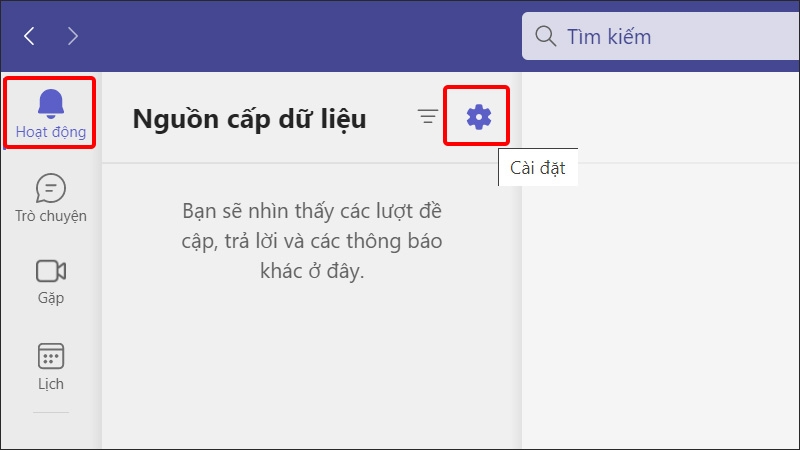
Bước 1: Truy cập vào ứng dụng Microsoft Teams trên máy tính > Click chuột vào tab Hoạt động > Chọn Cài đặt.
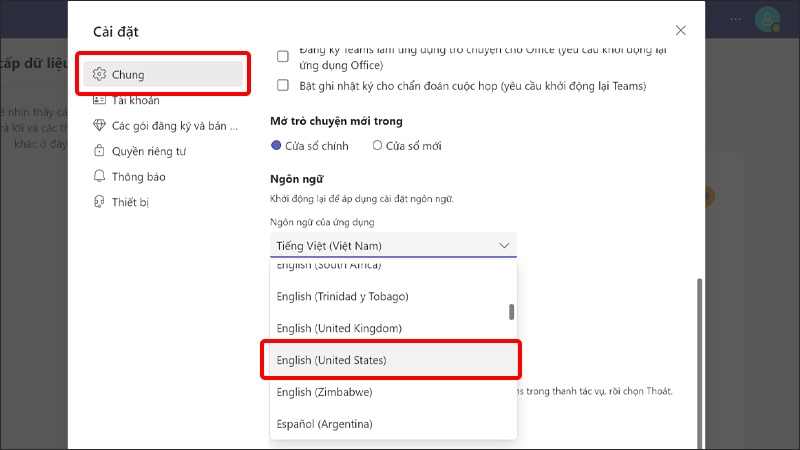
Bước 2: Nhấn vào mục Chung > Cuộn xuống mục Ngôn ngữ, chọn Ngôn ngữ mà bạn muốn thay đổi.
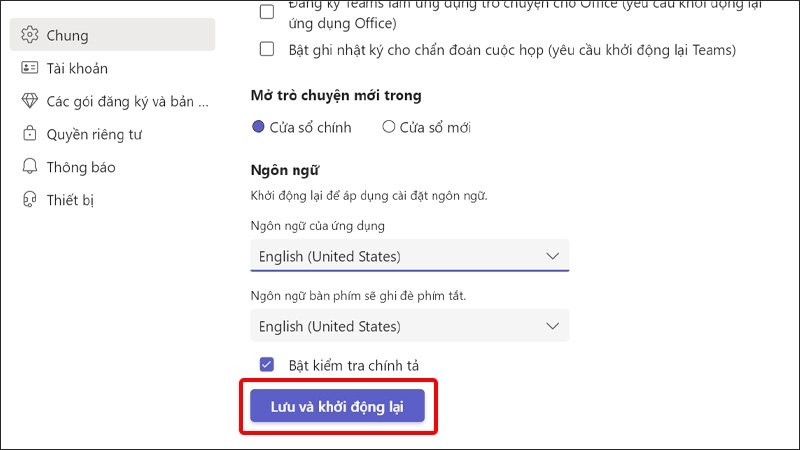
Bước 3: Nhấn Lưu và khởi động lại để áp dụng cài đặt.
Bài viết vừa rồi đã hướng dẫn bạn cách thay đổi ngôn ngữ Microsoft Teams trên máy tính cực đơn giản. Chúc các bạn thực hiện thành công!
Xem thêm: Cách sử dụng Microsoft Teams trên website mà không cần tải về
:quality(75)/2020_4_15_637225356703139860_ava.png)
:quality(75)/2020_7_16_637304918721415737_gmail-new.jpg)
:quality(75)/2021_9_24_637680990452635322_su-dung-microsoftteams.jpg)
:quality(75)/2020_4_11_637222067379218846_www-onmsft.png)


