:quality(75)/estore-v2/img/fptshop-logo.png)
:quality(75)/2021_9_24_637680990452635322_su-dung-microsoftteams.jpg)
:quality(75)/2022_10_25_638023132113560881_rsz_1anh_dai_dien_7e9157a166.jpg)
Cách sử dụng Microsoft Teams trên website mà không cần tải về
Trong thời gian mà dịch bệnh không cho phép những cuộc họp và học tập được diễn ra trực tiếp thì Microsoft Teams nổi lên như là một ứng dụng phổ biến để giúp cho quá trình học tập online, giảng dạy và họp trở nên dễ dàng thuận tiện hơn, Việc dùng Microsoft Teams trên web rất hữu ích khi bạn không muốn cài đặt Microsoft Teams trên máy tính mà vẫn có đầy đủ tính năng. Cùng theo dõi nhé!
Bước 1: Trước tiên, bạn vào đây để đăng nhập Microsoft Teams trên web, bạn nhấp chuột vào chữ Đăng nhập ở giữa màn hình hoặc góc phải trên cùng.

Bước 2: Làm quen với thanh công cụ. Ở thanh công cụ phía bên trái màn hình gồm những mục sau:
- Hoạt động: các hoạt động liên quan đến các tài khoản của bạn.
- Trò chuyện: có thể nhắn tin nhóm hoặc nhắn cho từng cá nhân trên nền tảng Microsoft Teams.
- Nhóm: Các nhóm hoặc các cuộc họp mà bạn đang tham gia.
- Bài tập: Hiển thị ra các bài tập mà bạn đã giao/ được giao để tiện làm và học.
- Lịch: Sẽ hiển thị các cuộc họp/học được đặt sẵn để bạn quản lí thời gian dễ hơn.
- Cuộc gọi: gọi trực tiếp nhanh chóng đến người cần gọi trên Microsoft Teams.
- Tệp: các tệp bản đã tải xuống hoặc tải lên Microsoft Teams.
- Và cuối cùng là các ứng dụng liên quan đến Microsoft Teams.
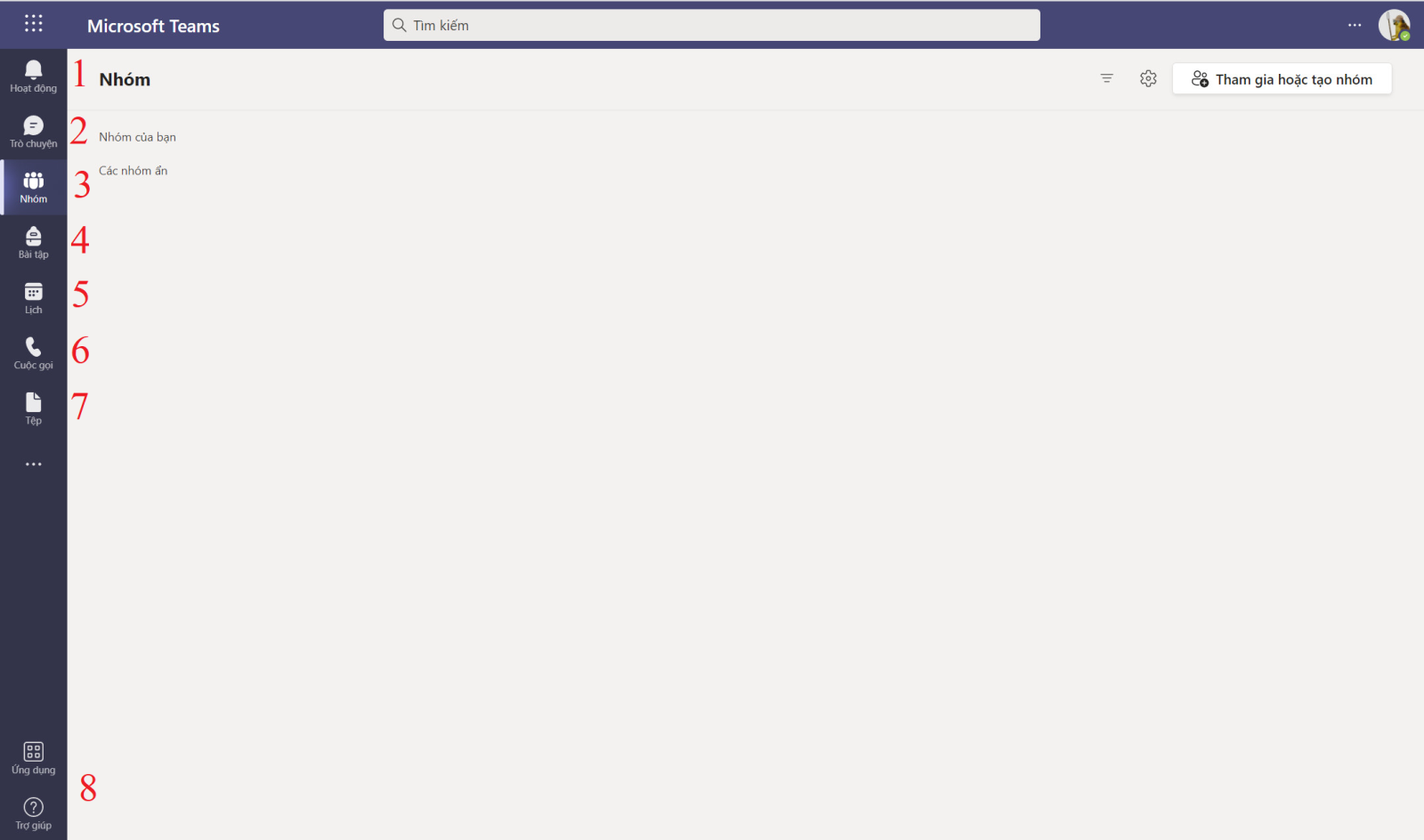
Bước 3: Tham gia và tạo cuộc họp.
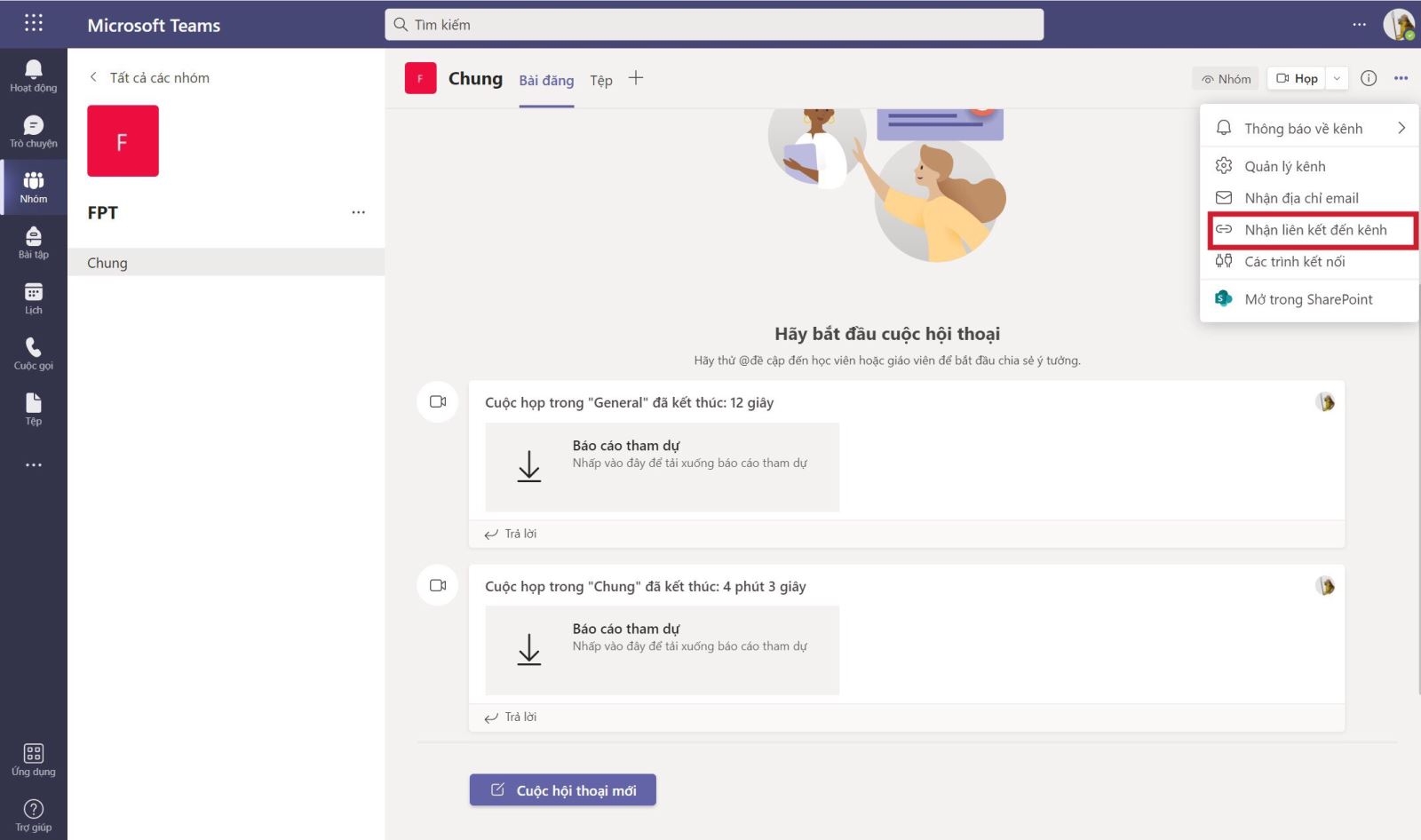
Đầu tiên bạn vào Nhóm trên thanh công cụ, tiếp đó bạn ấn vào mục tham gia hoặc tạo nhóm.
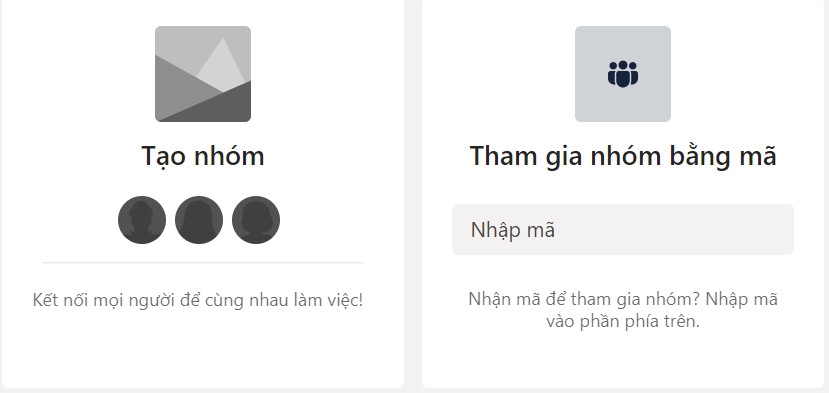
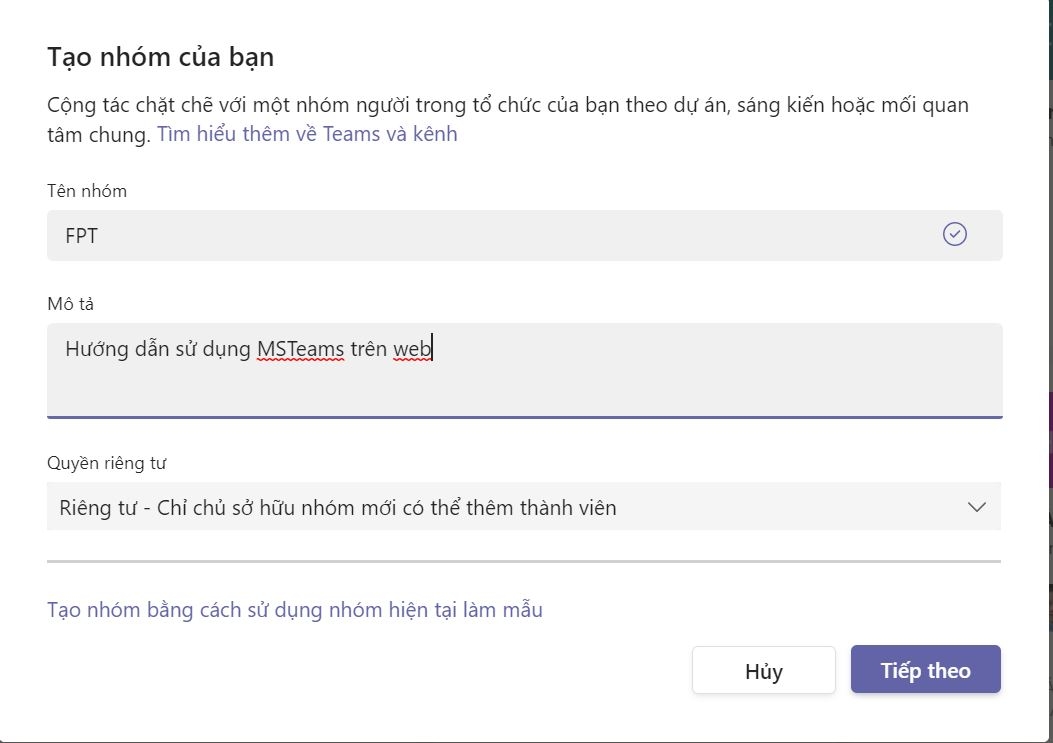
Sau đó, Bạn nhập tên nhóm, mô tả nhóm của bạn và thiết lập quyền riêng tư tùy với mục đích, ngoài ra bạn có thể tạo nhóm với nhóm mẫu có sẵn.
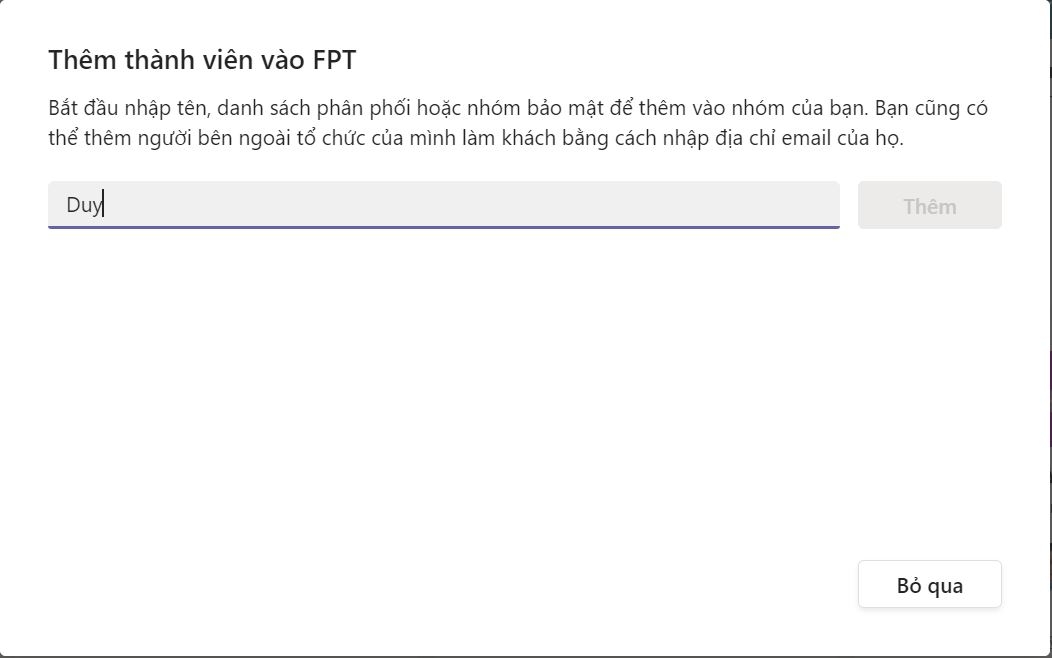
Tiếp theo bạn thêm thành viên cần mời vào nhóm bằng cách nhập tên hoặc lấy đường liên kết của nhóm.
Bạn có thể tạo cuộc họp ngay hoặc lên lịch cho cuộc họp bằng cách nhấp vào dấu ba chấm cần chữ họp ngay trên góc phải màn hình.
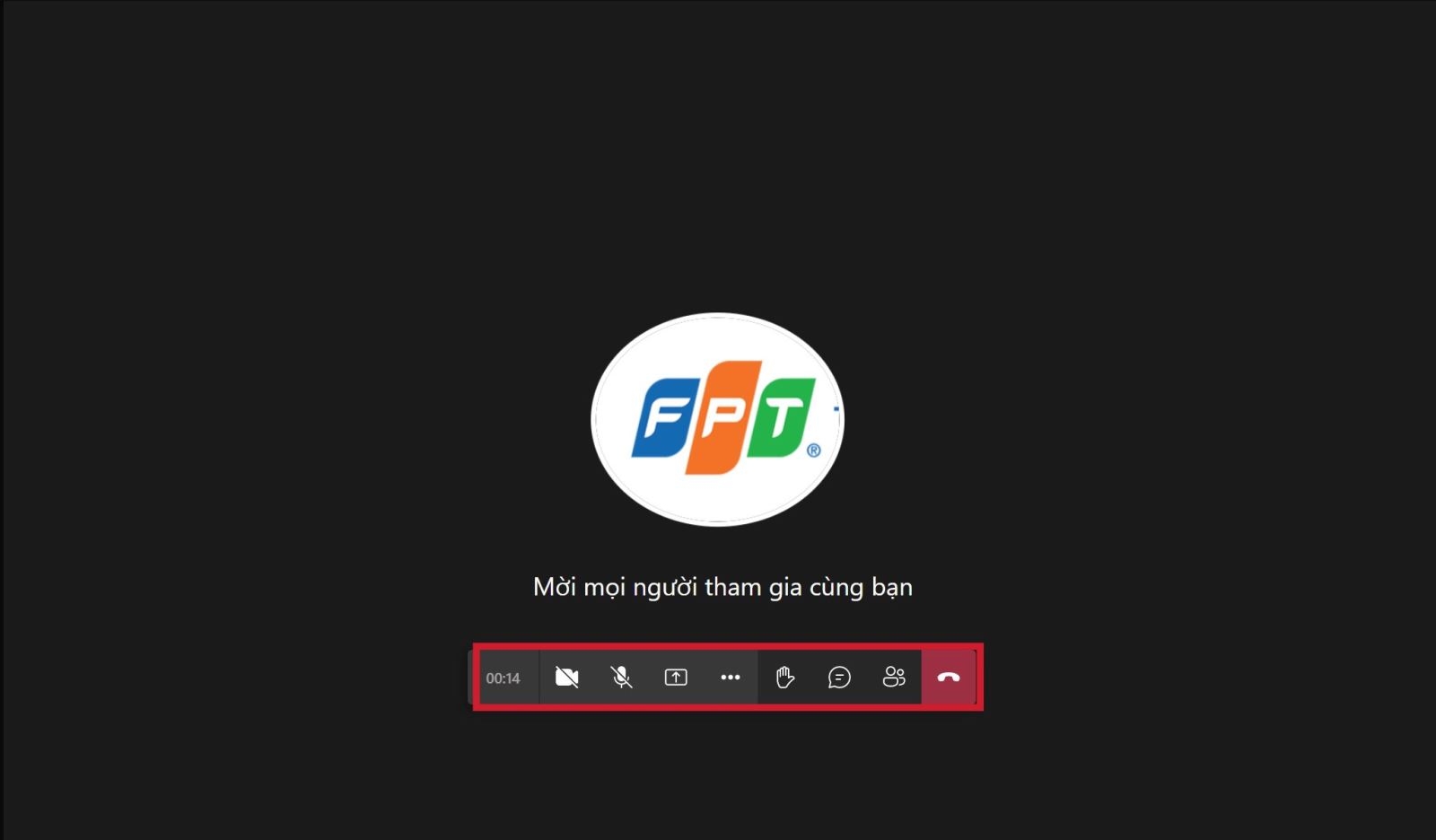
Các nút cơ bản một cuộc gọi của Microsoft Teams từ trái sang phải bao gồm:
- Video
- Microphone
- Share màn hình
- Thêm hành động
- Giơ tay
- Khung chat
- Thành viên cuộc họp
- Và cuối cùng là rời khỏi cuộc họp
Chỉ qua những bước đơn giản như vậy thì bạn có thể học online cũng như họp nhóm một cách nhanh chóng hơn trên Microsoft Teams mà không cần phải tải ứng dụng về. Nếu có thắc mắc gì hãy để lại bình luận bên dưới cho tụi mình nhé!
Xem thêm:
- Tổng hợp các phím tắt chức năng khi sử dụng Zoom
- Chia sẻ cách xem lịch học trực tuyến trên truyền hình nhanh chóng, tiện lợi cho học sinh
:quality(75)/2021_9_16_637674024663430662_ms-365-23.jpg)
:quality(75)/2020_4_15_637225356703139860_ava.png)
:quality(75)/2020_7_16_637304918721415737_gmail-new.jpg)
:quality(75)/2021_9_22_637679077834468291_ms-365-000.jpg)


