:quality(75)/estore-v2/img/fptshop-logo.png)
:quality(75)/tat_tu_dong_mo_itunes_d095af8ee9.jpg)
:quality(75)/qewe_3e81233f10.png)
Hướng dẫn tắt tự động mở iTunes: Các bước thực hiện vô cùng đơn giản và nhanh chóng
Tắt tự động mở iTunes là giải pháp nhanh nhất giúp bạn giải phóng tài nguyên máy tính và loại bỏ sự phiền toái không đáng có mỗi khi khởi động thiết bị hoặc kết nối các thiết bị Apple. Dù là một công cụ quản lý dữ liệu mạnh mẽ, việc iTunes tự ý chạy ngầm liên tục dẫu người dùng không có nhu cầu sử dụng thực sự là một điểm trừ lớn về trải nghiệm. Bằng cách vô hiệu hóa tính năng tự động này, máy tính của bạn sẽ khởi động mượt mà hơn và không còn gặp tình trạng giật lag bất ngờ.
Dưới đây là hướng dẫn tắt tự động mở iTunes đến từ FPT Shop giúp bạn dễ dàng thực hiện chỉ trong vài bước đơn giản trên cả Windows và macOS.
Tại sao iTunes tự động mở?
iTunes tự động mở thường do tính năng tự động đồng bộ hóa khi phát hiện thiết bị Apple (iPhone/iPad) kết nối với máy tính. Khi tính năng này được bật, hệ thống sẽ tự động khởi chạy iTunes để chuẩn bị quá trình sao lưu hoặc đồng bộ dữ liệu ngay khi thiết bị được cắm qua cáp USB, giúp việc quản lý dữ liệu diễn ra nhanh chóng và thuận tiện hơn.
Tuy nhiên, cơ chế này đôi khi gây bất tiện vì iTunes có thể tự mở dù người dùng không có nhu cầu sử dụng, dẫn đến tiêu tốn tài nguyên hệ thống và làm chậm máy tính. Đây cũng là lý do nhiều người tìm cách tắt tính năng tự động mở iTunes để chủ động hơn trong việc kết nối và đồng bộ thiết bị theo nhu cầu cá nhân.
Cách tắt tự động mở iTunes khi kết nối iPhone, iPad (Trên Windows & Mac)
Nếu bạn sử dụng các thiết bị iOS như iPhone hoặc iPad với iTunes trên máy tính, ứng dụng thường sẽ tự động khởi chạy mỗi khi thiết bị được kết nối qua cáp USB. Điều này nhằm hỗ trợ quá trình đồng bộ dữ liệu giữa thiết bị và máy tính, tuy nhiên, lại gây bất tiện cho nhiều người dùng.
Để tắt tính năng này, bạn thực hiện theo các bước sau:
Bước 1: Mở ứng dụng iTunes (hoặc Music trên macOS mới).
Bước 2: Trên thanh menu phía trên:
- Nếu bạn dùng Windows, hãy nhấn Edit (Chỉnh sửa) → chọn Preferences (Tùy chọn).
- Nếu bạn dùng Mac, hãy nhấn iTunes → chọn Preferences (Tùy chọn).
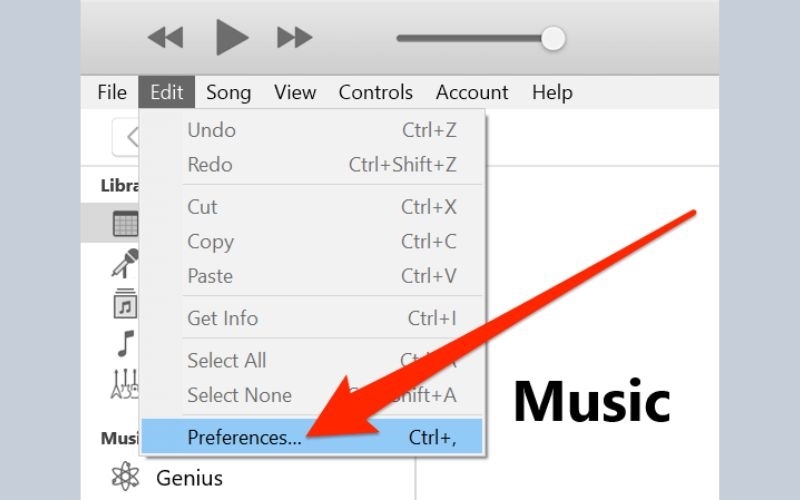
Bước 3: Khi cửa sổ Preferences xuất hiện, hãy nhấp vào tab Devices (Thiết bị) ở phía trên.
Bước 4: Tìm tùy chọn “Prevent iPods, iPhones, and iPads from syncing automatically” (Ngăn iPod, iPhone và iPad tự động đồng bộ). Tích chọn vào ô này để bật tính năng ngăn tự động đồng bộ.
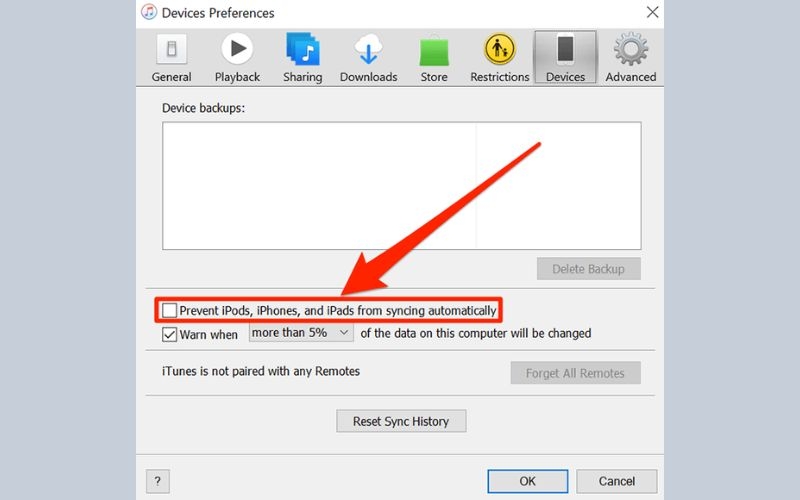
Bước 5: Nhấn OK để lưu lại cài đặt.
Sau khi hoàn tất, iTunes sẽ không còn tự động mở khi bạn kết nối iPhone hoặc iPad với máy tính nữa. Tuy nhiên, bạn vẫn có thể đồng bộ thủ công bất cứ khi nào cần thiết.
Cách tắt tự động mở iTunes trên Windows
Khi bạn cài đặt iTunes trên máy tính Windows, hệ thống sẽ cài thêm một tiện ích nhỏ chạy nền song song với ứng dụng chính. Tiện ích này luôn hoạt động trong nền và sẽ tự động kích hoạt iTunes khi phát hiện những tình huống mà nó cho rằng ứng dụng cần được mở, ví dụ như khi kết nối thiết bị Apple.
Để tắt tính năng này, bạn có thể vô hiệu hóa tiện ích chạy nền như sau:
Bước 1: Nhấp chuột phải vào thanh Taskbar (thanh tác vụ) trên máy tính.
Bước 2: Chọn Task Manager (Trình quản lý tác vụ).
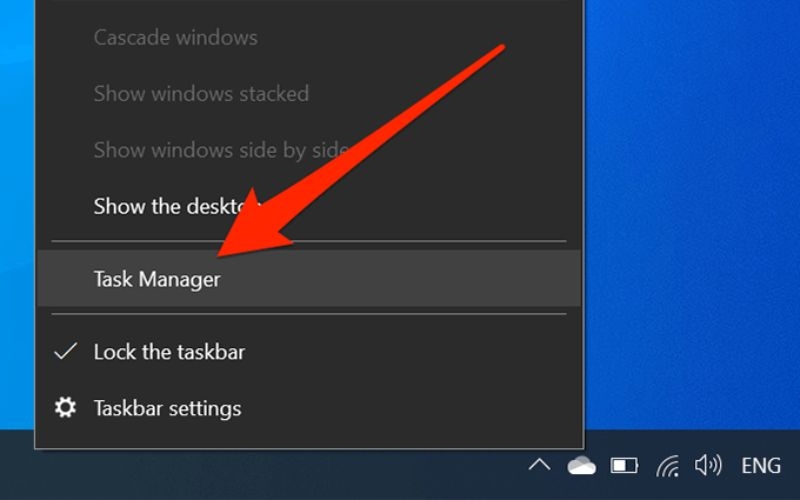
Bước 3: Khi cửa sổ Task Manager mở ra, chuyển sang tab Startup (Khởi động).
Bước 4: Tìm trong danh sách mục có tên iTunes Helper. Nhấp chuột phải vào iTunes Helper và chọn Disable (Vô hiệu hóa).
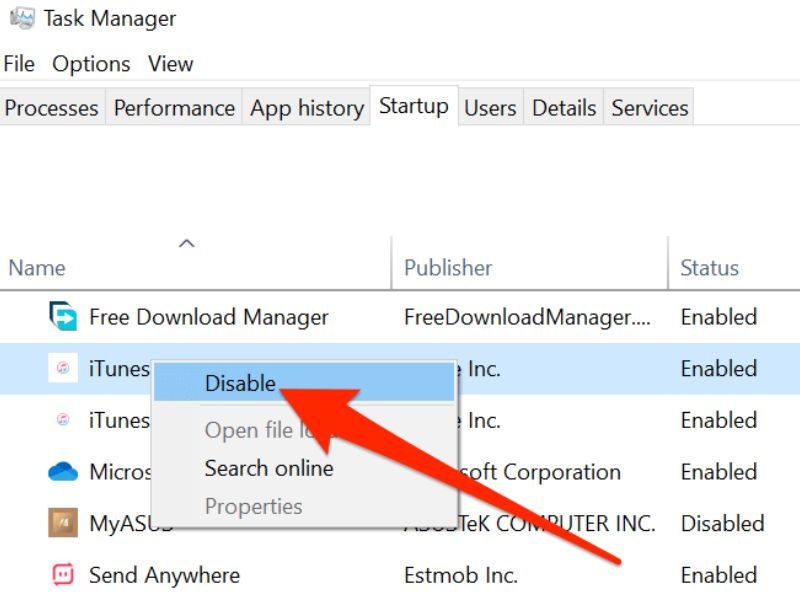
Sau khi tắt, tiện ích này sẽ không còn chạy cùng hệ thống nữa. Vì vậy, iTunes cũng sẽ không tự động mở khi bạn kết nối thiết bị. Nếu cần sử dụng lại, bạn có thể vào Task Manager và bật lại thủ công.
Sử dụng noTunes để tắt tự động mở iTunes trên Mac
Đối với người dùng Mac, bạn có thể sử dụng ứng dụng noTunes để ngăn iTunes tự động khởi chạy một cách đơn giản và nhanh chóng. Đây là một ứng dụng miễn phí, mã nguồn mở, cho phép bật/tắt tính năng chặn iTunes tự mở chỉ bằng một thao tác, không cần cấu hình phức tạp.
Bước 1: Tải ứng dụng noTunes về máy Mac của bạn và lưu lại.
Bước 2: Giải nén file vừa tải về, sau đó mở ứng dụng noTunes.
Bước 3: Sau khi mở, ứng dụng sẽ xuất hiện trên thanh menu (menu bar) của macOS.
Bước 4: Nhấn vào biểu tượng noTunes trên thanh menu để kích hoạt tính năng chặn iTunes tự động mở.
Bước 5: Khi muốn tắt, bạn chỉ cần nhấp lại vào biểu tượng ứng dụng để vô hiệu hóa.
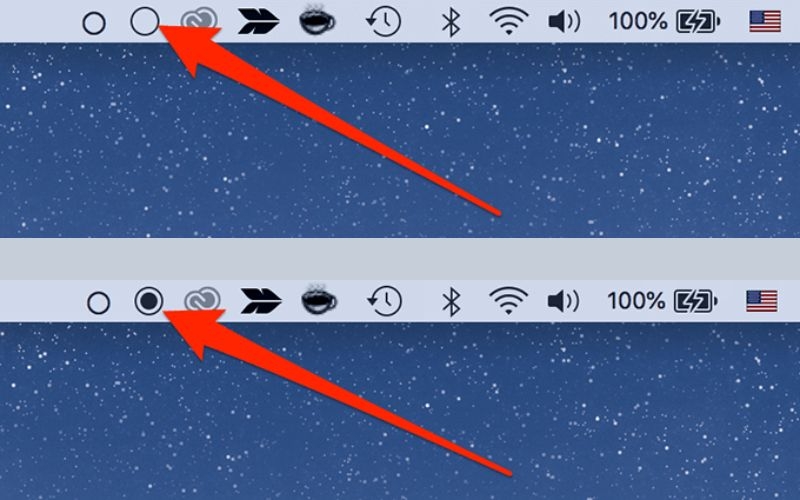
Ngoài ra, để tiện sử dụng, bạn nên thiết lập cho noTunes tự khởi động cùng hệ thống:
- Nhấp chuột phải vào biểu tượng noTunes trên menu bar.
- Chọn “Launch on startup” (Khởi chạy khi khởi động).
Sau khi thiết lập, noTunes sẽ tự động hoạt động mỗi khi Mac khởi động, giúp ngăn iTunes mở lên ngoài ý muốn một cách hiệu quả và liên tục.
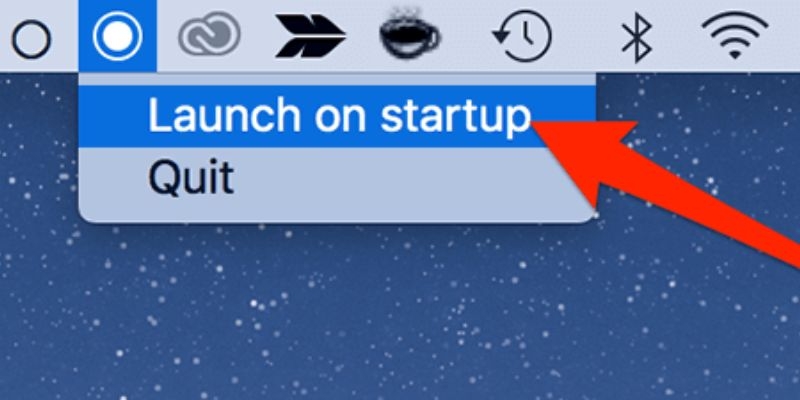
Tắt tự động mở iTunes khi khởi động Mac
Nếu iTunes nằm trong danh sách ứng dụng khởi động cùng hệ thống trên Mac, nó sẽ tự động mở mỗi khi bạn bật máy. Bạn có thể loại bỏ nó khỏi danh sách này để ngăn tình trạng tự động khởi chạy.
Bước 1: Nhấp vào biểu tượng Apple ở góc trên bên trái màn hình.
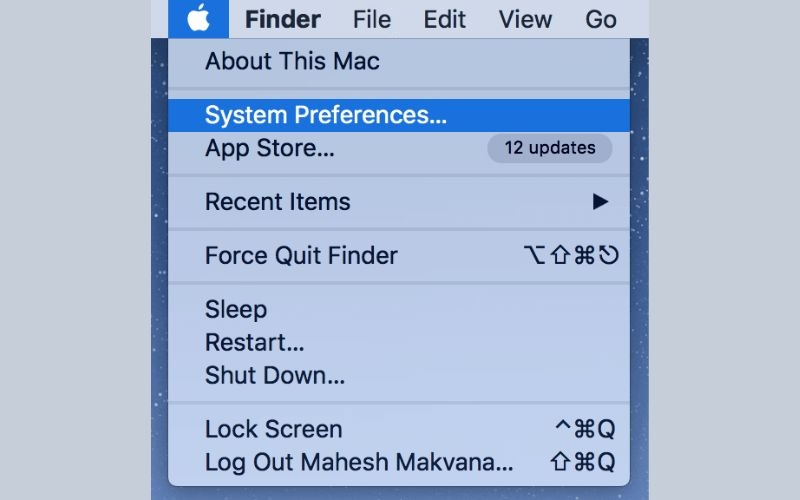
Bước 2: Chọn System Preferences (Tùy chọn hệ thống).
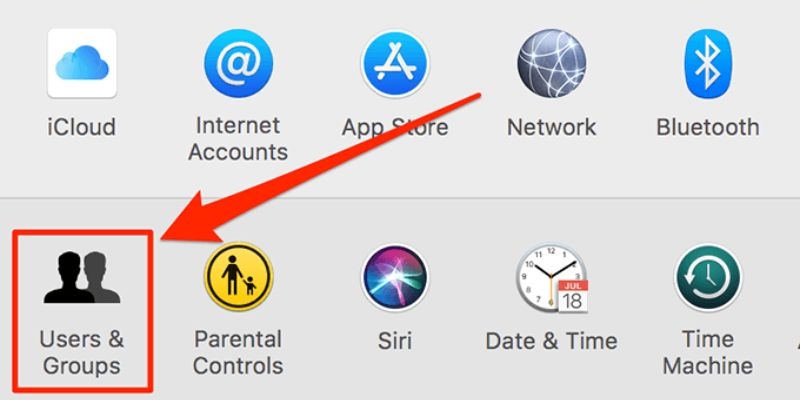
Bước 3: Nhấn vào Users & Groups (Người dùng & Nhóm).
Bước 4: Chọn tài khoản người dùng của bạn ở thanh bên trái.
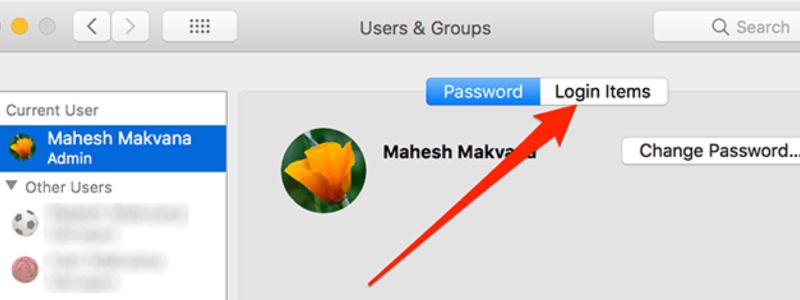
Bước 5: Chuyển sang tab Login Items (Mục đăng nhập) ở khung bên phải. Tìm mục iTunesHelper trong danh sách.
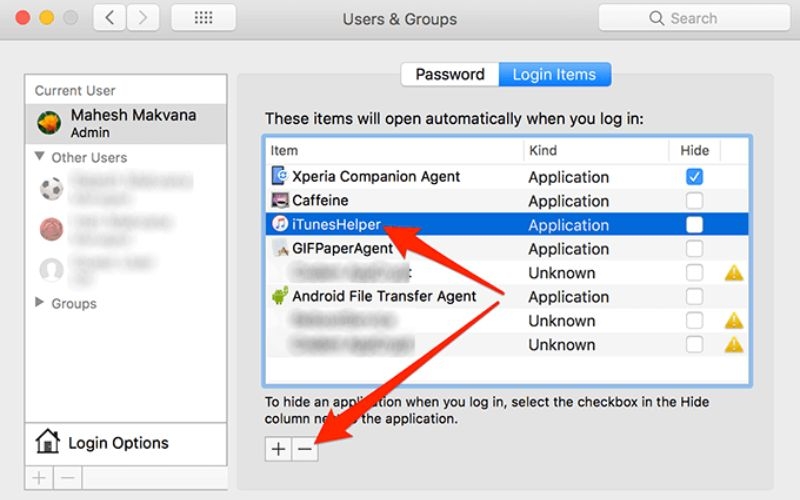
Bước 6: Chọn iTunesHelper, sau đó nhấn nút - (dấu trừ) ở phía dưới để xóa khỏi danh sách.
Sau khi thực hiện, iTunes sẽ không còn tự động mở mỗi khi Mac khởi động nữa.
Tắt tự động mở iTunes khi mở file nhạc
Vì iTunes không chỉ là công cụ quản lý thiết bị iOS mà còn là trình phát media, nên đôi khi nó được đặt làm ứng dụng mặc định để mở các file nhạc. Khi bạn mở những file này, iTunes sẽ tự động khởi chạy.
Bạn có thể tắt hành vi này bằng cách thay đổi ứng dụng mặc định để mở file trên máy tính.
Đối với Windows:
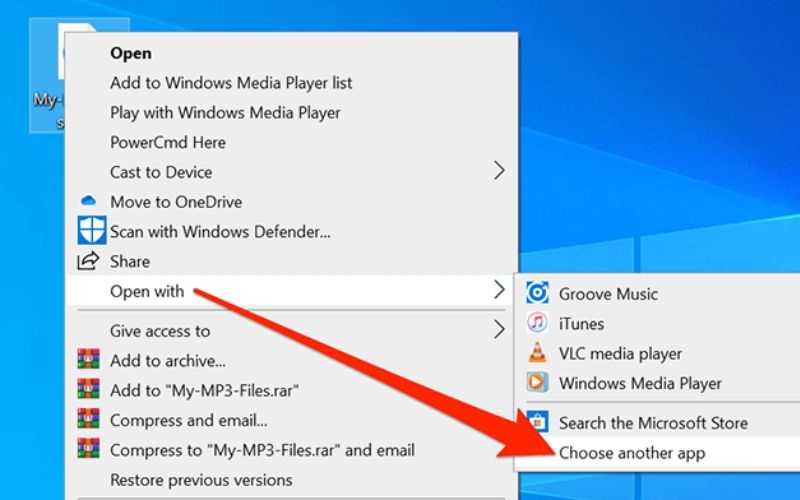
- Bước 1: Nhấp chuột phải vào file nhạc đang khiến iTunes tự mở.
- Bước 2: Chọn Open with (Mở bằng) → nhấn Choose another app (Chọn ứng dụng khác). Chọn một ứng dụng khác ngoài iTunes (ví dụ VLC).
- Bước 3: Tích chọn Always use this app to open .ext files (Luôn dùng ứng dụng này để mở file .ext).
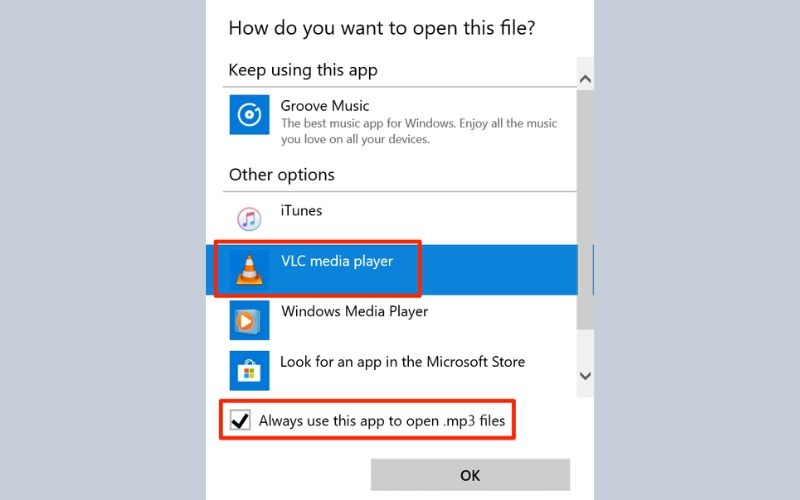
- Bước 4: Nhấn OK để lưu thay đổi.
Đối với Mac:
- Bước 1: Nhấp chuột phải vào file đang mở bằng iTunes.
- Bước 2: Chọn Get Info (Lấy thông tin).
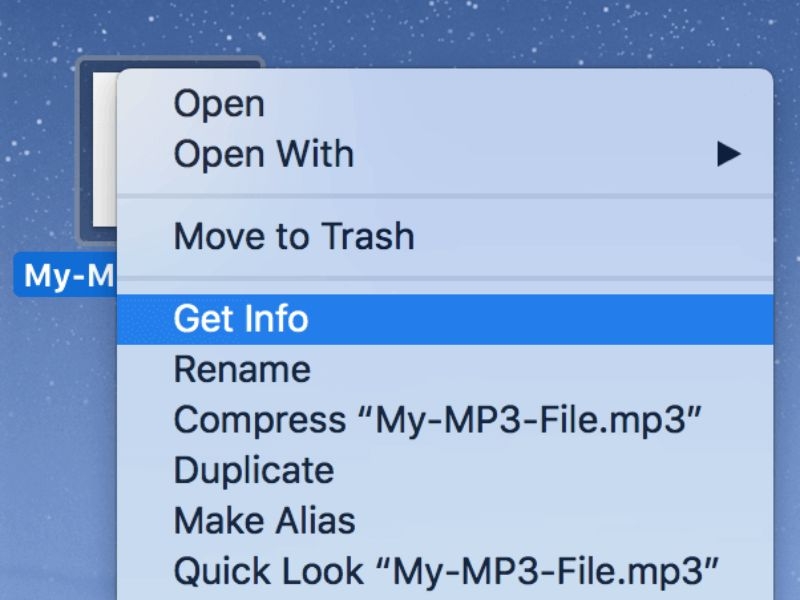
- Bước 3: Tại mục Open with (Mở bằng), chọn một ứng dụng khác (ví dụ VLC).
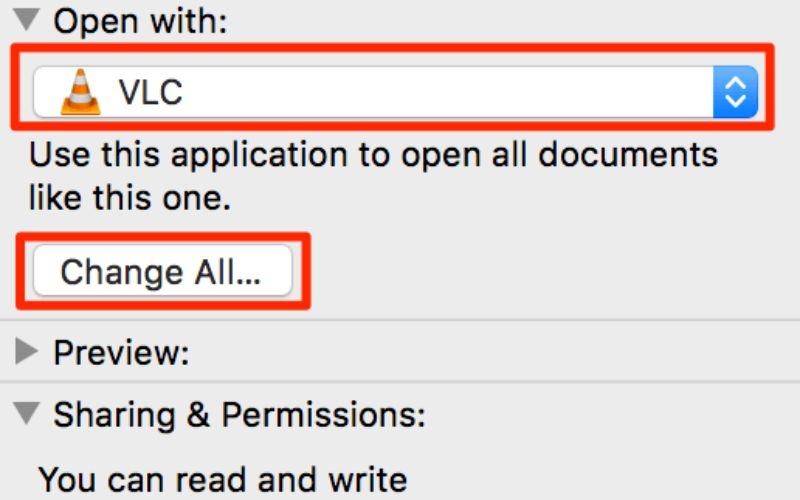
- Bước 4: Nhấn Change All (Thay đổi tất cả) để áp dụng cho toàn bộ file cùng định dạng.
Sau khi thực hiện, các file nhạc của bạn sẽ được mở bằng ứng dụng mới đã chọn, giúp iTunes không còn tự động khởi chạy ngoài ý muốn nữa.
Tắt Bluetooth để ngăn loa hoặc thiết bị kích hoạt iTunes
Mặc dù Bluetooth không trực tiếp liên quan đến iTunes, nhưng đôi khi việc kết nối với một số thiết bị âm thanh hoặc thiết bị Bluetooth có thể khiến iTunes tự động khởi chạy trên máy tính.
Việc tắt Bluetooth khi không sử dụng sẽ giúp hạn chế tình trạng này và ngăn iTunes tự mở ngoài ý muốn.
Đối với Windows:
- Bước 1: Nhấp vào biểu tượng Bluetooth ở khay hệ thống (System Tray).
- Bước 2: Chọn Open Settings (Mở cài đặt).
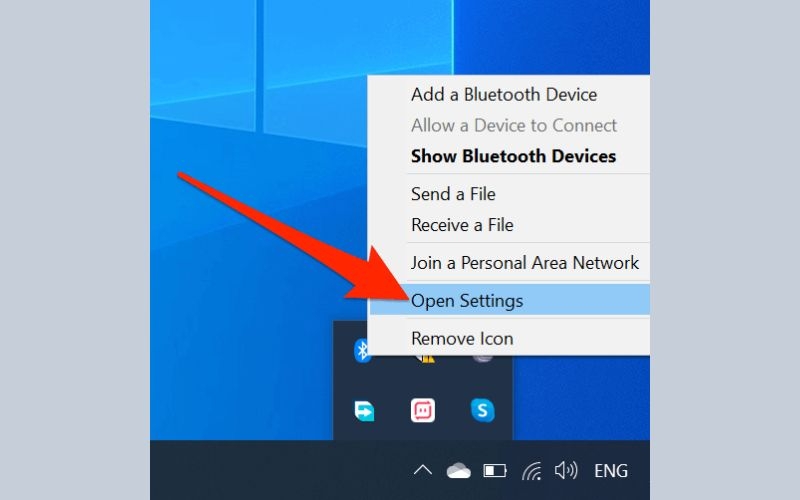
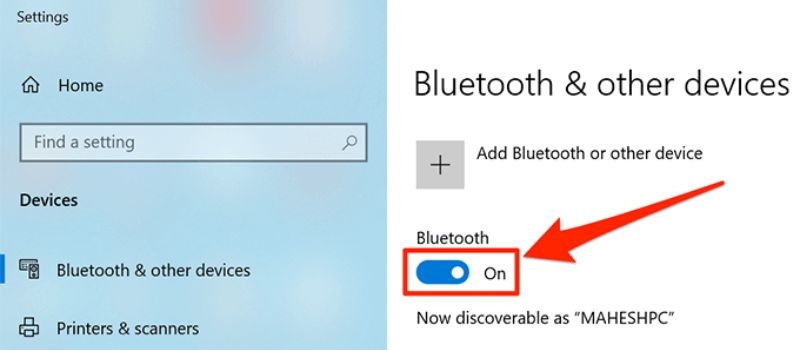
- Bước 3: Tại mục Bluetooth, gạt công tắc sang trạng thái Off (Tắt).
Đối với Mac:
- Bước 1: Nhấp vào biểu tượng Bluetooth trên thanh menu phía trên màn hình.
- Bước 2: Chọn Turn Bluetooth Off (Tắt Bluetooth).
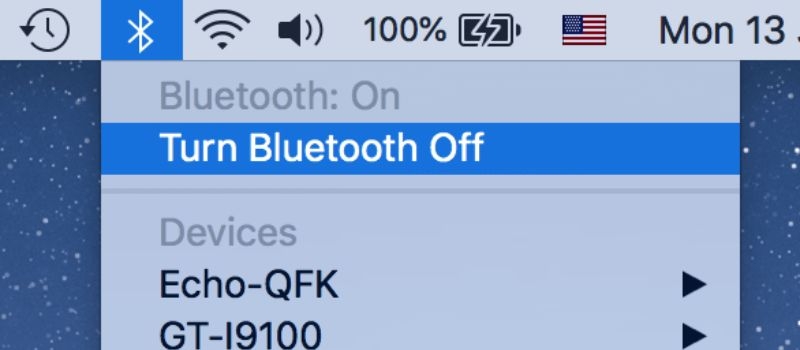
Sau khi tắt Bluetooth, các thiết bị không còn tự động kết nối lại và điều này có thể giúp hạn chế việc iTunes tự động mở trên máy tính của bạn.
Lời kết
Tắt tự động mở iTunes trên Windows và macOS là một thao tác đơn giản nhưng mang lại nhiều lợi ích trong quá trình sử dụng máy tính. Không chỉ giúp hạn chế tình trạng iTunes tự khởi chạy gây phiền toái, thao tác này còn giúp tối ưu hiệu suất hệ thống, giảm tiêu tốn tài nguyên và mang lại trải nghiệm làm việc mượt mà hơn. Hy vọng với những hướng dẫn chi tiết trong bài viết của FPT Shop, bạn có thể dễ dàng thiết lập lại hệ thống theo nhu cầu sử dụng của mình, giúp máy tính hoạt động ổn định và hiệu quả hơn.
Nếu bạn đang định tìm mua MacBook chính hãng với mức giá tốt, FPT Shop chắc chắn là một trong những địa chỉ uy tín hàng đầu mà bạn không nên bỏ qua. Tại FPT Shop, bạn có thể dễ dàng lựa chọn đa dạng các dòng MacBook mới nhất, chính hãng Apple, đầy đủ bảo hành và hỗ trợ kỹ thuật chuyên nghiệp. Bên cạnh đó, FPT Shop còn thường xuyên mang đến nhiều chương trình ưu đãi hấp dẫn, hỗ trợ trả góp 0% giúp bạn dễ dàng sở hữu chiếc MacBook phù hợp với nhu cầu học tập, làm việc và giải trí của mình.
Xem thêm:
:quality(75)/loi_itunes_3256_3_c328ff8809.jpg)
:quality(75)/itunes_match_6955c04dc1.png)
:quality(75)/itunes_gift_card_la_gi_10_2aca3a13eb.png)
:quality(75)/tat_tat_ca_thong_bao_khi_goi_dien_tren_iphone_96b06a664c.png)
:quality(75)/dang_xuat_apple_id_tren_iphone_thumb_67e9afe145.png)
:quality(75)/15_163cf38438.jpg)


