
Cách tắt thông báo trên Facebook bằng điện thoại, máy tính đơn giản và nhanh chóng
Facebook thường xuyên gửi thông báo về bình luận, lượt thích, lời mời kết bạn, sinh nhật và hoạt động từ các nhóm. Nếu những cảnh báo liên tục làm gián đoạn công việc hoặc thời gian nghỉ ngơi, bạn có thể chủ động điều chỉnh cài đặt để giảm bớt. Bài viết sẽ hướng dẫn cách tắt thông báo trên Facebook bằng điện thoại, máy tính và ngay trong từng nhóm, bài viết cụ thể, đồng thời chỉ cách bật lại khi cần.
Cách tắt thông báo trên Facebook bằng điện thoại
Nếu muốn ngăn toàn bộ thông báo Facebook xuất hiện trên màn hình điện thoại, bạn có thể thay đổi quyền gửi thông báo trong phần cài đặt hệ thống. Phương pháp này áp dụng cho cả iPhone và Android, không cần đăng xuất hoặc gỡ ứng dụng.
Trên điện thoại iPhone
Bước 1: Mở ứng dụng Cài đặt trên iPhone, chọn Thông báo.
Bước 2: Nhấn vào Facebook để mở những tùy chọn liên quan đến thông báo.
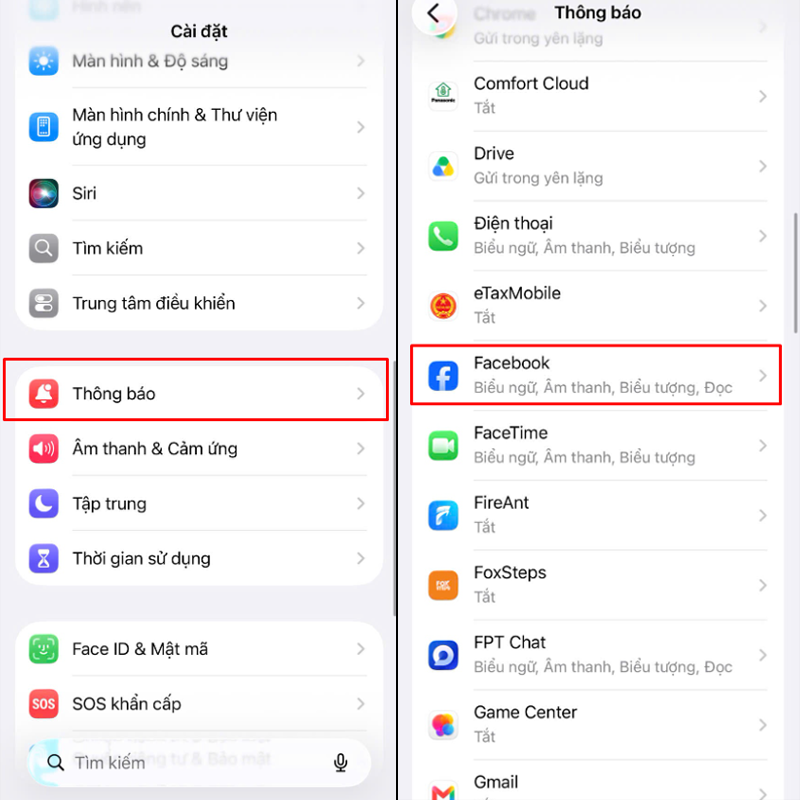
Trên các phiên bản iOS mới, bạn cũng có thể truy cập Cài đặt > Ứng dụng > Facebook > Thông báo.
Bước 3: Tắt Cho phép thông báo để ngăn Facebook gửi cảnh báo đến màn hình khóa, Trung tâm thông báo hoặc dưới dạng biểu ngữ.
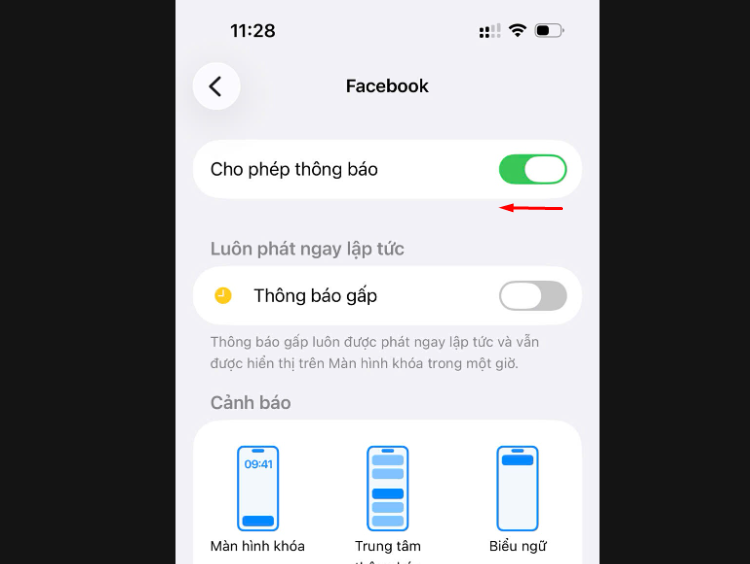
Nếu vẫn muốn nhận thông báo nhưng không thích bị làm phiền, bạn có thể giữ quyền thông báo và chỉ tắt Âm thanh, Biểu tượng hoặc thay đổi vị trí hiển thị.
Trên điện thoại Android
Bước 1: Mở Cài đặt trên điện thoại, tìm đến mục Thông báo hoặc Ứng dụng.
Bước 2: Chọn Thông báo ứng dụng, sau đó tìm và nhấn vào Facebook.
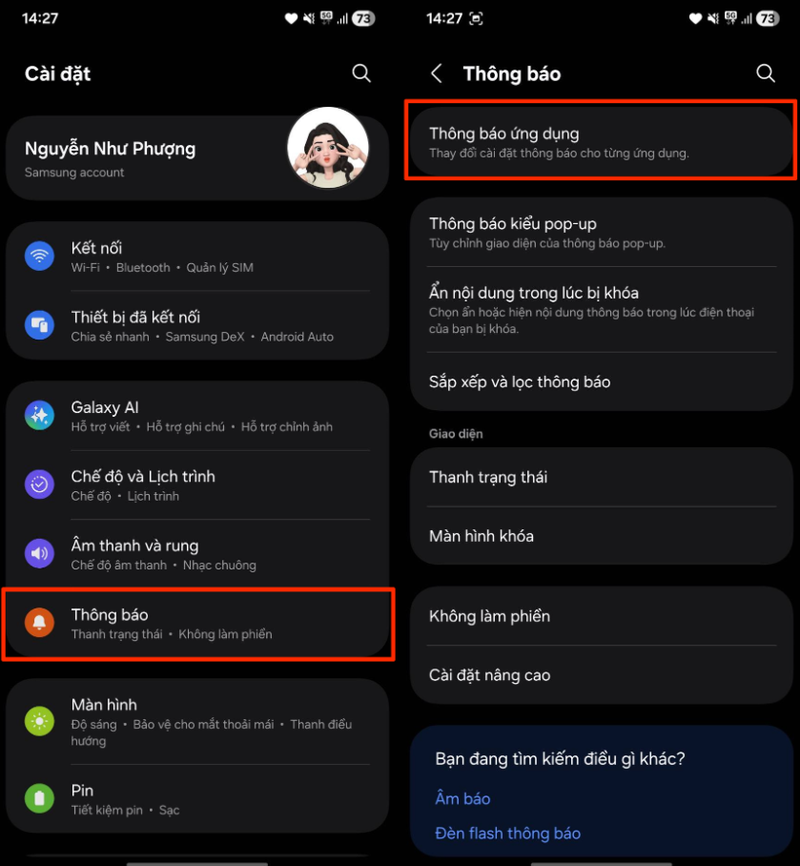
Bước 3: Tắt công tắc cho phép thông báo để chặn toàn bộ cảnh báo từ ứng dụng này.
Tùy dòng điện thoại Samsung, Xiaomi, OPPO hoặc những thiết bị Android khác, tên và vị trí các mục có thể thay đổi. Ngoài ra, một số máy cho phép tắt riêng từng nhóm thông báo thay vì vô hiệu hóa hoàn toàn.
Cách tắt từng loại thông báo trong ứng dụng Facebook
Nếu vẫn muốn nhận thông báo quan trọng, bạn nên điều chỉnh trực tiếp trong Facebook. Cách này cho phép lựa chọn những hoạt động cần theo dõi mà không phải chặn tất cả cảnh báo trên điện thoại.
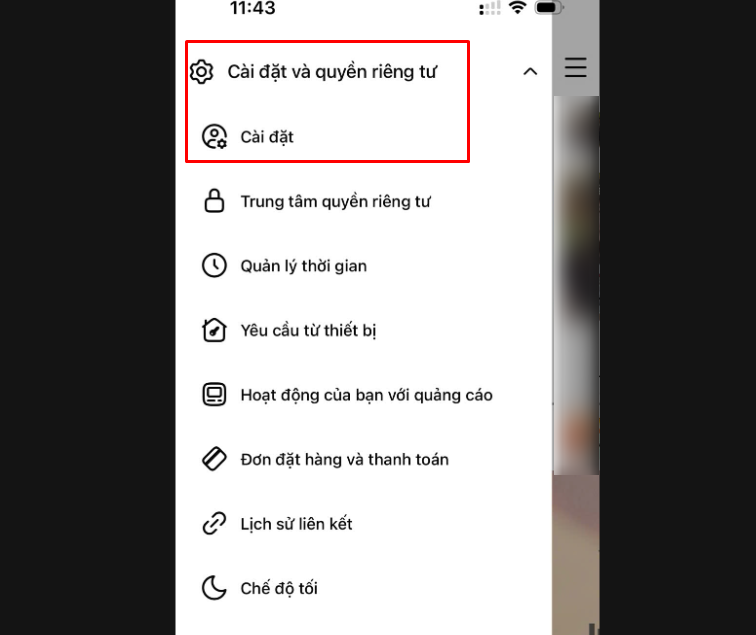
Bước 1: Mở Facebook, nhấn vào Menu có biểu tượng ba dấu gạch ngang hoặc ảnh đại diện.
Bước 2: Chọn Cài đặt & quyền riêng tư, tiếp tục nhấn Cài đặt.
Bước 3: Tìm mục Thông báo.
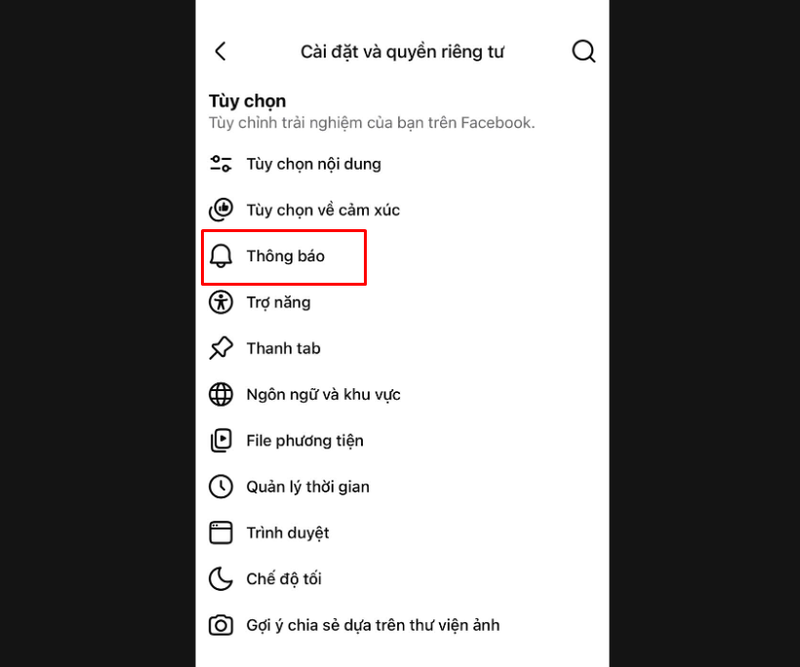
Bước 4: Chọn nhóm thông báo muốn điều chỉnh, chẳng hạn: Bình luận, Thẻ, Sinh nhật, Nhóm hoặc Lời mời kết bạn.
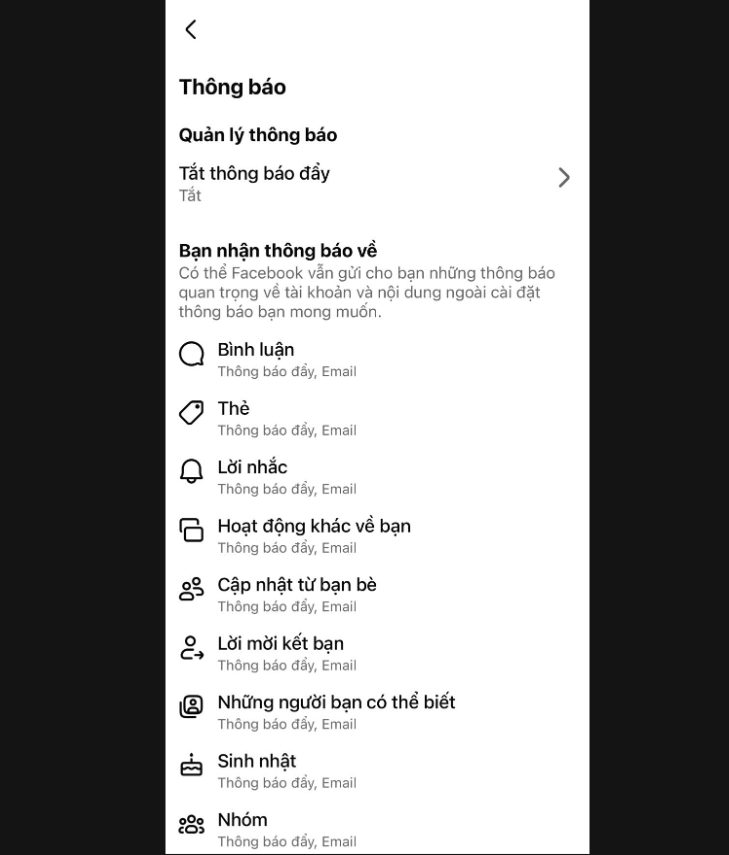
Bước 5: Tắt những hình thức nhận thông báo không cần thiết, bao gồm thông báo đẩy, email hoặc SMS nếu được hỗ trợ.
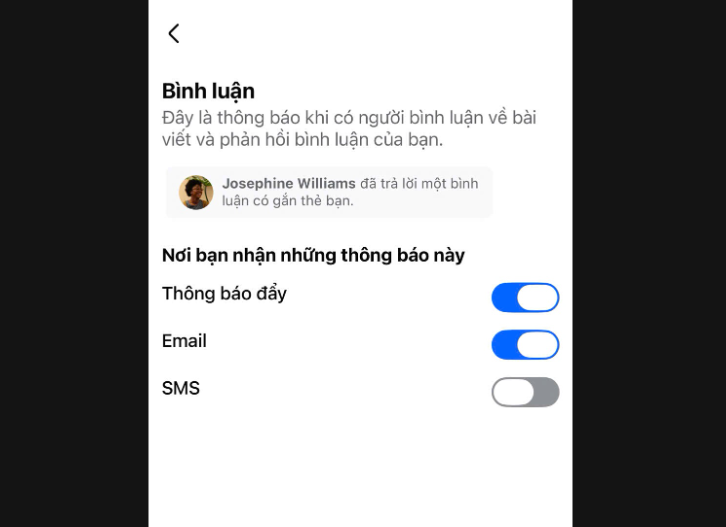
Chẳng hạn, bạn có thể ngừng nhận thông báo sinh nhật và các nội dung gợi ý nhưng vẫn giữ cảnh báo về bình luận hoặc lời mời kết bạn. Nhờ đó, tài khoản tiếp tục cập nhật những hoạt động quan trọng mà không gửi quá nhiều thông tin ngoài nhu cầu.
Cách tắt thông báo Facebook trên máy tính
Khi sử dụng Facebook bằng trình duyệt, bạn có thể điều chỉnh thông báo ngay trong tài khoản hoặc chặn quyền hiển thị cảnh báo của trang web.
Thay đổi cài đặt trên Facebook
Bước 1: Truy cập Facebook bằng trình duyệt, đăng nhập và nhấn vào ảnh đại diện ở góc trên bên phải.
Bước 2: Chọn Cài đặt & quyền riêng tư > Cài đặt.
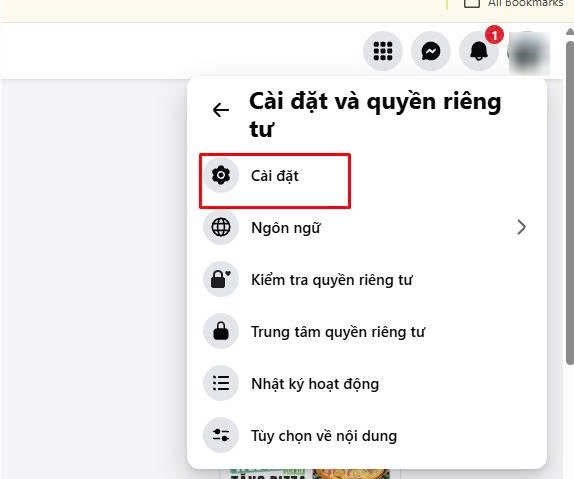
Bước 3: Mở mục Thông báo trong danh sách cài đặt.
Bước 4: Chọn từng loại thông báo và tắt những phương thức nhận không cần thiết. Nếu có mục Trình duyệt, bạn có thể điều chỉnh thông báo đẩy dành riêng cho trình duyệt.
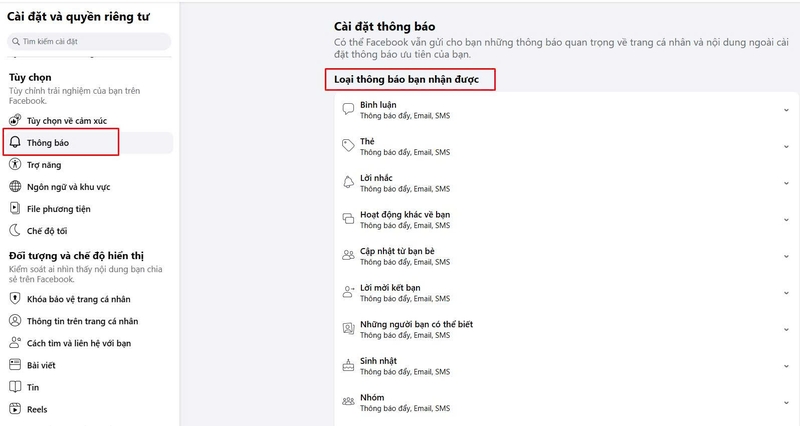
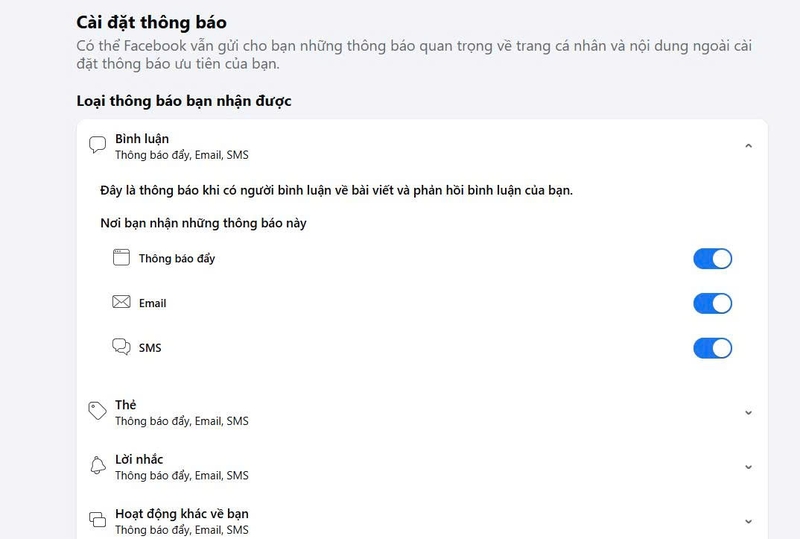
Các thay đổi đối với tùy chọn thông báo tài khoản có thể được áp dụng khi bạn đăng nhập Facebook trên thiết bị khác.
Chặn thông báo Facebook trên Google Chrome
Bước 1: Mở Chrome, nhấn biểu tượng ba chấm ở góc trên bên phải và chọn Cài đặt.
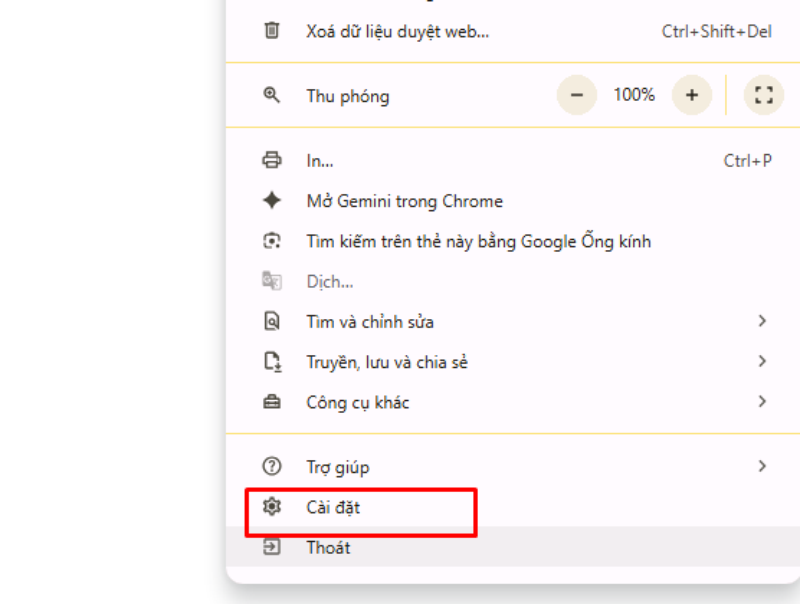
Bước 2: Truy cập Quyền riêng tư và bảo mật > Cài đặt trang web > Thông báo.
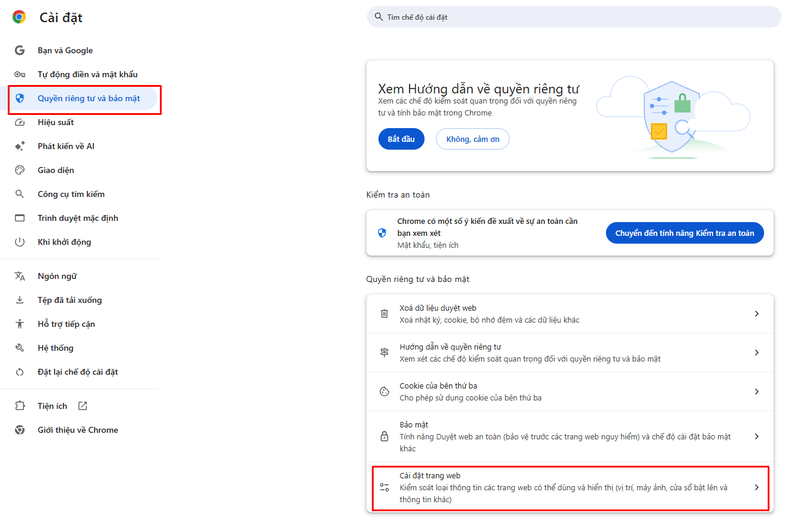
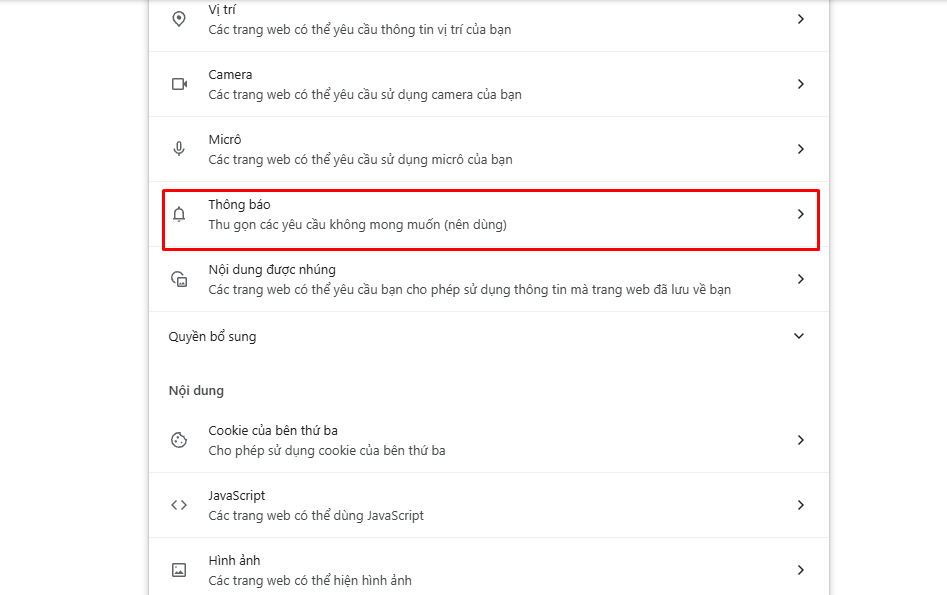
Bước 3: Tìm Facebook trong danh sách trang web được phép gửi thông báo.
Bước 4: Chọn Chặn để ngăn Facebook hiển thị thông báo qua Chrome.
Thao tác này chỉ ảnh hưởng đến thông báo do trang Facebook gửi qua Chrome. Những thông báo xuất hiện bên trong tài khoản hoặc trên ứng dụng điện thoại vẫn được quản lý riêng.
Cách tắt thông báo Facebook từ nhóm và bài viết
Đôi khi, người dùng chỉ bị làm phiền bởi một nhóm hoặc bài viết cụ thể. Trong trường hợp này, bạn có thể ngừng theo dõi thông báo từ nguồn đó mà không cần thay đổi cài đặt toàn bộ tài khoản.
Tắt thông báo từ nhóm Facebook
Bước 1: Mở Facebook và truy cập nhóm bạn muốn điều chỉnh.
Bước 2: Tìm biểu tượng chuông hoặc mục Quản lý thông báo trong phần cài đặt của nhóm.
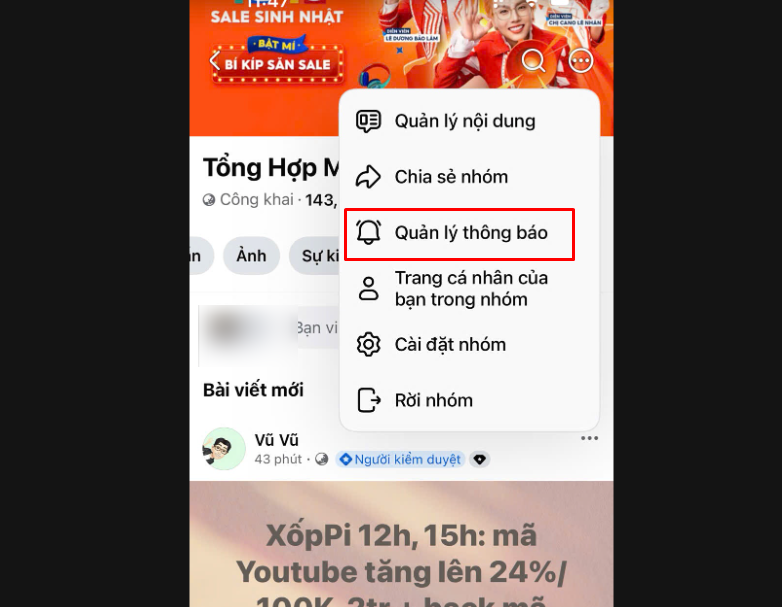
Bước 3: Chọn Tắt để ngừng nhận thông báo thông thường về các bài đăng mới trong nhóm. Tuy nhiên, bạn vẫn có thể nhận một số thông báo như lượt nhắc tên hoặc cập nhật quan trọng của nhóm. Các loại thông báo này cần được kiểm tra và điều chỉnh riêng nếu được Facebook hỗ trợ.
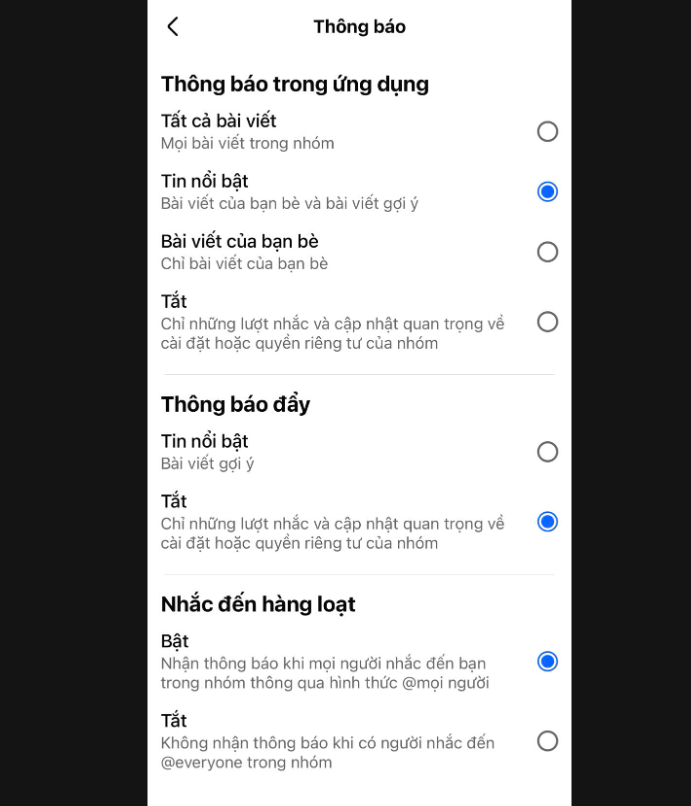
Một số nhóm còn cung cấp lựa chọn chỉ nhận thông báo nổi bật hoặc bài đăng của bạn bè. Bạn có thể chọn mức phù hợp nếu vẫn muốn theo dõi các nội dung quan trọng.
Tắt thông báo từ một bài viết
Bước 1: Tìm bài viết đang gửi quá nhiều thông báo, thường là bài bạn đã bình luận hoặc đang theo dõi.
Bước 2: Nhấn biểu tượng ba chấm ở góc bài viết.
Bước 3: Chọn Tắt thông báo về bài viết này nếu tùy chọn xuất hiện trong menu. Nếu Facebook đang hiển thị Nhận thông báo về bài viết này, nghĩa là bạn chưa bật nhận thông báo cho bài viết đó và không cần thực hiện thêm thao tác.
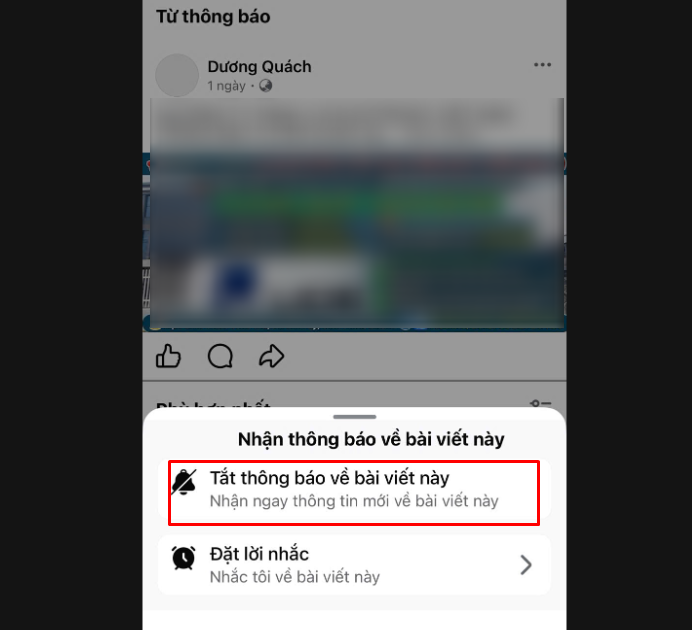
Sau khi thực hiện, Facebook sẽ hạn chế gửi cảnh báo mới từ bài viết đó. Thao tác không xóa bình luận hoặc lượt tương tác trước đây của bạn.
Câu hỏi thường gặp
Tắt thông báo Facebook có ảnh hưởng đến tin nhắn không?
Không. Việc tắt thông báo của ứng dụng Facebook không xóa tin nhắn hoặc ngăn người khác liên hệ với bạn. Nếu sử dụng Messenger riêng, thông báo tin nhắn thường được quản lý trong ứng dụng Messenger. Bạn cần thay đổi cài đặt của Messenger nếu muốn tắt cả cảnh báo tin nhắn.
Tắt thông báo Facebook có bị người khác biết không?
Không. Việc điều chỉnh thông báo là thiết lập cá nhân, Facebook không gửi thông báo cho bạn bè khi bạn tắt cảnh báo. Người khác vẫn có thể bình luận, gắn thẻ hoặc tương tác với tài khoản bình thường, dù bạn đã lựa chọn không nhận thông báo về những hoạt động đó.
Có thể tắt thông báo Facebook nhưng vẫn nhận lời mời kết bạn không?
Có. Bạn chỉ cần vào phần Thông báo trong cài đặt Facebook, tắt những nhóm không cần thiết và giữ lại thông báo Lời mời kết bạn. Cách này giúp hạn chế các cảnh báo về nhóm, sinh nhật hoặc nội dung gợi ý mà vẫn cập nhật yêu cầu kết bạn mới.
Tắt thông báo Facebook có tiết kiệm pin không?
Việc hạn chế thông báo có thể giảm số lần điện thoại sáng màn hình, phát âm thanh hoặc rung khi nhận cảnh báo. Tuy nhiên, mức tiết kiệm pin thực tế còn phụ thuộc vào thiết bị và thói quen sử dụng. Tắt thông báo không đồng nghĩa Facebook ngừng hoàn toàn mọi hoạt động nền.
Làm sao để bật lại thông báo Facebook?
Bạn có thể mở Cài đặt trên điện thoại, tìm Facebook trong phần Thông báo rồi bật lại quyền cho phép thông báo. Nếu trước đó đã tắt từng loại trong ứng dụng, hãy truy cập Cài đặt & quyền riêng tư > Cài đặt > Thông báo và kích hoạt lại những mục muốn nhận.
Tại sao đã tắt thông báo nhưng biểu tượng chuông vẫn có số đỏ?
Biểu tượng chuông đỏ bên trong Facebook khác với thông báo đẩy trên điện thoại. Khi tắt quyền gửi thông báo của ứng dụng, những hoạt động mới vẫn có thể xuất hiện trong mục thông báo tài khoản. Bạn cần điều chỉnh từng nhóm thông báo trong Facebook nếu muốn giảm các cảnh báo này.
Tạm kết
Trên đây là những cách tắt thông báo trên Facebook bằng điện thoại, máy tính và trực tiếp trong từng nhóm hoặc bài viết. Tùy nhu cầu, bạn có thể chặn toàn bộ cảnh báo, tạm dừng thông báo đẩy hoặc chỉ giữ lại những thông tin quan trọng như tin nhắn và lời mời kết bạn. Hãy kiểm tra đúng nhóm cài đặt để tránh bỏ lỡ những cập nhật cần thiết.
Nếu cần smartphone để quản lý Facebook, liên lạc và cập nhật thông tin mỗi ngày, bạn có thể tham khảo các dòng điện thoại chính hãng tại FPT Shop. Hệ thống có nhiều lựa chọn từ phổ thông đến cao cấp, cùng chính sách bảo hành rõ ràng và ưu đãi theo từng thời điểm.
Xem thêm: