:quality(75)/estore-v2/img/fptshop-logo.png)
:quality(75)/Cach_tat_logo_OPPO_khi_chup_anh_6a66fc4303.png)
:quality(75)/f32103d8_20db_45e7_834d_5268cf18d45e_9b2a705f13.jpg)
Hướng dẫn cách tắt logo OPPO khi chụp ảnh cực nhanh và đơn giản cho người mới
Bạn vừa ghi lại một khoảnh khắc đẹp nhưng khi xem lại ảnh lại thấy tên thiết bị xuất hiện ở góc hình? Đây là tình huống khá phổ biến với người dùng OPPO, khiến bức ảnh mất đi sự gọn gàng và tính thẩm mỹ.
Nếu bạn muốn khung hình trở nên tối giản và chuyên nghiệp hơn, việc tắt logo OPPO là giải pháp đơn giản và hiệu quả. Trong nội dung dưới đây, FPT Shop sẽ hướng dẫn bạn cách tắt logo OPPO khi chụp ảnh chỉ với vài thao tác nhanh chóng ngay trên điện thoại.
Logo OPPO trên ảnh là gì? Tại sao xuất hiện?
Trước khi tìm hiểu cách tắt logo OPPO khi chụp ảnh, FPT Shop sẽ chia sẻ thêm vì sao watermark này xuất hiện trên ảnh. Khi chụp ảnh bằng các thiết bị OPPO, hệ thống sẽ tự động chèn watermark vào góc ảnh, bao gồm logo OPPO + tên model thiết bị hoặc thông tin về tính năng camera như AI. Vị trí hiển thị phổ biến là góc dưới bên phải hoặc bên trái của bức ảnh.
Mục đích của tính năng này là giúp quảng bá thương hiệu thông qua việc người dùng chia sẻ hình ảnh trên mạng xã hội. Tuy nhiên, với nhiều người dùng, watermark lại làm giảm tính thẩm mỹ và sự tự nhiên của khung hình, đặc biệt trong các trường hợp sau:
- Thường xuyên đăng ảnh lên mạng xã hội như Instagram, Facebook hoặc TikTok.
- Chụp ảnh sản phẩm phục vụ bán hàng hoặc marketing.
- In ảnh ra giấy hoặc sử dụng cho mục đích thiết kế.
- Muốn giữ bố cục ảnh tối giản, không có chi tiết thừa.
Dù watermark mang dấu ấn riêng của hãng, thế nhưng không phải ai cũng muốn giữ lại chi tiết này trong ảnh chụp. Trong những tình huống này, việc tắt logo OPPO sẽ giúp bức ảnh trông chuyên nghiệp và gọn gàng hơn.
Tổng hợp cách tắt logo OPPO khi chụp ảnh
Cách tắt logo OPPO khi chụp ảnh trong cài đặt Camera
Bạn có thể loại bỏ watermark ngay trong ứng dụng Camera mà không cần cài thêm phần mềm bên ngoài. Thực hiện theo các bước sau:
- Bước 1: Mở ứng dụng Camera mặc định trên điện thoại OPPO.
- Bước 2: Nhấn vào biểu tượng ba chấm hoặc ba gạch ngang ở góc trên màn hình (tùy phiên bản ColorOS).

- Bước 3: Chọn Cài đặt (biểu tượng bánh răng).
- Bước 4: Tìm mục Hình mờ (Watermark).

- Bước 5: Gạt công tắc sang Tắt để vô hiệu hóa logo.
Sau khi tắt, các ảnh chụp mới sẽ không còn hiển thị logo OPPO.
Mẹo nhỏ:
- Bạn có thể giữ watermark nhưng tắt riêng phần Model thiết bị nếu chỉ muốn ẩn tên máy.
- Có thể tắt thêm Vị trí hoặc Ngày giờ để tránh lộ thông tin cá nhân.
- Một số máy OPPO còn cho phép chỉnh font chữ, kích thước và vị trí hiển thị watermark theo nhu cầu.
Cách xóa logo OPPO trên ảnh đã chụp trước đó
Nếu ảnh đã lưu trong máy bị dính logo, bạn vẫn có thể xóa bằng công cụ chỉnh sửa tích hợp. Sử dụng công cụ AI có sẵn trên OPPO:
- Bước 1: Mở ứng dụng Ảnh (Gallery) và chọn bức hình cần chỉnh sửa.
- Bước 2: Nhấn Chỉnh sửa → chọn AI Editor hoặc công cụ chỉnh sửa thông minh.

- Bước 3: Chọn tính năng Xóa vật thể hoặc Tạo vùng chọn thông minh.
- Bước 4: Dùng tay khoanh vùng chứa logo OPPO.
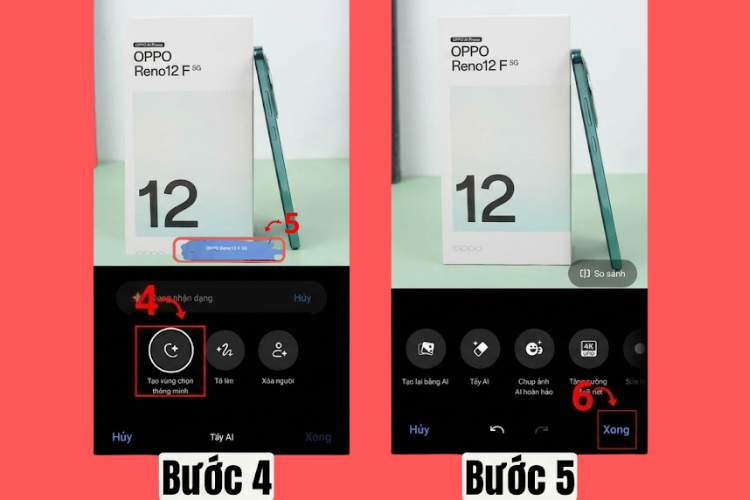
- Bước 5: Chờ AI xử lý, sau đó nhấn Xong để lưu ảnh mới.
Cách này giúp loại bỏ watermark nhanh chóng mà không cần phần mềm bên thứ ba, đồng thời giữ được chất lượng ảnh gần như nguyên vẹn.
Cách tắt hiển thị thời gian và vị trí khi chụp ảnh trên OPPO
Nếu bạn muốn ảnh chụp gọn gàng hơn và tránh hiển thị thông tin nhạy cảm như vị trí hoặc thời gian, bạn nên tắt các tùy chọn này trực tiếp trong cài đặt Camera.
Các bước thực hiện:
- Bước 1: Mở ứng dụng Camera mặc định trên điện thoại OPPO.
- Bước 2: Tại giao diện chụp ảnh, nhấn vào biểu tượng ba gạch ngang hoặc ba chấm ở góc trên bên phải màn hình (tùy dòng máy).
- Bước 3: Chọn Cài đặt (biểu tượng bánh răng).
- Bước 4: Cuộn xuống và nhấn vào mục Hình mờ (Watermark).
- Bước 5: Tắt các tùy chọn Vị trí và Ngày & giờ bằng cách bỏ dấu tích hoặc gạt công tắc sang trạng thái tắt.
Không thấy tùy chọn Watermark? Hãy thử các cách sau
Trong một số trường hợp, tùy chọn tắt logo OPPO có thể không hiển thị rõ trong menu, đặc biệt trên các phiên bản ColorOS cũ hoặc thiết bị đã tùy chỉnh hệ thống. Khi đó, bạn có thể áp dụng những giải pháp thay thế sau:
Cập nhật phần mềm hệ thống
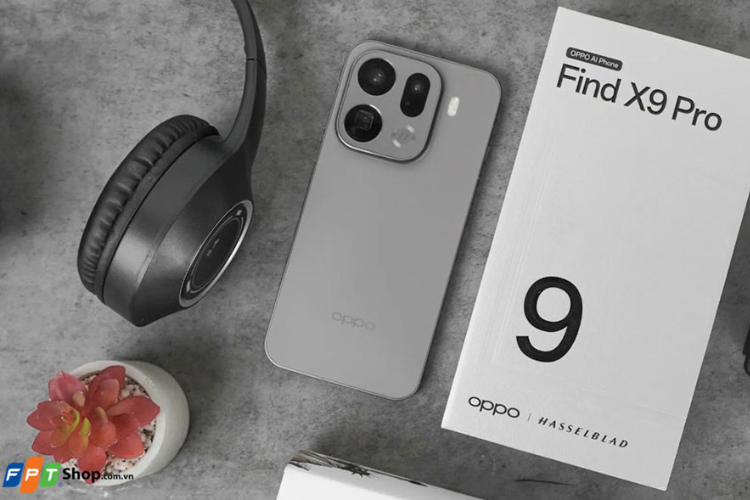
Một số phiên bản ColorOS cũ không hỗ trợ đầy đủ tùy chọn tắt watermark. Hãy vào Cài đặt → Giới thiệu về điện thoại → chọn Cập nhật phần mềm để kiểm tra và nâng cấp lên phiên bản mới nhất. Sau khi cập nhật, mục Hình mờ thường sẽ xuất hiện đầy đủ hơn.
Sử dụng ứng dụng camera bên thứ ba
Nếu camera mặc định không cho phép tắt logo, bạn có thể chuyển sang các ứng dụng chụp ảnh khác như Google Camera (GCam), Open Camera hoặc Camera FV-5. Các ứng dụng này thường không chèn watermark, giúp ảnh chụp gọn gàng hơn.
Chỉnh sửa ảnh sau khi chụp
Trong trường hợp đã chụp nhiều ảnh có logo, bạn vẫn có thể xóa bằng công cụ chỉnh sửa. Những ứng dụng như Snapseed, TouchRetouch hoặc các công cụ AI xóa vật thể có thể giúp loại bỏ watermark mà vẫn giữ chất lượng ảnh tương đối tốt.
Áp dụng các cách trên sẽ giúp bạn xử lý hiệu quả ngay cả khi tùy chọn Watermark không hiển thị trên thiết bị OPPO của mình.
Tắt logo OPPO có làm giảm chất lượng hình ảnh không?
Nhiều người dùng lo ngại rằng việc tắt watermark sẽ ảnh hưởng đến chất lượng camera. Tuy nhiên, việc tắt logo OPPO khi chụp ảnh hoàn toàn không làm giảm độ sắc nét hay độ phân giải của bức hình.
Thực tế, logo chỉ là một lớp thông tin được chèn vào sau khi ảnh đã được chụp xong. Điều này có nghĩa là toàn bộ dữ liệu về ánh sáng, màu sắc và chi tiết đã được ghi nhận đầy đủ trước khi watermark xuất hiện. Khi bạn tắt logo, hệ thống chỉ loại bỏ lớp hiển thị bổ sung mà không can thiệp vào chất lượng ảnh gốc.
Ngoài ra, ảnh không có watermark còn mang lại nhiều lợi ích hơn trong quá trình chỉnh sửa và chia sẻ. Bạn có thể cắt ghép, đăng tải lên mạng xã hội hoặc sử dụng cho mục đích thiết kế mà không lo bị mất chi tiết ở góc ảnh.
Mẹo chụp ảnh đẹp hơn sau khi đã tắt logo OPPO
Sau khi tắt logo OPPO, bức ảnh của bạn sẽ gọn gàng hơn và cũng là lúc thích hợp để tối ưu thêm chất lượng hình ảnh. Dưới đây là một vài mẹo giúp nâng cao trải nghiệm chụp ảnh:
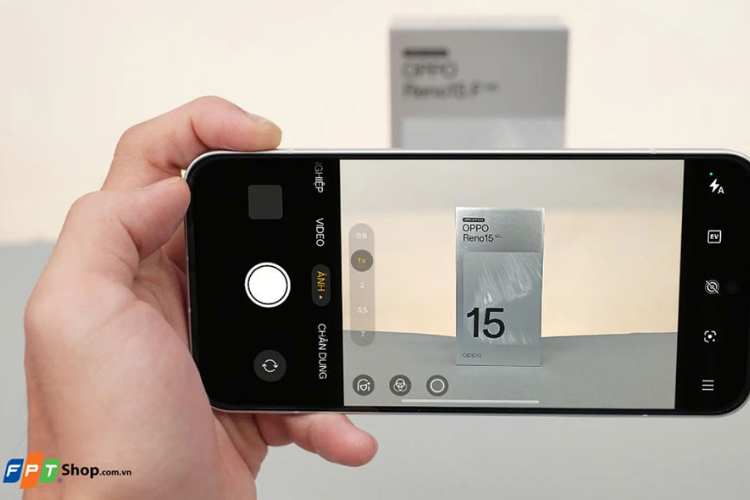
Bật lưới căn chỉnh (Grid)
Tính năng này giúp áp dụng quy tắc một phần ba, hỗ trợ bố cục ảnh cân đối và chuyên nghiệp hơn.
Sử dụng chế độ Pro
Chế độ thủ công cho phép điều chỉnh ISO, tốc độ màn trập và cân bằng trắng. Điều này giúp bạn kiểm soát tốt hơn ánh sáng và màu sắc theo ý muốn.
Bật HDR khi cần thiết
Trong điều kiện ánh sáng phức tạp như ngược sáng hoặc cảnh có độ tương phản cao, HDR sẽ giúp cân bằng vùng sáng và tối hiệu quả hơn.
Tắt hoặc giảm làm đẹp AI
Tính năng làm đẹp tự động đôi khi làm mất đi chi tiết tự nhiên. Nếu muốn ảnh chân thực, bạn nên giảm hoặc tắt tùy chọn này.
Áp dụng những mẹo nhỏ này kết hợp với việc tắt watermark sẽ giúp ảnh chụp từ OPPO trở nên sạch, rõ nét và chuyên nghiệp hơn.
Lời kết
Cách tắt logo OPPO khi chụp ảnh là một thao tác nhỏ nhưng mang lại sự khác biệt rõ rệt về tính thẩm mỹ, đặc biệt với những người ưu tiên khung hình sạch và chuyên nghiệp. Khi loại bỏ watermark, bạn có thể dễ dàng chỉnh sửa, chia sẻ hoặc sử dụng ảnh cho nhiều mục đích mà không bị vướng các chi tiết thừa.
Hy vọng những hướng dẫn trên đã giúp bạn nắm rõ cách thiết lập camera và tối ưu trải nghiệm chụp ảnh trên điện thoại OPPO. Chỉ với vài bước đơn giản, bạn đã có thể tạo ra những bức hình gọn gàng, chuyên nghiệp và phù hợp hơn với nhu cầu sử dụng hằng ngày.
Nếu bạn muốn nâng cấp lên một chiếc smartphone OPPO với camera chụp hình đẹp và hiệu năng mạnh mẽ, bạn nên tham khảo các sản phẩm chính hãng tại FPT Shop. Đến với hệ thống, bạn không chỉ nhận được sự hỗ trợ tận tâm từ đội ngũ nhân viên chuyên nghiệp mà còn được hưởng nhiều ưu đãi hấp dẫn cùng chế độ bảo hành uy tín.
Xem thêm
:quality(75)/dien_thoai_chup_anh_dep_duoi_10_trieu_2026_cover_03f2e7a25f.png)
:quality(75)/cach_chup_anh_dep_tren_oppo_0_a0ef513b93.jpg)
:quality(75)/cach_cai_hinh_nen_dong_dien_thoai_oppo_2227a0701f.jpg)
:quality(75)/cach_chup_anh_360_do_dien_thoai_samsung_thumb_2be6a1b563.jpg)
:quality(75)/Dien_thoai_co_camera_AI_cover_d875a476fb.png)
:quality(75)/cach_su_dung_gay_chup_anh_1025ef3a0c.jpg)


