:quality(75)/estore-v2/img/fptshop-logo.png)
:quality(75)/2023_10_18_638332489568290938_tat-kiem-tra-loi-chinh-ta-trong-outlook-1.jpg)
:quality(75)/2023_7_9_638244995248093421_ioio.jpg)
Cách tắt kiểm tra lỗi chính tả trong Outlook, đảm bảo tính chính xác và chuyên nghiệp của bạn
Trong thế giới của email và giao tiếp điện tử, kiểm tra chính tả là một công cụ quen thuộc giúp đảm bảo tính chính xác và chuyên nghiệp của thông điệp mà bạn gửi đi. Tuy nhiên, có lúc bạn có thể muốn xem xét việc tắt kiểm tra lỗi chính tả trong Outlook để đạt được một số lợi ích cụ thể. Cùng theo dõi bài viết sau đây để biết cách xem xét những lợi ích và cân nhắc của việc tắt kiểm tra chính tả trên nền ứng dụng email phổ biến này, giúp bạn quyết định xem liệu điều này phù hợp với nhu cầu cá nhân của bạn.
1. Lợi ích khi tắt kiểm tra lỗi chính tả trên Outlook
Tắt kiểm tra lỗi chính tả trong Outlook có thể mang lại một số lợi ích, tuy nhiên, cần xem xét cẩn thận trước khi quyết định thực hiện điều này. Dưới đây là một số lợi ích và cân nhắc:
Lợi ích
- Tiết kiệm thời gian: Kiểm tra chính tả có thể làm giảm tốc độ gõ và gửi email, và việc tắt nó có thể giúp bạn viết nhanh hơn.
- Không bị phân tâm: Nếu bạn thường xuyên bị thông báo lỗi chính tả và phải dừng lại để sửa, việc tắt kiểm tra chính tả có thể giúp bạn tập trung hơn vào nội dung thư.
- Sử dụng ngôn ngữ không chính thống: Trong một số trường hợp, bạn có thể muốn sử dụng ngôn ngữ không chính thống, chẳng hạn như viết email cho bạn bè hoặc đồng nghiệp thân thiết, và không cần quá quan tâm đến chính tả.
Cân nhắc
- Khả năng gửi lỗi chính tả: Nếu bạn tắt kiểm tra chính tả, có thể gây ra việc gửi email với lỗi chính tả đến người khác, điều này có thể ảnh hưởng đến sự chuyên nghiệp của bạn.
- Rủi ro gây hiểu nhầm: Người đọc email của bạn có thể hiểu sai ý của bạn nếu có lỗi chính tả hoặc ngữ pháp không rõ ràng.
- Đảm bảo tính chính xác: Trong các trường hợp quan trọng hoặc khi gửi email chuyên nghiệp, kiểm tra chính tả có thể giúp đảm bảo tính chính xác của nội dung và tránh các sai sót không cần thiết.
Trước khi tắt kiểm tra lỗi chính tả trong Outlook, hãy xem xét mục đích và ngữ cảnh sử dụng email của bạn. Nếu bạn muốn tiết kiệm thời gian và gửi email không quan trọng, bạn có thể tắt chức năng kiểm tra chính tả. Tuy nhiên, trong các trường hợp quan trọng hoặc giao tiếp chuyên nghiệp, nên duy trì kiểm tra chính tả để đảm bảo tính chính xác và chuyên nghiệp của email.
2. Cách tắt kiểm tra chính tả trên Outlook
Các bước hướng dẫn dưới đây sẽ giúp bạn tắt kiểm tra lỗi chính tả trong Outlook, giúp bạn loại bỏ lỗi gạch chân màu đỏ này một cách đơn giản và nhanh chóng.
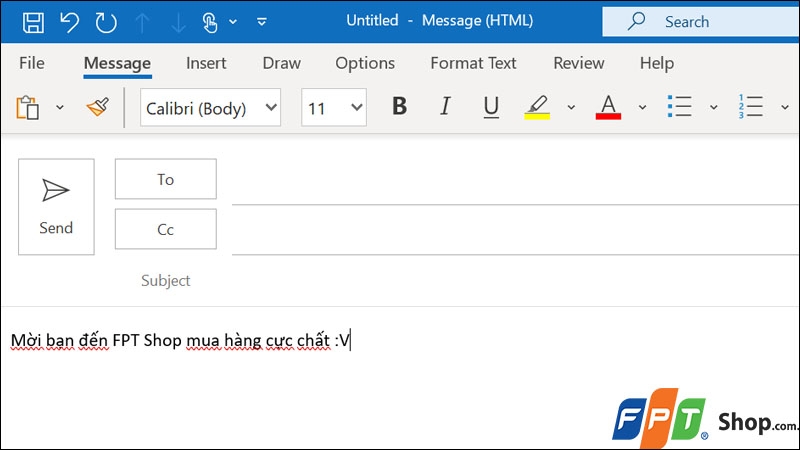
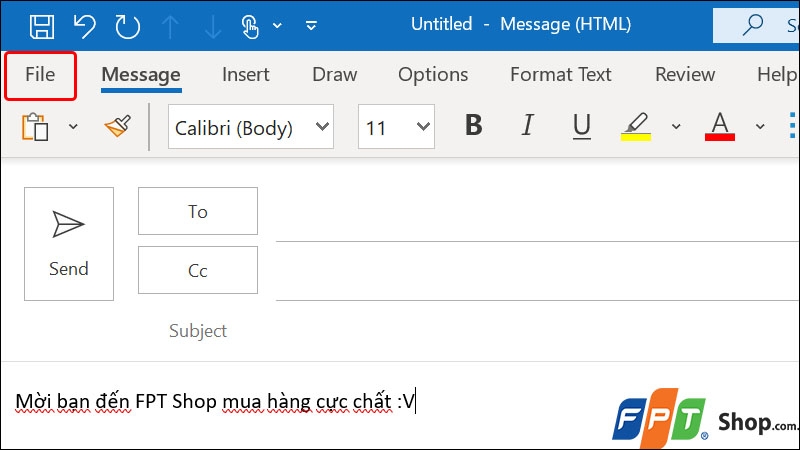
Bước 1: Truy cập vào ứng dụng Outlook trên máy tính của bạn → Tại cửa sổ soạn thư, bạn tiến hành click chuột vào mục File.
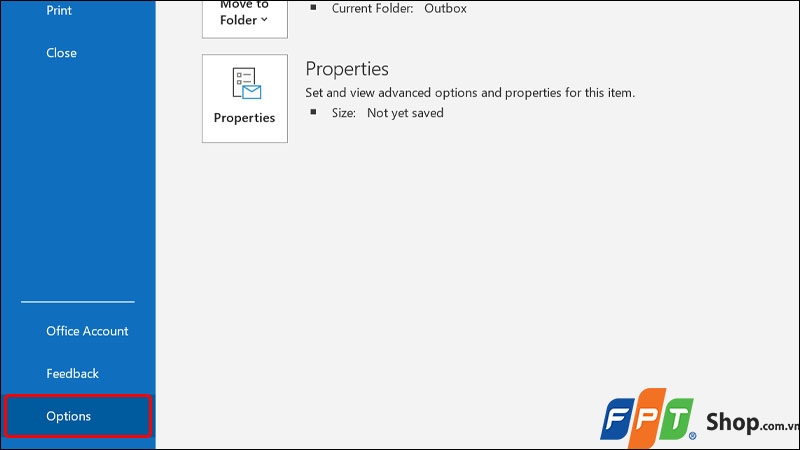
Bước 2: Chọn Options ở phía dưới góc trái màn hình.
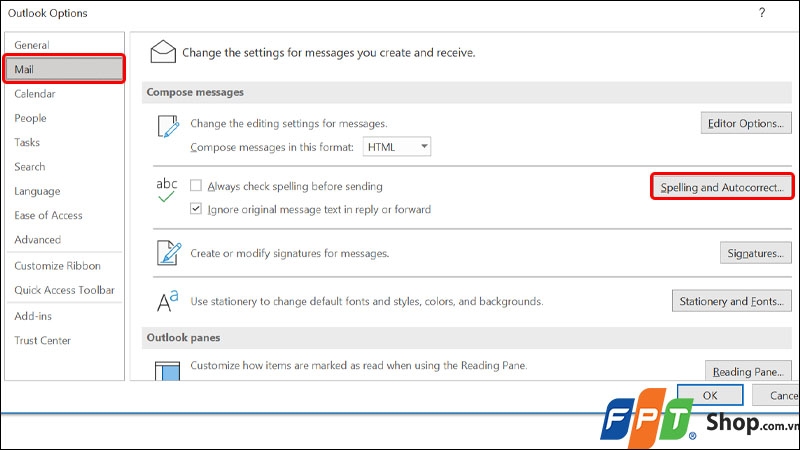
Bước 3: Chuyển sang tab Mail → Chọn vào mục Spelling and Autocorrect.
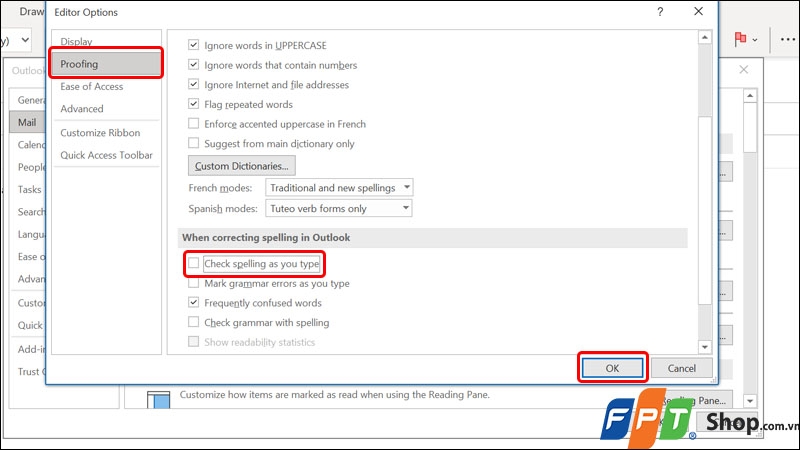
Bước 4: Tiếp tục nhấn vào tab Proofing → Bỏ tích chọn tại ô Check spelling as you type → Nhấn OK để lưu các thay đổi và hoàn tất cài đặt.
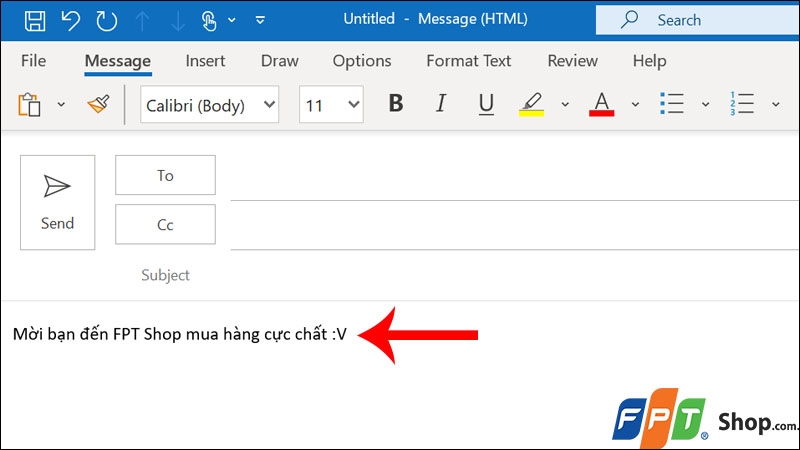
Vậy là bạn đã loại bỏ thành công tính năng kiểm tra lỗi chính tả này một cách nhanh chóng rồi đấy.
3. Một số câu hỏi liên quan
Tại sao tôi nên tắt kiểm tra chính tả trên Outlook?
Trả lời: Có một số lý do bạn có thể muốn tắt kiểm tra chính tả trên Outlook. Nếu bạn đang viết email trong ngữ cảnh không chuyên nghiệp hoặc cho người thân, bạn có thể muốn tiết kiệm thời gian và gõ nhanh hơn. Đôi khi, kiểm tra chính tả có thể gây phiền toái và phân tâm. Tuy nhiên, cần lưu ý rằng việc này cũng có thể gây ra các lỗi chính tả trong các tài liệu quan trọng hoặc giao tiếp chuyên nghiệp.
Tôi nên tắt kiểm tra chính tả trong trường hợp nào?
Trả lời: Bạn nên xem xét tắt kiểm tra chính tả trong các tình huống sau:
- Gửi email trong ngữ cảnh cá nhân hoặc giao tiếp thông qua các ứng dụng khác như chat.
- Khi bạn muốn tiết kiệm thời gian và gửi nhanh một thông điệp không quá quan trọng.
- Trong trường hợp kiểm tra chính tả gây phiền toái và làm mất tập trung của bạn.
Tuy nhiên, luôn nên xem xét ngữ cảnh cụ thể và mức độ quan trọng của email trước khi quyết định tắt kiểm tra chính tả, để tránh gây lỗi chính tả không cần thiết hoặc ảnh hưởng đến tính chuyên nghiệp của bạn.

Bài viết vừa rồi đã hướng dẫn bạn cách tắt kiểm tra lỗi chính tả trong Outlook vô cùng đơn giản và nhanh chóng. Nếu thấy hay, bạn có thể chia sẻ bài viết này đến người thân và bạn bè của mình cùng được biết nhé! Chúc các bạn thực hiện thành công!
Nếu bạn đang tìm cách để gửi email nhanh chóng và hiệu quả hơn, hãy xem xét việc cập nhật thiết bị di động hoặc máy tính của bạn. FPT Shop cung cấp một loạt các sản phẩm công nghệ mới nhất để giúp bạn tối ưu hóa trải nghiệm gửi email, cung cấp hiệu suất cao và sự đáng tin cậy.
- Xem các laptop hot nhất đang bán ở FPT Shop tại đây: Laptop giá tốt
- Xem các mẫu điện thoại xịn sò nhất đang bán ở FPT Shop tại đây: Điện thoại giá tốt
:quality(75)/2023_10_7_638322876534428139_thu-hoi-email-da-gui-tren-gmail-va-outlook-thumb.jpg)
:quality(75)/2023_8_22_638282879301680192_cach-khac-phuc-tim-kiem-outlook-khi-no-khong-hoat-dong-1.jpg)
:quality(75)/2023_10_17_638331699174485661_outlook-khong-nhan-duoc-mail-1.jpg)
:quality(75)/2020_11_29_637422078201122513_email-signature-office-365.jpg)


