:quality(75)/estore-v2/img/fptshop-logo.png)
:quality(75)/cach_tao_usb_da_nang_1_606a2a6496.png)
:quality(75)/5fb13bac_e93e_49eb_84e9_cdaa184321fc_4f7fa3f245.jpg)
Đây là cách tạo USB đa năng vô cùng đơn giản mà bất cứ ai cũng có thể làm được
Tại bài viết này, FPT Shop sẽ hướng dẫn bạn chi tiết cách tạo USB đa năng. Cùng theo dõi ngay nhé.
USB đa năng là gì?
Hiểu một cách đơn giản, USB đa năng là chiếc USB có thể giúp bạn thực hiện phục hồi dữ liệu (sửa lỗi máy tính, dữ liệu bị hỏng); cài đặt hệ điều hành Windows; "bung" ghost hệ điều hành Windows; cài đặt các phần mềm văn phòng có sẵn cùng nhiều tác vụ khác như chia ổ đĩa; tạo phân vùng cài Win; phân vùng ổ cứng mà không mất dữ liệu; tạo file ghost để sao lưu hệ thống,..
Điều đáng nói, tất cả các tính năng này tích hợp chỉ trên một chiếc USB duy nhất. Vì vậy, chiếc USB này được gọi là "USB đa năng".
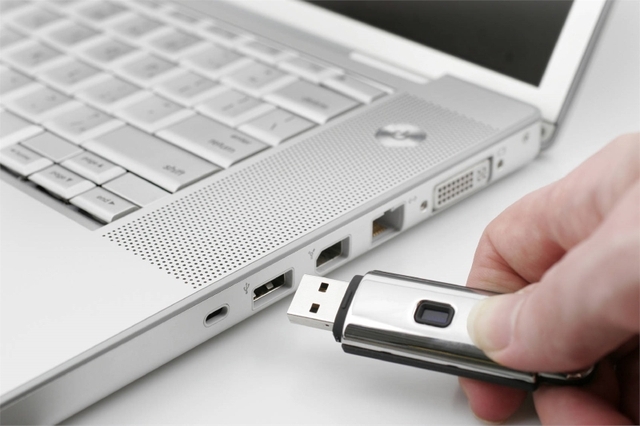
Hướng dẫn cách tạo USB đa năng đơn giản cho bạn
Chuẩn bị gì để tạo USB đa năng?
Để quá trình tạo USB đa năng diễn ra nhanh chóng và thành công, bạn cần chuẩn bị một số thứ như sau:
- 1 chiếc USB: Tùy thuộc vào hệ điều hành và các phần mềm bạn muốn tích hợp vào mà bạn sẽ lựa chọn loại USB có dung lượng tương ứng. Thông thường sẽ cần 1 chiếc USB có dung lượng tối thiểu là 8GB nhưng tốt nhất bạn nên chọn loại USB 16GB trở lên để đảm bảo có đủ không gian lưu trữ.
- Phần mềm tạo USB đa năng: Hiện nay có rất nhiều phần mềm tạo USB đa năng do nhiều cá nhân trong và ngoài nước xây dựng, phát triển, điển hình như DLC Boot.
- Máy tính: Laptop hoặc máy tính bàn với hệ điều hành tương thích.
Cách tạo USB đa năng bằng DLC Boot
Bước 1: Đầu tiên, bạn tải phần mềm DLC Boot về máy tính của mình. Thông thường, phần mềm tải về sẽ được nén trong file có đuôi rar. Vì thế, bạn cần giải nén file bằng WinRAR.

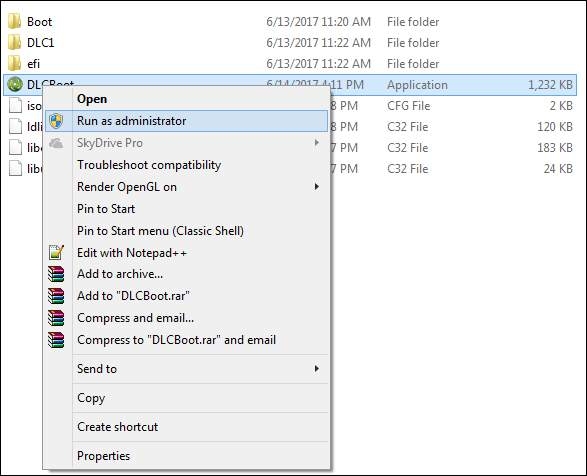
Bước 2: Sau khi giải nén, tại thư mục DLC Boot, bạn tìm tới file DLC Boot.exe. Lúc này, bạn ấn chuột phải, chọn Run as administrator để chạy bằng quyền Admin.
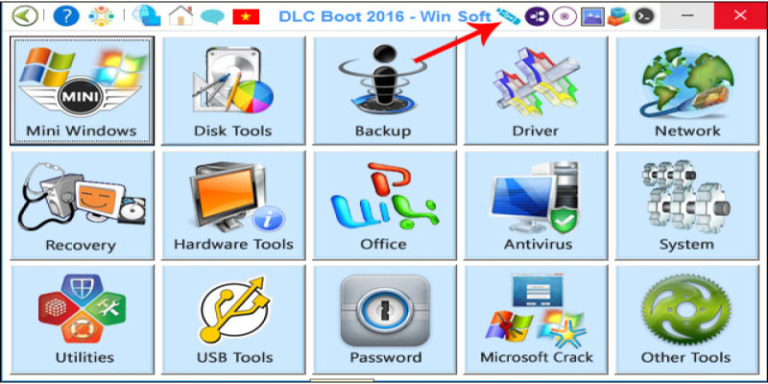
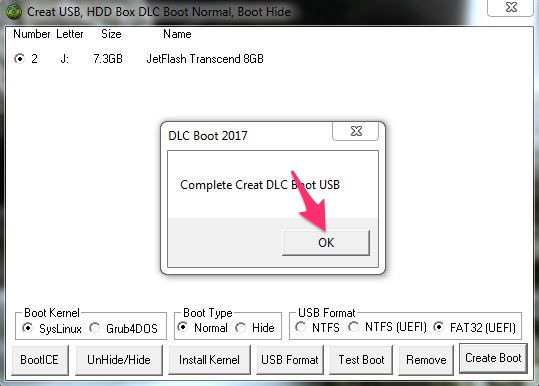
Bước 3: Tiếp đến, bạn cắm USB vào máy tính. Tại giao diện chính của DLC Boot, ấn chuột vào biểu tượng USB ở trên cùng, tích chọn USB đa năng cần tạo và các định dạng tùy ý.
- Mục Boot Kernel nên chọn SysLinux mặc định là tốt nhất.
- Mục Boot Type, có thể chọn Normal.
- Mục USB Formal có thể một trong các định dạng sau: NTFS (Chỉ tương thích với Legacy, không tương thích với UEFI); NTFS (UEFI) (Chỉ chọn được nếu bạn chọn Boot Type là Normal theo cách thông thường, không thể chứa các dữ liệu khác); FAT32 (UEFI) (Tương thích với hầu hết các dòng máy cũ, tuy nhiên chỉ lưu trữ tệp dưới 4GB trong USB).
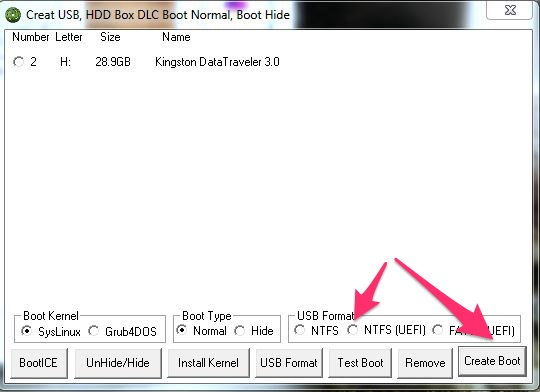
Bước 4: Sau khi đã tích các ô cần chọn, bạn hãy chọn Create Boot và chờ khoảng vài phút. Chọn OK khi quá trình tạo đã hoàn tất.
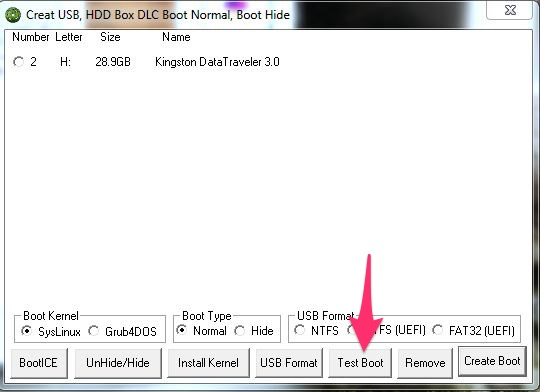
Bước 5: Sau khi tạo xong, bạn có thể chọn Test Boot trong DLC Boot để chạy kiểm tra thử xem có mắc lỗi gì không. Nếu kiểm tra thấy không có lỗi, bạn đã có thể sử dụng USB đa năng để hỗ trợ cho các nhu cầu của mình rồi.
Một số lưu ý khi tạo USB đa năng mà bạn không thể bỏ qua
Cách tạo USB đa năng khá đơn giản, tuy nhiên vẫn có một số lưu ý mà bạn cần phải biết:
- Khi thực hiện tạo USB đa năng, bạn cần đảm bảo đã chuyển hết toàn bộ dữ liệu trong USB ra để tránh bị lỗi hoặc mất dữ liệu khi khởi tạo.
- Trong quá trình sử dụng, nếu thấy thông báo từ các các chương trình chống virus thì bạn không cần quá lo ngại, cứ yên tâm dùng tiếp.
- Bạn có thể thêm các file ISO khác (hệ điều hành, phần mềm cứu hộ) vào USB đa năng để nâng cao tính năng sử dụng.
- Bạn có thể tạo cả 2 chuẩn Legacy và UEFI cho chiếc USB đa năng của mình.
Kết luận
Như vậy, FPT Shop đã hướng dẫn chi tiết cho bạn cách tạo USB đa năng vô cùng đơn giản. Hy vọng qua đây, bạn đã có thể tạo cho mình một USB đa năng hoàn chỉnh, không gặp phải bất cứ lỗi nào nhé!
Gian hàng của FPT Shop đang phân phối đa dạng các dòng laptop hiện đại, cấu hình cao cùng giá thành hấp dẫn giúp bạn tạo USB đa năng và làm việc hiệu quả. Truy cập để xem nhanh tại đây:
Xem thêm:


