:quality(75)/estore-v2/img/fptshop-logo.png)
:quality(75)/cach_tao_tai_khoan_admin_moi_tren_mac_OS_1_f8b42b3750.jpg)
:quality(75)/2023_10_11_638326602280295567_a4a00ee65f5f8e01d74e-1.jpg)
Hướng dẫn cách tạo tài khoản admin mới trên macOS nhanh chóng và chi tiết nhất
Khi sử dụng MacBook, không ít người dùng gặp phải tình huống cần thêm một tài khoản quản trị để phục vụ công việc, chia sẻ máy với người khác hoặc đơn giản là khắc phục sự cố hệ thống. Nắm được cách tạo tài khoản admin mới trên macOS sẽ giúp bạn chủ động hơn trong việc quản lý thiết bị và bảo mật dữ liệu. Bài viết dưới đây của FPT Shop sẽ hướng dẫn chi tiết từng cách tạo tài khoản admin mới trên máy Mac cùng các lưu ý cần thiết.
Tài khoản admin trên macOS là gì?
Tài khoản admin (Administrator) trên macOS là loại tài khoản có quyền quản trị cao nhất trên máy Mac. Người sở hữu tài khoản này có thể cài đặt và gỡ bỏ phần mềm, thay đổi cài đặt hệ thống, tạo hoặc xóa các tài khoản người dùng khác, truy cập vào hầu hết các tệp tin và thư mục trên máy, đồng thời thực hiện các tác vụ yêu cầu xác thực quyền quản trị. Khi bạn thiết lập MacBook lần đầu tiên, tài khoản mặc định được tạo chính là tài khoản admin. Tuy nhiên, macOS cho phép máy có nhiều hơn một tài khoản quản trị viên để phục vụ các nhu cầu khác nhau.

Khi nào nên tạo tài khoản admin mới trên Mac?
Việc tạo thêm một tài khoản quản trị viên có thể hữu ích trong nhiều tình huống như:
- Dự phòng khi quên mật khẩu: Nếu tài khoản admin chính gặp sự cố hoặc bạn quên mật khẩu, một tài khoản quản trị viên thứ hai có thể giúp lấy lại quyền truy cập hệ thống dễ dàng hơn.
- Phân quyền cho nhiều người dùng: Trong môi trường làm việc hoặc gia đình, nhiều người có thể cần quyền quản trị để cài đặt phần mềm hoặc điều chỉnh cài đặt máy.
- Khắc phục lỗi tài khoản hiện tại: Một số lỗi liên quan đến hồ sơ người dùng (User Profile) có thể được kiểm tra bằng cách đăng nhập vào tài khoản admin mới.
- Chuyển giao quyền quản trị: Khi bán máy hoặc bàn giao thiết bị cho người khác, bạn có thể tạo tài khoản admin mới trước khi xóa tài khoản quản trị cũ.
Cách tạo tài khoản admin mới trên macOS qua System Settings
Đây là phương pháp phổ biến và dễ thực hiện nhất, phù hợp với mọi đối tượng người dùng. Cách tạo tài khoản admin mới trên macOS thông qua giao diện System Settings được áp dụng cho các phiên bản macOS Ventura, Sonoma, Sequoia và mới hơn với các bước như sau:
Bước 1: Nhấp vào biểu tượng Apple ở góc trên bên trái màn hình, sau đó chọn System Settings (Cài đặt hệ thống) hoặc System Preferences trên các phiên bản macOS cũ.
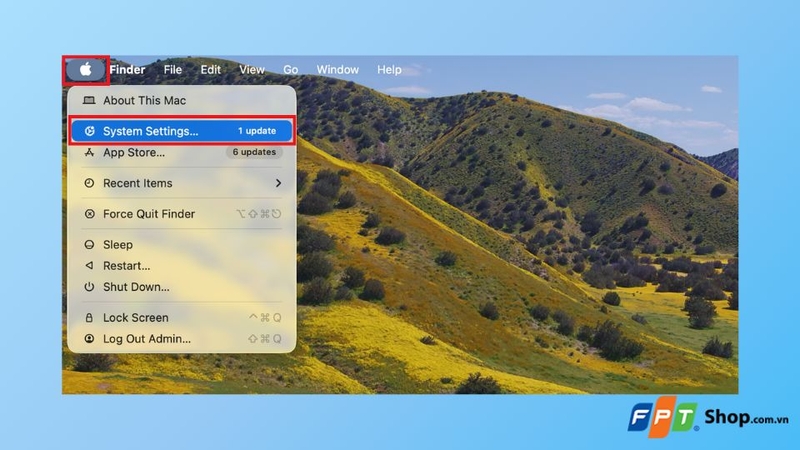
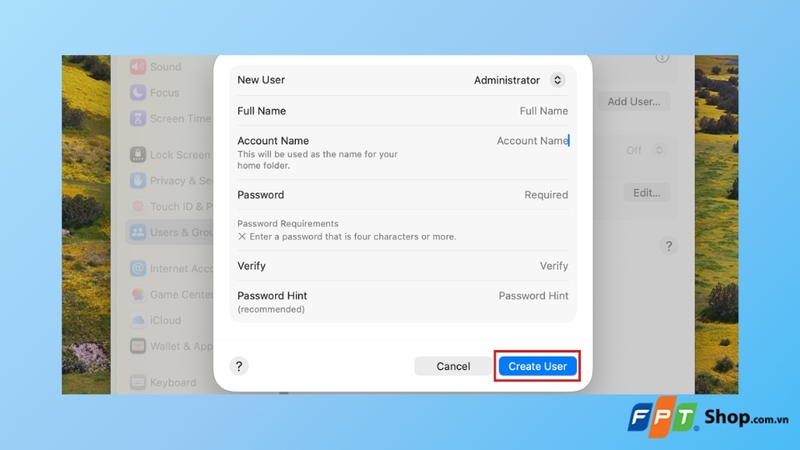
Bước 2: Trong cửa sổ System Settings, cuộn xuống thanh điều hướng bên trái và chọn mục Users & Groups (Người dùng & Nhóm). Nhấn vào nút Add User (Thêm người dùng) nằm ở phía dưới danh sách tài khoản hiện có.
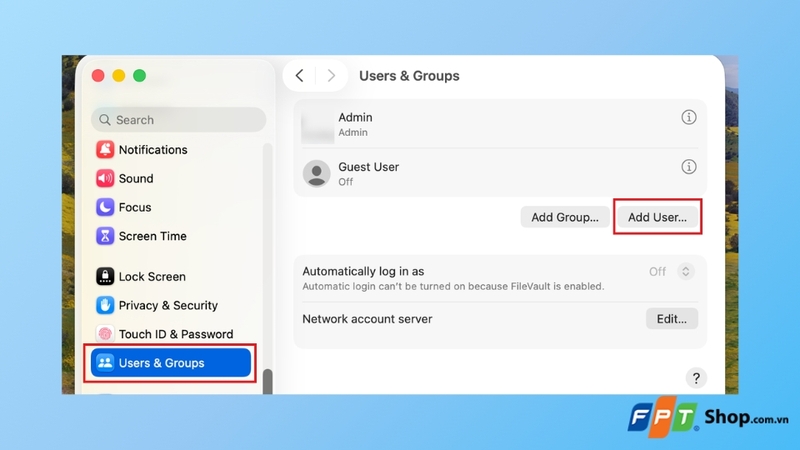
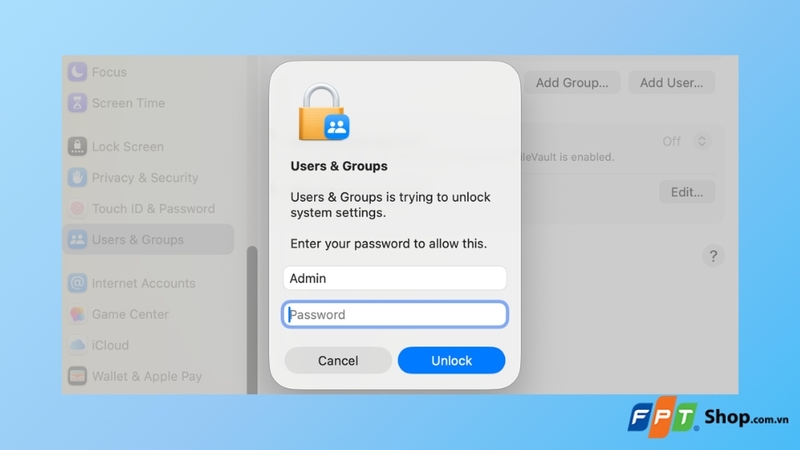
Bước 3: Hệ thống sẽ yêu cầu bạn xác thực bằng cách nhập mật khẩu của tài khoản admin đang đăng nhập hoặc sử dụng Touch ID.
Bước 4: Tại mục New Account (Tài khoản mới), nhấn vào menu thả xuống và chọn Administrator (Quản trị viên).
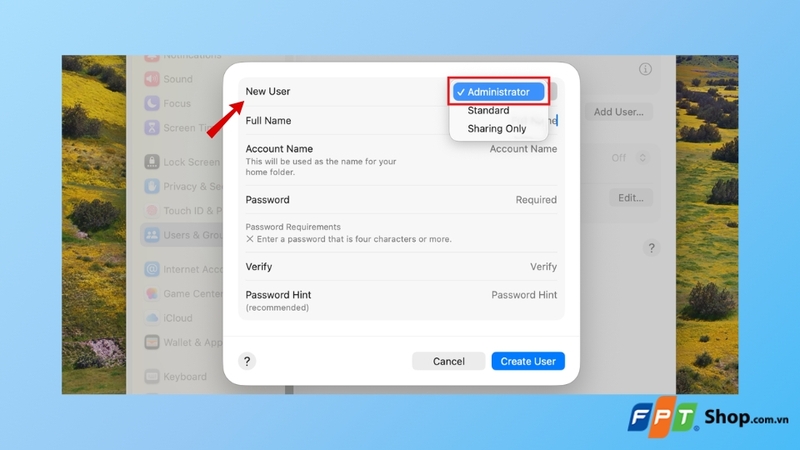
Bước 5: Điền đầy đủ các thông tin được yêu cầu.
- Tên đầy đủ (Full Name)
- Tên tài khoản (Account Name)
- Mật khẩu (Password)
- Xác nhận mật khẩu (Verify)
- Gợi ý mật khẩu (Password Hint).
Phần tên tài khoản sẽ được hệ thống tự động tạo dựa trên tên đầy đủ nhưng bạn có thể chỉnh sửa trước khi xác nhận.
Cuối cùng, nhấn nút Create User (Tạo người dùng) để hoàn tất. Tài khoản admin mới sẽ xuất hiện ngay trong danh sách Users & Groups và sẵn sàng để đăng nhập.
Cách tạo tài khoản admin mới trên macOS bằng Terminal
Đối với những người dùng quen thuộc với dòng lệnh, Terminal là công cụ mạnh mẽ cho phép tạo tài khoản admin một cách nhanh chóng. Cách tạo tài khoản admin mới trên macOS bằng Terminal đặc biệt hữu ích trong trường hợp giao diện đồ họa gặp trục trặc hoặc bạn cần thao tác từ chế độ Recovery. Các bước thực hiện như sau:
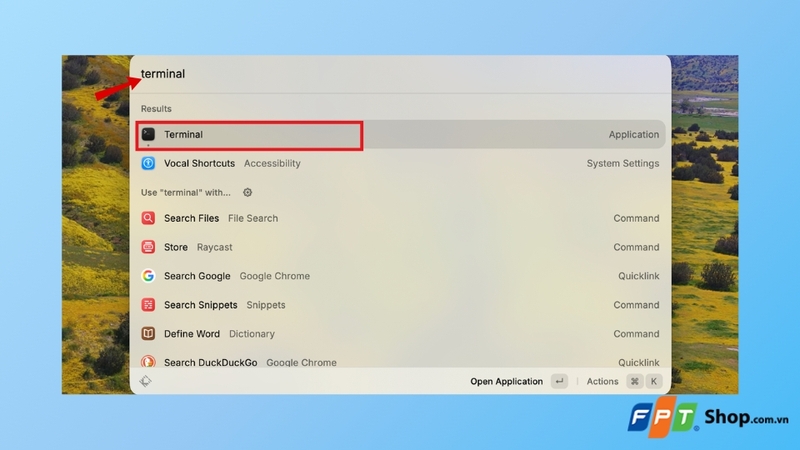
Bước 1: Mở ứng dụng Terminal
Bạn có thể nhấn tổ hợp phím Command + Space để mở công cụ tìm kiếm Spotlight, gõ "Terminal" và nhấn Enter để mở ứng dụng.
Bước 2: Cấu trúc câu lệnh tạo tài khoản admin mới
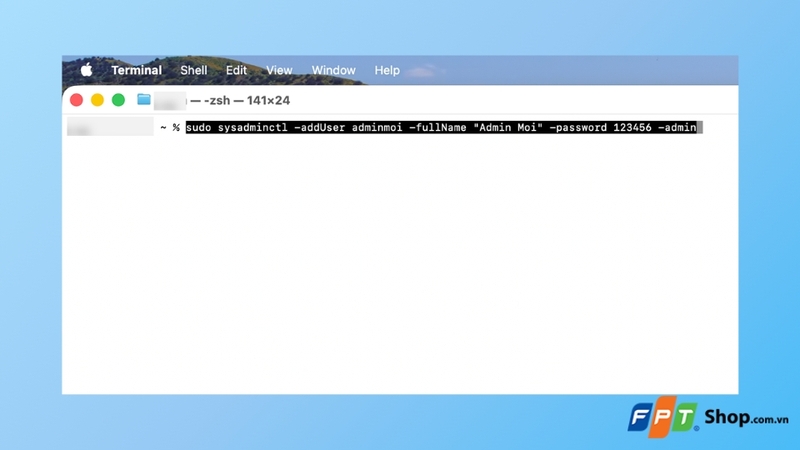
Để tạo một tài khoản admin mới có tên đăng nhập là "adminmoi", tên đầy đủ là "Admin Moi" và mật khẩu là "123456", bạn hãy gõ chính xác dòng lệnh sau vào Terminal:
sudo sysadminctl -addUser adminmoi -fullName "Admin Moi" -password 123456 -admin
Bước 3: Thực thi lệnh
Sau khi gõ xong, bạn nhấn nút Enter. Terminal sẽ yêu cầu bạn nhập mật khẩu của tài khoản admin bạn đang sử dụng và nhấn Enter.
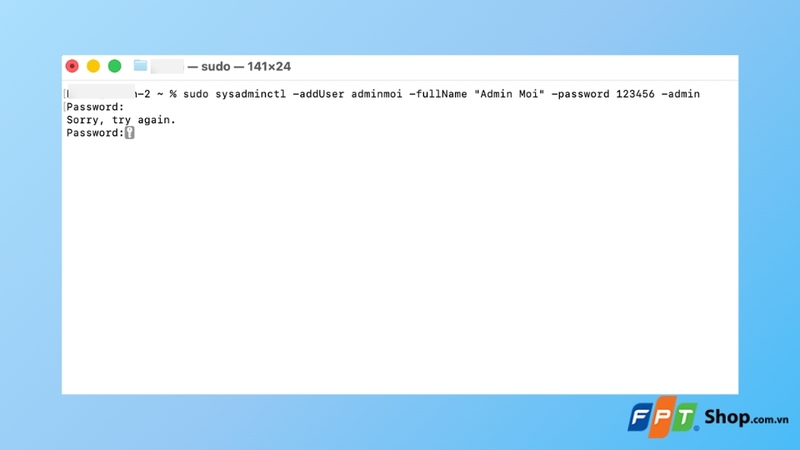
Lưu ý: Khi gõ mật khẩu trong Terminal, các ký tự sẽ bị ẩn hoàn toàn, bạn cứ gõ đúng và nhấn Enter.
Hệ thống sẽ chạy một loạt các quy trình ngầm để thiết lập thư mục Home, cấp quyền và tích hợp vào hệ thống mã hóa. Chỉ trong vài giây, tài khoản admin mới của bạn đã được tạo thành công hoàn toàn bằng những dòng mã.
Lưu ý khi tạo và quản lý tài khoản admin trên macOS
Thiết lập mật khẩu mạnh và bảo mật tài khoản
Tài khoản admin nắm giữ quyền kiểm soát toàn bộ hệ thống, do đó việc đặt mật khẩu mạnh là điều bắt buộc. Mật khẩu nên có độ dài tối thiểu 8 ký tự, kết hợp giữa chữ hoa, chữ thường, số và ký tự đặc biệt. Tuyệt đối không sử dụng các mật khẩu dễ đoán như ngày sinh, tên cá nhân hay các dãy số đơn giản. Ngoài ra, bạn không nên thiết lập đăng nhập tự động cho tài khoản admin vì bất kỳ ai cũng có thể khởi động lại máy và giành quyền truy cập với đặc quyền quản trị viên.
Hạn chế số lượng tài khoản admin trên máy
Mặc dù macOS cho phép tạo nhiều tài khoản quản trị viên nhưng điều đó không có nghĩa là bạn nên lạm dụng. Mỗi tài khoản admin đều có toàn quyền truy cập vào dữ liệu hệ thống và các tài khoản khác, vì vậy càng nhiều tài khoản admin thì nguy cơ bảo mật càng cao. Cách tạo tài khoản admin mới trên macOS nên được thực hiện có chủ đích, chỉ tạo khi thực sự cần thiết và xóa đi khi không còn sử dụng. Thông thường, một máy Mac cá nhân chỉ nên duy trì từ một đến hai tài khoản admin là đủ.
Xóa tài khoản admin không còn cần thiết
Sau khi hoàn thành mục đích sử dụng, bạn nên xóa tài khoản admin không còn cần thiết để giảm thiểu rủi ro bảo mật và giải phóng tài nguyên hệ thống. Lưu ý rằng macOS luôn yêu cầu máy phải có ít nhất một tài khoản quản trị viên, do đó bạn không thể xóa tài khoản admin cuối cùng trên máy. Trước khi xóa, hãy đảm bảo đã sao lưu toàn bộ dữ liệu quan trọng trong tài khoản đó và đã đăng xuất hoàn toàn khỏi tài khoản cần xóa.
Phân biệt giữa tài khoản admin và tài khoản tiêu chuẩn
Trong quá trình sử dụng hằng ngày, Apple khuyến nghị người dùng nên đăng nhập bằng tài khoản Standard để hạn chế những thay đổi ngoài ý muốn đối với hệ thống. Tài khoản admin chỉ nên được sử dụng khi cần thực hiện các tác vụ quản trị như cài đặt phần mềm, cập nhật hệ điều hành hoặc thay đổi cấu hình. Cách làm này giúp giảm thiểu nguy cơ phần mềm độc hại lợi dụng quyền admin để can thiệp sâu vào hệ thống.
Tạm kết
Việc nắm rõ cách tạo tài khoản admin mới trên macOS sẽ giúp bạn chủ động hơn trong quá trình quản lý người dùng, xử lý sự cố và bảo vệ dữ liệu trên máy Mac. Dù thực hiện thông qua System Settings hay Terminal, các thao tác đều khá đơn giản nếu bạn làm đúng theo hướng dẫn. Tuy nhiên, hãy luôn cân nhắc kỹ về quyền quản trị và chỉ cấp quyền admin cho những tài khoản thực sự cần thiết nhằm đảm bảo an toàn cho hệ thống.
Nếu bạn đang có nhu cầu nâng cấp lên những dòng MacBook thế hệ mới nhất với hệ điều hành macOS mượt mà, hỗ trợ quản lý đa tài khoản cực kỳ an toàn và thông minh, hãy truy cập ngay FPT Shop! Tại đây, bạn sẽ dễ dàng lựa chọn từ MacBook Air đến MacBook Pro chính hãng với nhiều ưu đãi hấp dẫn, chế độ bảo hành uy tín và dịch vụ hỗ trợ tận tâm.
Xem thêm:
:quality(75)/tai_khoan_google_la_gi_thumb_54c0b4548e.png)
:quality(75)/bao_nhieu_tuoi_duoc_lam_the_ngan_hang_3_27dbab22f2.jpg)
:quality(75)/microsoft_ngan_chan_viec_tao_tai_khoan_cuc_bo_tren_windows_11_6b49f1d486.jpg)
:quality(75)/small/cach_dang_ki_tai_khoan_ticketbox_1_52e94bca64.jpg)
:quality(75)/Cach_tao_tai_khoan_Gemini_Pro_mien_phi_don_gian_d44fd55e29.jpg)
:quality(75)/app_store_0_345e80db5e.png)


