

Cách tạo nhóm trên Facebook bằng điện thoại siêu nhanh, chuẩn xác cho người mới
Ngày nay, nhu cầu kết nối theo từng nhóm sở thích, lớp học, dự án hay hội bạn thân diễn ra gần như mỗi ngày khiến cách tạo nhóm trên Facebook bằng điện thoại trở thành kỹ năng quen thuộc với nhiều người dùng. Thay vì phải mở máy tính rườm rà, bạn hoàn toàn có thể thiết lập không gian riêng chỉ trong vài phút ngay trên chiếc điện thoại của mình. Hiểu đúng sẽ giúp bạn chọn đúng nơi bắt đầu và tránh nhầm lẫn trong quá trình thao tác.
Tính năng tạo group trên Facebook là gì?
Tính năng tạo group trên Facebook cho phép người dùng khởi tạo một không gian riêng biệt để tập hợp những người có chung mối quan tâm, mục tiêu học tập, kinh doanh hoặc sinh hoạt cộng đồng. Khác với trang cá nhân, nhóm tạo ra môi trường trao đổi hai chiều nơi các thành viên có thể đăng bài, bình luận và thảo luận trực tiếp với nhau.
- Phân chia cấp độ quyền riêng tư linh hoạt: Người tạo nhóm có thể chọn chế độ Công khai để bất kỳ ai cũng dễ dàng tìm thấy và xem nội dung, hoặc chọn Riêng tư nhằm giới hạn bài đăng chỉ dành cho thành viên bên trong nhóm.
- Tùy chỉnh khả năng hiển thị trên tìm kiếm: Với nhóm riêng tư, bạn có thể quyết định để chế độ Hiển thị giúp người lạ tìm thấy tên nhóm và gửi yêu cầu tham gia, hoặc chọn Ẩn để bảo mật tối đa cho những cộng đồng nội bộ.
- Hỗ trợ đa dạng hình thức tương tác: Thành viên trong nhóm có thể chia sẻ bài viết dạng chữ, hình ảnh, video, thăm dò ý kiến hoặc tổ chức các buổi thảo luận xoay quanh chủ đề chung.
- Phân quyền quản lý rõ ràng: Người lập nhóm đóng vai trò quản trị viên, có thể kiểm duyệt thành viên, phê duyệt bài viết hoặc bổ nhiệm thêm quản trị viên và người kiểm duyệt khi cộng đồng phát triển lớn hơn.

Chi tiết cách tạo nhóm trên Facebook bằng điện thoại
Để triển khai đúng mục đích, bạn cần phân biệt giữa việc lập nhóm cộng đồng trên ứng dụng Facebook và lập nhóm trò chuyện nhanh trên ứng dụng Messenger. Tùy vào nhu cầu trao đổi dài hạn hay nhắn tin tức thì, bạn hãy làm theo hướng dẫn tương ứng dưới đây.
Cách tạo group cộng đồng trên điện thoại
Nhóm cộng đồng trên ứng dụng Facebook phù hợp khi muốn xây dựng nơi đăng bài, lưu trữ thông tin, chia sẻ tài nguyên hoặc thảo luận theo từng chủ đề cụ thể. Trên giao diện ứng dụng Facebook hiện hành, cách tạo nhóm trên Facebook bằng điện thoại theo trình tự sau:
Bước 1: Mở ứng dụng Facebook trên điện thoại, sau đó chạm vào biểu tượng Menu (biểu tượng ba gạch ngang hoặc ảnh đại diện cá nhân ở góc màn hình tùy phiên bản ứng dụng).
Bước 2: Tìm và chọn mục Nhóm (Groups)
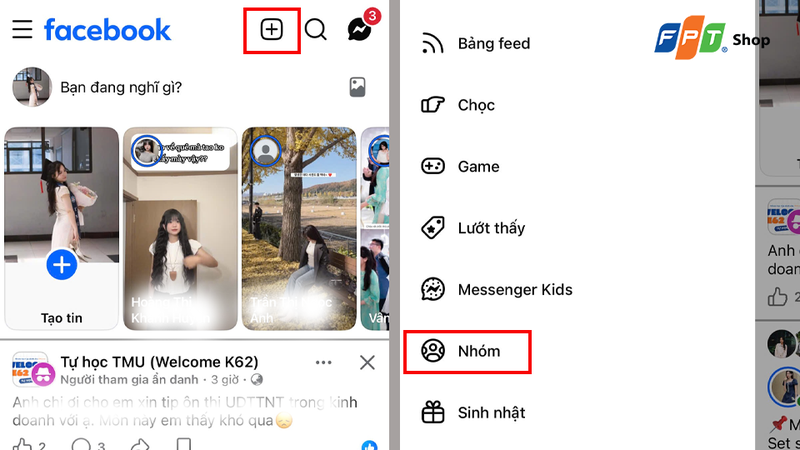
Bước 3: Tiếp theo nhấn vào biểu tượng dấu cộng (+) rồi chọn nút Tạo nhóm mới trên giao diện.
Bước 4: Nhập tên nhóm sao cho ngắn gọn, dễ nhớ và phản ánh đúng chủ đề hoạt động, rồi mở phần quyền riêng tư để chọn Công khai hoặc Riêng tư.
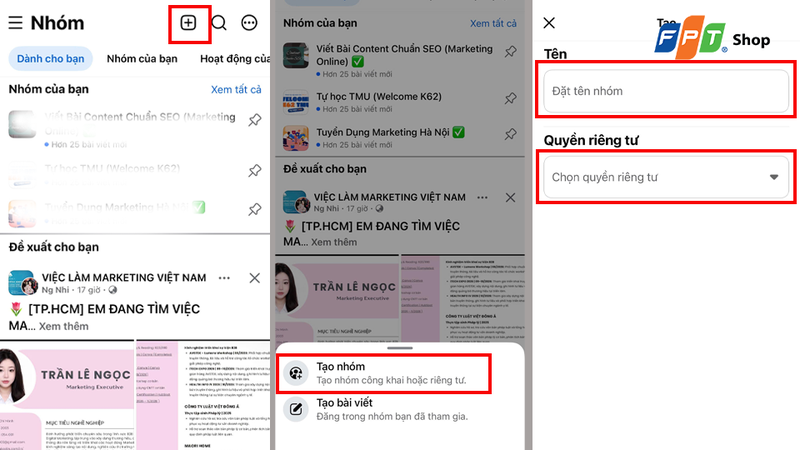
Bước 5: Nếu bạn chọn Riêng tư, hệ thống sẽ hiển thị thêm tùy chọn Hiển thị hoặc Ẩn. Hãy cân nhắc chọn Hiển thị nếu muốn người khác tìm thấy tên nhóm khi gõ từ khóa, hoặc chọn Ẩn nếu chỉ muốn người được mời mới biết đến sự tồn tại của nhóm.
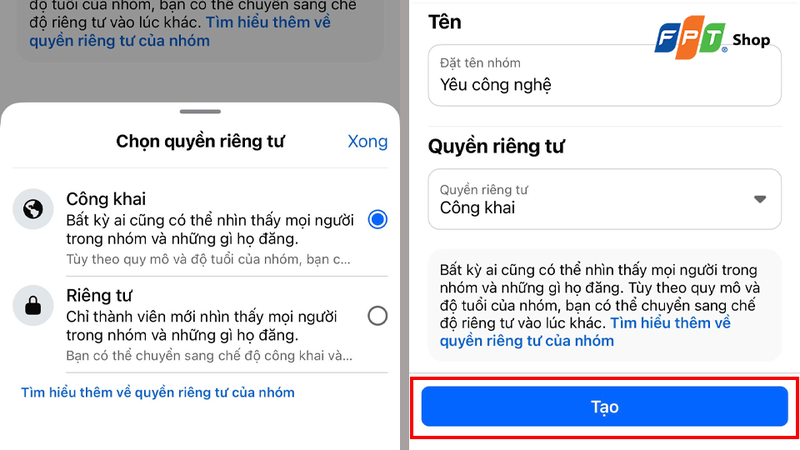
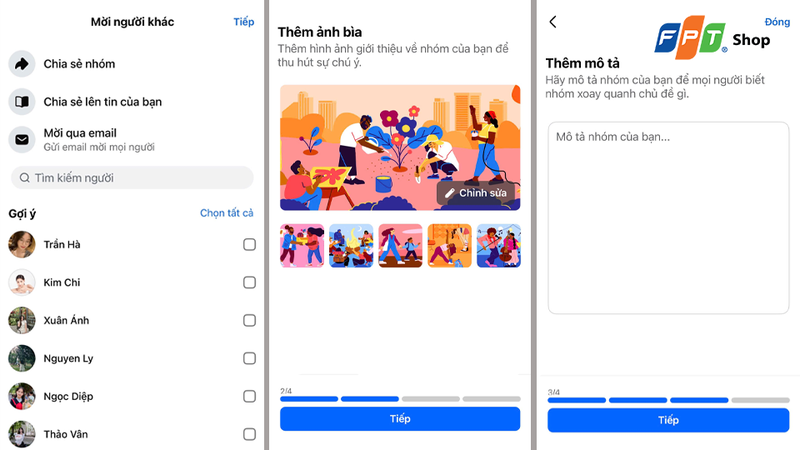
Bước 6: Nhấn Tạo nhóm (hoặc Tạo) để hệ thống khởi tạo không gian mới, sau đó mời bạn bè, tải lên ảnh bìa, viết phần mô tả giới thiệu rồi bấm Xong để hoàn tất.
Cách tạo group chat trên điện thoại
Nếu mục tiêu chính của bạn chỉ là nhắn tin trao đổi nhanh, chia sẻ đường link, hình ảnh hoặc gọi nhóm với bạn bè, đồng nghiệp, việc tạo nhóm chat trên Messenger sẽ tiện lợi hơn nhiều. Bạn có thể thực hiện nhanh chóng theo cách dưới đây:
Bước 1: Khởi động ứng dụng Messenger trên điện thoại và nhấn vào biểu tượng Soạn tin nhắn (hình cây bút hoặc ô vuông có biểu tượng chỉnh sửa).
Bước 2: Chọn mục Nhóm chat hoặc Tạo nhóm mới để chuyển sang giao diện chọn người tham gia.
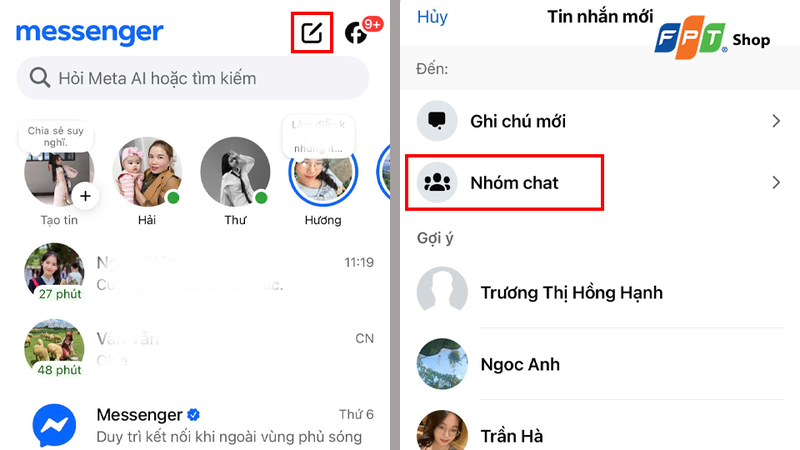
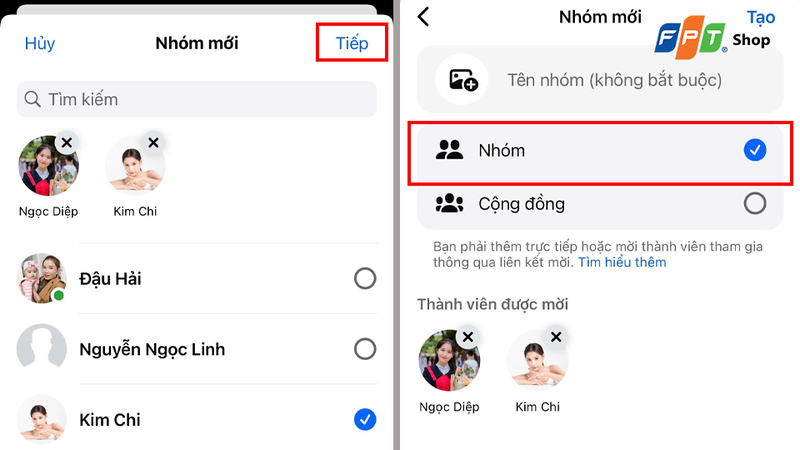
Bước 3: Gõ tên hoặc lướt danh sách để chọn những người bạn muốn thêm vào cuộc trò chuyện, sau đó nhấn Tiếp (hoặc Tạo).
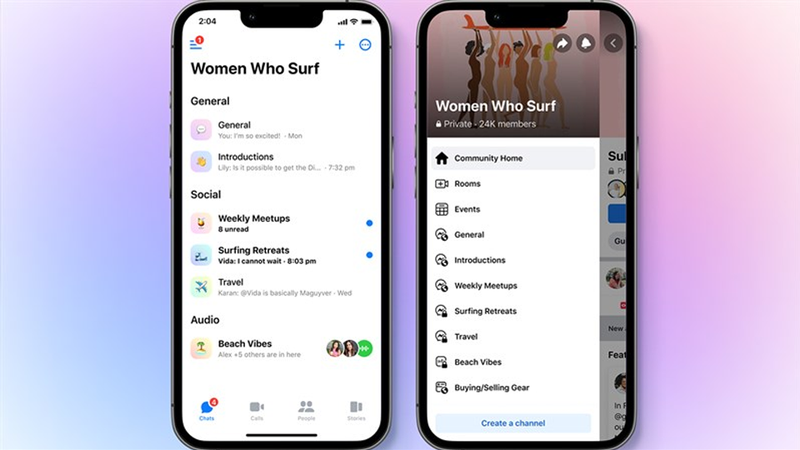
Bước 4: Đặt tên nhóm nếu muốn dễ phân biệt với các đoạn chat khác, rồi gửi tin nhắn đầu tiên để chính thức kích hoạt nhóm. Lưu ý rằng sau khi chọn người và nhấn Tiếp, bạn có thể thấy tùy chọn Cộng đồng nếu muốn lập không gian gồm nhiều đoạn chat theo từng chủ đề nhỏ.
Một số lưu ý khi tạo group Facebook
Nắm rõ cách tạo nhóm trên Facebook bằng điện thoại mới chỉ là bước khởi đầu, bởi trải nghiệm thực tế của nhóm còn phụ thuộc nhiều vào cách bạn thiết lập và duy trì ngay từ đầu. Khi bắt đầu vận hành một nhóm mới, bạn nên lưu ý thêm vài điểm sau để tránh mất thời gian chỉnh sửa về sau:
- Chọn quyền riêng tư ngay từ đầu: Việc chuyển đổi giữa nhóm Công khai và Riêng tư trên Facebook có những ràng buộc nhất định về bảo mật và lịch sử hoạt động, vì vậy nên xác định rõ đối tượng thành viên trước khi bấm tạo.
- Đặt tên rõ ràng, đúng trọng tâm: Một cái tên cụ thể giúp người được mời hiểu ngay nhóm lập ra để làm gì, đồng thời hạn chế tình trạng nhầm lẫn khi tham gia quá nhiều nhóm khác nhau.
- Đầu tư ảnh bìa và phần mô tả ngắn gọn: Ảnh bìa hài hòa kết hợp với vài dòng giới thiệu mục tiêu nhóm sẽ tạo thiện cảm tốt cho người mới gia nhập.
- Kiểm tra phiên bản ứng dụng và kết nối mạng: Giao diện nút bấm hoặc tên gọi tùy chọn có thể chênh lệch nhẹ giữa Android và iOS hoặc giữa các bản cập nhật ứng dụng, do đó hãy giữ ứng dụng ở bản mới để thao tác mượt mà hơn.
- Duy trì nhịp trao đổi hợp lý: Dù là nhóm cộng đồng hay nhóm chat, sự rõ ràng trong cách phân chia thông tin sẽ giúp thành viên không bị "ngợp" tin nhắn hay bỏ lỡ nội dung quan trọng.
Tạm kết
Nhìn chung, cách tạo nhóm trên Facebook bằng điện thoại không quá phức tạp. Chỉ cần chuẩn bị sẵn tên gọi, mức độ riêng tư phù hợp và đi qua từng bước cơ bản, ai cũng có thể tự tay lập nhóm ngay trên chiếc điện thoại của mình. Hy vọng những hướng dẫn trên sẽ giúp bạn dễ dàng kết nối mọi người một cách gọn gàng và hiệu quả hơn.
Để việc nhắn tin hay quản lý cộng đồng trên điện thoại diễn ra trơn tru suốt cả ngày, một chiếc smartphone có hiệu năng ổn định và viên pin bền bỉ sẽ mang lại trải nghiệm thoải mái hơn nhiều cho người dùng. Tại FPT Shop, các dòng điện thoại Xiaomi chính hãng đang được phân phối đa dạng với mức giá dễ tiếp cận cùng chính sách bảo hành minh bạch. Hãy truy cập ngay website FPT Shop để khám phá và chọn mua thiết bị ưng ý nhất hôm nay!
Xem thêm: