:quality(75)/estore-v2/img/fptshop-logo.png)
:quality(75)/cach_tao_nhac_chuong_tet_2025_cho_iphone_6e16e445e0.png)
:quality(75)/Minh_Thu_58658694a7.png)
Bỏ túi ngay cách tạo nhạc chuông Tết 2025 cho iPhone dễ dàng và chi tiết nhất
Nhạc chuông là yếu tố giúp chiếc điện thoại của bạn thêm phần cá tính và độc đáo. Trong dịp Tết 2025, việc tạo một bản nhạc chuông mang âm hưởng lễ hội xuân không chỉ làm nổi bật phong cách cá nhân mà còn mang lại không khí vui tươi cho bạn và mọi người xung quanh. Bài viết này của FPT Shop sẽ cung cấp chi tiết cách tạo nhạc chuông Tết 2025 cho iPhone, từ các công cụ cần thiết, hướng dẫn thực hiện từng bước, đến các mẹo tối ưu hóa để bạn có thể thực hiện một cách dễ dàng.
Tại sao nên tìm hiểu cách tạo nhạc chuông Tết 2025 cho iPhone?
Việc tự tạo nhạc chuông Tết không chỉ giúp cá nhân hóa thiết bị mà còn mang lại trải nghiệm thú vị trong mùa lễ hội. Dưới đây là một số lý do để bạn tìm hiểu cách tạo nhạc chuông Tết 2025 cho iPhone:
- Tạo không khí lễ hội: Nhạc chuông mang âm hưởng Tết sẽ ngay lập tức tạo cảm giác phấn khởi, vui vẻ. Chỉ cần nghe tiếng chuông reo, không khí Tết như ùa về.
- Cá nhân hóa phong cách âm nhạc: Thay vì sử dụng nhạc chuông mặc định hoặc phổ biến, bạn có thể chọn đoạn nhạc phù hợp với sở thích cá nhân, tạo nên sự độc đáo. Điều này giúp bạn nổi bật và không lo bị “đụng hàng” khi điện thoại reo.
- Tăng tương tác với công nghệ: Quá trình tìm hiểu cách tạo nhạc chuông Tết 2025 cho iPhone sẽ giúp bạn khám phá thêm các tính năng của iPhone như GarageBand hay iTunes. Đây là cách tuyệt vời để tận dụng tối đa thiết bị công nghệ của mình mà không cần các ứng dụng bên thứ ba phức tạp.
- Dễ dàng thực hiện mà không tốn chi phí: Bạn có thể sử dụng các công cụ miễn phí như GarageBand hoặc iTunes để chỉnh sửa và cài đặt nhạc chuông. Cách tự tạo nhạc chuông Tết 2025 cho iPhone này không yêu cầu kỹ năng chuyên môn cao mà chỉ cần một chút thời gian.
- Tận hưởng sự sáng tạo và niềm vui: Việc tự tạo nhạc chuông không chỉ là một hoạt động thực tế mà còn kích thích sự sáng tạo. Bạn có thể lựa chọn, cắt ghép và tùy chỉnh để tạo ra một đoạn nhạc đúng ý, mang đậm dấu ấn cá nhân.
- Thay đổi không khí theo từng dịp lễ hội: Nhạc chuông Tết là cách đơn giản nhất để đổi mới không khí trong mùa xuân. Bạn có thể thay đổi nhạc chuông theo từng ngày Tết, từ giai điệu rộn ràng của ngày 30 đến những ca khúc nhẹ nhàng hơn cho ngày mùng 3, mùng 4.
Các công cụ và tài nguyên cần chuẩn bị
Để bắt đầu quá trình cách tạo nhạc chuông Tết 2025 cho iPhone, bạn cần chuẩn bị đầy đủ những yếu tố sau:
Công cụ hỗ trợ
- GarageBand: Ứng dụng chỉnh sửa âm thanh miễn phí, có sẵn trên App Store, dành cho iPhone.
- iTunes: Phần mềm đồng bộ hóa dữ liệu giữa iPhone và máy tính, hỗ trợ tạo và cài đặt nhạc chuông.
- Phần mềm khác, tuỳ chọn (Audacity hoặc Zedge): Dùng để cắt ghép, tối ưu hóa file nhạc trên máy tính trước khi chuyển sang iPhone.
File nhạc Tết 2025
- Các bài hát xuân có giai điệu sôi động như Xuân yêu thương, Đón xuân này nhớ xuân xưa...
- File nhạc có định dạng MP3 hoặc AAC để dễ dàng chỉnh sửa.
Thiết bị cần thiết
- Một chiếc iPhone với hệ điều hành iOS mới nhất.
- Máy tính (nếu sử dụng iTunes).
- Cáp dùng để kết nối iPhone với máy tính
Hướng dẫn cách tạo nhạc chuông Tết 2025 cho iPhone
Cách 1: Sử dụng Garageband trực tiếp trên iPhone
GarageBand là một ứng dụng chuyên dụng của Apple, hỗ trợ người dùng tạo nhạc chuông một cách dễ dàng mà không cần máy tính.
Bước 1: Chuẩn bị trước khi tạo nhạc chuông

- Tải GarageBand từ App Store: Ứng dụng này được cung cấp miễn phí, chỉ cần đảm bảo thiết bị của bạn chạy iOS 16 trở lên.
- Chuẩn bị file nhạc Tết yêu thích: Hãy chọn những bài hát mang không khí xuân như Ngày Tết Quê Em hay Xuân Yêu Thương. File nhạc cần ở định dạng MP3 hoặc WAV.
Bước 2: Mở ứng dụng Garageband
- Chọn “Create song”

- Vuốt sang trái hoặc phải để tìm tùy chọn "Audio Recorder"

Bước 2: Tìm file nhạc yêu thích
- Để nhập tệp âm thanh yêu thích, chọn biểu tượng vòng lặp (Loop) ở góc phải bên trên
- Chuyển đến mục Files, sau đó chọn Browse items from the Files app
- Chọn Browse
- Tìm và chọn vị trí của file âm thanh yêu thích

Bước 3: Nhập file nhạc yêu thích vào Garageband
- Tìm và nhấn vào file nhạc yêu thích

- Giữ và kéo file nhạc yêu thích vào Garageband

Bước 3: Chỉnh sửa và cắt nhạc
- Chạm vào file âm thanh. Lúc này file âm thanh của bạn sẽ được hiển thị dưới dạng đoạn âm thanh có thể kéo được, giúp dễ dàng điều chỉnh.
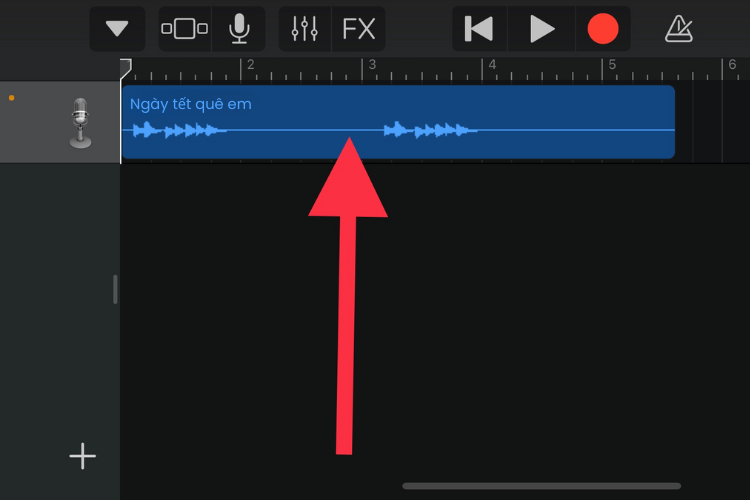
- Cắt đoạn nhạc mong muốn: Kéo thanh dọc hai đầu để chỉnh sửa thời gian của file âm thanh. Đảm bảo đoạn nhạc chuông không vượt quá 40 giây.

Bước 4: Xuất file nhạc chuông
- Sau khi chỉnh sửa xong, nhấn vào biểu tượng mũi tên ở góc trên bên trái

- Chọn My Songs, nhấn giữ vào file âm thanh có tên mặc định là My Song, chọn Share -> Ringtone và đặt tên cho file nhạc chuông của bạn, ví dụ: Nhạc Chuông Tết 2025.

- Nhấn Export và hệ thống sẽ tự động lưu nhạc chuông vào danh sách âm báo của iPhone.
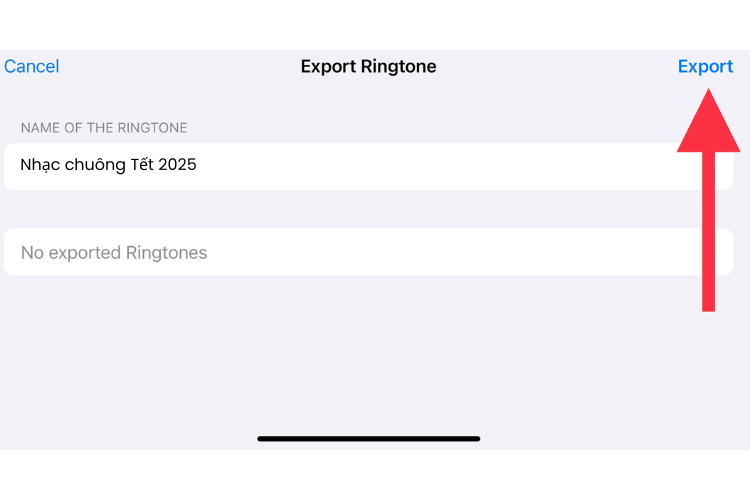
Bước 5: Sử dụng nhạc chuông mới tạo
- Vào Setting > Sounds & Haptics > Ringtone để chọn nhạc chuông mới tạo.

Cách 2: Sử dụng iTunes trên máy tính
Nếu bạn không muốn cài đặt ứng dụng GarageBand, iTunes trên máy tính là một giải pháp thay thế.
Bước 1: Cài đặt iTunes và chuẩn bị file nhạc
Tải iTunes:
- Đối với Windows, bạn có thể tải iTunes từ trang chủ Apple.
- Đối với macOS, iTunes đã được tích hợp sẵn trong Finder.
Chuẩn bị file nhạc Tết yêu thích: File nhạc cần ở định dạng .mp3. Nếu bạn chỉ có file .m4a, hãy chuyển đổi sang định dạng .mp3 bằng các công cụ trực tuyến.
Bước 2: Chỉnh sửa và cắt nhạc chuông
- Mở iTunes và kéo file nhạc vào thư viện.
- Nhấp chuột phải vào bài hát, chọn Get Info.
- Trong phần Start và Stop, nhập khoảng thời gian đoạn nhạc mong muốn, ví dụ từ 0:10 đến 0:40.
- Nhấn OK để lưu lại các thay đổi.

Bước 3: Tạo file nhạc chuông định dạng AAC
- Nhấp chuột phải vào bài hát, chọn Create AAC version. iTunes sẽ tạo ra một file mới có thời gian đúng như bạn đã chọn.
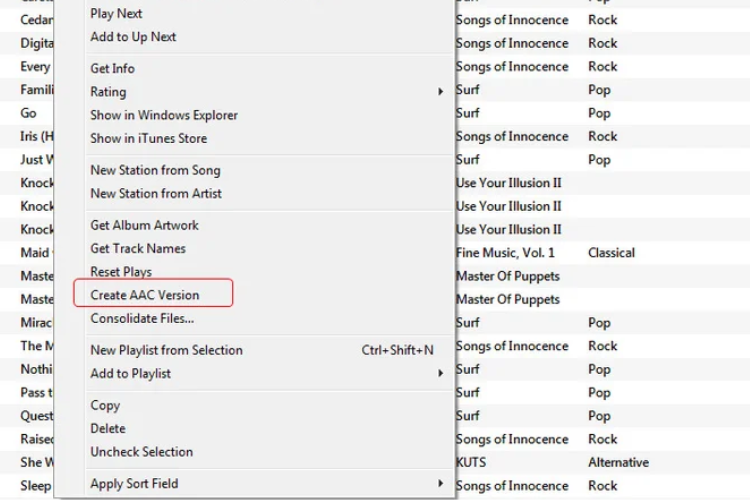
- Nhấn chuột phải vào file AAC vừa tạo, chọn Show in Finder (macOS) hoặc Show in Windows Explorer (Windows).

- Đổi tên file từ .m4a thành .m4r (định dạng nhạc chuông của iPhone).

Bước 4: Chuyển nhạc chuông vào iPhone
- Kết nối iPhone với máy tính bằng dây cáp phù hợp.
- Trong iTunes, chuyển đến mục Ringtone và kéo file .m4r vào danh sách.
- Nhấn Sync để hoàn tất.
- Trên iPhone, vào Setting > Sounds & Haptics > Ringtone để chọn nhạc chuông mới.
Mẹo hay khi tạo nhạc chuông Tết 2025 cho iPhone
Để tạo nhạc chuông Tết 2025 độc đáo và ấn tượng, bạn có thể áp dụng những mẹo nhỏ sau:
Lựa chọn bài nhạc phù hợp không khí Tết
- Ưu tiên những bài hát có giai điệu tươi vui, rộn ràng, mang đậm nét văn hóa ngày Tết Việt Nam. Một số bài hát gợi ý: Ngày Tết Quê Em, Tết Tết Tết Đến Rồi, Xuân Đã Về.
- Nếu thích sự mới lạ, bạn có thể tìm các bản remix nhạc Tết trên YouTube hoặc các nền tảng nghe nhạc trực tuyến.
Sử dụng phần mềm hỗ trợ chuyên nghiệp
- GarageBand: Công cụ này không chỉ miễn phí mà còn tích hợp nhiều chức năng chỉnh sửa âm thanh chuyên sâu.
- iTunes: Được tích hợp tính năng chuyển đổi định dạng, phù hợp với các thao tác đơn giản trên máy tính.
Cắt đoạn nhạc chuông chính xác
- Nhạc chuông iPhone chỉ giới hạn tối đa 40 giây, vì vậy hãy chọn đoạn nhạc nổi bật nhất, thường là điệp khúc.
- Tránh chọn những đoạn nhạc có lời dài hoặc giai điệu trầm buồn, vì nhạc chuông cần phải tạo sự nổi bật khi đổ chuông.
Điều chỉnh âm thanh
- Kiểm tra âm lượng: Đảm bảo âm lượng của nhạc chuông vừa đủ lớn nhưng không gây khó chịu khi nghe.
- Thêm hiệu ứng: Dùng fade-in và fade-out để đoạn nhạc chuông bắt đầu và kết thúc một cách mượt mà.
Lưu trữ file nhạc cẩn thận
- File nhạc sau khi chỉnh sửa nên được lưu ở định dạng .m4r để tương thích với iPhone.
- Lưu trữ nhạc chuông trên iCloud hoặc Google Drive để tránh mất dữ liệu và tiện lợi khi chuyển đổi giữa các thiết bị.
Tùy biến sáng tạo theo phong cách cá nhân
- Bạn có thể ghép nhiều đoạn nhạc hoặc kết hợp tiếng pháo, tiếng cười, hoặc các âm thanh đặc trưng của Tết để tạo nét riêng.
- Sử dụng GarageBand để thu âm lời chúc Tết từ chính giọng nói của bạn và kết hợp với nhạc nền mùa xuân.
Kiểm tra lại trước khi áp dụng
- Sau khi tạo nhạc chuông, hãy phát thử trên iPhone để đảm bảo chất lượng âm thanh tốt nhất.
- Kiểm tra lại thời gian phát và âm lượng phù hợp với không gian sử dụng.
Những điều cần lưu ý khi tạo nhạc chuông Tết 2025 cho iPhone
- Định dạng nhạc chuông: iPhone chỉ hỗ trợ định dạng .m4r. Bạn cần chuyển đổi các file nhạc như .mp3 sang .m4r trước khi sử dụng.
- Độ dài nhạc chuông: Giới hạn tối đa của nhạc chuông iPhone là 40 giây. Lựa chọn đoạn nhạc có độ dài phù hợp để tránh việc bị cắt ngắn khi cài đặt.
- Nguồn nhạc hợp pháp: Chỉ sử dụng những bài nhạc được phép hoặc thuộc quyền sở hữu của bạn để tránh vi phạm bản quyền.
- Ứng dụng hỗ trợ: Sử dụng các công cụ phổ biến như GarageBand, iTunes, hoặc ứng dụng bên thứ ba uy tín để tạo và chuyển nhạc chuông vào iPhone.
- Sao lưu dữ liệu: Trước khi chỉnh sửa hoặc đồng bộ dữ liệu trên iPhone, nên sao lưu để tránh mất mát dữ liệu quan trọng.
- Kết nối thiết bị ổn định: Đảm bảo iPhone và máy tính của bạn được kết nối ổn định trong quá trình đồng bộ nhạc chuông.
Các câu hỏi thường gặp về cách tạo nhạc chuông Tết 2025 cho iphone
1. Làm sao để chuyển nhạc chuông từ máy tính vào iPhone?
Bạn cần sử dụng iTunes hoặc một số ứng dụng hỗ trợ như WALTR 2. Cách làm cụ thể:
- Chuyển file nhạc đã định dạng .m4r vào iTunes.
- Kết nối iPhone và đồng bộ hóa nhạc chuông thông qua iTunes.
2. GarageBand có dễ sử dụng không?
GarageBand rất thân thiện và dễ sử dụng. Bạn chỉ cần tải ứng dụng từ App Store, sau đó chỉnh sửa file nhạc theo hướng dẫn để tạo nhạc chuông.
3. Tại sao nhạc chuông của tôi không hiển thị trên iPhone?
Điều này có thể do:
- File nhạc chuông không ở định dạng .m4r.
- Nhạc chuông dài hơn 40 giây.
- Quá trình đồng bộ không thành công.
4. Tôi có thể sử dụng các bài nhạc từ Apple Music làm nhạc chuông không?
Không. Các bài nhạc từ Apple Music có bản quyền và không thể chuyển đổi trực tiếp sang nhạc chuông.
5. Có cần sử dụng máy tính để tạo nhạc chuông không?
Không bắt buộc. Bạn có thể tạo nhạc chuông trực tiếp trên iPhone bằng ứng dụng GarageBand mà không cần dùng đến máy tính.
6. Có cần jailbreak iPhone để cài nhạc chuông không?
Không. Bạn có thể tạo và cài nhạc chuông thông qua các ứng dụng mà không cần jailbreak iPhone.
7. Tôi có thể ghi âm lời chúc Tết và dùng làm nhạc chuông không?
Có. Sử dụng GarageBand để chỉnh sửa và ghép đoạn ghi âm thành file nhạc chuông, sau đó lưu lại ở định dạng .m4r.
8. Nhạc chuông bị lỗi khi đồng bộ, tôi nên làm gì?
- Kiểm tra lại định dạng và độ dài file nhạc chuông.
- Đảm bảo phiên bản iTunes và hệ điều hành iPhone được cập nhật.
- Kết nối lại thiết bị và thử đồng bộ lại.
9. Làm thế nào để xóa nhạc chuông không dùng nữa?
Vào Setting > Sounds & Haptics > Ringtone, chọn nhạc chuông khác để thay thế. Để xóa hoàn toàn file nhạc chuông, bạn cần sử dụng iTunes hoặc quản lý file trên máy tính.
Tổng kết
Việc tự tạo nhạc chuông không chỉ giúp bạn cá nhân hóa chiếc iPhone của mình mà còn mang lại niềm vui nhỏ trong dịp Tết 2025. Với hướng dẫn chi tiết trên của FPT Shop, hy vọng bạn sẽ dễ dàng thực hiện cách tạo nhạc chuông Tết 2025 cho iPhone một cách nhanh chóng và hiệu quả. Đừng ngần ngại thử sức để có được những bản nhạc chuông độc đáo, đậm chất lễ hội xuân!
Nếu bạn muốn lên đời iPhone mới, mời bạn đến ngay FPT Shop. Tại FPT Shop luôn có sẵn các sản phẩm iPhone chất lượng đảm bảo chính hãng với giá cực kỳ hấp dẫn.
Xem thêm:
:quality(75)/tet_duong_lich_2025_nen_tang_qua_gi_thumb_51059c010b.jpg)
:quality(75)/tet_tay_nen_mua_dien_thoai_gi_2025_1_9f3f4580e4.jpg)
:quality(75)/loa_bluetooth_giam_gia_tet_duong_lich_2025_2a2ccfceb8.jpg)
:quality(75)/small/pin_sac_du_phong_giam_gia_tet_duong_lich_2025_cbe3886c71.jpg)
:quality(75)/nghe_thu_nhac_cho_viettel_01_2472b980f9.jpg)
:quality(75)/dien_thoai_samsung_giam_gia_tet_duong_lich_2025_1_a0fabed2c0.jpg)


