:quality(75)/estore-v2/img/fptshop-logo.png)
:quality(75)/2021_8_12_637643800708232577_cai-nhac-chuong-cho-iphone.jpg)
:quality(75)/Thien_fd9737ca30.jpg)
Cách cài nhạc chuông cho iPhone đơn giản và nhanh chóng
iPhone 18 Pro Max chính thức xuất hiện với loạt nâng cấp từ camera Fusion 48 MP sở hữu khẩu độ biến thiên, chip A20 Pro mạnh mẽ đến thời lượng pin dài nhất trên iPhone. Đăng ký iPhone 18 Pro Max ngay hôm nay để nhận ưu đãi giảm giá đến 10 triệu, góp 0% cùng loạt quà tặng độc quyền chỉ có tại FPT Shop.
Nhạc chuông có sẵn trên iPhone có nhiều lựa chọn nhưng nó sẽ dễ gây nhàm chán sau một thời gian sử dụng. Trong khi các dòng smartphone Android cài nhạc chuông rất đơn giản thì iPhone lại ngược lại, việc can thiệp vào hệ thống iOS rất khó khăn. Bạn cần phải thực hiện bằng nhiều cách, có thể tốn phí hoặc sử dụng ứng dụng bên thứ ba. Dưới đây, FPT Shop sẽ hướng dẫn bạn 2 cách cài nhạc chuông cho iPhone đơn giản dễ thực hiện nhất.
Cách cài nhạc chuông cho iPhone bằng iTunes Store
Một lưu ý nhỏ trước khi thực hiện cách này, bạn phải liên kết Ví Momo hoặc thẻ tín dụng vào tài khoản Apple ID, vì cách này sẽ tiêu tốn thêm phí mua nhạc để làm nhạc chuông. Việc liên kết thanh toán được thực hiện vô cùng đơn giản, bạn chỉ cần vào Cài đặt > Tên > Thanh toán & Giao hàng, sau đó chọn Thêm phương thức để liên kết Ví hoặc thẻ tín dụng.
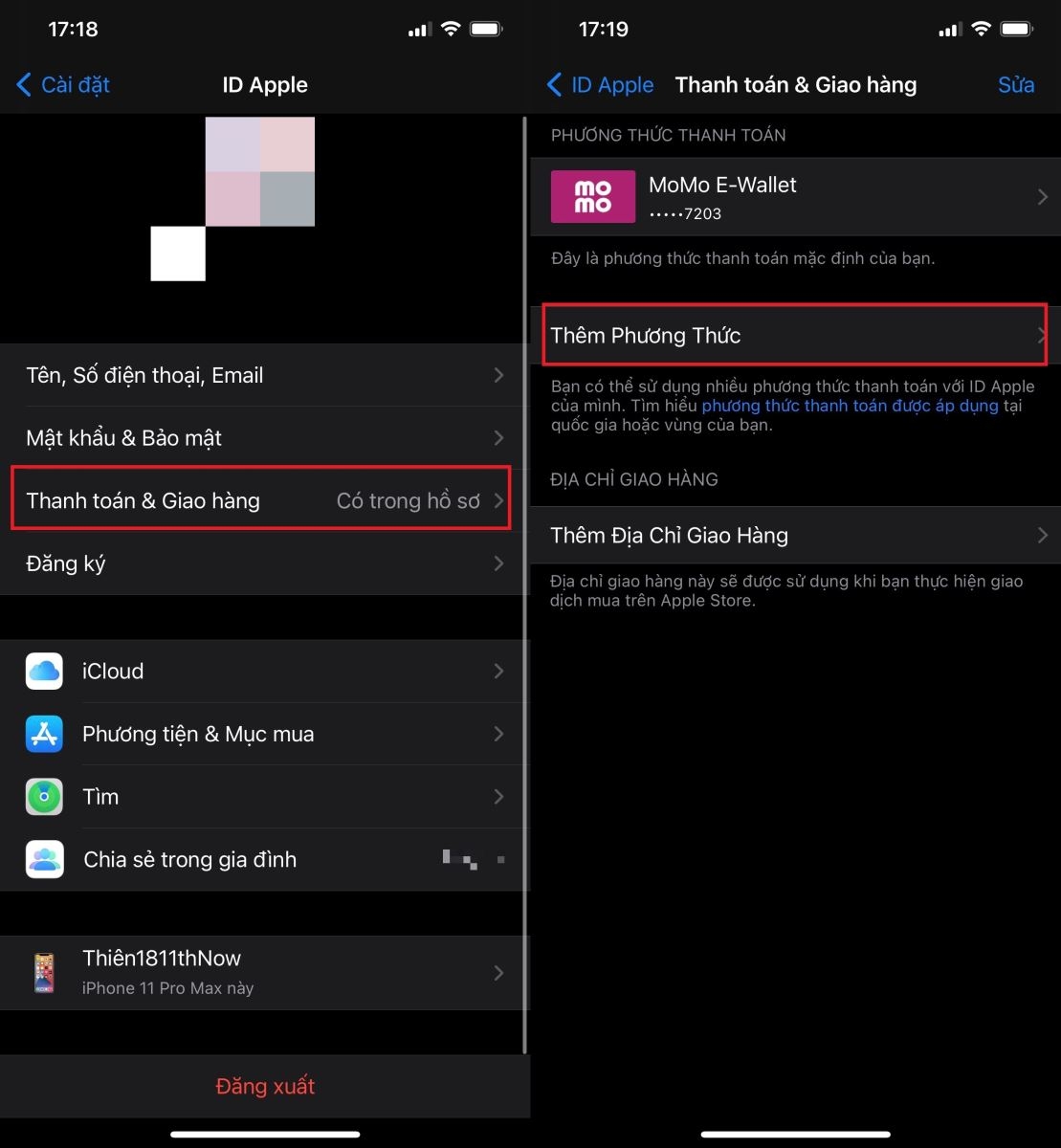
Sau khi đã liên kết thành công, giờ đây bạn hãy làm theo các bước dưới đây để tiến hành cài nhạc chuông nhé:
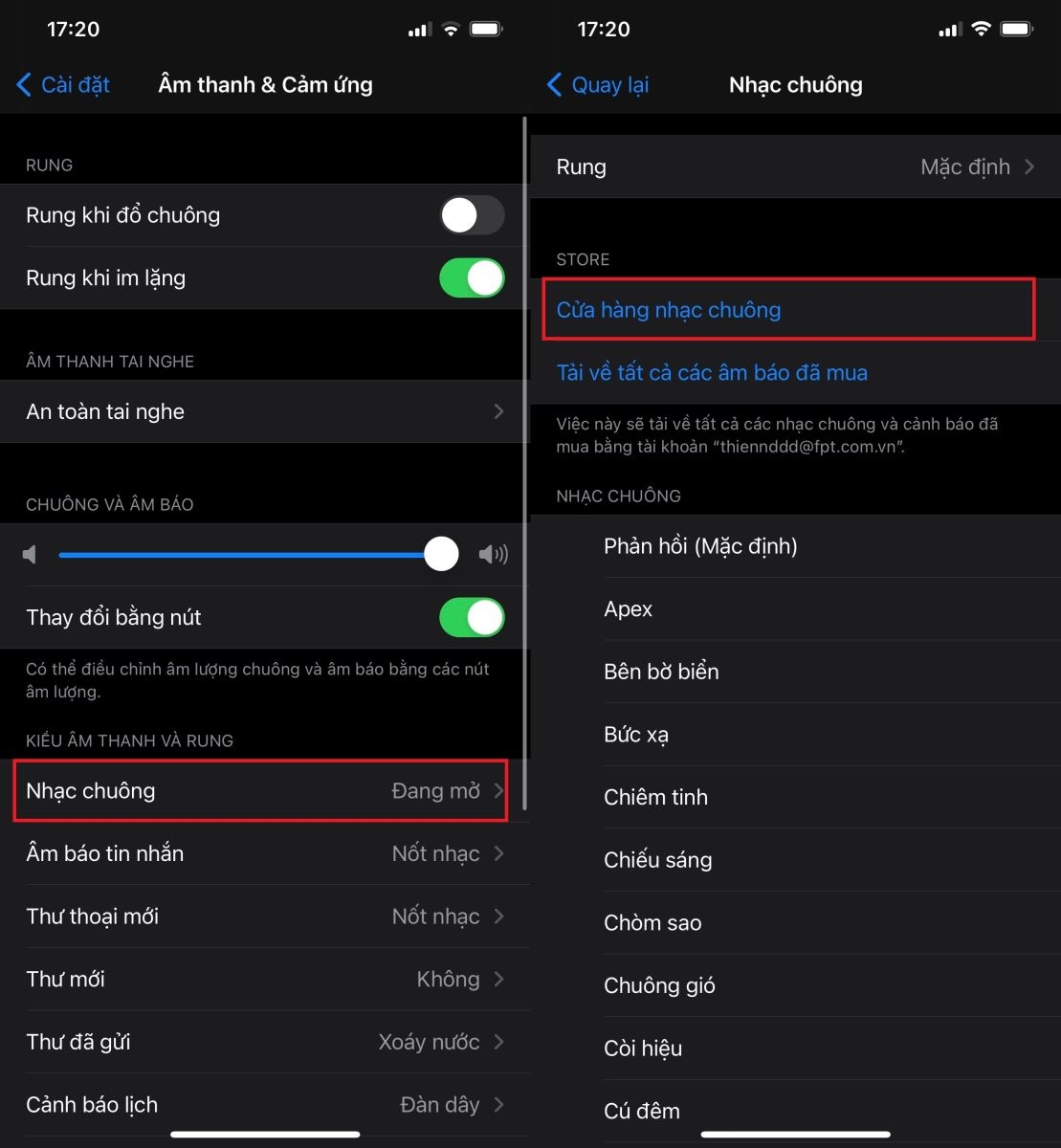
Bước 1: Vào Âm thanh & Cảm ứng trong Cài đặt, chọn Nhạc chuông > Cửa hàng nhạc chuông.
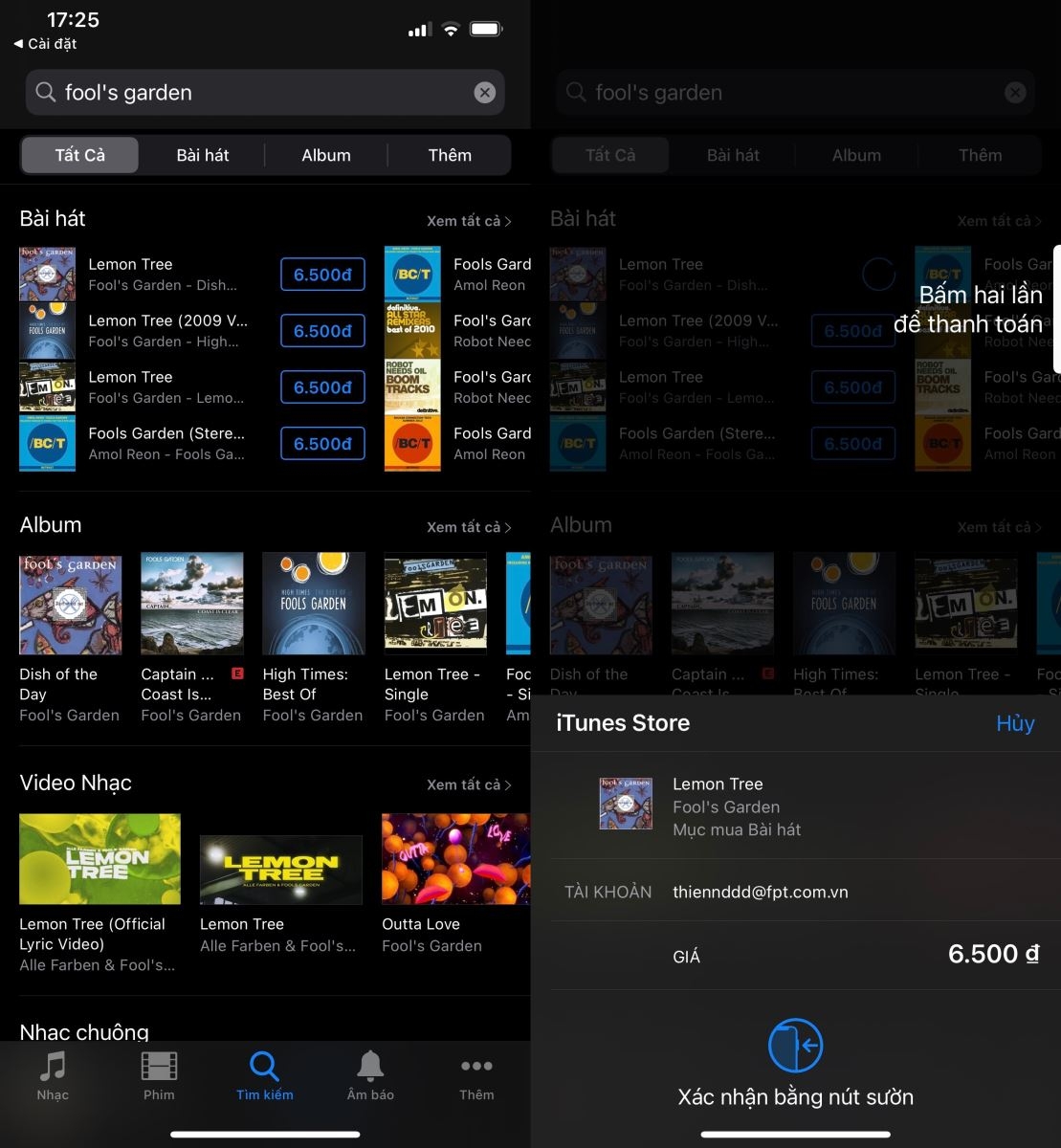
Bước 2: Giao diện của ứng dụng iTunes Store sẽ hiện ra, bạn có thể mua nhạc chuông, âm báo trong mục âm điệu, hoặc mua bài hát bất kỳ tại đây. Giá bài hát và nhạc chuông chỉ dao động từ 3.500đ đến 6.500đ/bài. Sau đó, bạn xác nhận thanh toán để tiến hành mua.
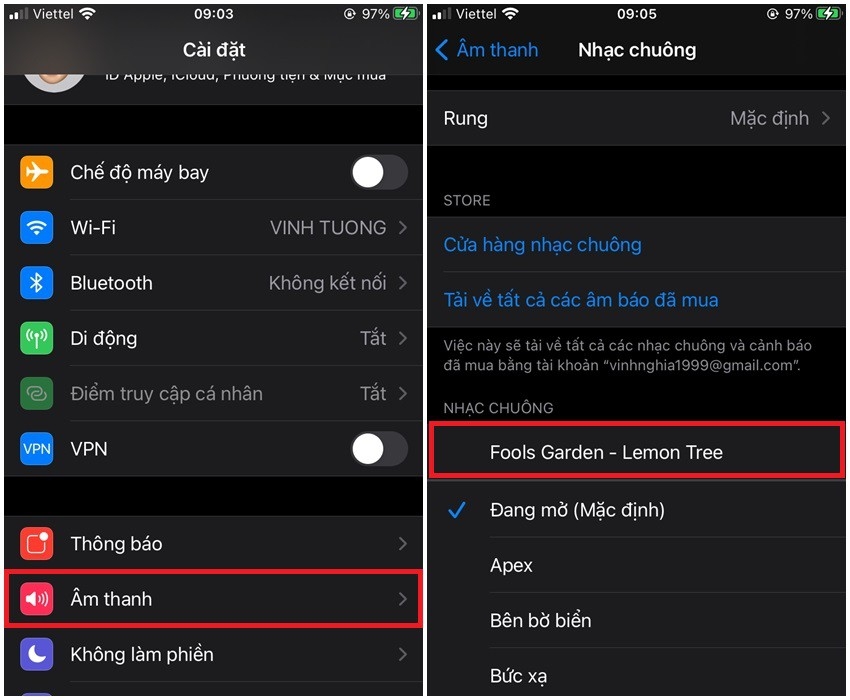
Bước 3: Sau khi mua xong, các bạn quay trở lại mục Nhạc chuông sẽ thấy bài hát bạn vừa mua, chọn vào nó để hoàn thành nhé.
Cách cài nhạc chuông cho iPhone bằng ứng dụng Document và GarageBand
Ứng dụng GarageBand có lẽ đã không còn xa lạ với người dùng iPhone nhưng không phải ai cũng biết cách sử dụng nó để cài nhạc chuông. Cách này không hề đơn giản cho nhiều người dùng, nhưng với những hướng dẫn dưới đây, bạn sẽ dễ dàng hơn trong vấn đề này.
Trước hết, bạn cần tải Document và GarageBand về điện thoại từ App Store, sau đó hãy làm theo những bước dưới đây:
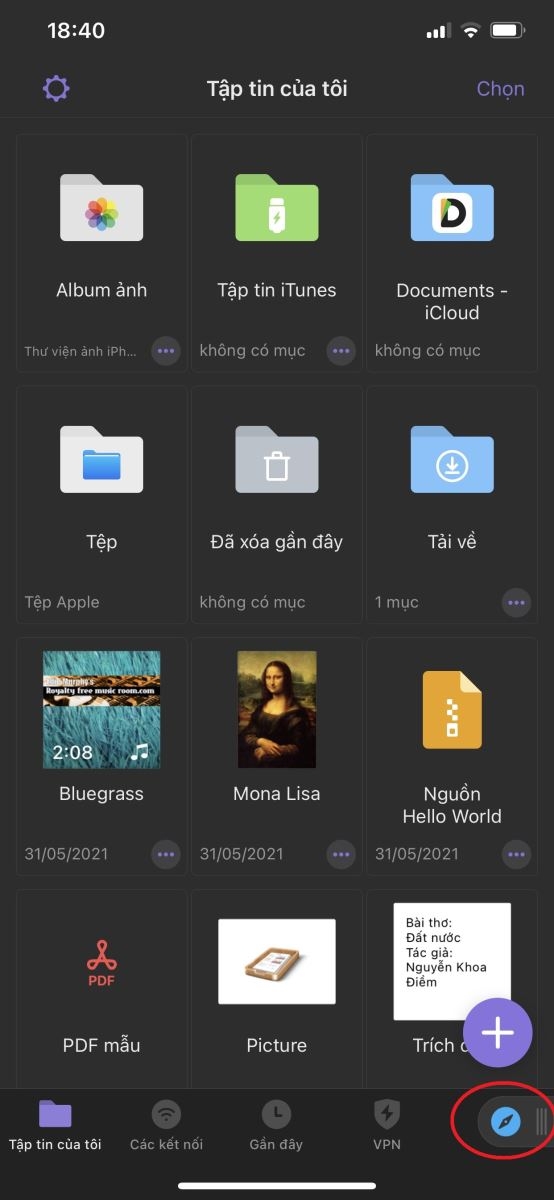
Bước 1: Vào Document, tìm đến biểu tượng la bàn ở góc dưới bên phải, sau đó kéo nó sang trái và nhập trang web chiasenhac.vn vào ô URL.
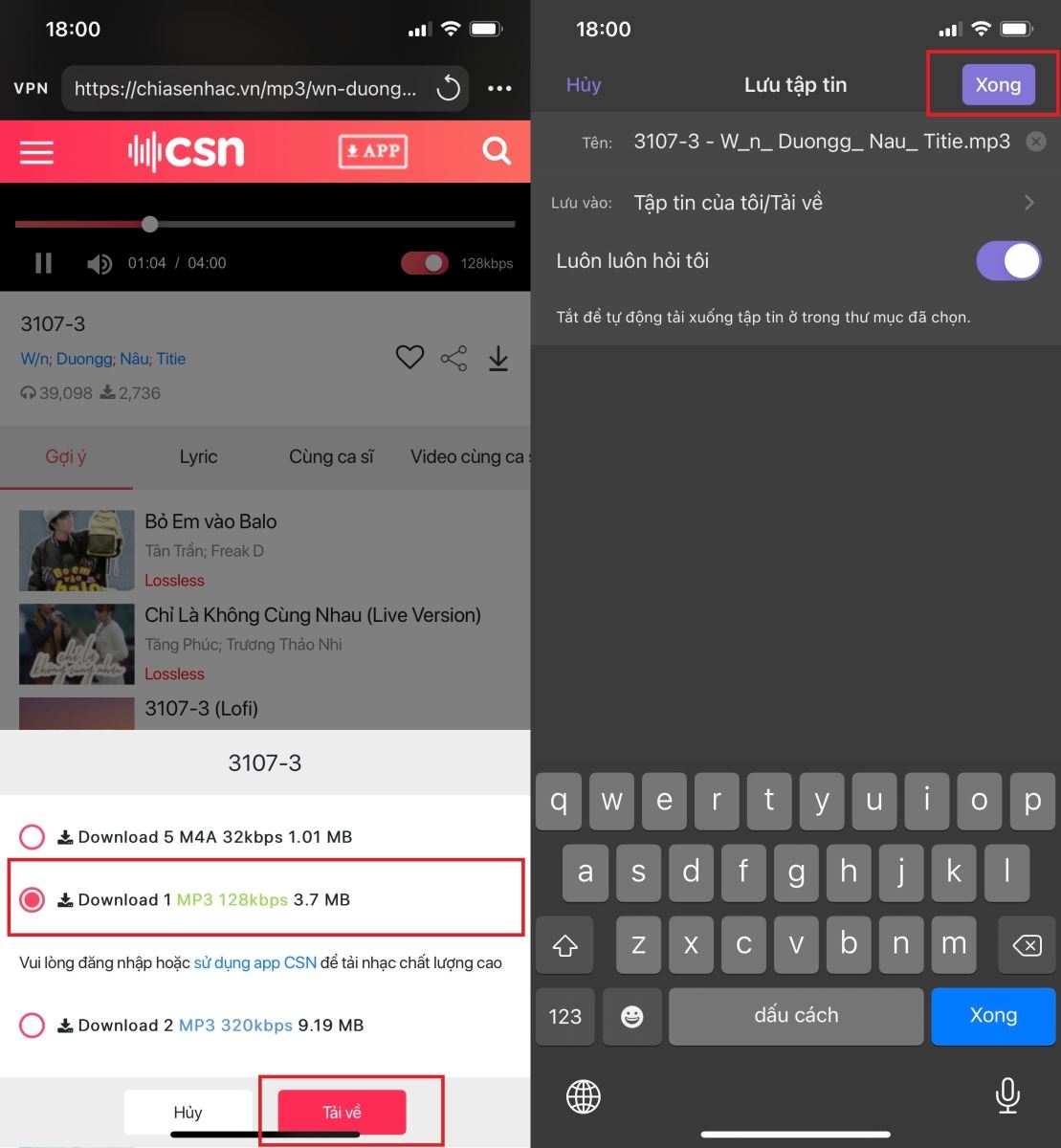
Bước 2: Tìm kiếm bài hát bạn muốn và chọn biểu tượng Tải về, sau đó bạn chọn chất lượng nhạc và bấm Tải về, nhấn Xong để tiến hành tải.
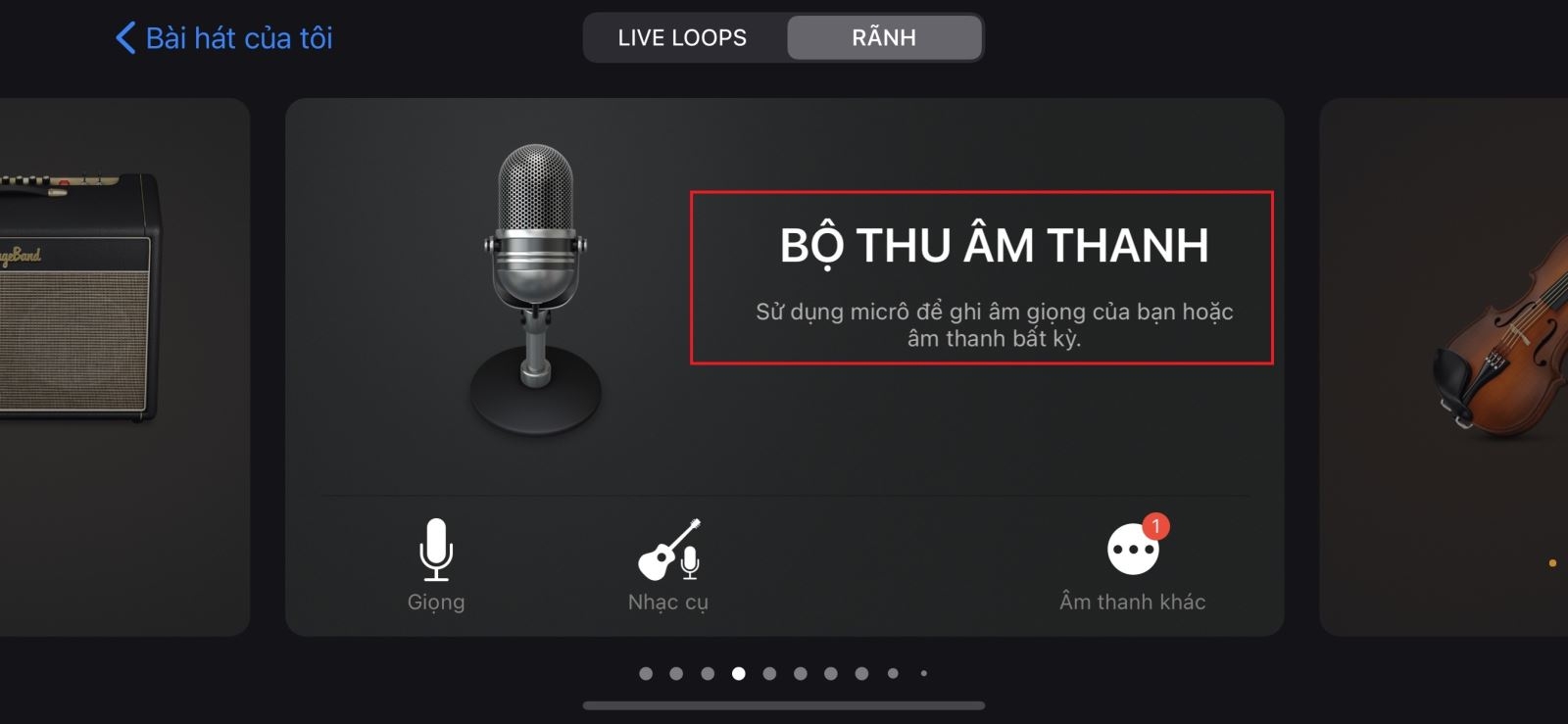
Bước 3: Mở ứng dụng GarageBand lên, vuốt sang phải và chọn mục Bộ phát âm thanh.
Bước 4: Giao diện mới xuất hiện, bạn chọn biểu tượng ba gạch ngang bị đứt, và chọn biểu tượng Loop nằm ở góc trên bên phải.
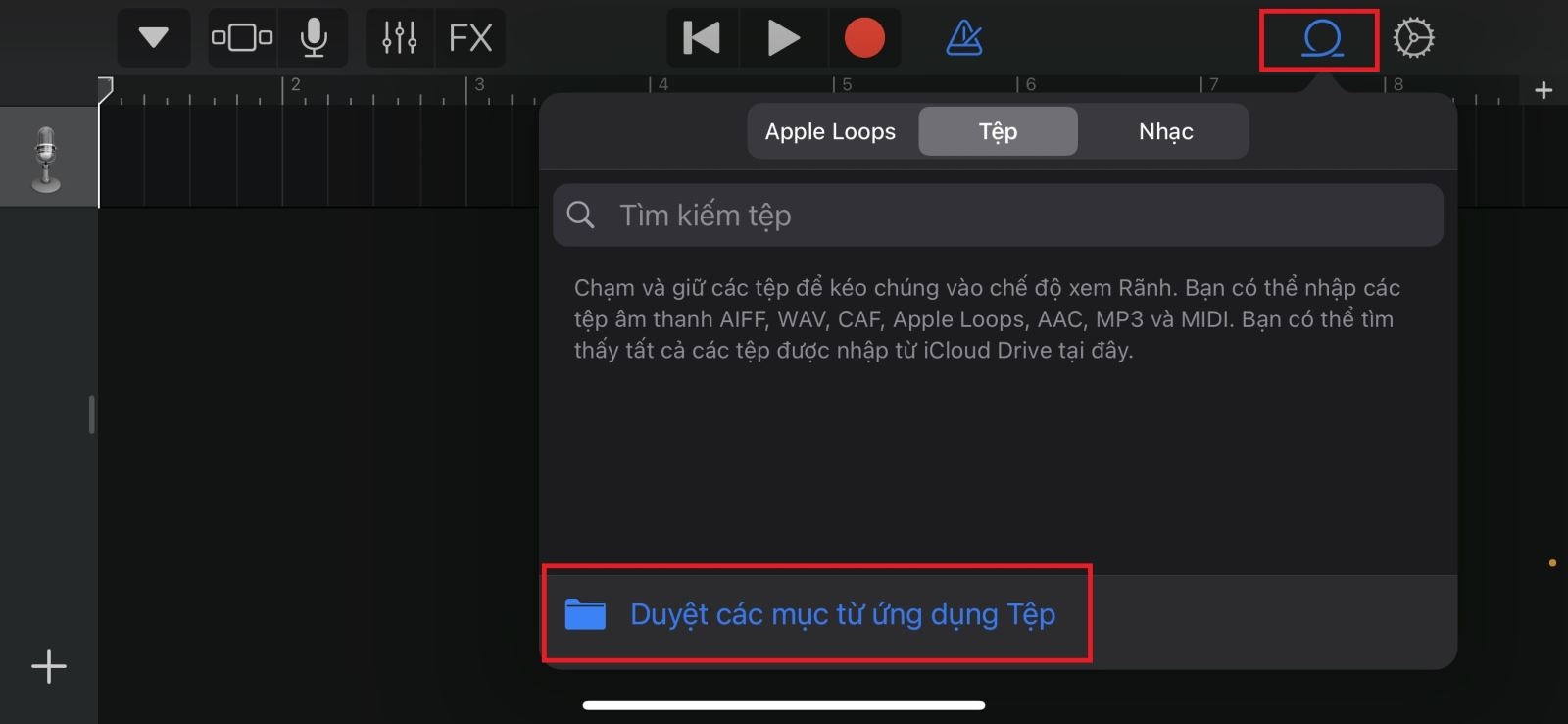
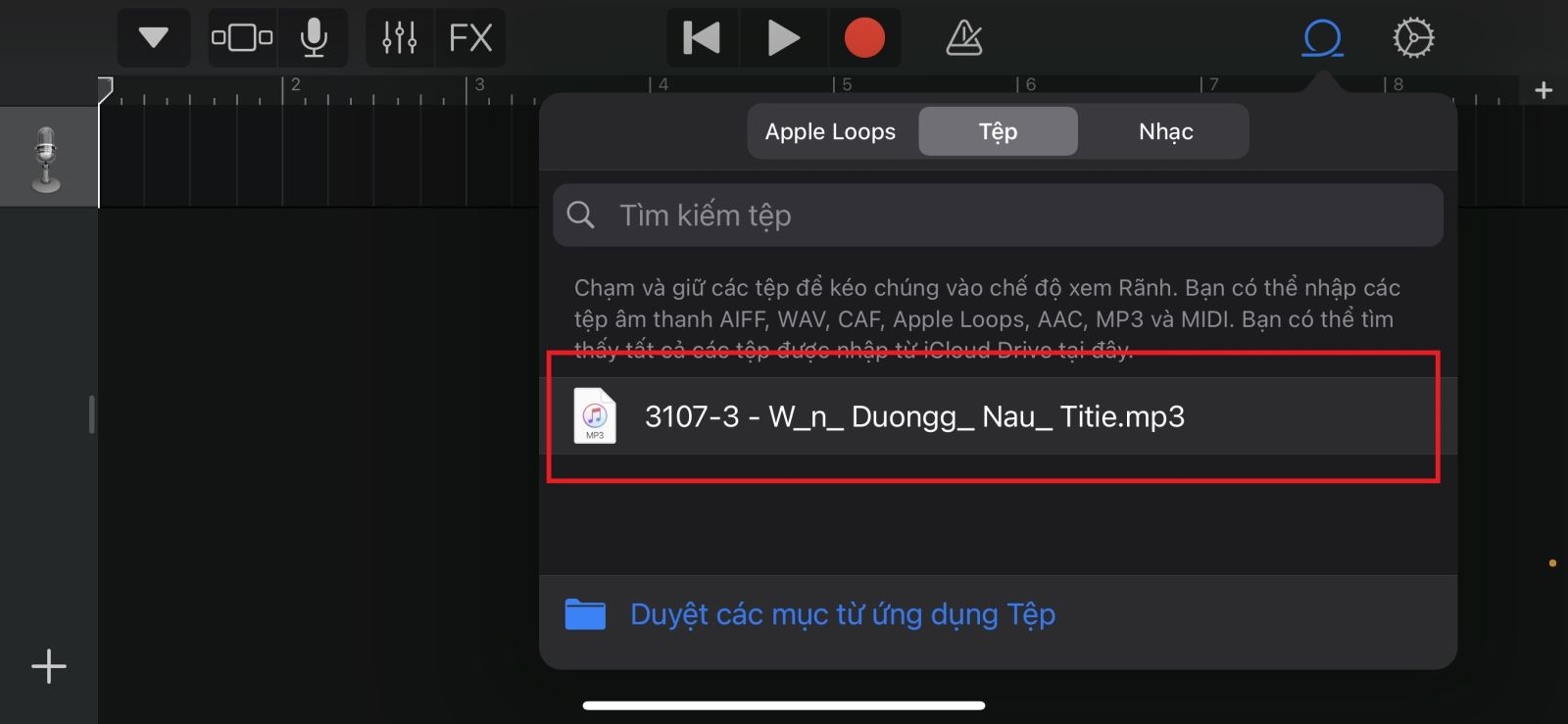
Bước 5: Chọn Tệp > Duyệt các mục từ ứng dụng Tệp > Duyệt > Document.
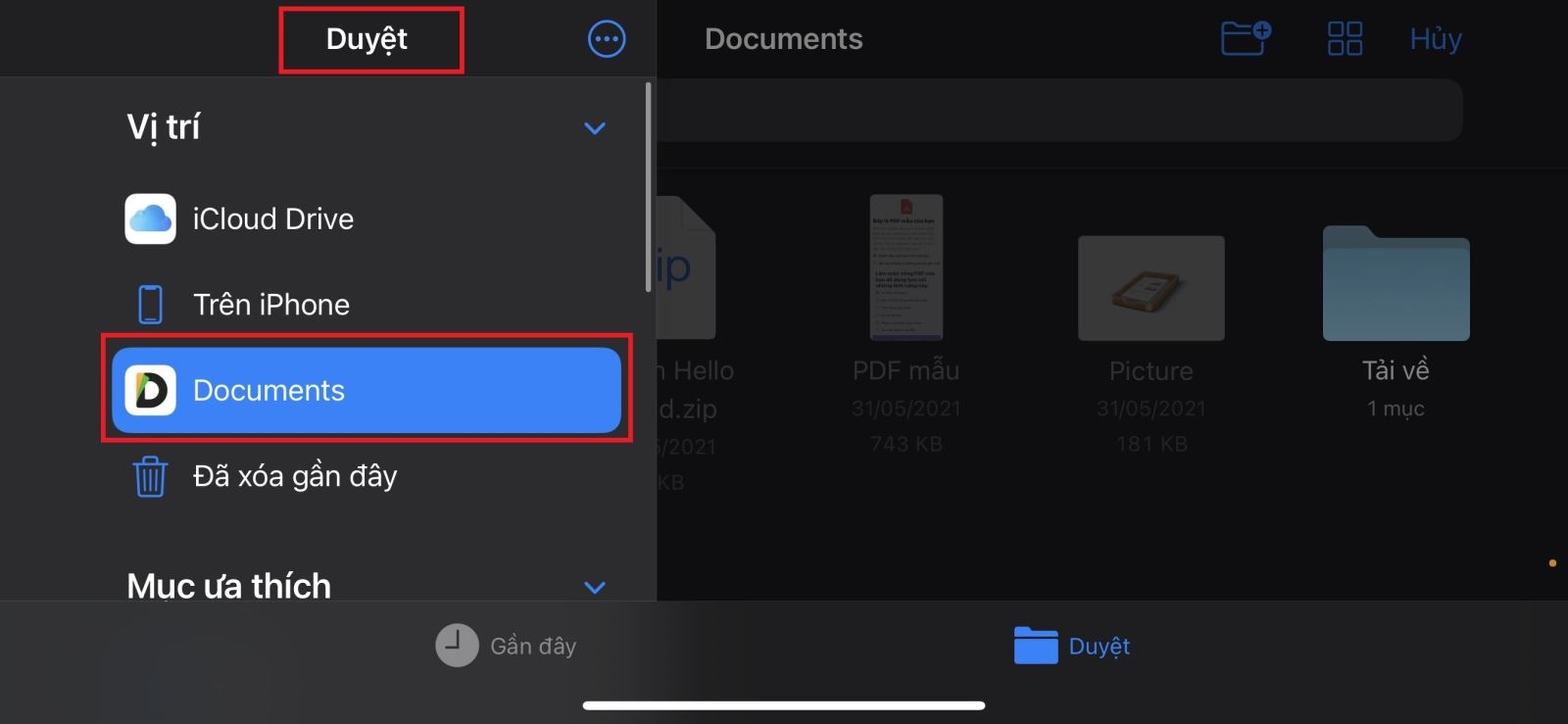
Bước 6: Chọn mục Tải về và chọn bài hát bạn đã tải ở bước 2, sau đó kéo tệp vào ô chỉnh sửa.
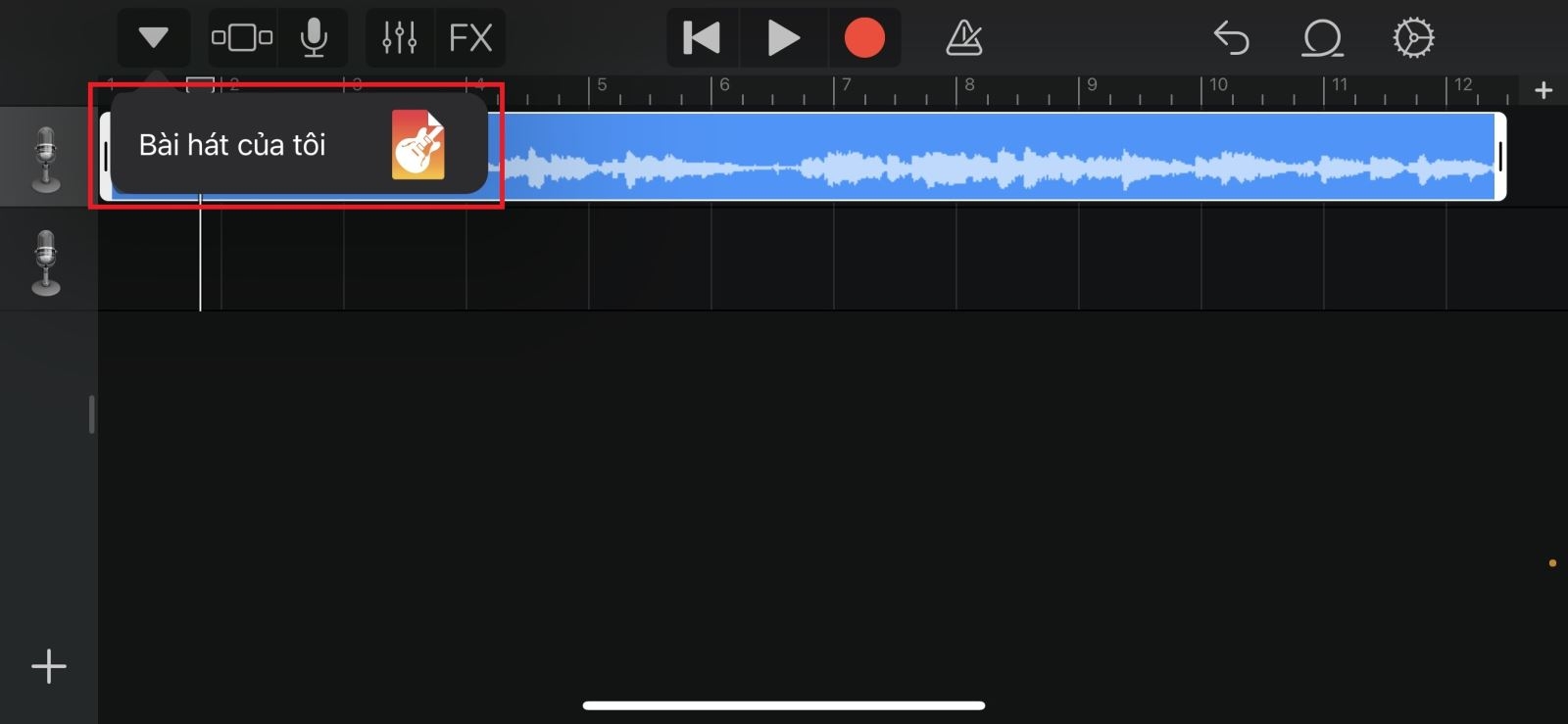
Bước 7: Bạn dễ dàng điều chỉnh bài hát để lấy đoạn muốn làm nhạc chuông bằng việc kéo hai đầu. Sau đó, chọn biểu tượng tam giác và chọn Bài hát của tôi để tiến hành lưu.
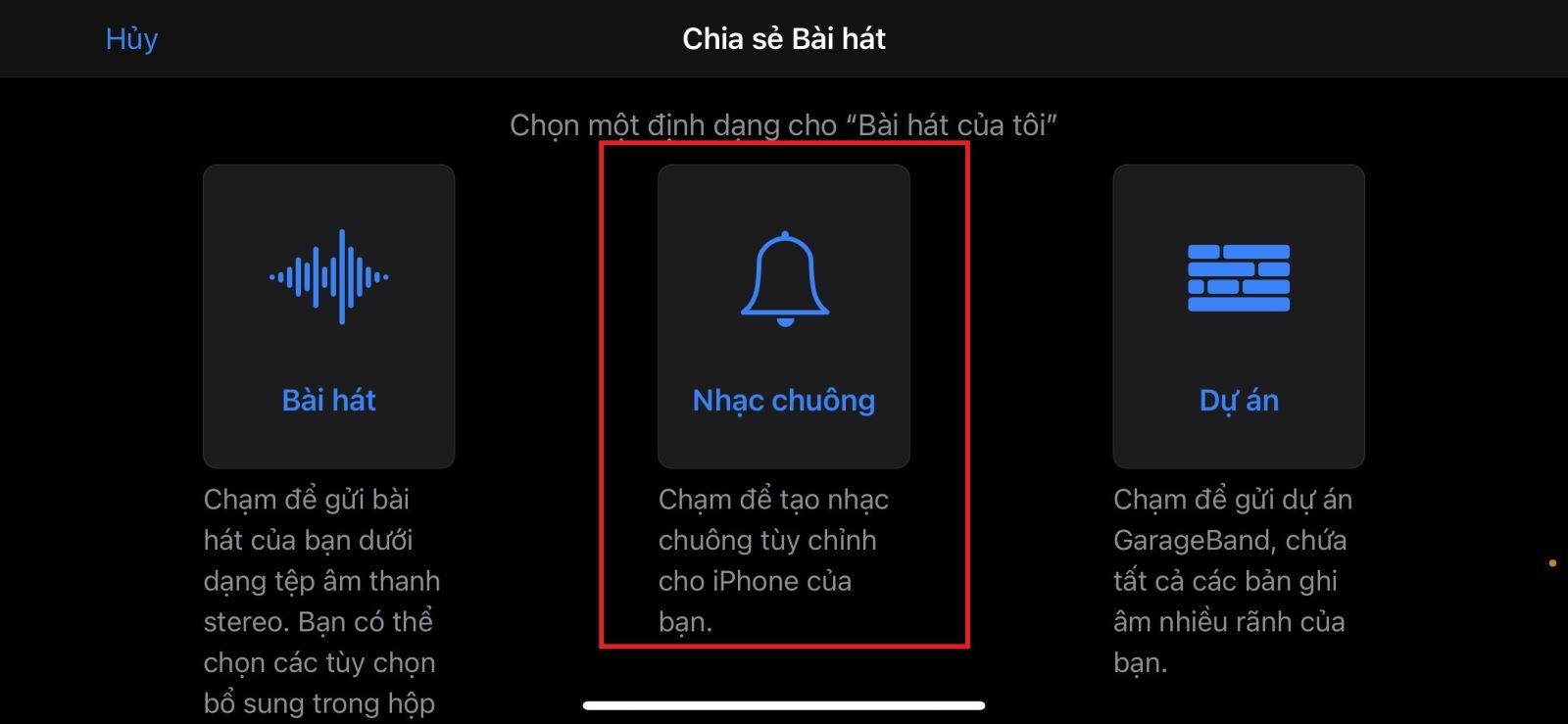
Bước 8: Sau đó, giữ vào bài hát vừa lưu chọn Chia sẻ > Nhạc chuông > Xuất để hoàn tất.
Hy vọng với hai cách cài nhạc chuông iPhone trên đây sẽ giúp ích cho người dùng. Ngoài ra, bạn còn có thể cài nhạc chuông bằng máy tính với phần mềm 3uTools cũng chỉ với vài thao tác đơn giản, dễ làm. Các bạn có thể tham khảo tại đây. Chúc các bạn thành công! Và nếu bạn đang cân nhắc nâng cấp thiết bị, mua iPhone 17 và iPhone Air mới mang đến sự kết hợp hoàn hảo giữa thiết kế sang trọng, chip A19 Pro mạnh mẽ và cụm camera Fusion 48MP, hứa hẹn là lựa chọn cao cấp cho tín đồ công nghệ năm 2025
Xem thêm:


