:quality(75)/estore-v2/img/fptshop-logo.png)
:quality(75)/2023_10_20_638334181567402683_icon-trong-word-thumb.jpg)
:quality(75)/2023_7_9_638244995248093421_ioio.jpg)
Cách tạo icon trong Word vô cùng dễ, giúp bạn thể hiện văn bản trực quan và chuyên nghiệp
Chèn icon trong Word là một cách tuyệt vời để làm cho tài liệu của bạn trở nên sáng sủa, trực quan và dễ đọc hơn. Icons có thể thêm giá trị thẩm mỹ và trình bày thông tin một cách hiệu quả, từ biểu tượng đại diện cho các chủ đề chung như mục tiêu hoặc nguồn cấp dữ liệu, cho đến những hình ảnh biểu thị hành động như in ấn hoặc lưu trữ. Hãy cùng khám phá cách thêm sự sáng tạo và tương tác vào văn bản Word của bạn thông qua việc chèn icon đơn giản, và làm cho tài liệu của bạn nổi bật giữa hàng ngàn từ và đoạn văn khác.
1. Lợi ích của việc thêm icon trong Word
Thêm icon trong Word mang lại các lợi ích sau:
- Làm nổi bật văn bản: Icon giúp văn bản trở nên sinh động và thu hút sự chú ý của đọc giả. Chúng làm cho các phần tử trong văn bản trở nên dễ nhìn và dễ hiểu hơn.
- Trình bày thông tin hình ảnh: Sử dụng icon trong biểu đồ, lược đồ hoặc danh sách giúp truyền đạt thông tin một cách hình ảnh và dễ hiểu hơn. Các biểu đồ và lược đồ với icon sẽ giúp độc giả nắm bắt được các khía cạnh quan trọng và tổ chức thông tin một cách rõ ràng.
- Tạo điểm nhấn và thu hút sự chú ý: Bằng cách chèn icon vào các phần tử trong văn bản như danh sách, biểu đồ và lược đồ, bạn có thể tạo ra các điểm nhấn và thu hút sự chú ý của đọc giả đến những thông tin quan trọng.
Thông qua các phương pháp thêm, tùy chỉnh và sử dụng icon được hướng dẫn trong bài viết này, bạn có thể tận dụng các lợi ích này để làm cho văn bản trong Word trở nên sinh động, dễ hiểu và thu hút hơn.
2. Cách thêm icon trong Word
Để tiến hành thêm icon trong Word một cách dễ dàng, bạn cần thực hiện một số bước như sau:
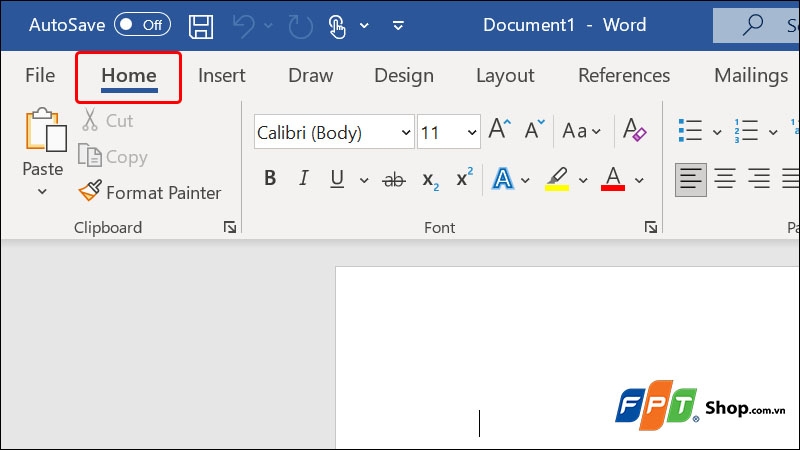
Bước 1: Tại giao diện chính soạn thảo văn bản của Microsoft Word, bạn tiến hành click chuột vào tab Home.
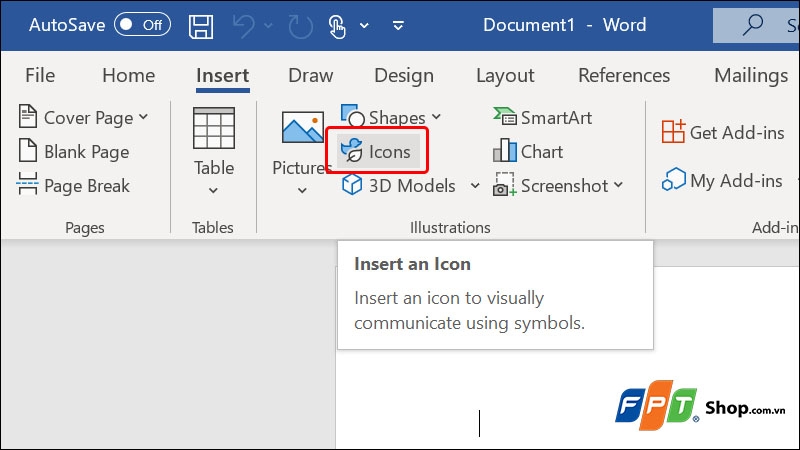
Bước 2: Chọn Icons.
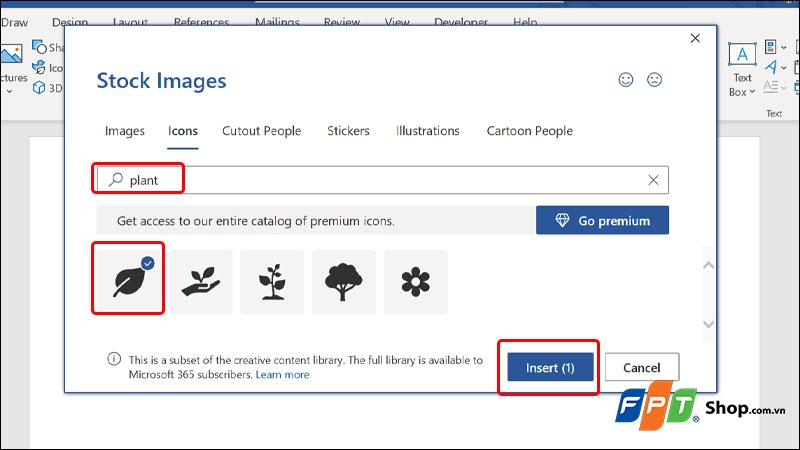
Bước 3: Nhập Tên icon mà bạn mong muốn → Chọn vào Icon → Nhấn Insert.
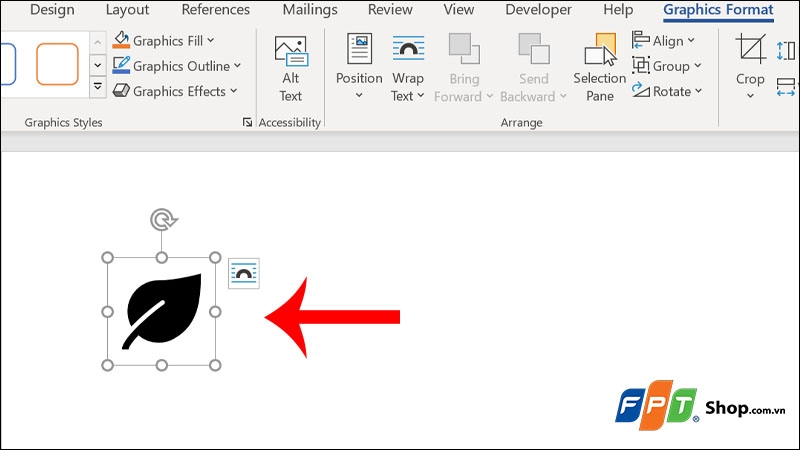
Vậy là bạn đã chèn thành công icon trong Word một cách nhanh chóng.
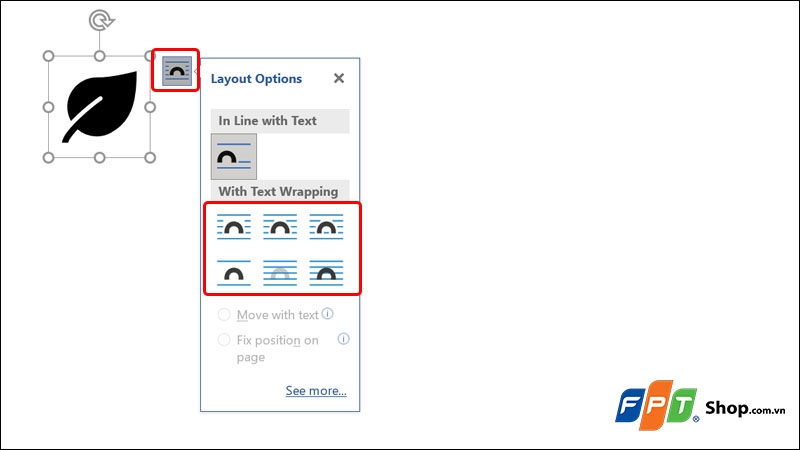
Bước 4: Để điều chỉnh vị trí của icon, bạn tiến hành nhấp vào biểu tượng Layout Options → Lựa chọn kiểu Định dạng mà mình mong muốn.
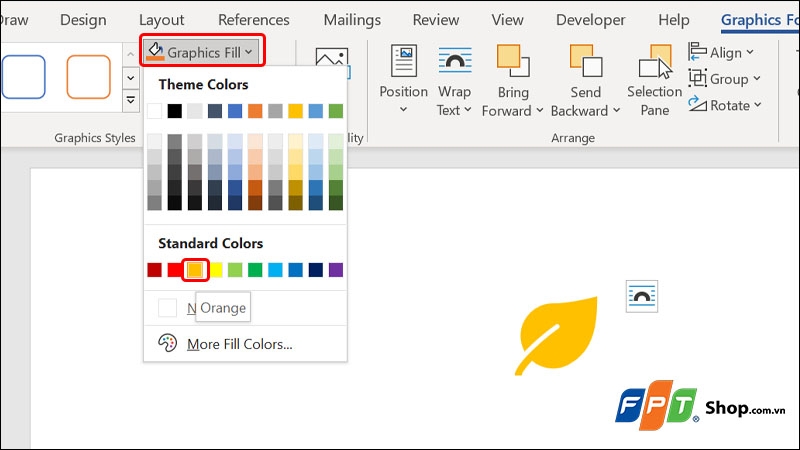
Bước 5: Để thay đổi màu sắc cho icon, bạn nhấn vào Graphics Fill → Chọn Màu sắc mà bạn muốn đổi để hoàn tất thao tác.
3. Các lưu ý khi chèn icon vào Word
Khi chèn icon vào Word, dưới đây là một số lưu ý quan trọng mà bạn nên xem xét:
Chọn icon phù hợp
Hãy chắc chắn rằng icon bạn chọn phù hợp với nội dung và mục tiêu của tài liệu. Icon nên hỗ trợ hoặc làm rõ thông điệp bạn muốn truyền đạt.
Kích thước và màu sắc
Bạn có thể tùy chỉnh kích thước và màu sắc của icon để phù hợp với thiết kế và phong cách của tài liệu. Đảm bảo icon không quá lớn hoặc nhỏ so với văn bản.
Kiểm tra hiển thị trên nhiều thiết bị
Trước khi chia sẻ tài liệu chứa icon, hãy kiểm tra xem chúng hiển thị đúng cách trên nhiều thiết bị và ứng dụng khác nhau.
Tích hợp vào tài liệu in ấn
Nếu bạn lên kế hoạch in ấn tài liệu, hãy đảm bảo rằng icon được cấu hình để hiển thị đúng trên giấy khi in.
Nhớ rằng việc chèn icon vào Word có thể làm tài liệu trở nên trực quan và thú vị, nhưng sự sử dụng cần phải cân nhắc để đảm bảo tính chuyên nghiệp và hiệu quả của tài liệu.
Bài viết vừa rồi đã hướng dẫn bạn cách chèn icon trong Word bằng máy tính vô cùng đơn giản và nhanh chóng. Nếu thấy hữu ích, bạn có thể chia sẻ bài viết này đến người thân và bạn bè của mình cùng được biết nhé! Chúc các bạn thực hiện thành công!
Và nếu bạn đang tìm kiếm một chiếc laptop mạnh mẽ để thực hiện những đoạn văn bản ấn tượng như vậy, hãy ghé thăm FPT Shop để khám phá những lựa chọn đa dạng và đẳng cấp.
Xem các laptop hot nhất đang bán tại FPT Shop tại: Laptop giá tốt
Xem thêm:
:quality(75)/2023_10_20_638333924432312617_them-do-c-trong-word-thumb.jpg)
:quality(75)/2023_10_7_638323190490600290_cach-in-2-mat-trong-word-10.jpg)
:quality(75)/2023_10_17_638331764476486736_cach-gian-dong-trong-word-thumb.jpg)
:quality(75)/2023_10_20_638333963672779501_dau-tich-trong-word-thumb.jpg)
:quality(75)/2023_10_11_638325873145682742_huong-dan-cach-chen-file-pdf-vao-word-cuc-don-gian.png)
:quality(75)/2023_10_17_638331363522378937_master-image-of-fpt-9.png)


