:quality(75)/estore-v2/img/fptshop-logo.png)
:quality(75)/tao_bang_ke_hoach_thumbnail_30a0f048c3.jpg)
:quality(75)/2023_7_9_638244995248093421_ioio.jpg)
Cách tạo bảng kế hoạch bằng Canva vô cùng hoàn hảo: Tiết kiệm thời gian, tăng năng suất
Kế hoạch là yếu tố quan trọng để đảm bảo thành công trong bất kỳ dự án nào, từ công việc hàng ngày đến những mục tiêu lớn hơn. Canva, với giao diện trực quan và các công cụ thiết kế mạnh mẽ, là một lựa chọn tuyệt vời để tạo ra các bảng kế hoạch hấp dẫn và hiệu quả. Trong bài viết này, chúng tôi sẽ hướng dẫn bạn từng bước để thiết kế bảng kế hoạch trên Canva, giúp bạn tổ chức công việc và quản lý thời gian một cách dễ dàng và chuyên nghiệp. Hãy cùng khám phá cách tận dụng các tính năng của Canva để tạo bảng kế hoạch phù hợp với nhu cầu của bạn.
1. Lợi ích khi tạo bảng kế hoạch
Tạo bảng kế hoạch mang lại nhiều lợi ích đáng kể, bao gồm:
- Tổ chức tốt hơn: Bảng kế hoạch giúp bạn phân chia công việc thành các nhiệm vụ cụ thể, từ đó dễ dàng theo dõi tiến độ và đảm bảo mọi thứ được thực hiện đúng hạn.
- Quản lý thời gian hiệu quả: Với bảng kế hoạch, bạn có thể sắp xếp thời gian hợp lý cho từng nhiệm vụ, tránh tình trạng bỏ sót việc quan trọng hoặc làm việc quá tải.
- Tăng năng suất: Việc có một kế hoạch rõ ràng giúp bạn tập trung vào các mục tiêu chính, giảm thiểu sự phân tâm và nâng cao hiệu quả công việc.
- Dễ dàng theo dõi tiến độ: Bảng kế hoạch cho phép bạn cập nhật và kiểm tra tiến độ công việc thường xuyên, giúp nhận diện vấn đề sớm và điều chỉnh kịp thời.
- Giao tiếp và hợp tác tốt hơn: Trong môi trường làm việc nhóm, bảng kế hoạch giúp mọi người nắm bắt thông tin chung và phối hợp hiệu quả hơn, tránh trùng lặp công việc và hiểu lầm.
- Giảm căng thẳng: Có một kế hoạch chi tiết giúp bạn cảm thấy tự tin hơn vì bạn biết mình đang làm gì và khi nào cần hoàn thành, giảm cảm giác áp lực và lo lắng.
Tóm lại, việc tạo bảng kế hoạch là công cụ hữu ích để nâng cao hiệu quả làm việc, tổ chức công việc một cách khoa học và giảm bớt căng thẳng.
2. Cách tạo bảng kế hoạch trên Canva
2.1. Hướng dẫn nhanh
Truy cập Canva.com và đăng nhập hoặc đăng ký tài khoản → Tìm kiếm Bảng kế hoạch và chọn mẫu phù hợp từ danh sách mẫu có sẵn → Sử dụng công cụ chỉnh sửa để thay đổi văn bản, màu sắc và thêm thông tin cần thiết → Nhấn Tải xuống và chọn định dạng file mong muốn để lưu bảng kế hoạch.
2.2. Hướng dẫn chi tiết
Bước 1: Truy cập Canva.com và đăng nhập vào tài khoản của bạn. Nếu chưa có tài khoản, hãy đăng ký miễn phí.
Bước 2: Trên trang chính của Canva, nhập từ khóa Bảng kế hoạch vào ô tìm kiếm hoặc chọn từ các mẫu có sẵn. Bạn có thể tìm thấy các mẫu như Bảng kế hoạch hàng tuần, Bảng kế hoạch tháng, v.v.
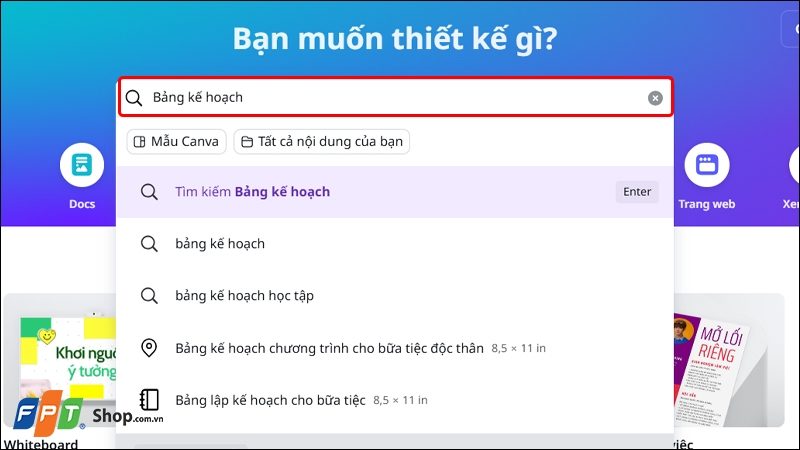
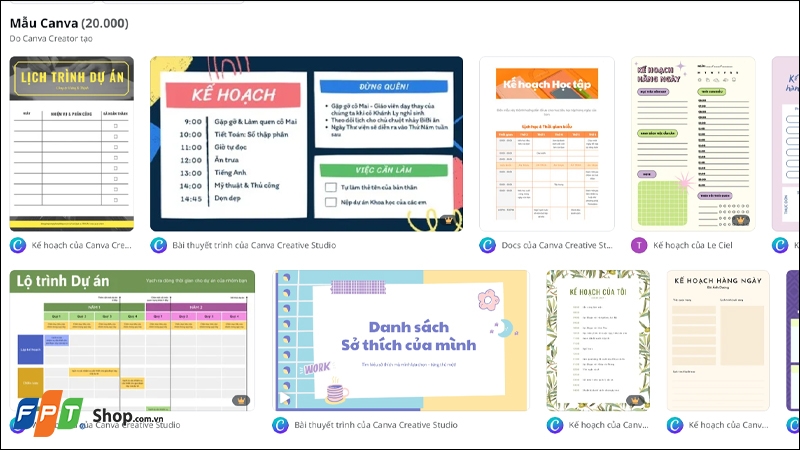
Bước 3: Duyệt qua các mẫu bảng kế hoạch có sẵn và chọn một mẫu phù hợp với nhu cầu của bạn. Canva cung cấp nhiều mẫu thiết kế đẹp và linh hoạt.
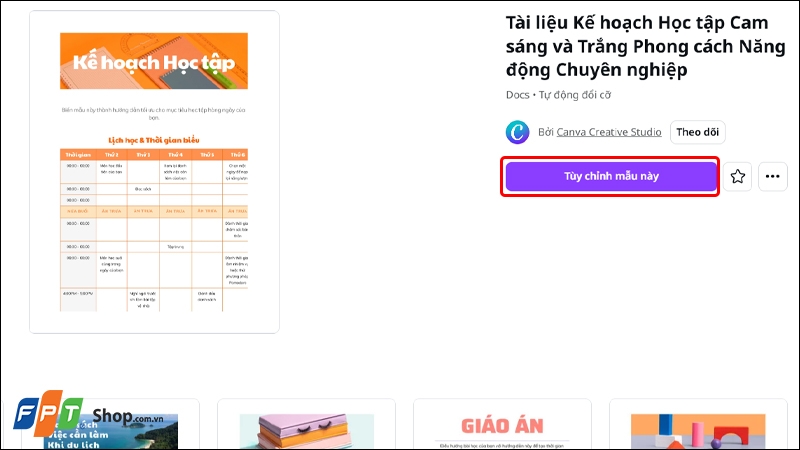
Bước 4: Sau khi đã chọn được mẫu thiết kế yêu thích, bạn click chuột vào Tùy chỉnh mẫu này để bắt đầu chỉnh sửa mẫu.
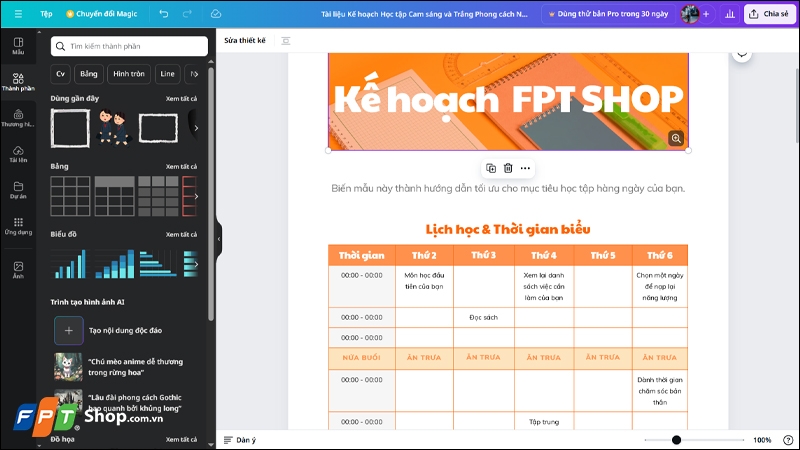
Bước 5: Sử dụng các công cụ chỉnh sửa của Canva để tùy chỉnh bảng kế hoạch. Bạn có thể thay đổi văn bản, thêm hoặc xóa các phần tử, thay đổi màu sắc, và thêm hình ảnh hoặc biểu đồ. Nhập thông tin cần thiết vào bảng kế hoạch của bạn. Điều chỉnh kích thước và vị trí của các phần tử để phù hợp với thông tin bạn cần trình bày.
Bước 6: Khi hoàn thành, nhấn nút Chia sẻ ở góc trên bên phải → Chọn Tải xuống.
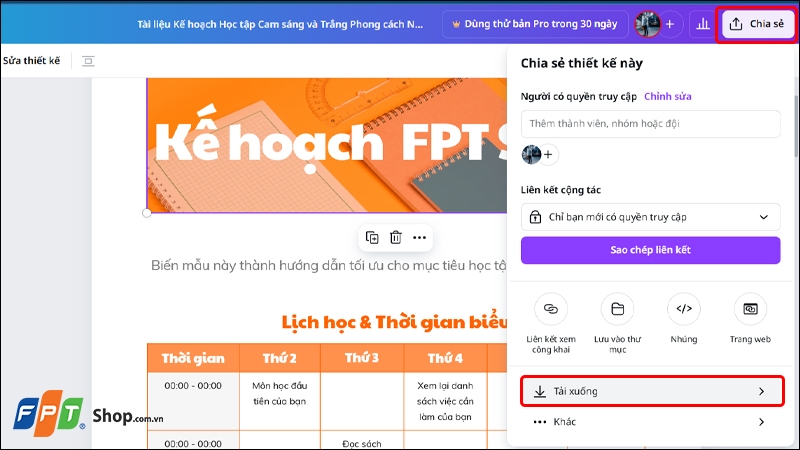
Bước 7: Chọn Định dạng file và lưu bảng kế hoạch vào máy tính của bạn.

Tạm kết
Như vậy, việc tạo bảng kế hoạch trên Canva không chỉ đơn giản mà còn rất hiệu quả trong việc tổ chức công việc và quản lý thời gian. Với các bước hướng dẫn chi tiết và các công cụ tùy chỉnh mạnh mẽ của Canva, bạn có thể dễ dàng thiết kế một bảng kế hoạch phù hợp với nhu cầu cá nhân hoặc nhóm của mình. Hãy áp dụng những bước này để nâng cao hiệu suất làm việc và đảm bảo mọi nhiệm vụ được thực hiện đúng hạn. Chúc bạn thành công trong việc tạo ra các bảng kế hoạch hoàn hảo và tận dụng tối đa khả năng của Canva!
Bài viết trên đã cung cấp hướng dẫn chi tiết về cách tạo bảng kế hoạch trên Canva một cách dễ dàng và nhanh chóng. Nếu bạn thấy thông tin này hữu ích, đừng quên chia sẻ với bạn bè và người thân để họ cũng có thể áp dụng. Chúc bạn thành công trong việc thiết kế bảng kế hoạch hiệu quả!
Bạn muốn một chiếc laptop mạnh mẽ, thiết kế đẹp mắt và hệ sinh thái hoàn hảo? MacBook là lựa chọn số một. Mua sắm tại FPT Shop để hưởng nhiều ưu đãi hấp dẫn!
Xem thêm:
:quality(75)/2022_12_7_638060227210526679_canva-1.jpg)
:quality(75)/2024_2_25_638444185135967472_cach-chen-nhac-vao-canva.jpg)
:quality(75)/cach_chuyen_file_thiet_ke_canva_sang_tai_khoan_khac_d126ae57d1.jpg)
:quality(75)/2024_5_22_638519909196347460_cach-cat-anh-tren-canva.png)
:quality(75)/2023_4_15_638171557963344795_master-image.png)
:quality(75)/2024_5_8_638507780781481021_cach-giat-giay-tui-vai-canvas-vua-sach-vua-ben-mau-3.png)


