:quality(75)/estore-v2/img/fptshop-logo.png)
:quality(75)/2024_5_22_638519909196347460_cach-cat-anh-tren-canva.png)
:quality(75)/Thuy_Diem_9064f3325f.jpg)
Bật mí 2 cách cắt ảnh trên Canva nhanh chóng: Thao tác đơn giản cho thiết kế ấn tượng
Cách cắt ảnh trên Canva nhanh và hiệu quả là một kỹ năng hữu ích mà nhiều người sử dụng Canva cần biết để tạo ra những thiết kế ấn tượng. Trong bài viết này, chúng ta sẽ tìm hiểu về tính năng cắt ảnh trên Canva, lý do tại sao nên sử dụng Canva để cắt ảnh, và hướng dẫn chi tiết từng bước cách cắt ảnh trên Canva để bạn có thể cắt ảnh dễ dàng trên cả máy tính và điện thoại. Hãy cùng FPT Shop khám phá những cách làm đơn giản nhưng hiệu quả này để nâng cao khả năng thiết kế của bạn trên Canva.
Giới thiệu về Canva và tính năng cắt ảnh
Canva là nền tảng thiết kế trực tuyến được sử dụng rộng rãi bởi người dùng ở mọi trình độ, từ người mới bắt đầu đến chuyên nghiệp. Nền tảng này cung cấp kho mẫu, hình ảnh, và công cụ chỉnh sửa đa dạng, giúp bạn dễ dàng tạo ra các thiết kế cho mạng xã hội, tài liệu quảng cáo, bài thuyết trình,...
Với giao diện thân thiện và dễ sử dụng, Canva cho phép người dùng tạo ra các thiết kế ấn tượng chỉ trong vài phút. Một trong những tính năng quan trọng và hữu ích nhất của Canva là khả năng cắt ảnh. Tính năng này giúp người dùng chỉnh sửa và tùy biến hình ảnh một cách nhanh chóng để phù hợp với thiết kế của mình.
Tại sao nên dùng Canva cắt ảnh?
Sử dụng Canva để cắt ảnh mang lại nhiều lợi ích vượt trội so với các công cụ khác:
- Dễ sử dụng: Giao diện trực quan và thao tác đơn giản giúp bất kỳ ai cũng có thể cắt ảnh một cách nhanh chóng.
- Tiết kiệm thời gian: Với các bước cắt ảnh ngắn gọn, bạn có thể chỉnh sửa hình ảnh nhanh chóng mà không cần phải học qua những phần mềm phức tạp.
- Đồng bộ hóa đa nền tảng: Canva hoạt động trên cả máy tính và điện thoại di động, giúp bạn dễ dàng làm việc mọi lúc, mọi nơi.
- Tích hợp nhiều công cụ thiết kế: Ngoài cắt ảnh, Canva còn cung cấp nhiều công cụ khác như thêm văn bản, hiệu ứng, bộ lọc giúp bạn tạo ra những thiết kế chuyên nghiệp.
Cần chuẩn bị khi khi cắt ảnh trên Canva?
Trước khi bắt đầu cắt ảnh trên Canva, bạn cần chuẩn bị một số điều sau:
- Tài khoản Canva: Đăng ký hoặc đăng nhập vào tài khoản Canva của bạn. Nếu chưa có tài khoản Canva, bạn có thể đăng ký miễn phí ngay tại đây.
- Hình ảnh cần cắt: Chuẩn bị sẵn hình ảnh bạn muốn chỉnh sửa. Bạn có thể tải lên từ máy tính hoặc chọn từ thư viện ảnh có sẵn trên Canva.
- Thiết bị phù hợp: Bạn có thể sử dụng máy tính hoặc điện thoại di động để cắt ảnh trên Canva. Hãy chắc chắn rằng thiết bị của bạn kết nối Internet ổn định.
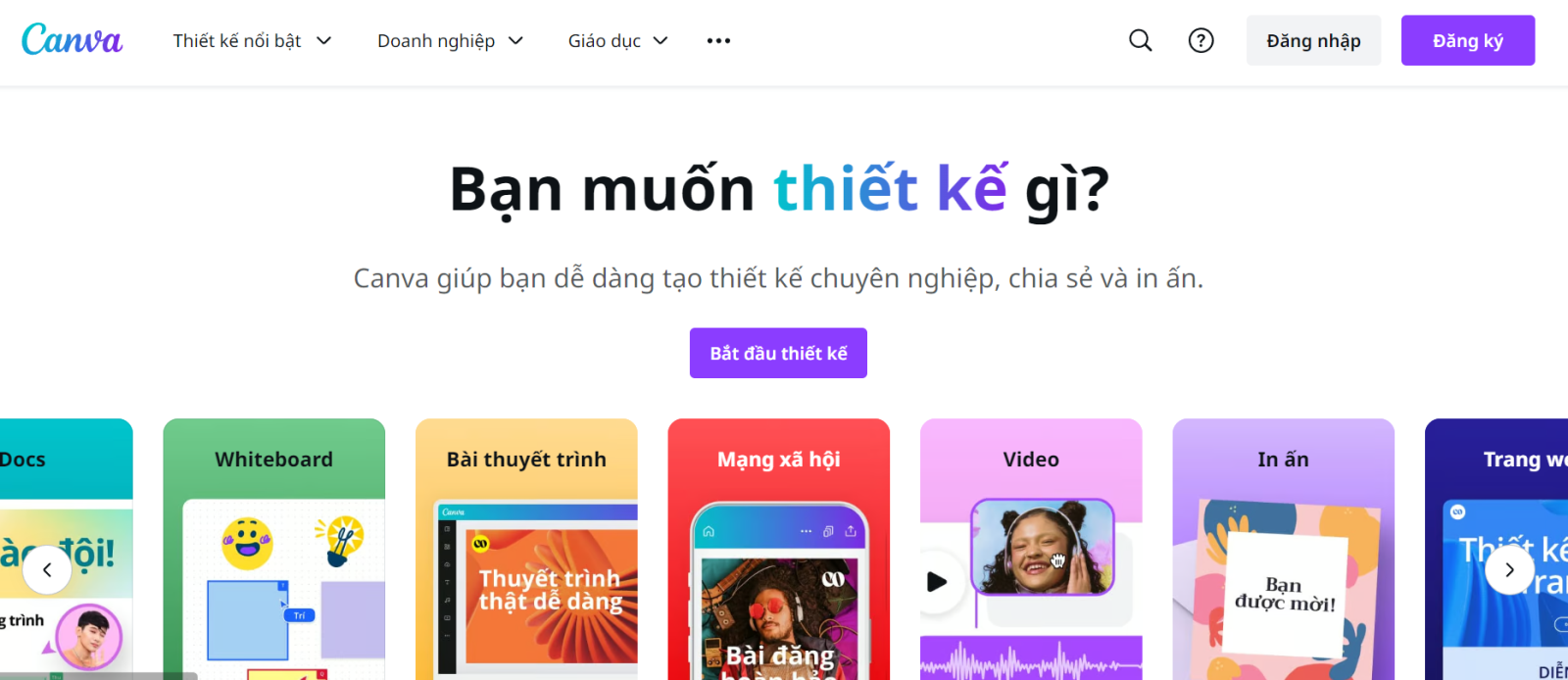
Chia sẻ 2 cách cắt ảnh trên Canva đơn giản
Cách cắt ảnh trên Canva sử dụng máy tính
Cách cắt cơ bản:
Bước 1: Đăng nhập vào Canva, chọn ảnh từ thư viện hoặc tải lên từ máy tính.
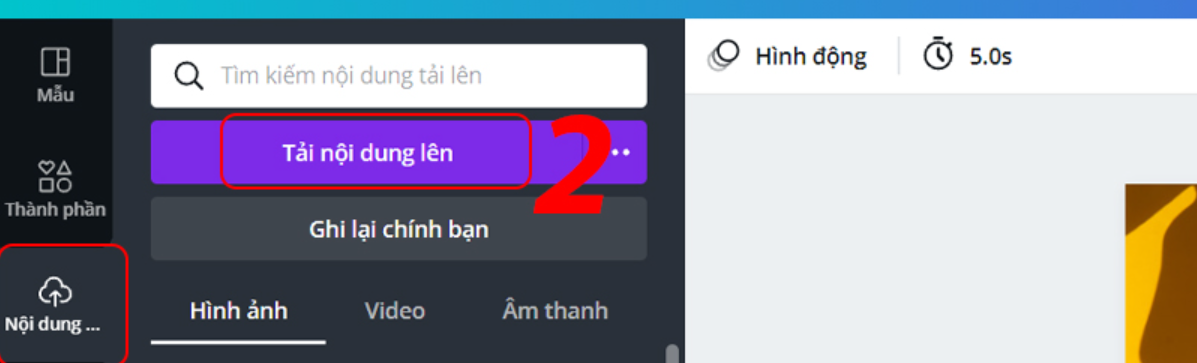
Bước 2: Trên thanh công cụ, nhấn vào "Chỉnh sửa ảnh" và chọn "Xén".
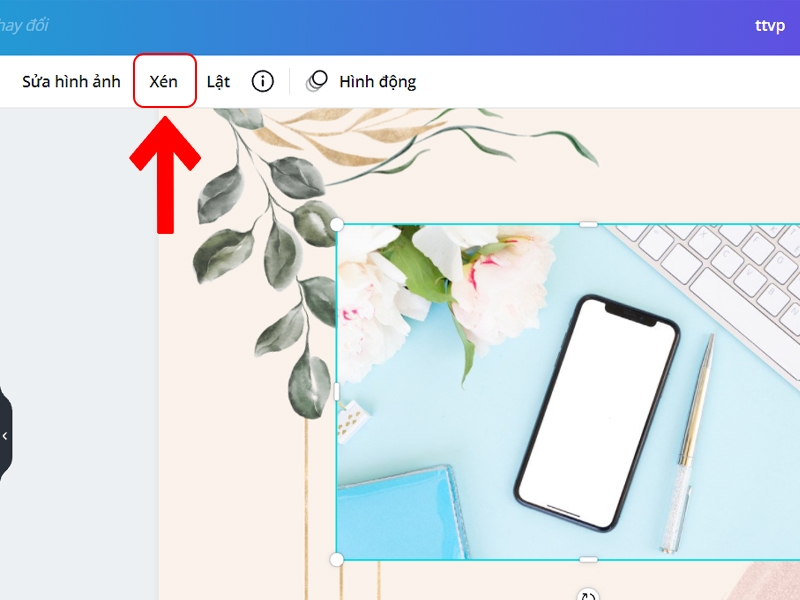
Bước 3: Điều chỉnh kích thước và vị trí cắt bằng cách kéo khung cắt.
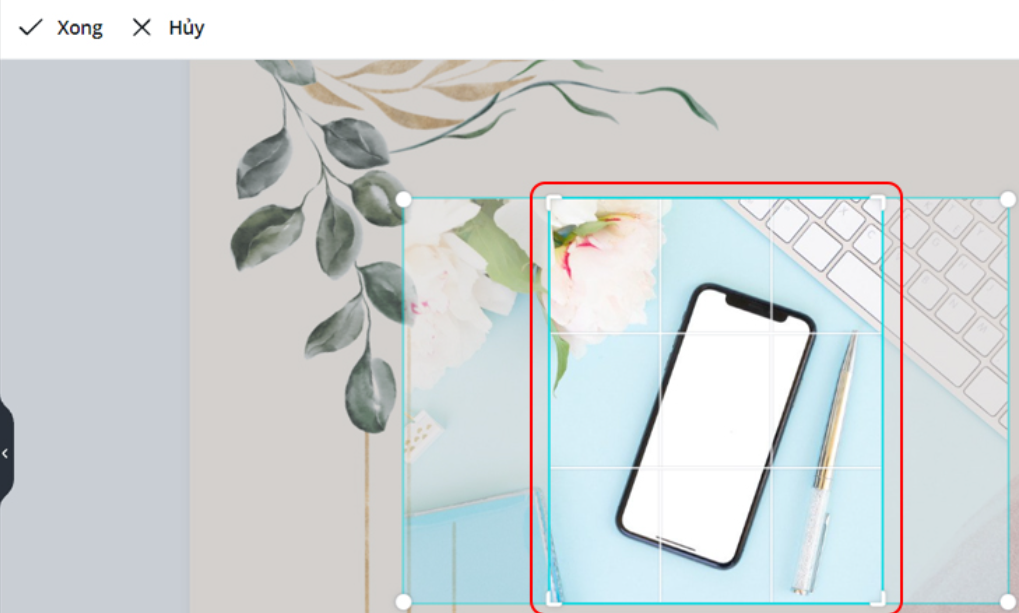
Bước 4: Xác nhận cắt bằng cách nhấn Enter và kiểm tra ảnh đã cắt.
Cách cắt theo hình dạng:
Bước 1: Truy cập mục "Thành phần", chọn "Khung" và lựa chọn hình dạng mong muốn.
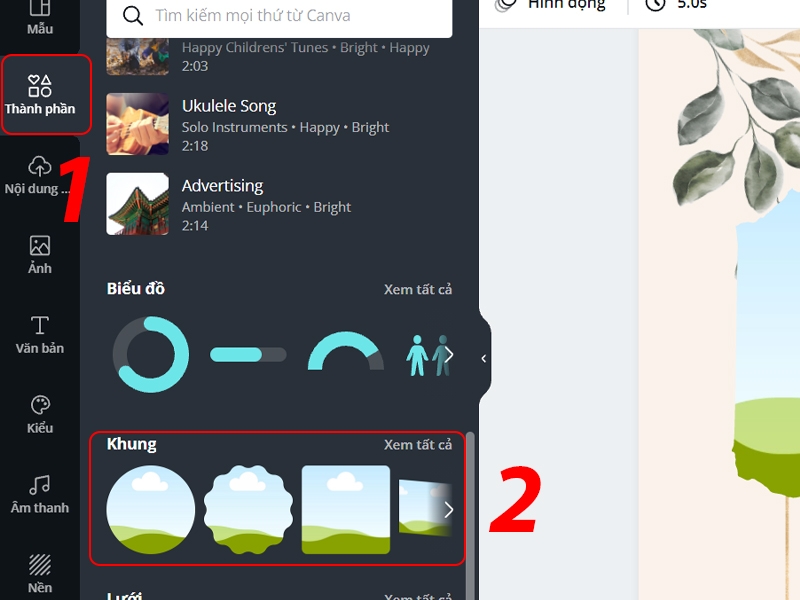
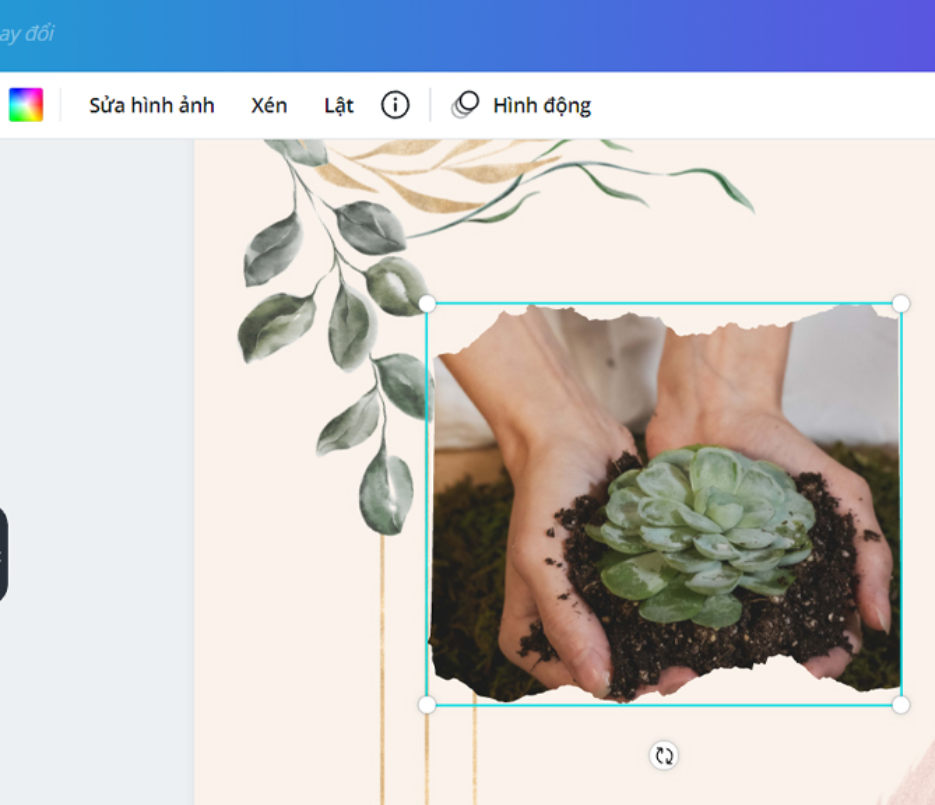
Bước 2: Kéo ảnh vào khung hình dạng, ảnh sẽ tự động cắt theo hình dạng đã chọn.
Cách cắt ảnh trên Canva sử dụng điện thoại
Trước khi dùng tính năng cắt ảnh trên Canva bằng điện thoại, bạn cần cài ứng dụng về máy. Sau đây là link tải Canva cho di động bạn có thể tham khảo:
- iOS: Tải Canva tại đây.
- Android: Tải Canva tại đây.
Cách cắt cơ bản:
Bước 1: Đăng nhập và chọn ảnh từ thư viện điện thoại hoặc Canva.
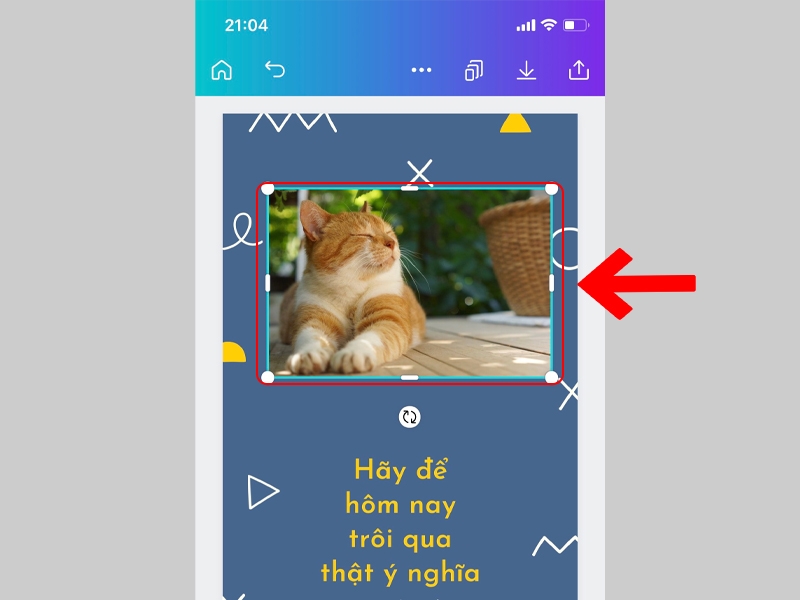
Bước 2: Sử dụng công cụ "Xén" để điều chỉnh kích thước ảnh.
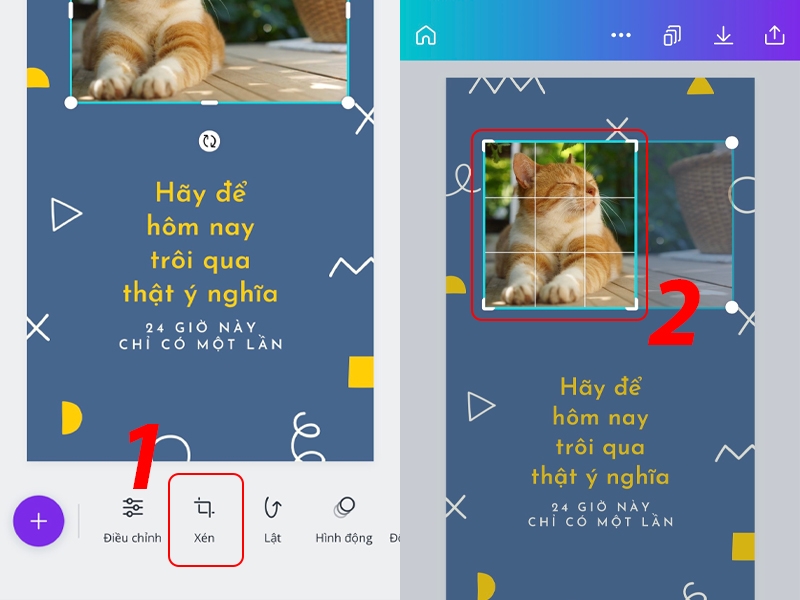
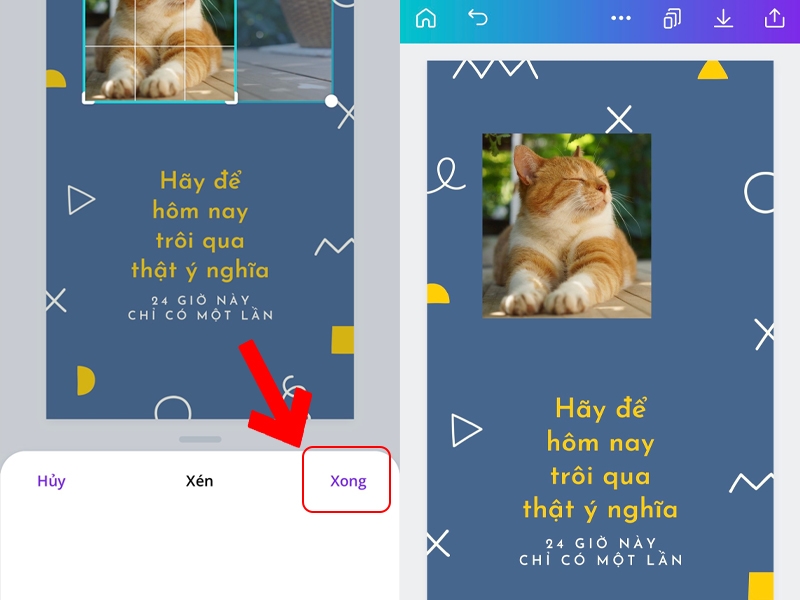
Bước 3: Lưu ảnh đã cắt vào thư viện điện thoại.
Cách cắt theo hình dạng:
Bước 1: Tìm khung hình mong muốn trong Canva. Nhấp vào nút "+" ở góc dưới phía bên phải của màn hình. Nhập "Khung" vào thanh tìm kiếm và chọn một khung hình mong muốn.
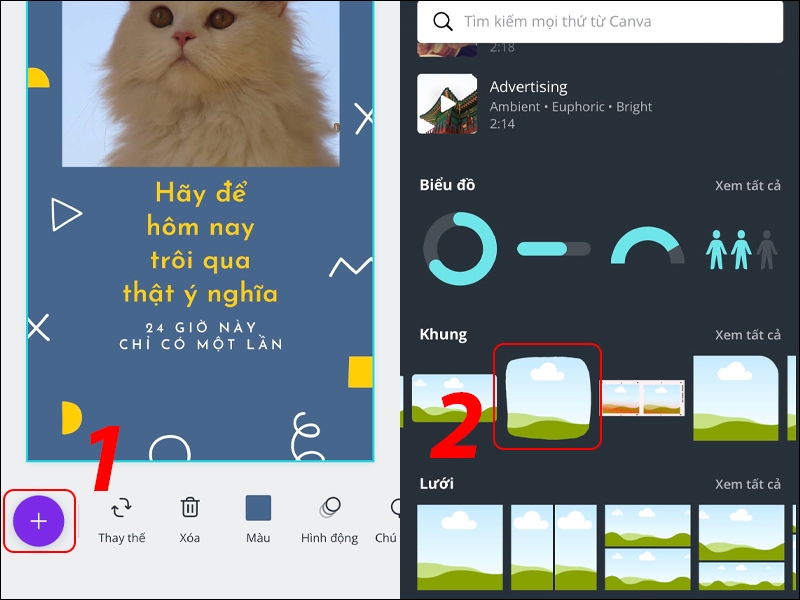
Bước 2: Đặt ảnh vào khung và cắt theo hình dạng khung.
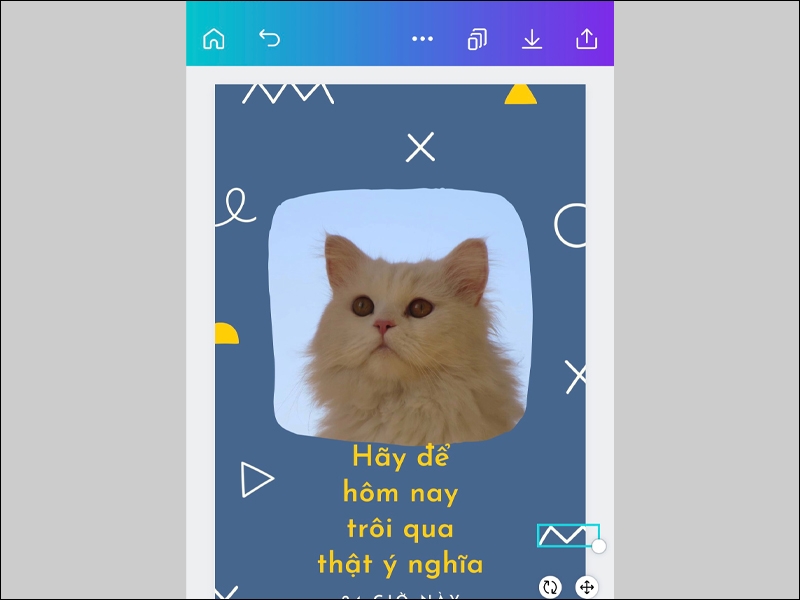
Khi cắt ảnh trên Canva cần lưu ý gì?
- Khi sử dụng Canva để cắt ảnh, điều quan trọng cần lưu ý là kích thước của ảnh sau khi cắt sẽ nhỏ hơn so với ảnh ban đầu. Điều này có nghĩa là bạn cần phải cân nhắc kỹ lưỡng vùng ảnh cần giữ lại trước khi thực hiện cắt để đảm bảo rằng phần quan trọng của ảnh không bị mất đi.
- Một mẹo nhỏ nhưng hữu ích khi cắt ảnh trên Canva bằng máy tính là giữ phím Ctrl. Việc này giúp bạn cắt đều các góc của ảnh một cách dễ dàng, giúp hình ảnh sau khi cắt không bị méo mó hay lệch một phía.
- Ngoài ra, Canva cũng cung cấp khả năng cắt các đối tượng đồ hoạ, không chỉ giới hạn ở hình ảnh. Điều này mở rộng khả năng sáng tạo và chỉnh sửa, cho phép bạn tùy chỉnh không chỉ hình ảnh mà còn cả các yếu tố đồ họa khác trong thiết kế của mình.
Canva được biết đến với giao diện thân thiện với người dùng và quy trình làm việc hiệu quả, giúp tiết kiệm thời gian trong quá trình thiết kế. Thời gian cắt ảnh trên Canva rất đơn giản, cho phép bạn nhanh chóng điều chỉnh và hoàn thiện hình ảnh của mình mà không cần phải chờ đợi lâu. Hơn nữa, chất lượng của hình ảnh sau khi cắt vẫn được duy trì ở mức cao, đảm bảo rằng sản phẩm cuối cùng của bạn sẽ trông chuyên nghiệp và sắc nét.
Xem thêm: Hướng dẫn cách làm câu hỏi trắc nghiệm trên Canva đơn giản, nhanh chóng, dễ thực hiện
Câu hỏi liên quan về cắt ảnh trên Canva
Công dụng của ứng dụng cắt ảnh Canva?
Cắt ảnh là một trong những thao tác cơ bản nhất khi muốn chỉnh sửa hình ảnh. Cắt ảnh trong Canva không chỉ giúp loại bỏ các phần không mong muốn của một bức ảnh mà còn mở ra khả năng sáng tạo vô hạn khi kết hợp với các kỹ thuật chỉnh sửa khác. Khi bạn nắm vững cách tách nền và xóa phông, bạn có thể thêm họa tiết và tạo ra những sản phẩm độc đáo, từ thiệp mời, poster quảng cáo đến hình ảnh sản phẩm cho cửa hàng trực tuyến của bạn.

Có quay lại ảnh chưa cắt được không?
Nếu bạn muốn quay lại phiên bản gốc của bức ảnh trước khi cắt, bạn có thể dễ dàng làm điều này bằng cách sử dụng phím tắt Ctrl + Z. Đây là một lệnh hoàn tác cơ bản trong hầu hết các phần mềm chỉnh sửa hình ảnh trong đó có cả Canva, cho phép bạn quay lại bất kỳ thao tác nào mà bạn đã thực hiện. Điều này rất hữu ích khi bạn muốn thử nghiệm với các thay đổi khác nhau mà không lo lắng về việc mất đi bản gốc của hình ảnh.
Tính năng cắt ảnh trên Canva có miễn phí không?
Có, tính năng cắt ảnh là một phần của phiên bản miễn phí Canva. Tuy nhiên, Canva cũng có phiên bản Pro với các tính năng nâng cao hơn mà bạn có thể chọn sử dụng.
Có thể điều chỉnh kích thước ảnh sau khi cắt không?
Có, bạn có thể điều chỉnh kích thước của ảnh sau khi cắt bằng cách chọn ảnh và kéo các góc để thay đổi kích thước theo ý muốn.
Làm sao để đảm bảo chất lượng ảnh không bị giảm khi cắt?
Để đảm bảo chất lượng ảnh không bị giảm, hãy sử dụng hình ảnh có độ phân giải cao ngay từ đầu. Canva sẽ giữ nguyên chất lượng hình ảnh nếu bạn chỉ thực hiện các thao tác cắt mà không làm giảm kích thước quá nhiều.
Có thể cắt nhiều ảnh cùng một lúc trên Canva không?
Hiện tại, Canva không hỗ trợ cắt nhiều ảnh cùng một lúc. Bạn sẽ cần thực hiện thao tác cắt riêng lẻ cho từng ảnh.
Tạm kết
Hai cách cắt ảnh trên Canva mà FPT Shop vừa giới thiệu ở trên khá đơn giản nhưng hiệu quả giúp bạn tạo ra những thiết kế ấn tượng. Với hướng dẫn chi tiết trên đây, bạn có thể dễ dàng cắt ảnh trên Canva bằng máy tính hoặc điện thoại. Hãy thử áp dụng những cách này để nâng cao kỹ năng thiết kế của bạn và tạo ra những tác phẩm đẹp mắt!
Xem thêm:
- Cách tạo hiệu ứng Morph trong Canva cực nhanh chỉ với vài thao tác đơn giản, dễ áp dụng
- Canvas AI là gì? Hướng dẫn sử dụng Canvas từ A - Z chỉ bằng vài thao tác cơ bản
Bạn đang tìm kiếm một chiếc laptop mới để tối ưu hóa trải nghiệm thiết kế của mình trên Canva? Hãy đến FPT Shop ngay! Đội ngũ chuyên viên giàu kinh nghiệm của chúng tôi sẽ tư vấn tận tình để giúp bạn lựa chọn chiếc máy tính phù hợp nhất với nhu cầu và ngân sách của bạn.
Xem ngay các mẫu laptop giá tốt ở FPT Shop tại đây:
:quality(75)/2024_2_26_638445365061734297_cach-lam-poster-tren-may-tinh.jpg)
:quality(75)/2024_4_5_638479518552317177_ghep-anh-doi-nhanh-chong-va-dep-mat-chi-voi-mot-vai-thao-tac-tren-canva12.jpg)
:quality(75)/2024_4_4_638478633789939558_hieu-ung-morph-canva-1-1.jpg)
:quality(75)/2024_2_25_638444185135967472_cach-chen-nhac-vao-canva.jpg)
:quality(75)/2024_4_26_638497457128037076_cach-lam-cau-hoi-trac-nghiem-tren-canva-7.jpg)
:quality(75)/2024_3_2_638449907177184085_font-chu-canva.jpg)


