:quality(75)/estore-v2/img/fptshop-logo.png)
:quality(75)/2022_6_17_637910617167157982_cam-1.jpg)
:quality(75)/2022_10_25_638023119816655074_img_20221025_162552_c0bca5f0d8.jpg)
Cách tăng tốc render Camtasia max công suất CPU cực hiệu quả
Khi render video trên Camtasia, bạn cảm thấy quá trình này diễn ra rất chậm mặc dù dung lượng của video vô cùng ngắn. Một trong những nguyên nhân gây ra tình trạng này là do CPU trên máy tính của bạn hoạt động chưa hết công suất. Cùng tham khảo ngay bài viết bên dưới để biết cách tăng tốc render Camtasia max công suất CPU để hỗ trợ cho phần xuất video được nhanh hơn nhé!
Video hướng dẫn cách tăng tốc render Camtasia max công suất CPU:
1. Tăng tốc bằng phần mềm Camtasia
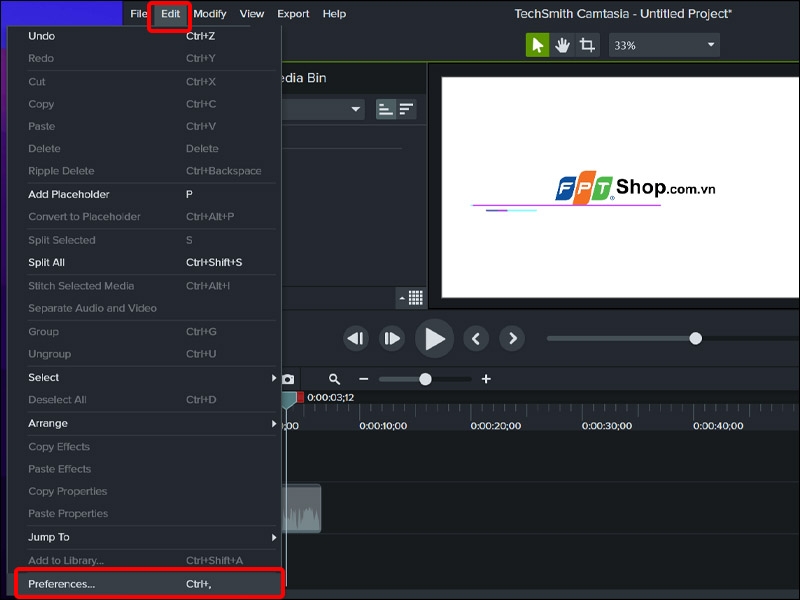
Bước 1: Truy cập vào phần mềm Camtasia > Click chuột vào thẻ Edit > Chọn Preferences.
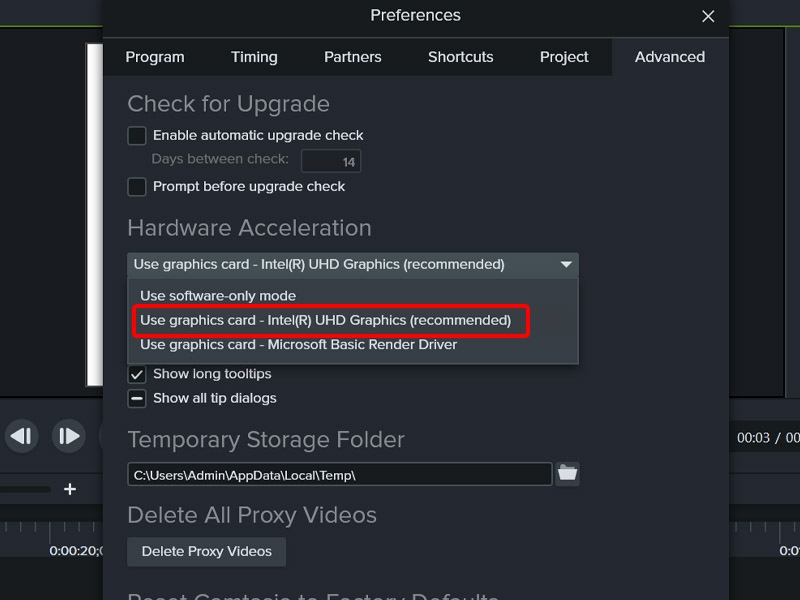
Bước 2: Hộp thoại Preferences hiện lên, click chuột vào tab Advanced > Đi đến phần Hardware Acceleration và ở đây bạn có 3 lựa chọn như sau:
- Use software-only mode.
- Use graphics card - Intel(R) UHD Graphics (Recommended).
- Use graphics card - Microsoft Basic Render Driver.
Bạn nên lựa chọn chức năng Use graphics card - Intel(R) UHD Graphics (Recommended) khuyến khích vì sử dụng card đồ họa sẽ tăng tốc độ xuất video.
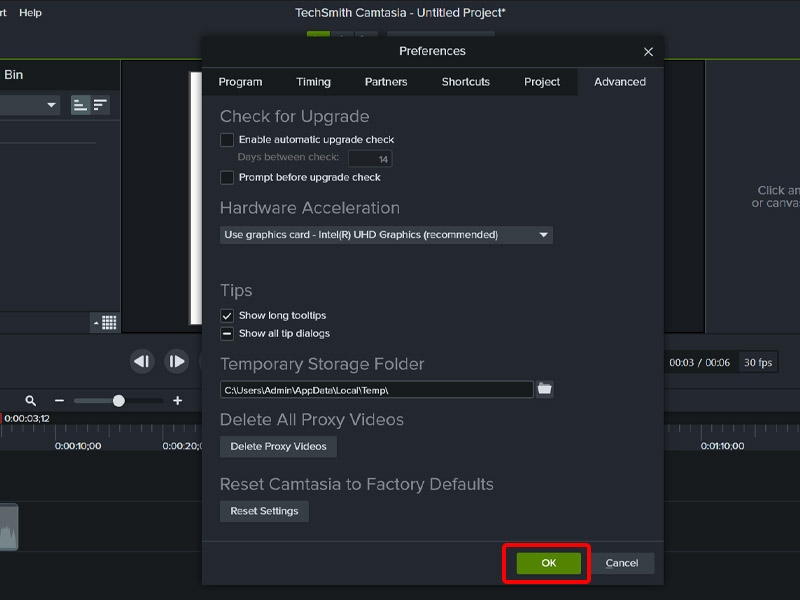
Bước 3: Nhấn vào OK để lưu và hoàn tất thay đổi.
2. Tăng tốc phần cứng CPU cho việc render video
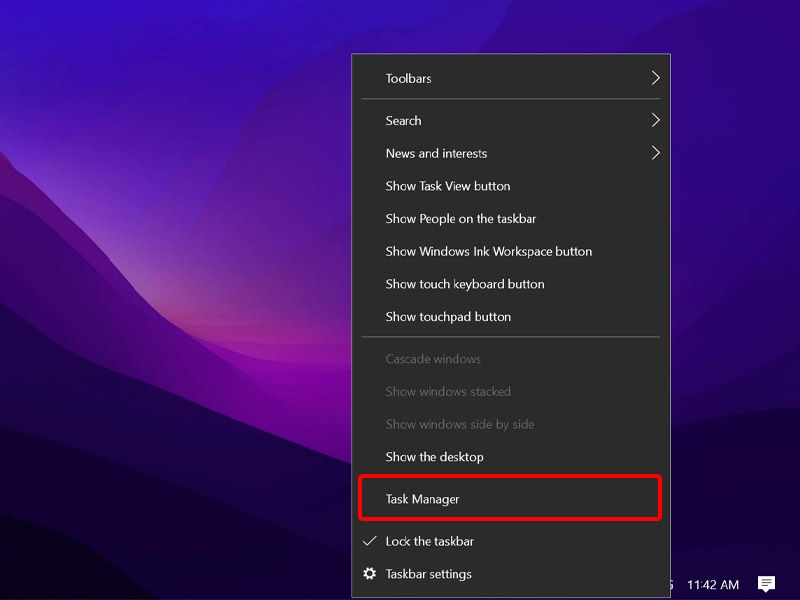
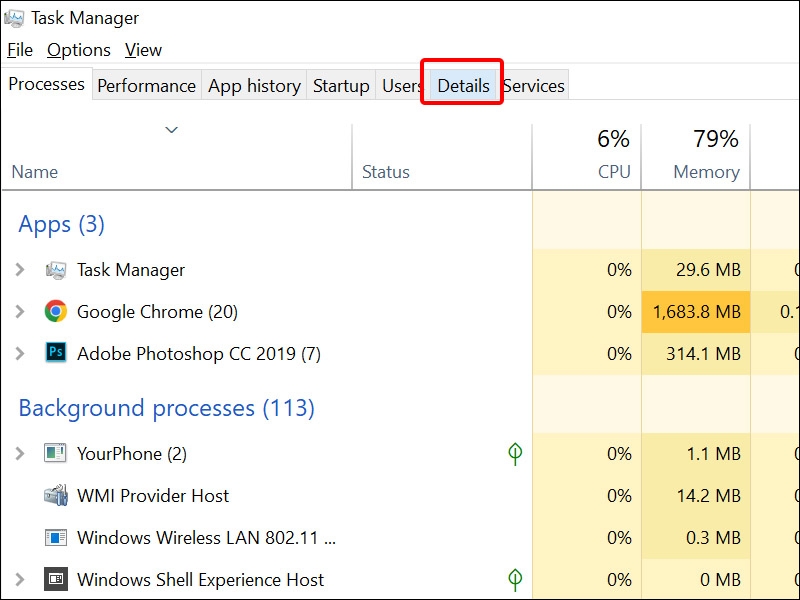
Bước 1: Click chuột phải vào thanh Taskbar > Chọn Task Manager.
Bước 2: Nhấn vào tab Details.
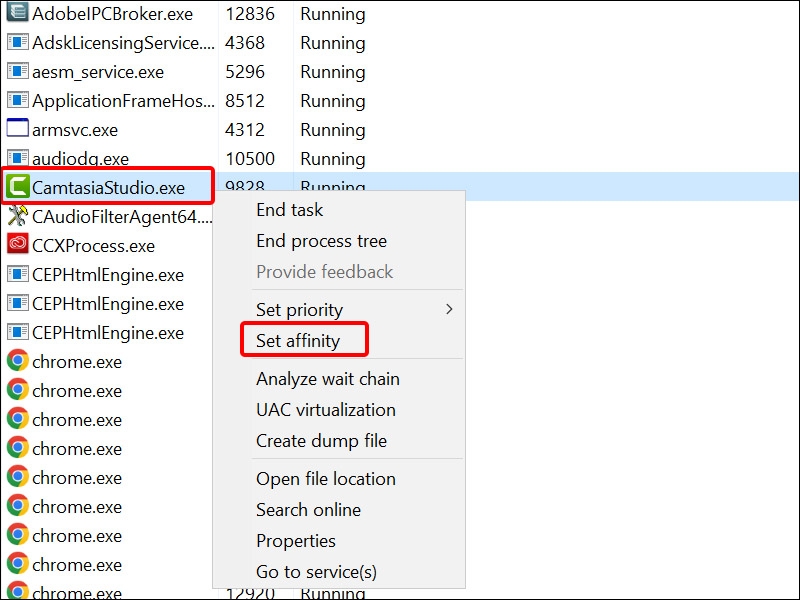
Bước 3: Tìm đến phần CamtasiaStudio.exe như trong hình > Click chuột phải chọn Set affinity.
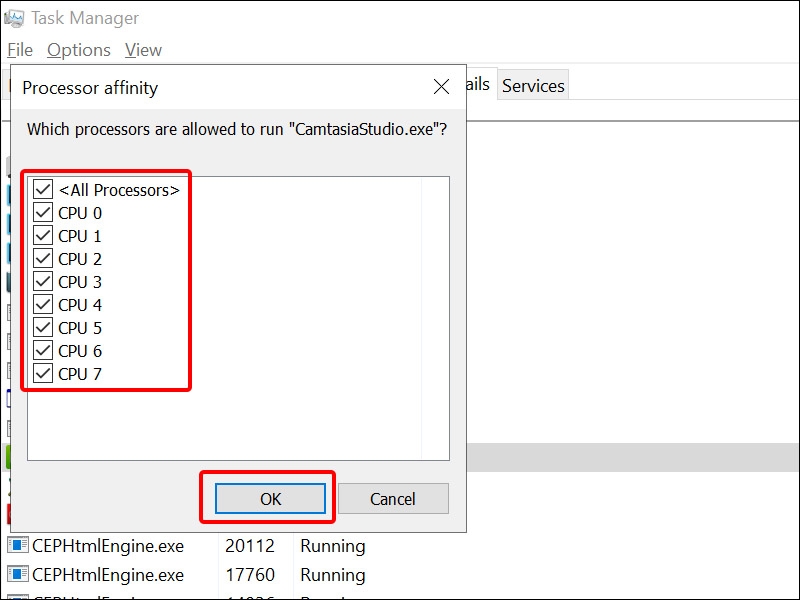
Bước 4: Tích chọn toàn bộ CPU hiện ra trong hộp thoại > Nhấn OK.
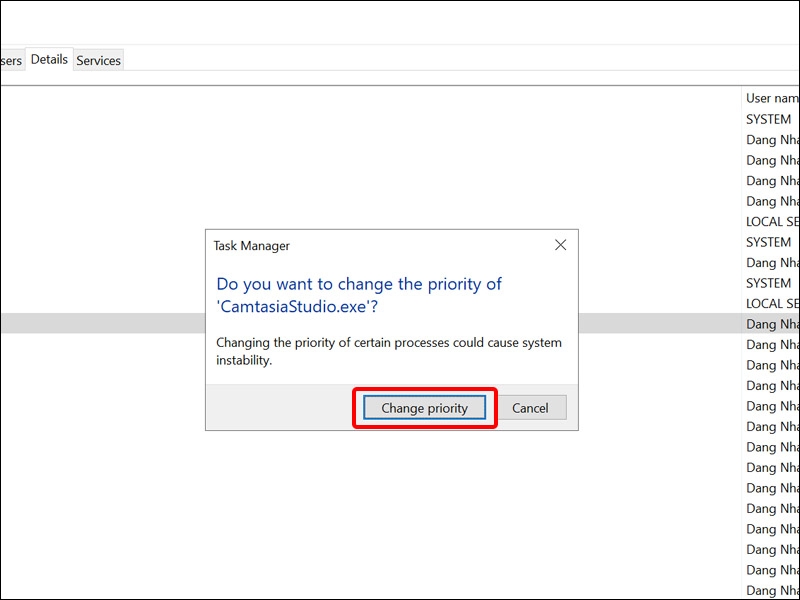
Bước 5: Nhấn chuột phải vào CamtasiaStudio.exe > Chọn Set Priority > Chọn High.
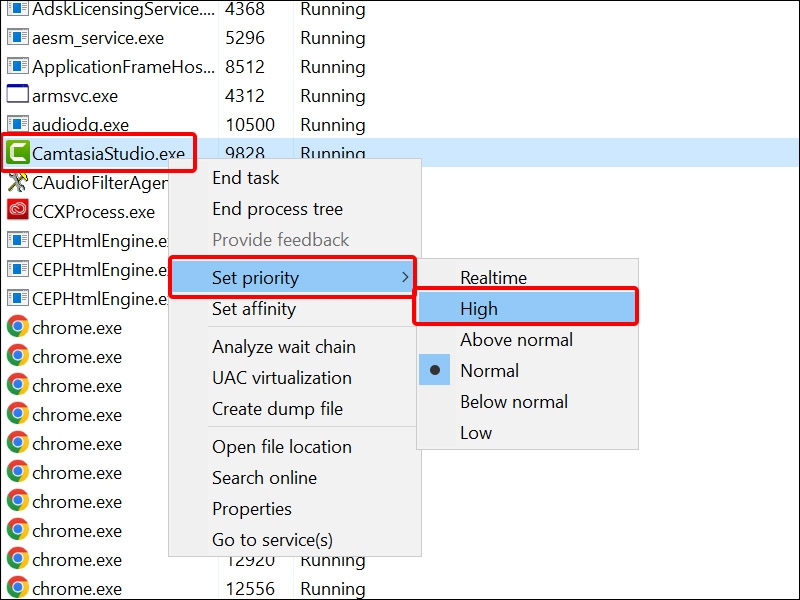
Bước 6: Nhấn Change Priority để hoàn tất cài đặt.
Bài viết vừa rồi đã hướng dẫn bạn cách tăng tốc render Camtasia max công suất CPU cực hiệu quả. Chúc các bạn thực hiện thành công!
:quality(75)/2024_1_11_638405797969092119_ung-dung-chinh-sua-video-tren-smartphone.jpg)
:quality(75)/2021_11_24_637733634850563193_cooclip.jpg)
:quality(75)/2021_5_20_637571065423400603_fsjq4vidpxzffhxqxquib6.jpg)
:quality(75)/2021_9_27_637683385243303038_video-tiktok-00.jpg)


