:quality(75)/estore-v2/img/fptshop-logo.png)
:quality(75)/cach_tai_video_facebook_bang_savefromnet_thumb_b9ed79aa15.jpg)
:quality(75)/32cec144_68a3_4e95_9435_e0515f5cda30_68fa9d2549.jpg)
Cách tải video Facebook bằng SaveFrom.net cực đơn giản trên cả điện thoại và máy tính
SaveFrom.net ra đời đem đến rất nhiều tiện ích cho người dùng. Nó cho phép tải nhạc, tải video từ rất nhiều nền tảng về thiết bị mà không mất bất kỳ chi phí nào. Trong bài viết này, FPT Shop sẽ hướng dẫn bạn cách tải video Facebook bằng SaveFrom.net trên cả điện thoại và máy tính. Cùng theo dõi nhé.
Đôi nét về SaveFrom.net
Trước khi tìm hiểu chi tiết cách tải video Facebook bằng SaveFrom.net, hãy cùng điểm qua một số thông tin về trang web này để bạn có cái nhìn tổng quan hơn về nó và tận dụng triệt để lợi ích mà SaveFrom.net cung cấp nhé.
SaveFrom.net là gì?
SaveFrom.net hiểu đơn giản là một trình tải xuống video trực tuyến cực kỳ hữu ích. Nó cung cấp dịch vụ nhanh chóng và hoàn toàn miễn phí, giúp người dùng tải nhạc và video từ các nền tảng khác về thiết bị, chẳng hạn như máy tính bảng, máy tính xách tay hay điện thoại thông minh. Chỉ cần thiết bị có kết nối Wi-Fi hoặc dữ liệu di động là có thể sử dụng được SaveFrom.net mà không cần tải bất kỳ phần mềm nào về máy.
Với SaveFrom.net, bạn có thể lưu video ở định dạng MP4 hay các định dạng khác chỉ với một cú click chuột, nhanh hơn nhiều lần so với các trình tải xuống khác hiện nay. Nhờ đó, bạn có thể xem các video yêu thích mọi lúc mọi nơi kể cả khi thiết bị không có kết nối mạng. Ngay cả những video và bài hát không cho phép tải trực tiếp trên các nền tảng gốc thì bạn vẫn có thể tải được bằng SaveFrom.net.
Ưu điểm của SaveFrom.net
Hiện nay, đã có rất nhiều website ra đời hỗ trợ người dùng tải video và bài hát về thiết bị. Tuy nhiên, SaveFrom.net vẫn là công cụ mà nhiều người nghĩ đến đầu tiên bởi những ưu điểm vượt trội của nó.
- Dễ sử dụng: SaveFrom.net được thiết kế với giao diện đơn giản, hỗ trợ ngôn ngữ tiếng Việt. Nhờ đó, ai cũng có thể sử dụng và thao tác với các công cụ mà website cung cấp. Bên cạnh đó, các bước tải video bằng SaveFrom.net cũng rất nhanh chóng chỉ với vài thao tác đơn giản.
- Đa nguồn: SaveFrom.net có thể giúp bạn tải nhạc và video từ rất nhiều nguồn khác nhau như YouTube, Facebook, TikTok, Spotify, NhacCuaTui,... Đây là một lợi thế lớn, đem đến khả năng đáp ứng những nhu cầu khác nhau của người dùng.
- Tùy chọn định dạng và chất lượng: Sử dụng SaveFrom.net để tải video và bài hát, bạn có thể tự do tùy chọn định dạng và chất lượng video được tải xuống theo yêu cầu của mình, chẳng hạn như định dạng MP4, FLV, MKV,... và chất lượng từ SD đến 4K.

- Tiện ích trình duyệt: Bên cạnh cách sử dụng trực tiếp từ website SaveFrom.net, bạn cũng có thể tải tiện ích mở rộng SaveFrom.net helper cho các trình duyệt phổ biến như Chrome, Firefox, Safari,... Điều này đem đến sự tiện lợi bởi bạn có thể tải xuống video trực tiếp từ trình duyệt mà không cần thực hiện các bước tải bổ sung.
- Miễn phí: Một ưu điểm tuyệt vời không thể bỏ qua khi nói về SaveFrom.net đó là hỗ trợ người dùng sử dụng miễn phí, không cần tải phần mềm, không cần đăng nhập tài khoản và không cần trả bất kỳ khoản chi phí nào.
Xem thêm: Website SaveFrom là gì? Ưu điểm và hướng dẫn cách sử dụng SaveFrom để tải video
Cách tải video Facebook bằng Savefrom.net trên điện thoại
Facebook không hỗ trợ người dùng tải video trực tiếp về điện thoại. Do đó, khi bạn muốn tải video bất kỳ từ Facebook về điện thoại, bạn cần phải thông qua website khác và đó chính là SaveFrom.net. Với công cụ này, bạn có thể tải video ở mục Facebook Watch và Facebook Reels. Các bước cụ thể như sau:
Bước 1: Truy cập ứng dụng Facebook và tìm đến video mà bạn muốn tải về điện thoại.
Ở đây, mình tải từ mục Video (Facebook Watch).
Bước 2: Nhấn vào nút Chia sẻ ở bên dưới video > Chọn Sao chép liên kết để lấy link video cần tải.
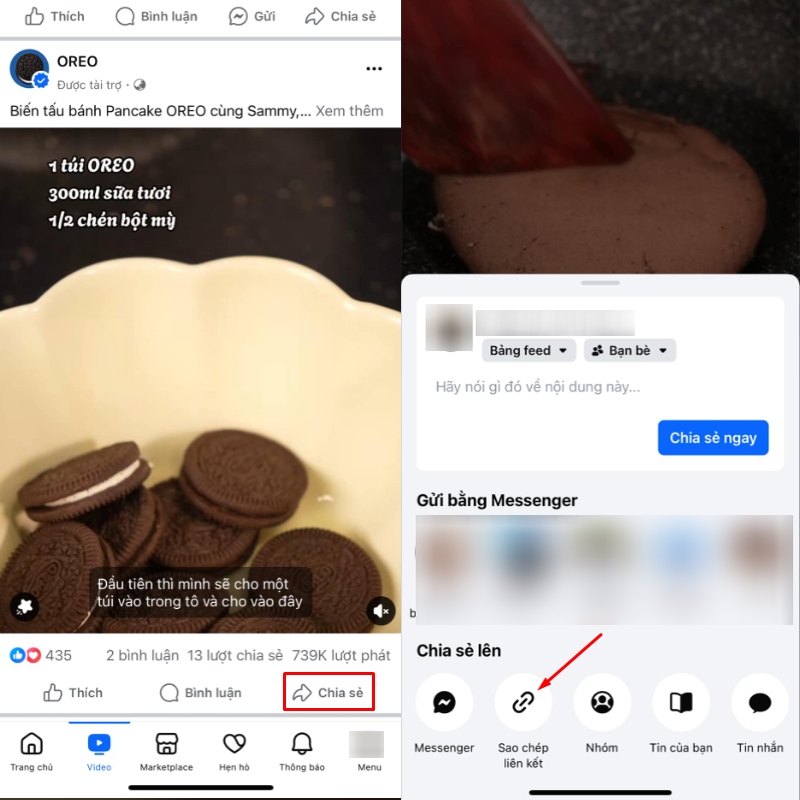
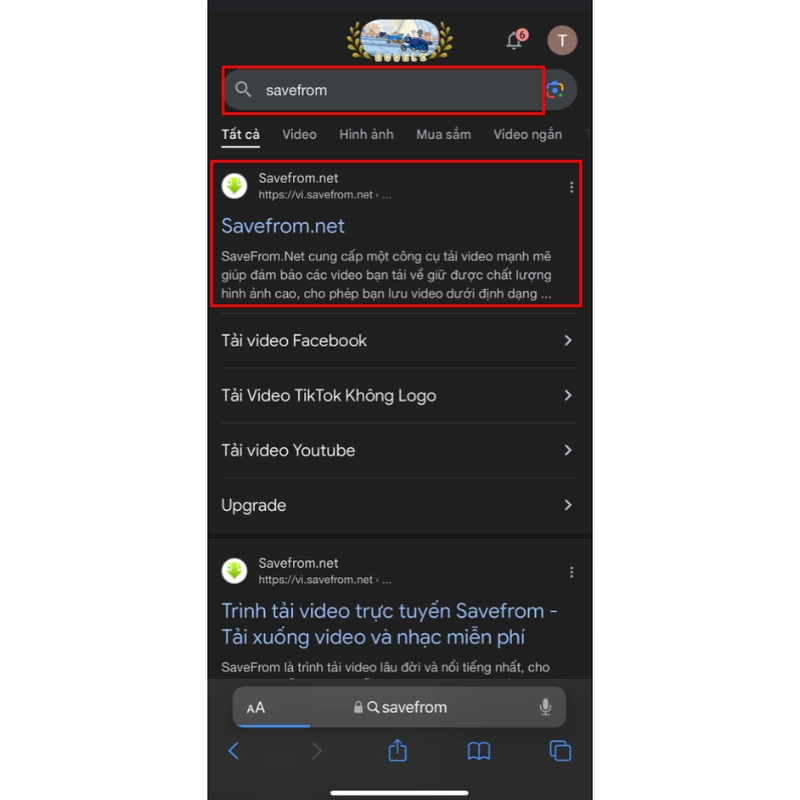
Bước 3: Truy cập trình duyệt web bất kỳ trên điện thoại. Ở đây mình chọn Safari.
Sau đó, bạn nhập từ SaveFrom vào thanh tìm kiếm hoặc để nhanh chóng hơn thì có thể nhấn vào địa chỉ này.
Bước 4: Sau khi truy cập vào trang chủ của SaveFrom.net, bạn dán link video vừa sao chép vào khung màu xanh ở đầu trang rồi nhấn biểu tượng mũi tên tải xuống như hình bên dưới.
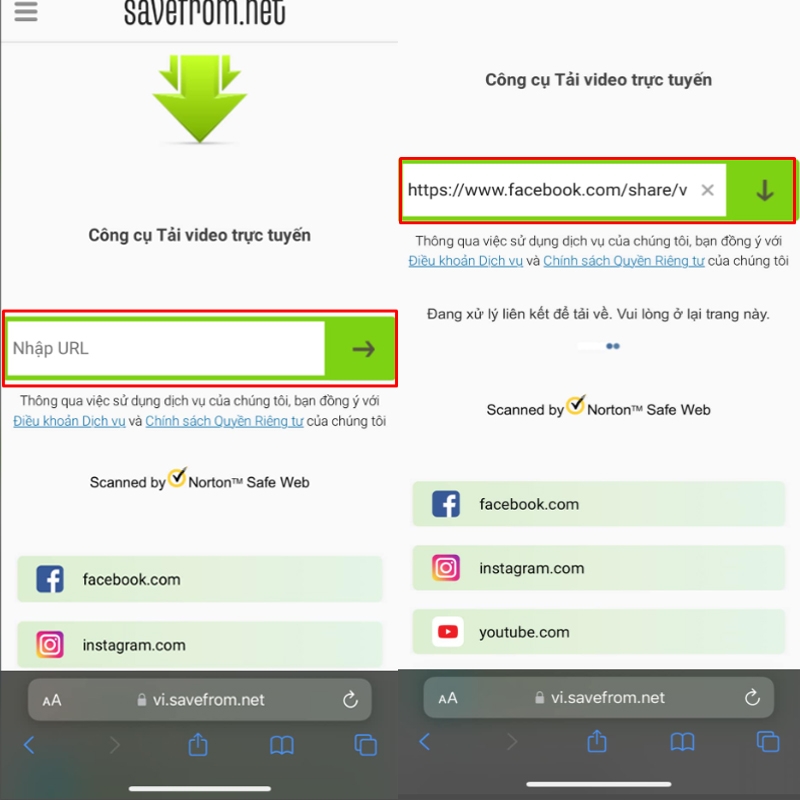
Bước 5: Ở bên cạnh nút Tải về, bạn có thể chọn định dạng cho video cũng như chất lượng video. Sau đó, nhấn Tải về.
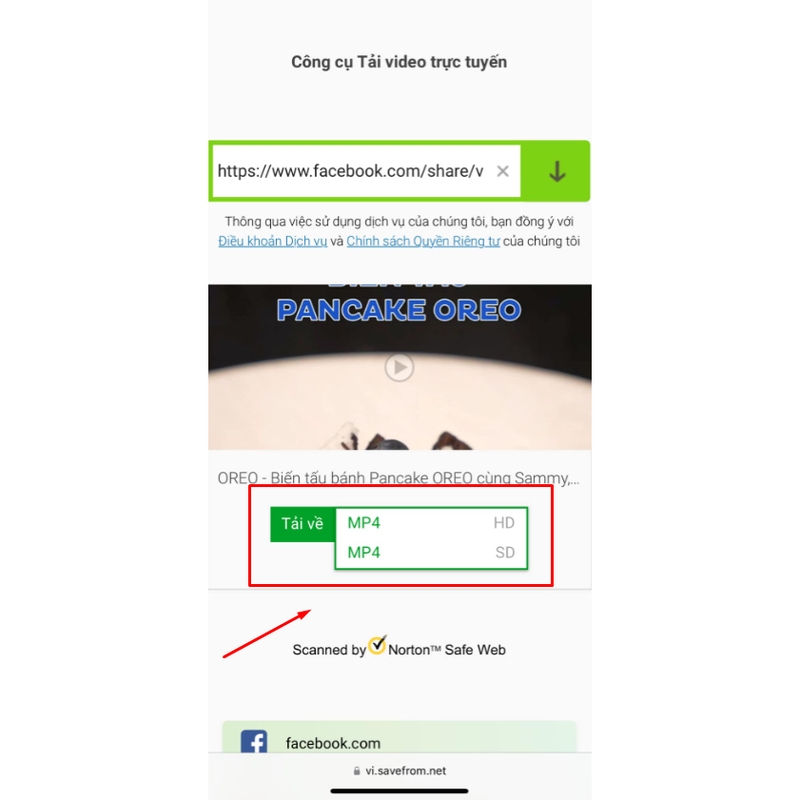
Khi xuất hiện thông báo hỏi bạn có muốn tải video về hay không, bạn sẽ nhấn Tải về để xác nhận nhé.
Quá trình tải diễn ra nhanh hay chậm phụ thuộc vào độ dài video cũng như tốc độ mạng. Sau khi tải hoàn tất, bạn có thể xem lại video bất cứ khi nào muốn mà không cần có mạng.
Lưu ý, các bước hướng dẫn được thực hiện trên iPhone. Với điện thoại Android, bạn làm tương tự.
Cách tải video Facebook bằng SaveFrom.net trên máy tính
Với các này, bạn sẽ thực hiện tương tự như khi tải video Facebook bằng SaveFrom.net trên điện thoại.
Bước 1: Đầu tiên, bạn truy cập Facebook theo địa chỉ này và tìm đến video muốn tải.
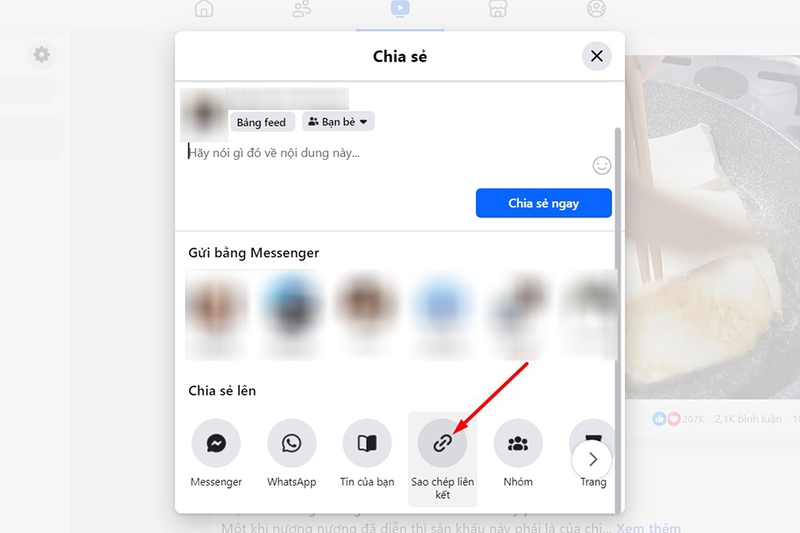
Bước 2: Nhấn nút Chia sẻ.
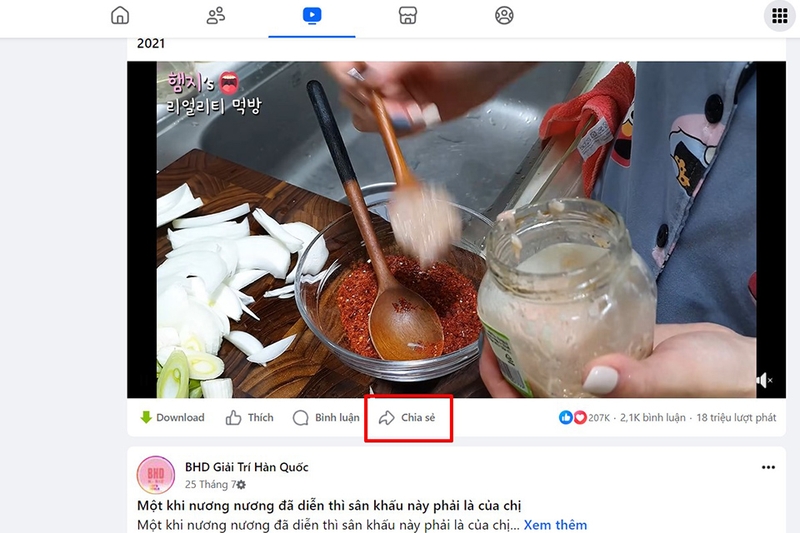
Chọn Sao chép liên kết.
Bước 3: Mở tab khác, nhập SaveFrom.net vào thanh tìm kiếm hoặc nhấp vào địa chỉ này.
Bước 4: Dán URL của video vào khung màu xanh ở đầu trang sau đó chọn định dạng và chất lượng cho video rồi nhấn Tải về.
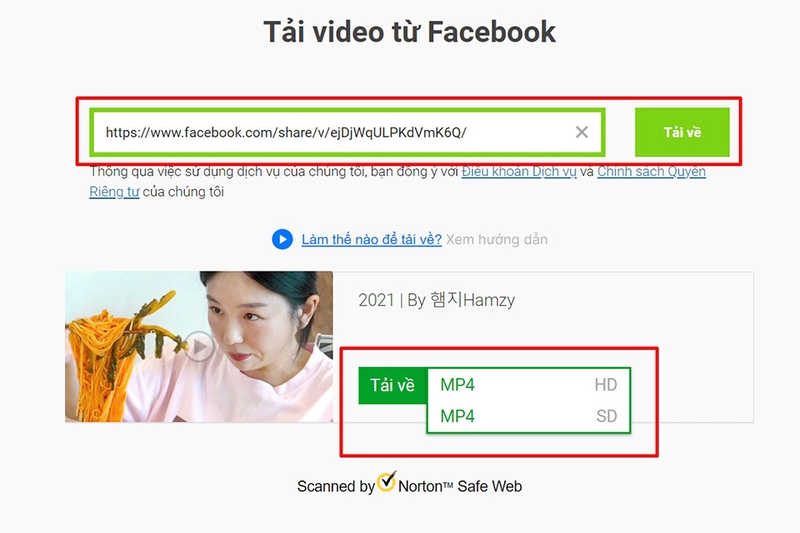
Video sau khi tải về sẽ nằm ở thư mục Download của máy tính.
Tạm kết
Như vậy, FPT Shop vừa hướng dẫn bạn chi tiết cách tải video Facebook bằng SaveFrom.net trên cả điện thoại và máy tính. SaveFrom.net là một công cụ mạnh mẽ, tuy nhiên không phải là lựa chọn duy nhất. Các bước thực hiện vô cùng đơn giản, chắc chắn bạn sẽ áp dụng thành công. Đây là một công cụ hữu ích và miễn phí nên hãy chia sẻ cho bạn bè và người thân để cùng nhau sử dụng nhé.
Để xem và tải video Facebook, chắc chắn bạn cần có điện thoại hoặc máy tính, máy tính bảng,... Đến ngay FPT Shop để sở hữu cho mình một thiết bị chính hãng với mức giá tốt. Sản phẩm được cam kết chính hãng và bảo hành dài hạn, bạn hoàn toàn yên tâm mua và sử sụng.
Xem nhanh một số điện thoại OPPO tại đây: Điện thoại OPPO
Xem thêm:


