:quality(75)/estore-v2/img/fptshop-logo.png)
:quality(75)/cach_tai_gmail_ve_may_tinh_011_ae5bcbbcb9.jpeg)
:quality(75)/Anh_Nguyen_99ac7f0a25.jpg)
Hướng dẫn chi tiết cách tải Gmail về máy tính nhanh và đơn giản cho ai chưa biết
Cách tải Gmail về máy tính mà FPT Shop sắp giới thiệu dưới đây là một thao tác hữu ích giúp bạn truy cập email nhanh hơn, quản lý thư tiện lợi hơn và hạn chế phải mở trình duyệt mỗi lần cần kiểm tra hộp thư. Điều này đặc biệt tiện lợi cho người thường xuyên làm việc, học tập, trao đổi tài liệu hoặc xử lý email hằng ngày.
Trong bài viết này, FPT Shop sẽ hướng dẫn chi tiết cách tải Gmail về máy tính nhanh và đơn giản, giúp bạn dễ dàng thực hiện ngay cả khi chưa rành về công nghệ.
Cách tải Gmail về máy tính là làm gì?
Cách tải Gmail về máy tính là cách đưa Gmail ra màn hình máy tính, ghim Gmail vào thanh tác vụ hoặc cài Gmail như một web app để mở email nhanh hơn. Thực tế, Gmail không phải phần mềm Windows độc lập theo kiểu tải file cài đặt rồi cài như Word, Excel hay Zalo PC. Gmail chủ yếu hoạt động trên nền web, thông qua trình duyệt như Google Chrome, Microsoft Edge, Cốc Cốc hoặc các trình duyệt tương thích khác.
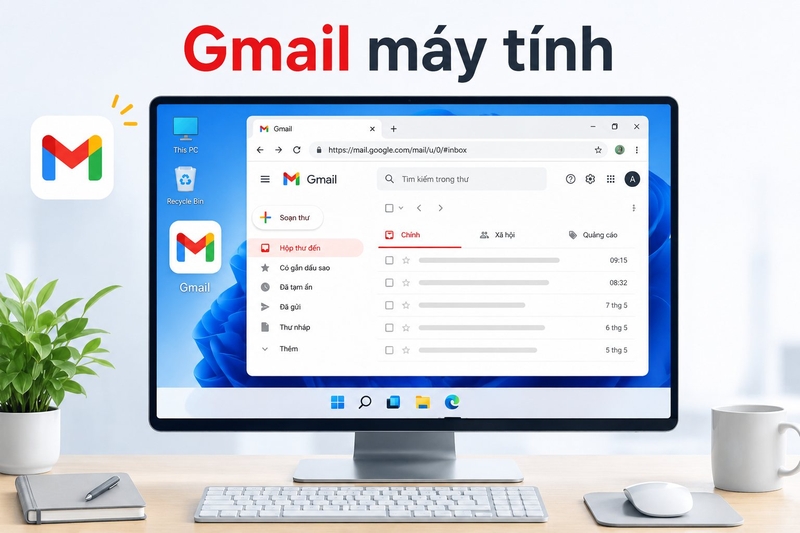
Vì vậy, khi người dùng tìm tải Gmail về máy tính, nhu cầu thường rơi vào ba trường hợp. Trường hợp thứ nhất là muốn tạo biểu tượng Gmail ngoài desktop để mở nhanh. Trường hợp thứ hai là muốn cài Gmail như một ứng dụng web, mở trong cửa sổ riêng thay vì tab trình duyệt. Trường hợp thứ ba là muốn tải dữ liệu Gmail, email, tệp đính kèm hoặc danh bạ Gmail về máy tính để lưu trữ.
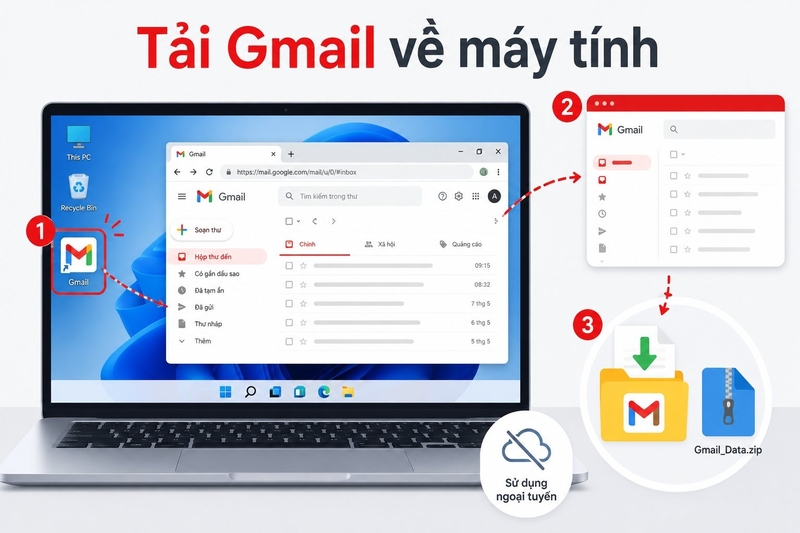
Hiện nay, Google Chrome cho phép người dùng cài một website như web app bằng tùy chọn Install page as app nếu website và trình duyệt hỗ trợ. Google cũng có công cụ Takeout để xuất và tải dữ liệu Gmail về máy tính. Ngoài ra, Gmail còn hỗ trợ chế độ offline trên Chrome, giúp đọc, tìm kiếm và trả lời email khi không có Internet, sau đó đồng bộ khi có mạng trở lại.
Gmail có ứng dụng cài trực tiếp cho Windows không?
Hiện nay, Gmail không có ứng dụng desktop chính thức dành riêng cho Windows giống như một phần mềm cài đặt độc lập. Người dùng máy tính thường truy cập Gmail bằng trình duyệt tại địa chỉ Gmail, sau đó đăng nhập tài khoản Google để sử dụng.
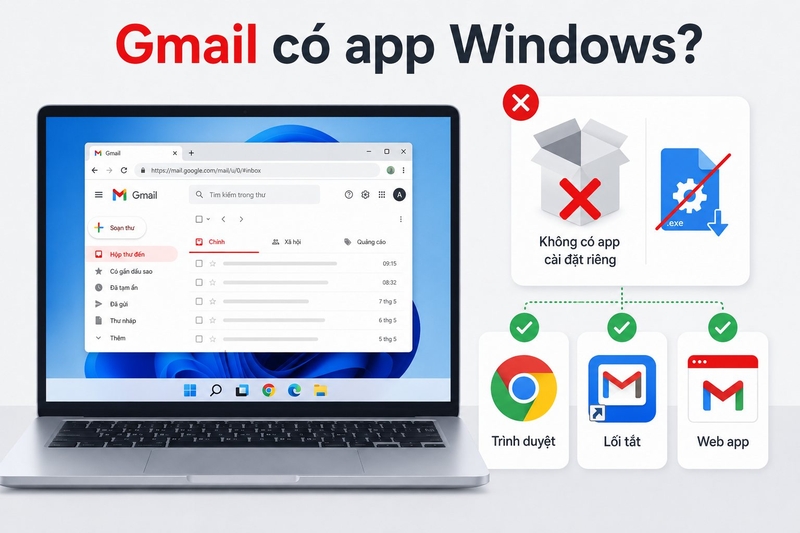
Tuy nhiên, bạn vẫn có thể tạo trải nghiệm gần giống ứng dụng bằng cách tạo lối tắt Gmail trên desktop hoặc cài Gmail như web app thông qua Chrome. Khi đó, Gmail có thể mở nhanh từ màn hình, thanh tác vụ hoặc Start Menu. Đây là cách phù hợp cho học sinh, sinh viên, nhân viên văn phòng và người thường xuyên kiểm tra email trong ngày.
Cách tải Gmail về máy tính qua việc tạo lối tắt trên Chrome
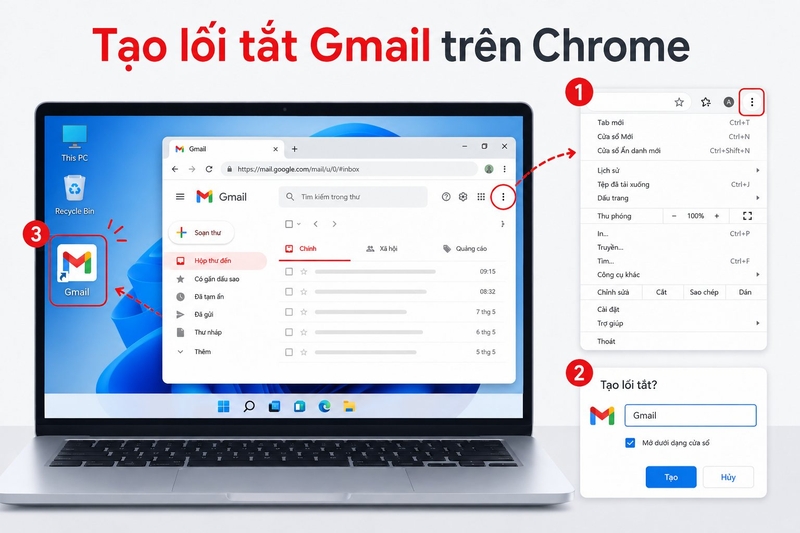
Đây là cách phổ biến nhất để đưa Gmail ra màn hình máy tính. Bạn cần dùng Google Chrome và đăng nhập Gmail trước khi tạo lối tắt.
Cách thực hiện
- Bước 1: Mở Google Chrome trên máy tính.
- Bước 2: Truy cập Gmail và đăng nhập tài khoản của bạn.
- Bước 3: Nhấn biểu tượng ba chấm ở góc trên bên phải trình duyệt.
- Bước 4: Chọn Cast, save, and share hoặc Lưu và chia sẻ tùy ngôn ngữ trình duyệt.
- Bước 5: Chọn Create shortcut hoặc Tạo lối tắt.
- Bước 6: Đặt tên là Gmail.
- Bước 7: Chọn Create để tạo biểu tượng Gmail ngoài màn hình.
Sau khi hoàn tất, bạn sẽ thấy biểu tượng Gmail trên desktop. Lần sau, chỉ cần nhấp vào biểu tượng này để mở Gmail nhanh hơn.
Có nên chọn mở dưới dạng cửa sổ riêng?
Nếu Chrome hiển thị tùy chọn Open as window hoặc Mở dưới dạng cửa sổ, bạn có thể bật tùy chọn này. Khi đó, Gmail sẽ mở trong cửa sổ riêng, giống một ứng dụng độc lập hơn. Cách này giúp bạn không bị rối giữa quá nhiều tab trình duyệt.
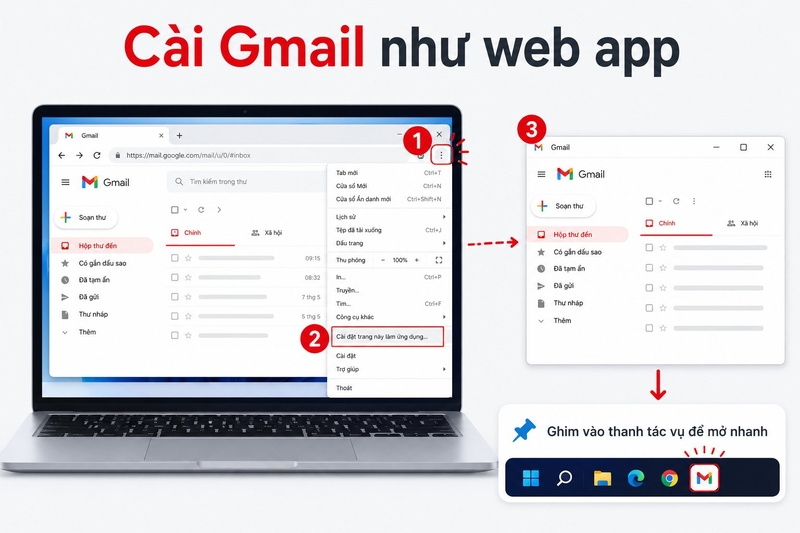
Cách cài Gmail như web app trên Chrome
Cài Gmail như web app giúp Gmail hoạt động gần giống một ứng dụng trên máy tính. Cách này phù hợp cho các bạn muốn Gmail mở trong cửa sổ riêng và dễ ghim vào Taskbar.
Cách thực hiện
- Bước 1: Mở Chrome.
- Bước 2: Truy cập Gmail.
- Bước 3: Đăng nhập tài khoản Google.
- Bước 4: Nhấn biểu tượng ba chấm ở góc phải.
- Bước 5: Chọn Cast, save, and share.
- Bước 6: Chọn Install page as app nếu tùy chọn này xuất hiện.
- Bước 7: Xác nhận cài đặt theo hướng dẫn trên màn hình.
Sau khi cài, Gmail có thể xuất hiện trong danh sách ứng dụng của Chrome hoặc trong khu vực ứng dụng trên máy tính. Bạn có thể mở Gmail nhanh hơn mà không cần gõ địa chỉ web mỗi lần.
Khi nào không thấy nút cài web app?
Không phải lúc nào Chrome cũng hiển thị tùy chọn cài web app cho mọi website hoặc mọi tài khoản. Nếu không thấy nút Install page as app, bạn có thể thử cập nhật Chrome, đăng nhập lại Gmail, kiểm tra menu Cast, save, and share hoặc tạo lối tắt Gmail theo cách thông thường.
Ưu điểm của web app Gmail
Web app giúp Gmail tách khỏi các tab khác, tạo cảm giác giống ứng dụng riêng. Điều này hữu ích nếu bạn cần giữ Gmail luôn mở khi làm việc, học online hoặc trao đổi email trong ngày.
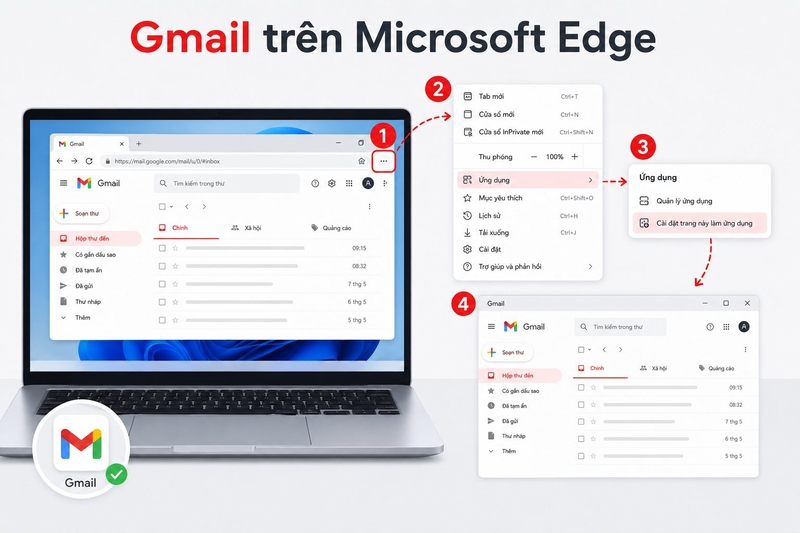
Cách tạo lối tắt Gmail bằng Microsoft Edge
Nếu bạn không dùng Chrome, Microsoft Edge cũng có thể hỗ trợ tạo ứng dụng hoặc lối tắt cho Gmail. Cách này phù hợp cho máy tính Windows vì Edge thường được cài sẵn.
Cách thực hiện
- Bước 1: Mở Microsoft Edge.
- Bước 2: Truy cập Gmail và đăng nhập tài khoản.
- Bước 3: Nhấn biểu tượng ba chấm ở góc trên bên phải.
- Bước 4: Chọn Apps hoặc Ứng dụng.
- Bước 5: Chọn Install this site as an app nếu tùy chọn này xuất hiện.
- Bước 6: Đặt tên là Gmail.
- Bước 7: Xác nhận cài đặt.
Sau khi hoàn tất, Gmail sẽ mở như một ứng dụng web riêng. Bạn có thể ghim Gmail vào Taskbar hoặc Start Menu để sử dụng nhanh hơn.
Khi nào nên dùng Edge?
Bạn nên dùng Edge nếu không muốn cài thêm Chrome hoặc máy tính đang dùng Windows và Edge hoạt động ổn định. Đối với nhu cầu đọc, gửi, nhận email hằng ngày, Edge vẫn đáp ứng tốt.
Cách ghim Gmail vào Taskbar hoặc Start Menu
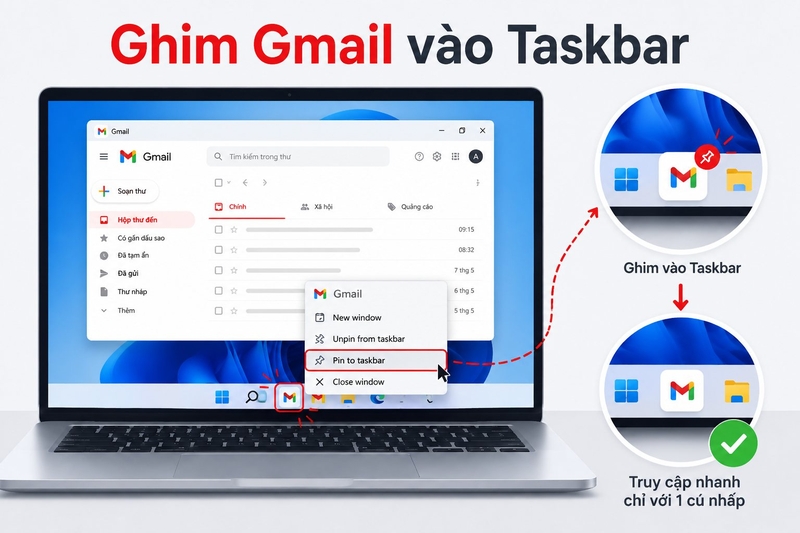
Sau khi tạo lối tắt hoặc cài Gmail như web app, bạn có thể ghim Gmail vào Taskbar để mở nhanh.
- Bước 1: Mở Gmail từ lối tắt hoặc web app.
- Bước 2: Nhấp chuột phải vào biểu tượng Gmail trên thanh Taskbar.
- Bước 3: Chọn Pin to taskbar.
Từ lần sau, biểu tượng Gmail sẽ nằm cố định trên thanh Taskbar. Bạn chỉ cần nhấp một lần để mở.
Cách ghim Gmail vào Start Menu
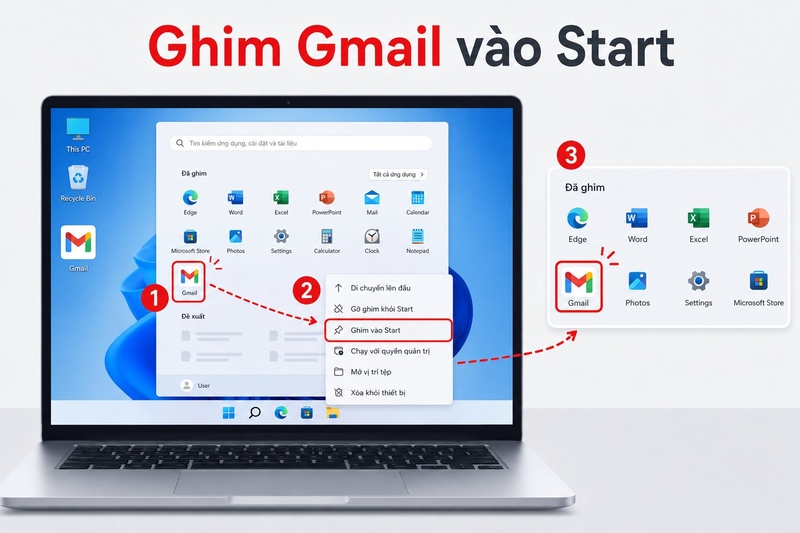
- Bước 1: Mở danh sách ứng dụng trên Windows.
- Bước 2: Tìm Gmail hoặc lối tắt Gmail.
- Bước 3: Nhấp chuột phải.
- Bước 4: Chọn Pin to Start.
Cách này phù hợp nếu bạn thường mở ứng dụng từ Start Menu thay vì desktop.
Cách tải dữ liệu Gmail về máy tính bằng Google Takeout
Nếu muốn tải email Gmail về máy tính để lưu trữ, bạn có thể dùng Google Takeout. Đây là công cụ chính thức của Google giúp xuất dữ liệu từ các sản phẩm Google.
Khi nào nên tải dữ liệu Gmail?
Bạn nên tải dữ liệu Gmail khi muốn sao lưu email quan trọng, lưu trữ hồ sơ công việc, chuyển dữ liệu sang tài khoản khác hoặc giữ một bản lưu phòng trường hợp cần tra cứu sau này.
Cách thực hiện
- Bước 1: Truy cập Google Takeout.
- Bước 2: Đăng nhập tài khoản Google cần tải dữ liệu.
- Bước 3: Chọn dữ liệu muốn xuất. Nếu chỉ muốn tải Gmail, hãy chọn Mail.
- Bước 4: Chọn Next step.
- Bước 5: Chọn phương thức nhận file xuất.
- Bước 6: Chọn loại file và dung lượng file.
- Bước 7: Nhấn Create export.
- Bước 8: Chờ Google tạo bản xuất và tải file về máy khi có thông báo.
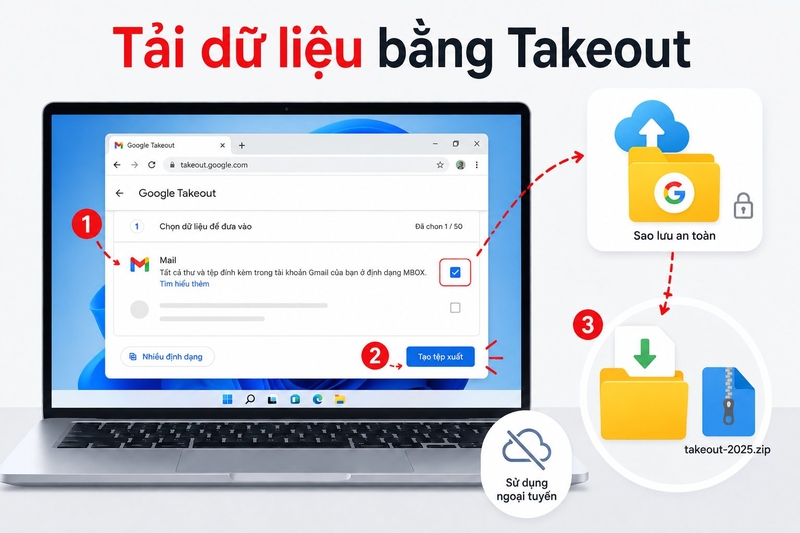
Google hướng dẫn người dùng có thể chọn dữ liệu cần đưa vào tệp tải xuống, sau đó tạo bản xuất dữ liệu. Đối với Gmail, Google cho biết người dùng có thể xuất và tải dữ liệu chưa bị xóa để tạo bản lưu trữ hoặc dùng trong dịch vụ khác.
Lỗi không tải được Gmail về máy tính và cách xử lý
Không thấy nút Install page as app
Nếu không thấy tùy chọn Install page as app, hãy cập nhật Chrome lên phiên bản mới, thử mở Gmail trong cửa sổ bình thường thay vì ẩn danh, đăng nhập lại tài khoản Google hoặc kiểm tra menu Cast, save, and share.
Tạo lối tắt nhưng Gmail không mở
Bạn hãy kiểm tra kết nối Internet, trình duyệt mặc định và trạng thái đăng nhập tài khoản Google. Nếu shortcut bị lỗi, hãy xóa shortcut cũ rồi tạo lại.
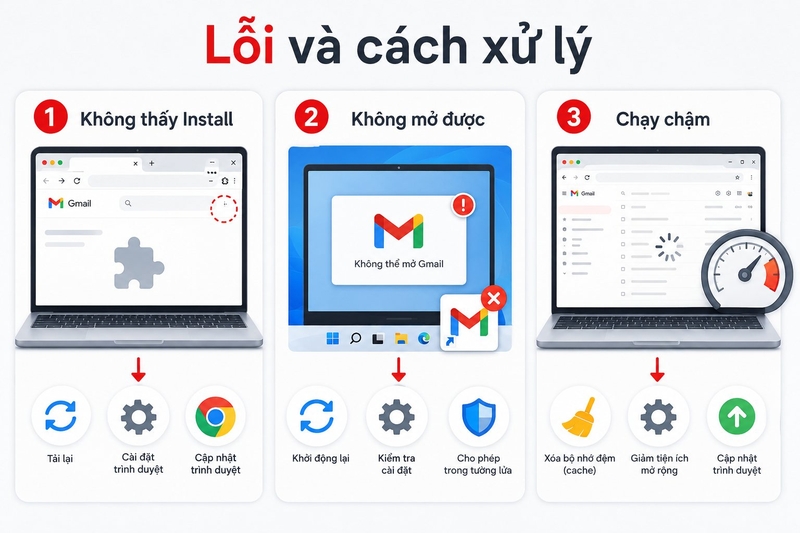
Gmail chạy chậm trên máy tính
Nếu Gmail tải chậm, hãy kiểm tra mạng, tắt bớt tab trình duyệt, xóa cache trình duyệt hoặc thử trình duyệt khác. Nếu máy tính cấu hình yếu, việc mở quá nhiều tab, ứng dụng chat, file Excel và Gmail cùng lúc cũng có thể làm máy chậm.
Tạm kết
Việc tải Gmail về máy tính thực chất có nhiều cách tùy nhu cầu. Nếu muốn mở Gmail nhanh, bạn có thể tạo lối tắt Gmail ngoài desktop hoặc ghim vào Taskbar. Nếu muốn trải nghiệm giống ứng dụng riêng, hãy cài Gmail như web app bằng Chrome hoặc Edge nếu trình duyệt hỗ trợ. Nếu muốn sao lưu dữ liệu, Google Takeout là công cụ phù hợp để tải email Gmail về máy. Mong rằng những cách tải Gmail về máy tính mà FPT Shop vừa chia sẻ sẽ giúp ích được cho bạn!
Nếu bạn cần một thiết bị ổn định để dùng Gmail, học online, xử lý tài liệu, làm báo cáo, gửi email và làm việc đa nhiệm hằng ngày, có thể tham khảo các mẫu laptop văn phòng tại FPT Shop. Các mẫu laptop hiện nay có nhiều phân khúc, thiết kế gọn nhẹ, cấu hình phù hợp nhu cầu học tập, làm việc và quản lý email thường xuyên.
Xem thêm:
:quality(75)/chatgpt_tung_bi_khai_thac_de_danh_cap_du_lieu_gmail_675b797821.jpg)
:quality(75)/thu_hoi_email_da_gui_lau_trong_gmail_co_duoc_khong_thumb_8b4a9d95fd.png)
:quality(75)/gmail_tich_hop_ai_giup_ban_sap_xep_lich_hop_de_dang_hon_09f46646e0.jpg)
:quality(75)/copilot_tren_windows_gio_day_co_the_tao_tai_lieu_office_va_ket_noi_gmail_8230857f16.jpg)
:quality(75)/Cach_dong_bo_danh_ba_Android_len_Gmail_don_gian_sao_luu_lien_he_an_toan_24a6881a13.jpg)
:quality(75)/cach_doi_dia_chi_gmail_tren_dien_thoai_va_may_tinh_208686_11_1fc085654d.jpg)


