:quality(75)/estore-v2/img/fptshop-logo.png)
:quality(75)/cach_sua_loi_xiaomi_hien_quang_cao_ed98b18219.jpg)
:quality(75)/2025_08_06_13_57_45_Zalo_Photo_92d0ee2e70.png)
Cách sửa lỗi Xiaomi hiện quảng cáo bất ngờ trên màn hình đơn giản và hiệu quả
Điện thoại Xiaomi hiện quảng cáo liên tục có thể gây khó chịu, đặc biệt khi quảng cáo xuất hiện trong các ứng dụng hệ thống hoặc dưới dạng thông báo. Tình trạng này thường liên quan đến quảng cáo đề xuất, dịch vụ quảng cáo hoặc cài đặt của từng ứng dụng. Dưới đây là những cách xử lý bạn có thể áp dụng.
Vì sao điện thoại Xiaomi hiện quảng cáo?
Quảng cáo trên Xiaomi không nhất thiết là dấu hiệu điện thoại bị virus. Xiaomi xác nhận quảng cáo có thể xuất hiện trong các ứng dụng và giao diện hệ thống, bao gồm cả quảng cáo được cá nhân hóa và không được cá nhân hóa.
Một số nguyên nhân thường gặp gồm:
- Dịch vụ quảng cáo của Xiaomi: Có thể cung cấp quảng cáo và nội dung đề xuất trong hệ thống.
- Tính năng quảng cáo cá nhân hóa: Dựa trên tùy chọn và hoạt động sử dụng để hiển thị nội dung phù hợp hơn.
- Ứng dụng hệ thống: Một số ứng dụng như Bảo mật, Trình duyệt, Chủ đề hoặc Quản lý tệp có thể chứa mục đề xuất.
- Ứng dụng bên thứ ba: Nếu quảng cáo xuất hiện toàn màn hình hoặc ngay cả khi không mở ứng dụng, hãy kiểm tra các ứng dụng mới cài đặt.
- Quyền thông báo: Một số ứng dụng có thể gửi nội dung quảng cáo trực tiếp lên thanh thông báo.
Cách sửa lỗi Xiaomi hiện quảng cáo
Tắt quảng cáo được cá nhân hóa
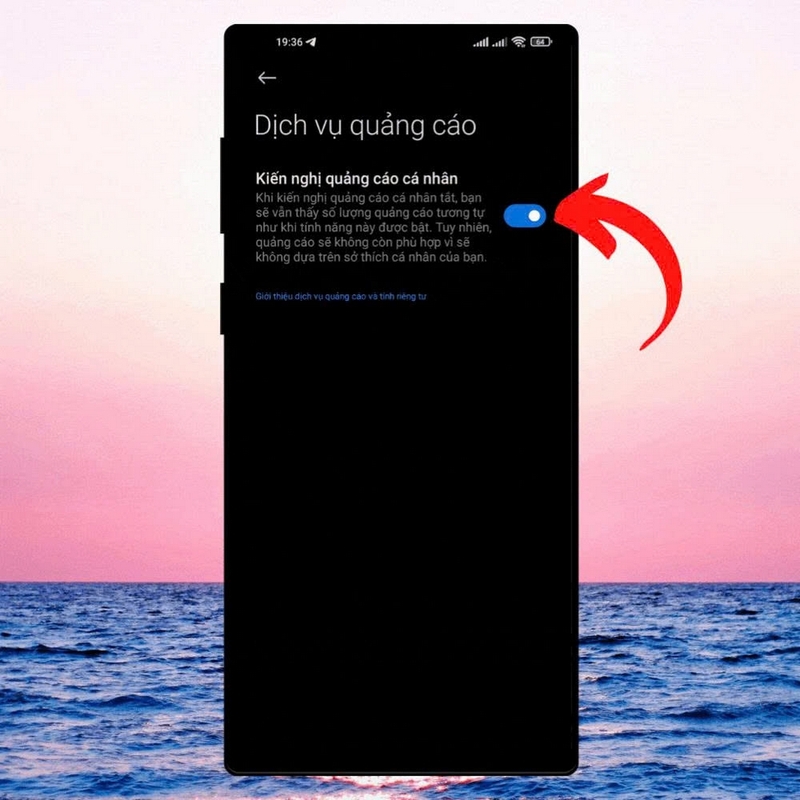
Đây là bước đầu tiên nên thực hiện nếu bạn muốn hạn chế quảng cáo dựa trên thói quen sử dụng.
- Trên một số phiên bản MIUI, vào: Cài đặt > Mật khẩu & bảo mật > Quyền riêng tư > Dịch vụ quảng cáo > Tắt Đề xuất quảng cáo được cá nhân hóa.
- Trên HyperOS, tên và vị trí mục có thể thay đổi đôi chút theo phiên bản. Xiaomi cũng cung cấp tùy chọn này trong phần Ad services.
Lưu ý, tắt quảng cáo cá nhân hóa không đồng nghĩa với việc loại bỏ hoàn toàn quảng cáo. Theo Xiaomi, người dùng vẫn có thể nhìn thấy quảng cáo nhưng nội dung sẽ không được cá nhân hóa dựa trên sở thích.
Tắt dịch vụ MSA
MSA là thành phần thường được nhắc đến khi xử lý quảng cáo hệ thống trên điện thoại Xiaomi. Trên một số phiên bản MIUI/HyperOS, người dùng có thể thu hồi quyền của dịch vụ này.
Thực hiện: Cài đặt > Dấu vân tay, dữ liệu khuôn mặt và khóa màn hình hoặc Mật khẩu & bảo mật > Ủy quyền và thu hồi > msa > Tắt. Nếu xuất hiện yêu cầu xác nhận, chọn Thu hồi. Tên menu có thể khác nhau tùy phiên bản phần mềm và khu vực.
Tắt đề xuất trong ứng dụng Bảo mật
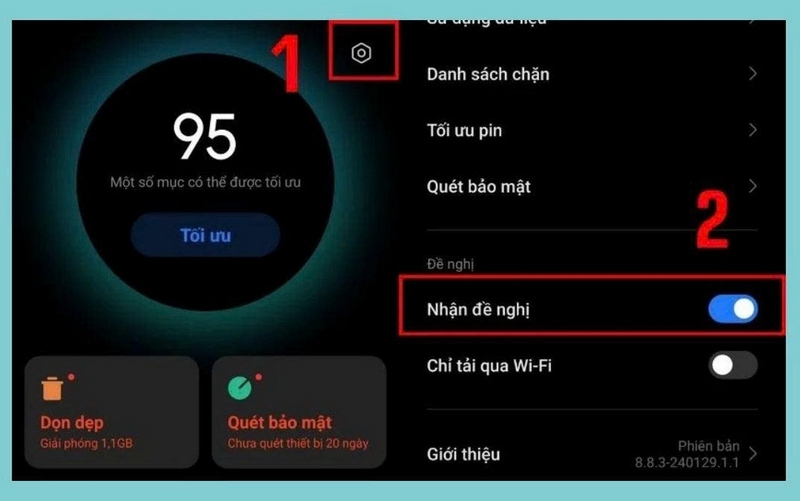
Ứng dụng Bảo mật có thể hiển thị nội dung đề xuất. Bạn có thể mở ứng dụng này, chọn biểu tượng cài đặt rồi tìm tùy chọn Nhận đề nghị (Receive recommendations) và tắt đi. Nếu trong ứng dụng có mục Cleaner, hãy mở phần cài đặt của Cleaner và tắt tùy chọn đề xuất tương tự.
[Hình 3]
Tắt quảng cáo trên Mi Browser
Nếu quảng cáo chủ yếu xuất hiện khi sử dụng trình duyệt mặc định của Xiaomi, hãy kiểm tra phần cài đặt của Mi Browser. Mở Mi Browser > Hồ sơ/Cá nhân > Cài đặt > Quyền riêng tư & bảo mật, sau đó tìm các tùy chọn liên quan đến dịch vụ cá nhân hóa hoặc nội dung đề xuất và tắt chúng. Tên tùy chọn có thể thay đổi theo phiên bản Mi Browser và HyperOS/MIUI.
Tắt quảng cáo trong ứng dụng Chủ đề
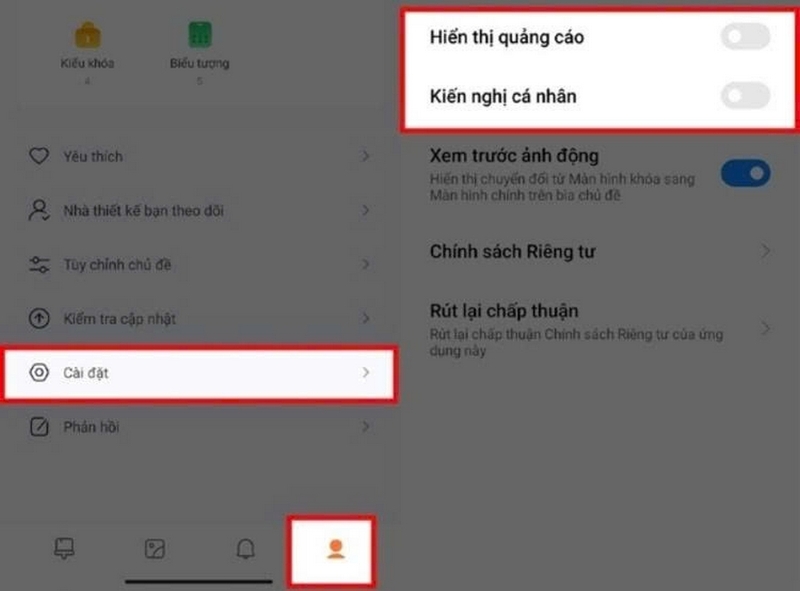
Ứng dụng Chủ đề thường chứa nhiều nội dung đề xuất. Bạn có thể mở Chủ đề > Hồ sơ > Cài đặt rồi tìm các tùy chọn liên quan đến Hiển thị quảng cáo hoặc Đề xuất được cá nhân hóa để tắt. Sau khi thay đổi, hãy đóng và mở lại ứng dụng để kiểm tra.
Tắt nội dung đề xuất trong Quản lý tệp
Nếu quảng cáo xuất hiện khi mở ứng dụng Quản lý tệp, hãy vào phần cài đặt của ứng dụng và tìm mục Đề xuất (Recommendations). Trên một số phiên bản MIUI, tùy chọn này có thể nằm trong Quản lý tệp > Cài đặt > Giới thiệu > Đề xuất. Tuy nhiên, vị trí hoặc sự xuất hiện của tùy chọn có thể khác trên HyperOS.
Tắt quảng cáo trong ứng dụng Tải xuống
Mở ứng dụng Tải xuống (Downloads), nhấn biểu tượng menu rồi vào Cài đặt. Tìm các tùy chọn như Hiển thị quảng cáo, Hiển thị nội dung đề xuất hoặc nội dung tương tự và tắt đi nếu có.
Tắt thông báo quảng cáo
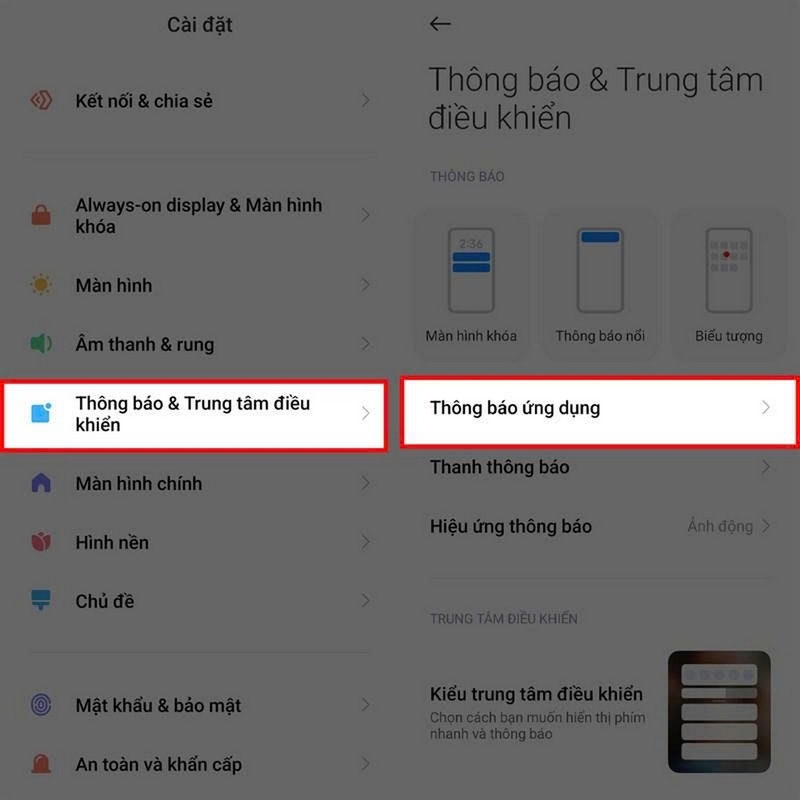
Nếu quảng cáo xuất hiện dưới dạng thông báo, hãy xác định ứng dụng đang gửi nội dung đó. Vào: Cài đặt > Thông báo > Thông báo & trung tâm điều khiển > Thông báo ứng dụng.
Sau đó tìm ứng dụng thường xuyên gửi quảng cáo và tắt quyền gửi thông báo. Cách này đặc biệt hữu ích với những quảng cáo xuất hiện trên thanh trạng thái thay vì trong giao diện ứng dụng. Không nên tắt toàn bộ thông báo của ứng dụng quan trọng nếu bạn vẫn cần nhận tin nhắn, cảnh báo hoặc thông tin khác.
Xiaomi hiện quảng cáo toàn màn hình phải làm sao?
Nếu quảng cáo bất ngờ bật toàn màn hình ngay cả khi bạn không sử dụng ứng dụng Xiaomi, hãy kiểm tra các ứng dụng được cài đặt gần đây. Đặc biệt cần chú ý những ứng dụng:
- Không rõ nhà phát triển.
- Được cài từ file APK bên ngoài.
- Yêu cầu quá nhiều quyền không cần thiết.
- Có quyền hiển thị trên các ứng dụng khác.
- Bắt đầu xuất hiện quảng cáo ngay sau khi cài đặt.
Bạn có thể thử gỡ từng ứng dụng đáng ngờ, sau đó khởi động lại điện thoại và kiểm tra tình trạng quảng cáo. Nếu quảng cáo biến mất sau khi gỡ một ứng dụng cụ thể, nhiều khả năng ứng dụng đó là nguyên nhân.
Kiểm tra quyền "hiển thị trên ứng dụng khác"
Một số ứng dụng có khả năng hiển thị cửa sổ nổi trên các ứng dụng khác. Nếu một ứng dụng không đáng tin cậy được cấp quyền này, quảng cáo có thể xuất hiện bất ngờ trên màn hình.
Hãy vào phần Quyền đặc biệt hoặc sử dụng ô tìm kiếm trong Cài đặt với từ khóa "Hiển thị trên ứng dụng khác". Sau đó kiểm tra danh sách ứng dụng được cấp quyền và tắt quyền đối với những ứng dụng không cần thiết.
Khởi động lại điện thoại Xiaomi
Sau khi tắt các tùy chọn quảng cáo, hãy khởi động lại thiết bị. Thao tác đơn giản này giúp hệ thống tải lại các dịch vụ và áp dụng những thay đổi vừa thực hiện.
Sau khi máy khởi động, hãy sử dụng bình thường trong một thời gian để kiểm tra xem quảng cáo còn xuất hiện hay không.
Cập nhật MIUI hoặc HyperOS
Nếu quảng cáo xuất hiện do lỗi phần mềm hoặc hệ thống hoạt động bất thường, việc cập nhật lên phiên bản phần mềm mới có thể giúp cải thiện tình trạng.
Bạn có thể vào Cài đặt > Giới thiệu về điện thoại > Xiaomi HyperOS/MIUI và kiểm tra bản cập nhật nếu có. Tuy nhiên, cần lưu ý rằng cập nhật phần mềm không đồng nghĩa tất cả quảng cáo hệ thống sẽ biến mất. Một số quảng cáo là thành phần được tích hợp trong ứng dụng hoặc dịch vụ của Xiaomi.
Có nên cài ứng dụng chặn quảng cáo?
Không nên vội cài các ứng dụng quảng cáo không rõ nguồn gốc chỉ để xử lý tình trạng này. Một số ứng dụng được quảng bá là công cụ "diệt virus" hoặc "chặn toàn bộ quảng cáo" nhưng lại có thể yêu cầu nhiều quyền truy cập.
Trước tiên, hãy sử dụng các tùy chọn có sẵn trong MIUI/HyperOS và kiểm tra ứng dụng gây ra quảng cáo. Đây thường là phương án an toàn và dễ thực hiện hơn.
Cách hạn chế điện thoại Xiaomi hiện quảng cáo
- Tắt quảng cáo cá nhân hóa: Giảm quảng cáo dựa trên hoạt động và sở thích sử dụng.
- Tắt đề xuất trong ứng dụng hệ thống: Kiểm tra Bảo mật, Chủ đề, Trình duyệt, Tải xuống và Quản lý tệp.
- Kiểm tra ứng dụng mới cài: Gỡ các ứng dụng đáng ngờ nếu quảng cáo bắt đầu xuất hiện sau khi cài.
- Hạn chế quyền đặc biệt: Không cấp quyền hiển thị trên ứng dụng khác cho những ứng dụng không cần thiết.
- Kiểm soát thông báo: Tắt thông báo quảng cáo từ các ứng dụng thường xuyên gửi nội dung quảng bá.
- Cập nhật phần mềm: Sử dụng phiên bản MIUI/HyperOS mới phù hợp với thiết bị.
Kết luận
Điện thoại Xiaomi hiện quảng cáo có thể xuất phát từ dịch vụ quảng cáo, nội dung đề xuất trong ứng dụng hệ thống hoặc ứng dụng bên thứ ba. Bạn nên bắt đầu bằng việc tắt quảng cáo cá nhân hóa, kiểm tra các tùy chọn đề xuất và rà soát ứng dụng đáng ngờ. Nếu quảng cáo vẫn xuất hiện toàn màn hình, hãy kiểm tra kỹ quyền ứng dụng hoặc cân nhắc khôi phục cài đặt gốc sau khi sao lưu dữ liệu.
Nếu điện thoại Xiaomi vẫn thường xuyên hiện quảng cáo sau khi đã thử các cách trên, bạn có thể cân nhắc nâng cấp sang một mẫu smartphone mới với trải nghiệm phần mềm tối ưu hơn. Tham khảo các mẫu điện thoại Xiaomi chính hãng tại FPT Shop để lựa chọn thiết bị phù hợp với nhu cầu và ngân sách.
Xem thêm:
:quality(75)/cach_dinh_vi_dien_thoai_xiaomi_bi_mat_1_ce58641d11.png)
:quality(75)/2024_2_25_638444452491535343_tim-dien-thoai-xiaomi-1-1.jpg)
:quality(75)/man_hinh_xiaomi_bi_am_vang_4cd660a731.jpg)
:quality(75)/2022_3_29_637841321436127231_xiaomi-mi-11-5g.jpg)
:quality(75)/2022_11_3_638030894885199799_robot-hut-bui-xiaomi-bi-loi.jpg)
:quality(75)/2022_11_14_638040360570737946_can-xiaomi-bi-loi1.jpg)


