:quality(75)/estore-v2/img/fptshop-logo.png)
:quality(75)/User_profile_cant_be_loaded_0_42dac876bd.jpg)
:quality(75)/att_f9_P_Fnl_Abje_KSHVOJ_Cz6sd3r81_I_Rx88wecx_Th_eho_V_Nk_745a148e47.jpg)
Cách sửa lỗi User profile cannot be loaded trên Windows 10: Hướng dẫn chi tiết 6 cách khắc phục nhanh chóng
Một số người dùng Windows đã báo cáo về lỗi không thể tải hồ sơ người dùng xuất hiện khi cố gắng đăng nhập vào máy tính Windows của họ. Đối với một số người khác thì lỗi xảy ra sau khi họ thực hiện cập nhật Windows, trong khi một số khác lại gặp lỗi khi cố gắng đăng nhập vào tài khoản người dùng cục bộ mới tạo.
Nhìn chung lỗi có thể xuất hiện ngẫu nhiên khi Windows User Profile Service không thể chạy trong quá trình khởi động Windows do các tệp bị hỏng hoặc bị lỗi cũng như các quy trình xung đột trên máy tính của bạn. Tuy nhiên không cần lo lắng vì vấn đề này bạn có thể tự giải quyết sau khi tham khảo xong cách sửa lỗi User profile cannot be loaded trên Windows 10 trong bài viết dưới đây.
Nguyên nhân hồ sơ người dùng không thể được tải
- Tệp NTUSER.dat bị hỏng hoặc bị lỗi: Windows sử dụng tệp NTUSER.dat để lưu trữ cài đặt và tùy chọn hồ sơ người dùng. Do đó nếu tệp này bị hỏng hoặc bị lỗi thì đó có thể là lý do khiến hồ sơ người dùng không thể tải được. Thông thường lỗi này xảy ra trong quá trình cập nhật Windows hoặc khôi phục hệ thống.
- Xung đột cấu hình User Profile Service: User Profile Service là một chức năng của Windows hỗ trợ chạy hồ sơ người dùng trên máy tính. Nếu có vấn đề với dịch vụ này thì hồ sơ người dùng sẽ bị từ chối và có thể dẫn đến lỗi trên.
- Phần mềm diệt virus: Việc sử dụng phần mềm diệt virus trên máy tính cũng có thể khiến hồ sơ người dùng trên máy tính bị hỏng.
- Vấn đề với Windows registry: Windows Registry được tham chiếu để cung cấp các thành phần cấu hình cần thiết nhằm đảm bảo mọi quy trình trên máy tính hoạt động bình thường. Tuy nhiên đôi khi Windows Registry có thể bị hỏng. Nếu điều này ảnh hưởng đến cài đặt hồ sơ người dùng thì bạn có thể gặp sự cố khi cố gắng mở hồ sơ người dùng trên máy tính của mình.
Dựa trên những nguyên nhân trên đây tiếp theo chúng ta sẽ cùng tìm hiểu những cách hiệu quả nhất để giải quyết vấn đề này.
Cách sửa lỗi User profile cannot be loaded trên Windows 10
Bây giờ, chính xác thì bạn có thể sửa lỗi không tải được hồ sơ người dùng trên máy tính Windows của mình như thế nào? Các giải pháp tốt nhất cho vấn đề này được liệt kê dưới đây:
1. Khởi động Windows ở chế độ an toàn
Cách sửa lỗi User profile cannot be loaded trên Windows 10 đầu tiên mà bạn có thể thử là khởi động máy tính ở chế độ an toàn, chế độ này sẽ chỉ cho phép một số ít trình điều khiển và tệp được chọn chạy trên máy tính. Lỗi User profile cannot be loaded có thể được khắc phục bằng phương pháp này vì sẽ chỉ có một số ít quy trình hoặc tệp đang chạy trên máy tính, cho phép bạn xác định chương trình, quy trình, tệp hoặc dịch vụ đang gây ra sự cố trên máy tính. Sau đây là các bước khởi động máy tính Windows của bạn ở chế độ an toàn.
Bước 1: Trên màn hình đăng nhập Windows kích chọn menu Power ở góc dưới bên phải.
Bước 2: Nhấn giữ phím Shift và kích vào tùy chọn Restart từ menu nguồn để khởi động máy tính vào trang Choose an option.
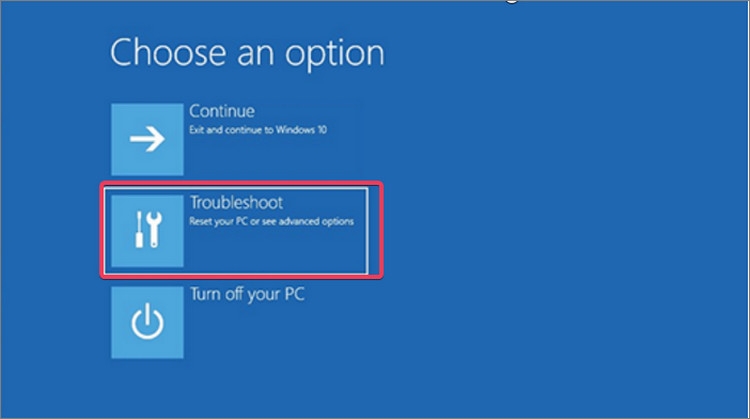
Bước 3: Trên trang Choose an option, kích tùy chọn Troubleshoot > Advanced Options để tiếp tục.
Bước 4: Tiếp theo chọn tùy chọn Startup Settings > Restart để khởi động lại máy tính.
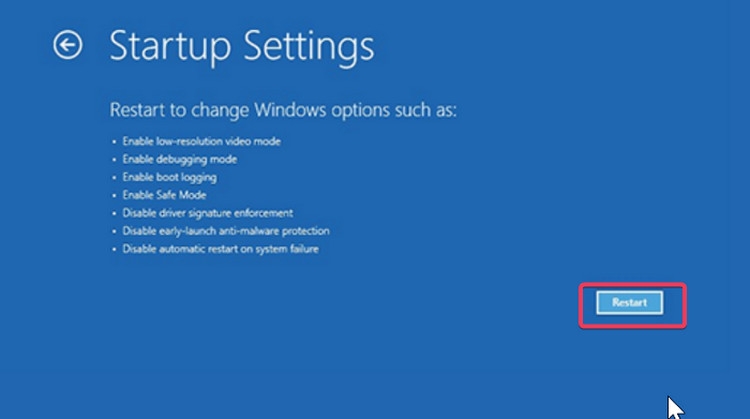
Bước 5: Khi máy tính khởi động lại hãy nhấn phím 5 hoặc F5 để khởi động hệ thống vào chế độ Safe Mode.
Khi máy tính ở chế độ an toàn bạn sẽ có thể truy cập vào Windows và thực hiện một số thay đổi để khắc phục sự cố này.
2. Tạo tài khoản người dùng cục bộ mới
Bước 1: Khi máy tính ở chế độ an toàn bạn hãy nhập CMD vào khung tìm kiếm của Windows và kích chọn kết quả tìm kiếm tương ứng.
Bước 2: Trong cửa sổ lệnh Command Prompt nhập lệnh bên dưới và nhấn Enter.
net user /add username password
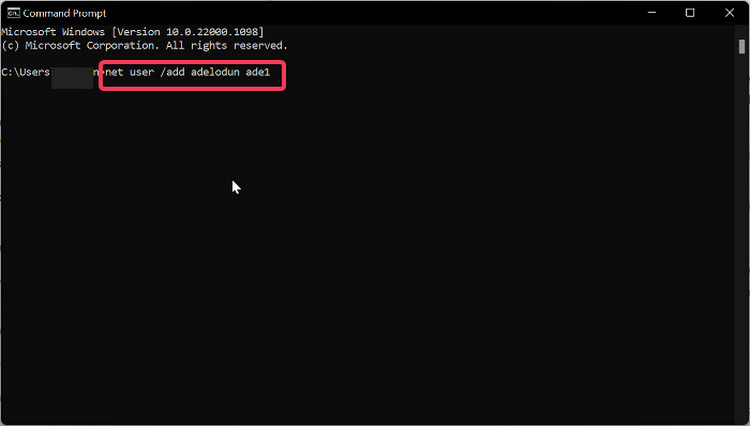
Trong đó thay thế username trong câu lệnh trên bằng tên bạn muốn sử dụng cho hồ sơ người dùng mới và password là mật khẩu bạn muốn đặt cho hồ sơ mới.
Bước 3: Nhập lại lệnh bên dưới trong cửa sổ lệnh và nhấn Enter.
localgroup administrators username /add
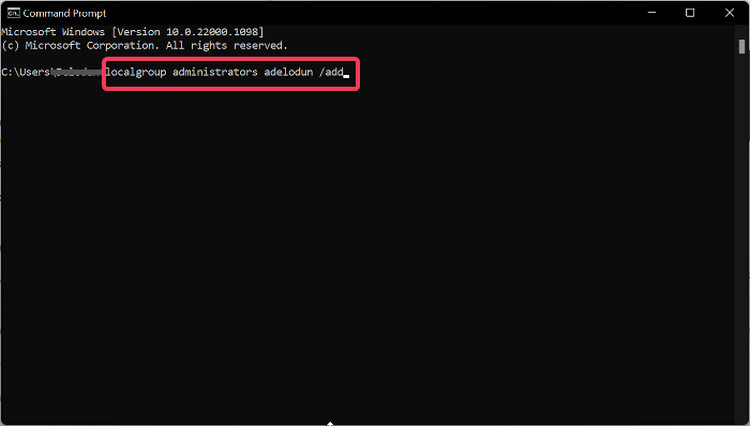
Ngoài ra tùy chọn tên người dùng trong lệnh phải là tên bạn đã sử dụng trong hồ sơ người dùng đã tạo ở trên.
Sau khi hoàn tất các bước trên là bạn có thể đăng nhập vào hồ sơ và sao chép dữ liệu từ hồ sơ mà bạn không thể truy cập vì lỗi không thể tải hồ sơ người dùng. Ngoài ra để tránh mất dữ liệu bạn có thể sao lưu hồ sơ người dùng trước khi tạo hồ sơ mới.
3. Khởi động lại dịch vụ hồ sơ người dùng
Bạn sẽ tiếp tục gặp lỗi nếu dịch vụ hồ sơ người dùng User Profile Service không hoạt động bình thường hoặc bị vô hiệu hóa. Do đó bạn nên khởi động lại dịch vụ và xem sự cố đã được giải quyết chưa. Sau đây là cách khởi động lại dịch vụ hồ sơ người dùng trên máy tính Windows.
Bước 1: Truy cập máy tính ở chế độ an toàn theo cách ở trên.
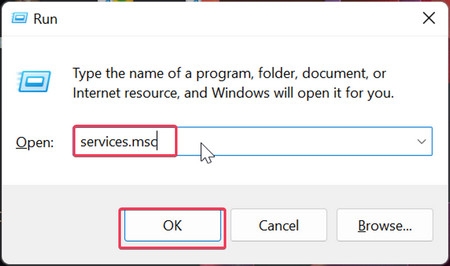
Bước 2: Trong chế độ an toàn, nhấn tổ hợp phím Windows + R, nhập services.msc vào khung trống và nhấn Enter để truy cập dịch vụ Windows Services.
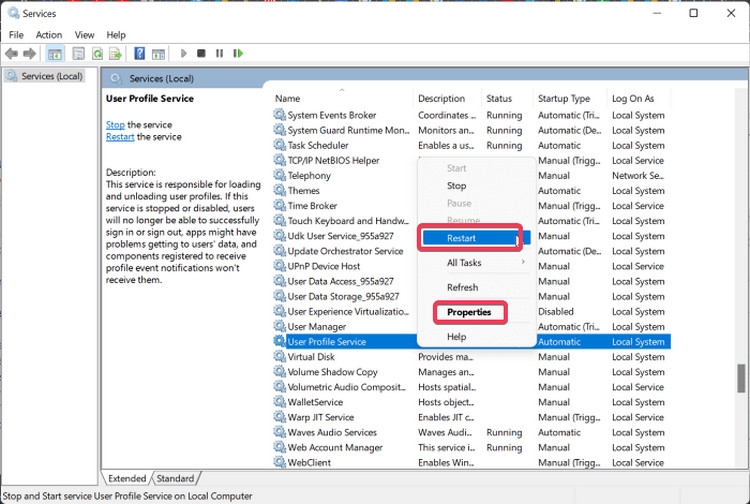
Bước 3: Trong cửa sổ Services hiển thị trong khung bên trái bạn di chuyển xuống phía dưới tìm và kích chuột phải vào dịch vụ User Profile Service.
Bước 4: Từ menu hiển thị chọn tùy chọn Restart.
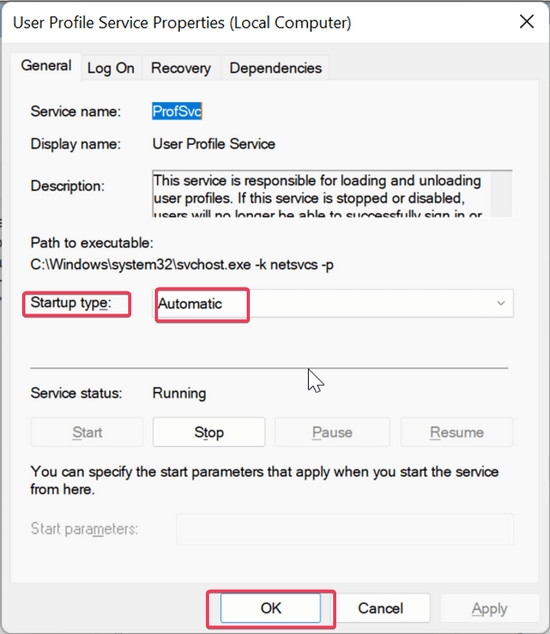
Bước 5: Ngoài ra từ menu thả xuống hãy chọn tùy chọn Properties và đảm bảo tại mục Startup type thiết lập là Automatic.
4. Chuyển sang chế độ khởi động bình thường
Bạn có thể đã vô hiệu hóa một số dịch vụ Windows khi sử dụng máy tính ở trạng thái khởi động sạch và điều này có thể dẫn đến thông báo lỗi User profile cannot be loaded. Do đó bạn nên chuyển sang chế độ khởi động bình thường để đảm bảo mọi thứ được thiết lập để máy tính khởi động mà không gặp bất kỳ sự cố nào. Sau đây là cách chuyển sang chế độ khởi động bình thường.
Bước 1: Đầu tiên bạn phải khởi động máy tính ở chế độ an toàn theo cách trên.
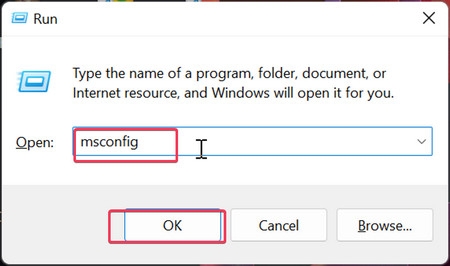
Bước 2: Nhấn tổ hợp phím Windows + R để mở hộp lệnh Run. Nhập msconfig vào khung trống và nhấn Enter.
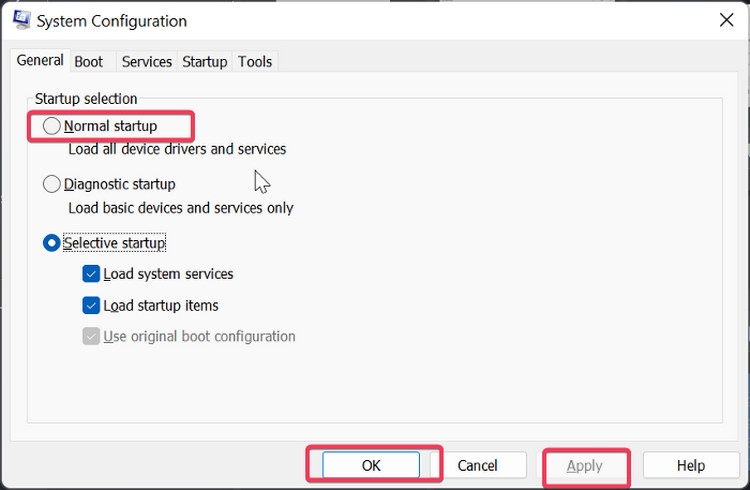
Bước 3: Trong cửa sổ System Configuration, kích chọn thẻ General sau đó kích chọn Normal startup ở phía dưới > Apply > OK.
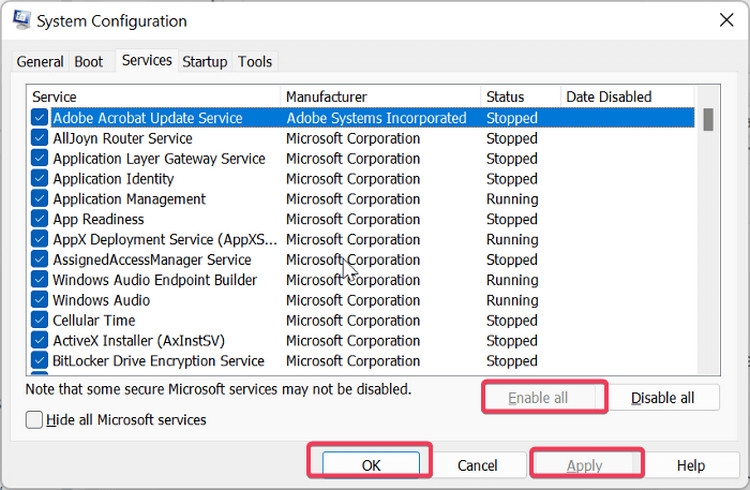
Bước 4: Tiếp theo chuyển sang tab Services và kích nút Enable all > Apply > OK. Sau đó bạn phải khởi động lại máy tính và xem sự cố đã được khắc phục chưa.
5. Thay thế tệp NTUSER.dat
Cách sửa lỗi User profile cannot be loaded trên Windows 10 tiếp theo mà bạn có thể thử là thay thế tệp NTUSER.dat. Theo mặc định cài đặt và tùy chọn hồ sơ người dùng được lưu trữ trong tệp NTUSER.dat nên nếu tệp này bị hỏng thì đó có thể là lý do khiến máy tính của bạn hiển thị lỗi không thể tải hồ sơ người dùng. Thực hiện theo các bước dưới đây để thay thế tệp và giải quyết sự cố.
Bước 1: Khởi động máy tính của bạn vào chế độ an toàn Safe mode theo cách ở trên.
Bước 2: Nhấn tổ hợp phím Windows + E để mở File Explorer và điều hướng đến ổ đĩa cài đặt Windows.
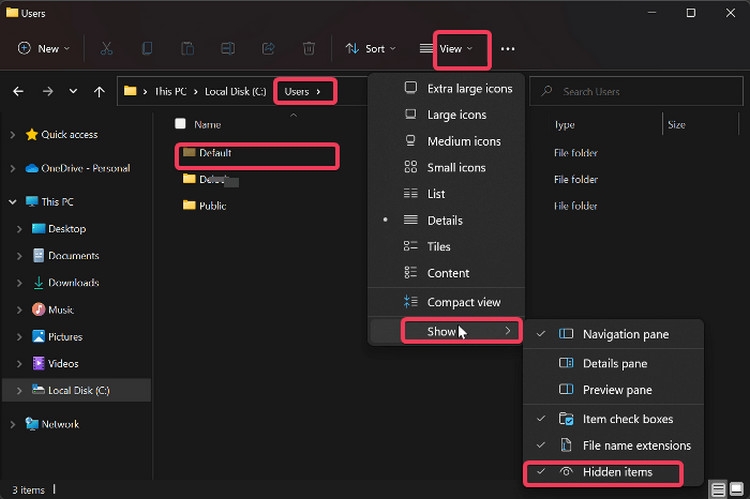
Bước 3: Mở thư mục Users và truy cập menu View > Show > Hidden items.
Bước 4: Tiếp theo kích chọn và mở thư mục Default, kích chuột phải vào NTUSER.DAT và chọn Rename. Sau đó đổi tên tệp thành NTUSER.DAT.OLD.
Bước 5: Quay lại thư mục Users và mở một hồ sơ người dùng khác, sao chép tệp NTUSER.DAT từ đó và dán vào thư mục Default nơi bạn vừa đổi tên tệp thành .OLD.
Bước 6: Sau khi kết thúc hãy khởi động lại máy tính và kiểm tra xem sự cố đã được giải quyết chưa.
6. Sử dụng tính năng System Restore
Đối với những người đã tạo điểm khôi phục hệ thống System Restore trước khi sự cố xảy ra bạn có thể sử dụng điểm khôi phục này để khắc phục sự cố và đưa máy tính trở lại trạng thái hoạt động bình thường. Cách sửa lỗi User profile cannot be loaded trên Windows 10 hiệu quả nhất ở đây là sử dụng tính năng khôi phục hệ thống theo các bước dưới đây.
Bước 1: Trên màn hình đăng nhập Windows kích chọn menu Power ở góc dưới bên phải.
Bước 2: Nhấn giữ phím Shift và kích vào tùy chọn Restart từ menu nguồn để khởi động máy tính vào trang Choose an option.
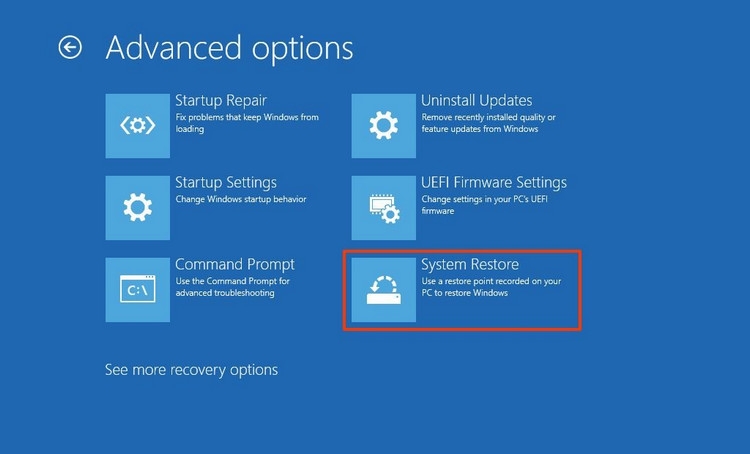
Bước 3: Trên trang Choose an option, kích tùy chọn Troubleshoot > Advanced Options để tiếp tục.
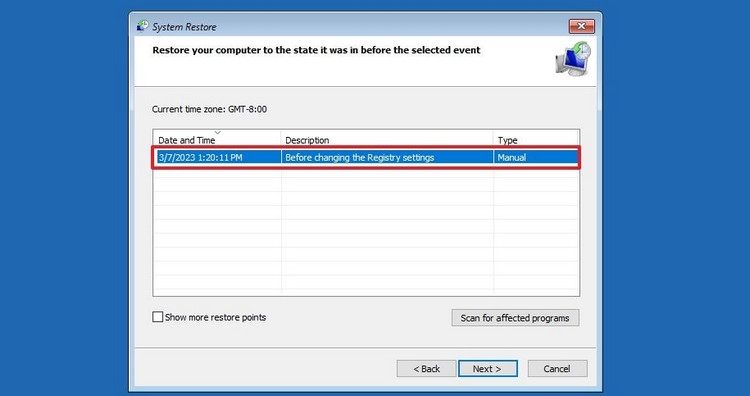
Bước 4: Ở trang tiếp theo kích tùy chọn System Restore > Next.
Bước 5: Kích chọn điểm khôi phục bạn muốn sử dụng và kích nút Next để tiếp tục.
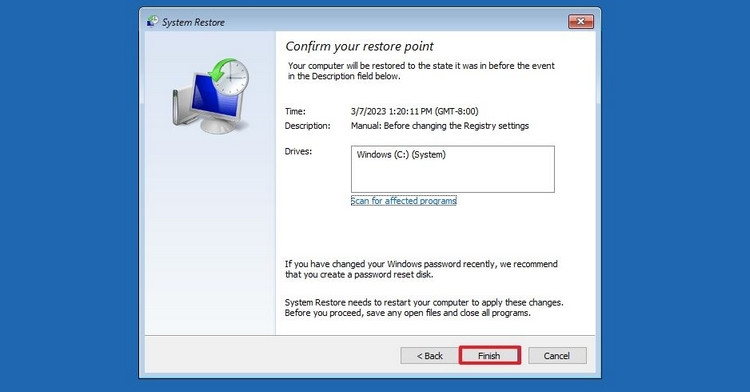
Bước 6: Sau đó kích nút Finish để bắt đầu quá trình khôi phục và sau khi hoàn tất sự cố sẽ được khắc phục.
Tạm kết
Trên đây các bạn vừa cùng chúng tôi tìm hiểu chi tiết về cách sửa lỗi User profile cannot be loaded trên Windows 10 khi gặp phải. Mặc dù sự cố có thể được giải quyết ngay lần đầu tiên nhưng một số người dùng Windows đã báo cáo rằng đôi khi sự cố này lại tái diễn. Do đó bạn nên theo dõi các ứng dụng của bên thứ ba mà bạn sử dụng trên máy tính của mình vì chúng có khả năng là gốc rễ của sự cố.
Mua laptop tại FPT Shop để nhận ngay nhiều khuyến mãi và chính sách hậu mãi chuyên nghiệp. Tất cả sản phẩm từ cửa hàng của chúng tôi đều đảm bảo chính hãng với giá cả cạnh tranh, mua sắm ngay!
Xem thêm:
:quality(75)/van_bang_2_la_gi_6_0da5688958.png)
:quality(75)/bep_tu_bosch_bao_loi_e9_thumb_478a7b42a3.JPG)
:quality(75)/kich_pin_iphone_01_bb4aeb446b.jpg)
:quality(75)/the_action_cbc_cover_2c324d2ae3.png)
:quality(75)/small/cach_chuyen_tu_canva_sang_powerpoint_0df7fdaaf2.jpg)
:quality(75)/loi_cai_win_11_khong_thay_o_cung_4_4aada2341a.jpg)


