:quality(75)/estore-v2/img/fptshop-logo.png)
:quality(75)/cach_su_dung_bieu_tuong_an_tren_mac_os_5_20fc64f4be.png)
:quality(75)/Huyen_Dang_Ngoc_6818881a4d.jpg)
Cách sử dụng biểu tượng ẩn trên Mac OS và giải pháp xử lý triệt để lỗi phông chữ bị đóng băng
Nhiều người dùng khi mới chuyển từ hệ điều hành Windows sang Mac OS thường cảm thấy lúng túng vì không biết làm cách nào để gõ các ký hiệu đặc biệt hay bảng biểu tượng cảm xúc. Sự tối giản trên bàn phím vật lý của MacBook đôi khi khiến chúng ta lầm tưởng rằng dòng máy này thiếu thốn các công cụ hỗ trợ văn bản chuyên sâu. Tuy nhiên, Apple không hề lược bỏ chúng, họ chỉ đang ẩn giấu hàng ngàn ký tự Unicode đắt giá đằng sau những tổ hợp phím thông minh. Trong bài viết này, FPT Shop sẽ hướng dẫn bạn cách sử dụng biểu tượng ẩn trên Mac OS vô cùng đơn giản và dễ thực hiện.
Tìm hiểu hệ thống ký tự Unicode
Bản chất của các biểu tượng ẩn thực chất là hệ thống ký tự tiêu chuẩn quốc tế Unicode và hệ thống Emoji được Apple mã hóa sâu vào bên trong nhân của hệ điều hành. Do triết lý thiết kế của hãng luôn hướng tới sự gọn gàng, tinh giản tối đa để tránh làm người dùng bị ngợp bởi quá nhiều chi tiết thừa, nên các phím bấm vật lý chỉ giữ lại các ký tự chữ cái và chữ số căn bản nhất.
Toàn bộ kho tàng gồm hàng ngàn biểu tượng toán học, ký tự Hy Lạp cổ, biểu tượng bản quyền, các hình khối đồ họa và hệ thống icon cảm xúc thời thượng đều được đưa vào các phân mục quản lý ngầm dưới nền tảng hệ thống. Có rất nhiều lý do thực tế khiến bạn nên khai phá và làm chủ kho tàng bí mật này thay vì phụ thuộc vào các công cụ tìm kiếm trực tuyến của bên thứ ba.
Đầu tiên và quan trọng nhất chính là tốc độ xử lý công việc. Khi gọi lệnh trực tiếp từ hệ thống, bạn sẽ chèn ngay ký tự cần thiết vào văn bản trong vòng một nốt nhạc mà không làm đứt gãy mạch suy nghĩ.
Thứ hai, toàn bộ các biểu tượng mã hóa mặc định này đều là dạng đồ họa vector chuẩn hóa. Nó đảm bảo hiển thị sắc nét tuyệt đối trên màn hình Retina và không bao giờ bị lỗi hiển thị (lỗi ô vuông) khi gửi sang các thiết bị thuộc hệ sinh thái khác như Windows hay Android.
Cuối cùng, hạn chế cài đặt các bộ gõ hoặc phần mềm chèn ký tự lậu của bên thứ ba sẽ giúp chiếc máy tính Mac của bạn luôn sạch sẽ. Máy vận hành nhẹ nhàng, tránh được các nguy cơ xung đột phần mềm hệ thống và bảo mật thông tin cá nhân ở mức độ cao nhất.
Hướng dẫn chi tiết các phương pháp gọi lệnh và chèn biểu tượng
Hệ điều hành Mac OS cung cấp rất nhiều con đường khác nhau để người dùng tiếp cận kho tàng ký tự ẩn này, tùy thuộc vào thói quen sử dụng bàn phím hoặc chuột của từng cá nhân. Dù bạn đang sử dụng phiên bản hệ điều hành cũ hay các phiên bản mới nhất, các tổ hợp phím và bảng điều khiển cốt lõi vẫn luôn hoạt động một cách đồng bộ và chính xác.
Để bắt đầu hành trình cải tạo năng suất viết lách và làm quen với cách sử dụng biểu tượng ẩn trên Mac OS, bạn hãy mở máy tính lên và áp dụng chính xác theo các quy trình hướng dẫn cụ thể dưới đây:
Phương pháp 1: Sử dụng bảng điều khiển Character Viewer bằng tổ hợp phím tắt nhanh
- Bước 1: Bạn đặt con trỏ chuột vào vị trí thanh soạn thảo văn bản bất kỳ (ví dụ như ứng dụng Word, Pages, hoặc thanh chat trên trình duyệt Safari).
- Bước 2: Trên bàn phím vật lý, bạn nhấn đồng thời tổ hợp phím Fn + E (đối với các dòng Mac đời mới) hoặc tổ hợp phím Control + Command + Space (đối với tất cả các dòng Mac) để kích hoạt bảng biểu tượng.
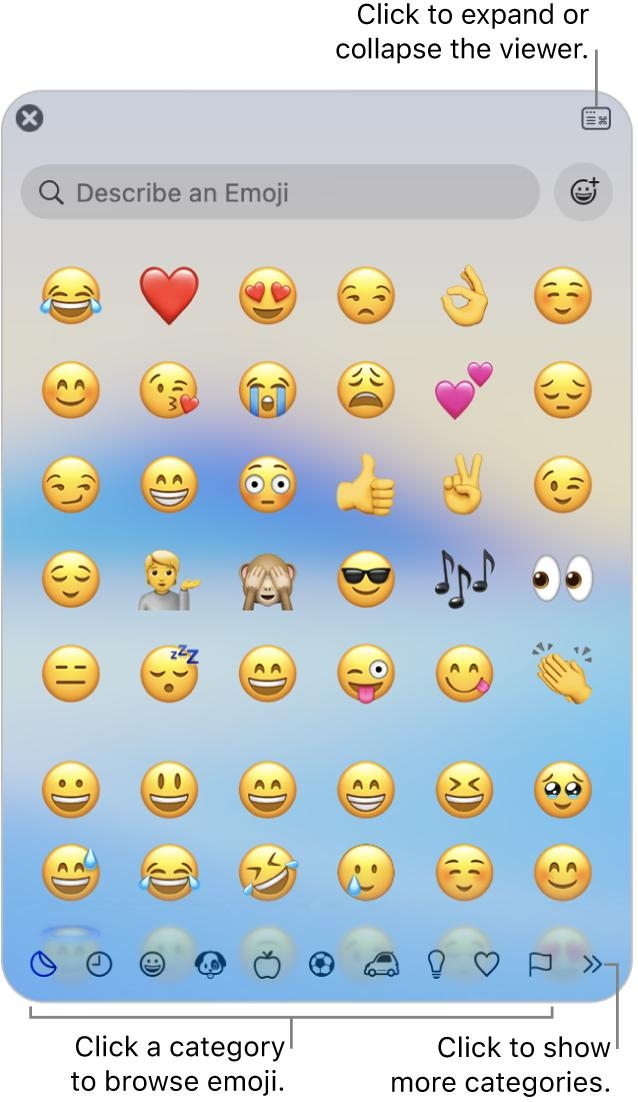
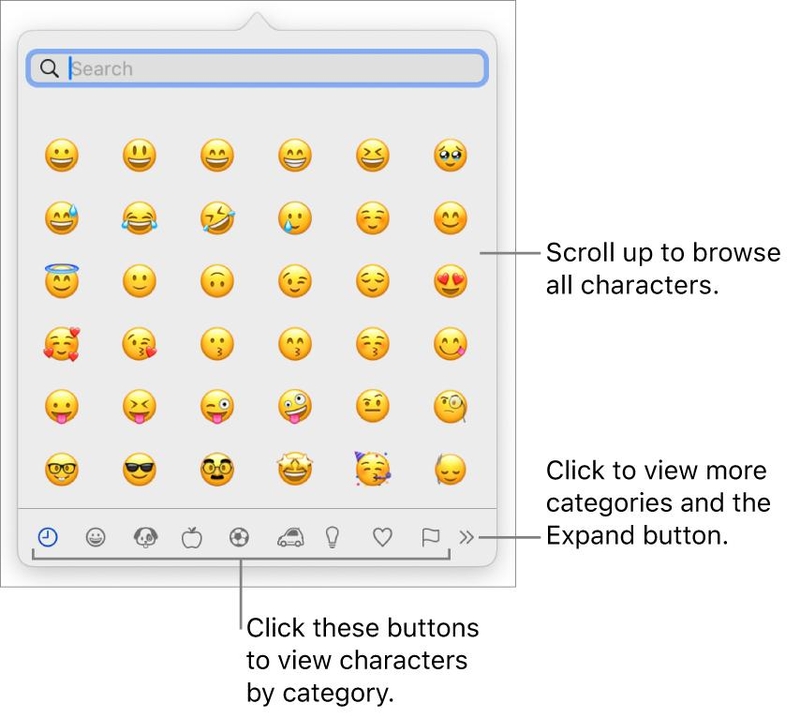
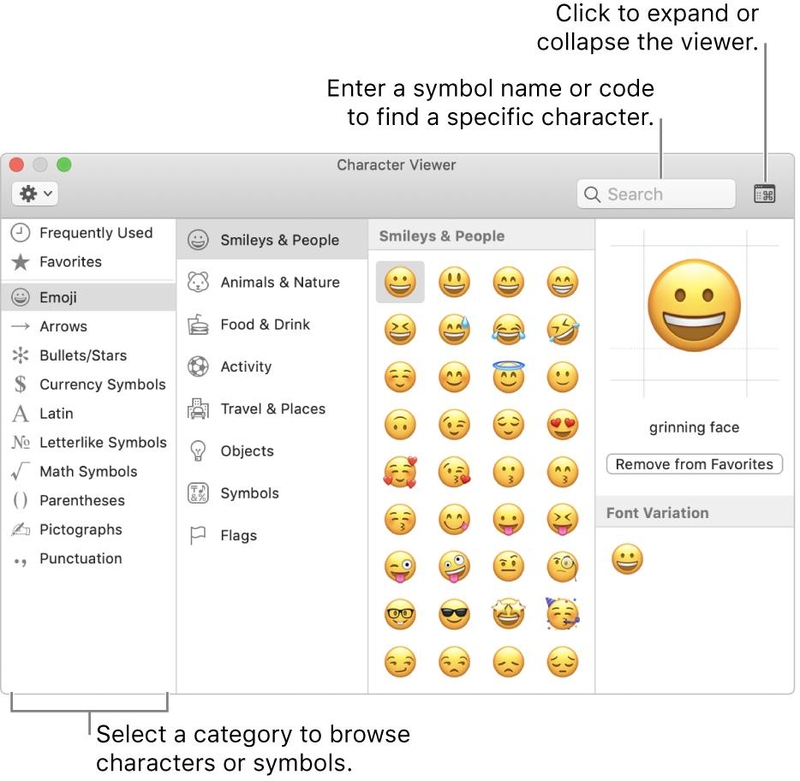
- Bước 3: Một cửa sổ nhỏ chứa toàn bộ hệ thống Emoji và ký tự ẩn sẽ lập tức hiện lên ngay tại vị trí con trỏ chuột của bạn.
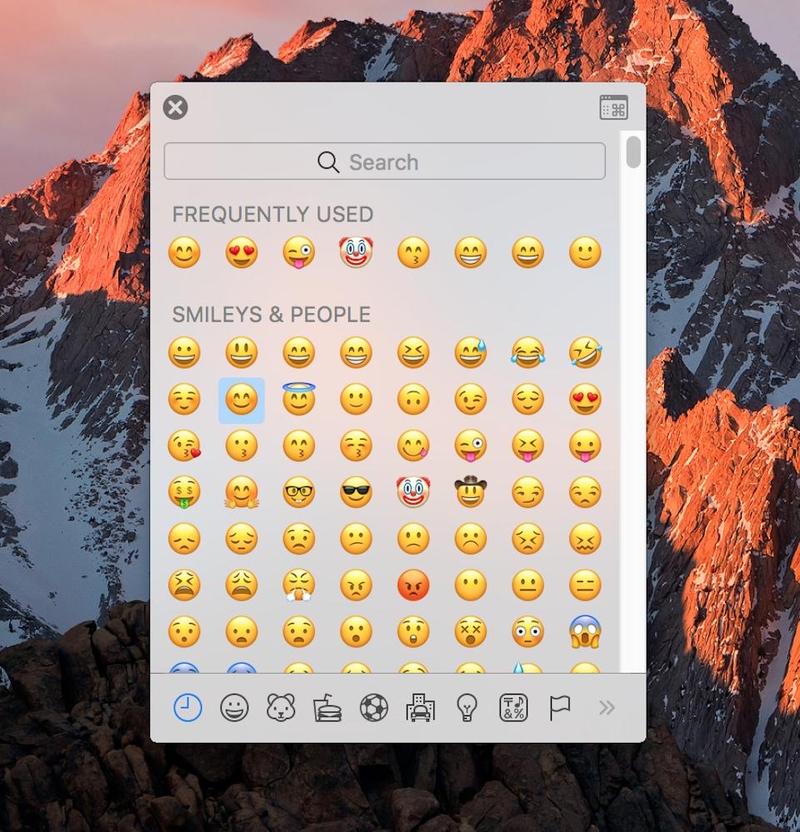
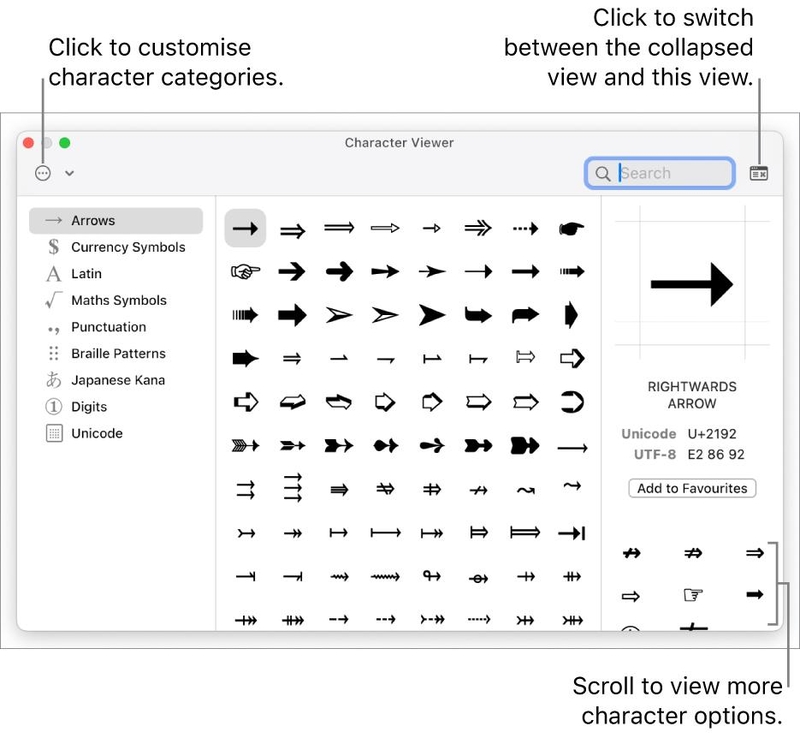
- Bước 4: Bạn có thể nhập từ khóa tiếng Anh vào ô tìm kiếm ở góc trên cùng (ví dụ như "degree" cho biểu tượng độ, "arrow" cho mũi tên) hoặc nhấp vào biểu tượng mở rộng ở góc trên bên phải để biến cửa sổ này thành một bảng danh mục Character Viewer khổng lồ.
- Bước 5: Bạn duyệt qua các phân mục như ký tự toán học, ký tự tiền tệ, hình mũi tên, sau đó chỉ cần nhấp đúp chuột vào biểu tượng mong muốn để chèn trực tiếp vào văn bản hiện tại.
Phương pháp 2: Sử dụng mẹo nhấn giữ phím chữ cái để gọi ký tự đặc biệt (Accent Menu)
- Bước 1: Tại giao diện soạn thảo văn bản, thay vì nhấn thả phím như thông thường, bạn tiến hành nhấn và giữ im một phím chữ cái bất kỳ (ví dụ như phím A, E, I, O, U hoặc C).
- Bước 2: Sau khoảng một giây, một menu bong bóng nhỏ sẽ xuất hiện ngay phía trên chữ cái đó, hiển thị danh sách các ký tự ẩn có dấu hoặc các biến thể đặc biệt liên quan đến chữ cái này.
- Bước 3: Bạn có thể dùng chuột nhấp chọn trực tiếp vào ký tự mình cần, hoặc nhấn phím số tương ứng hiển thị ngay dưới ký tự đó trên bàn phím để chèn nhanh vào văn bản mà không làm gián đoạn tốc độ gõ máy.
Tối ưu hóa tính năng tạo phím tắt ghi nhớ (Text Replacement) cho các biểu tượng thường xuyên sử dụng
Nếu công việc của bạn đòi hỏi phải lặp đi lặp lại một vài biểu tượng đặc thù như dấu bản quyền ©, dấu đăng ký thương hiệu ®, hay các ký hiệu toán học phức tạp, liên tục gọi bảng điều khiển vẫn sẽ làm tốn một khoảng thời gian nhất định. Để giải quyết triệt để bài toán hiệu suất này, Apple đã tích hợp sẵn một công cụ thông minh mang tên Thay thế văn bản (Text Replacement) nằm sâu trong cài đặt bàn phím. Công cụ này cho phép bạn tự định nghĩa ra các cụm từ viết tắt ngắn gọn để hệ thống tự động chuyển đổi thành các biểu tượng ẩn mong muốn ngay khi bạn nhấn phím cách.
Thiết lập lối tắt này giúp bạn nâng tầm trải nghiệm viết lách lên một đẳng cấp hoàn toàn mới, biến cách sử dụng biểu tượng ẩn trên Mac OS trở thành một phản xạ tự nhiên.
- Bước 1: Bạn nhấp chuột vào biểu tượng quả táo khuyết ở góc trên cùng bên trái màn hình và chọn mục Cài đặt hệ thống (System Settings).
- Bước 2: Tại thanh danh mục bên trái, bạn cuộn xuống dưới và nhấp chọn vào mục Bàn phím (Keyboard). Sau đó, nhìn sang giao diện bên phải và nhấp vào nút Thay thế văn bản (Text Replacement).
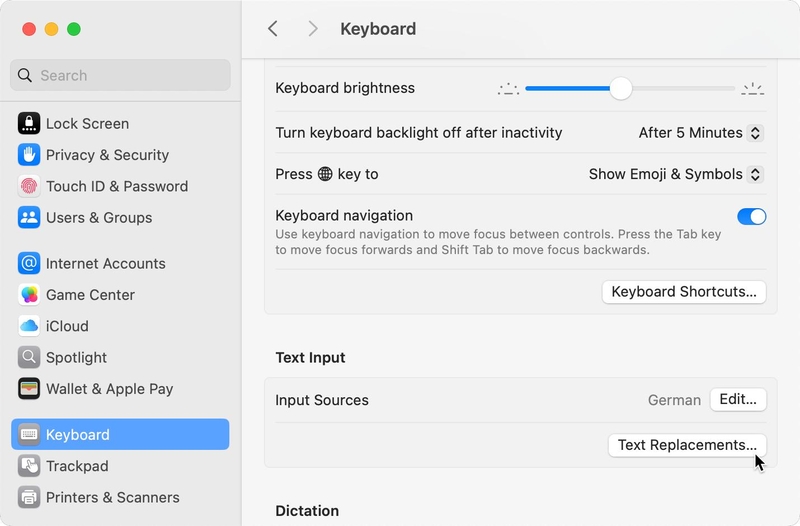
- Bước 3: Một cửa sổ thiết lập hiện ra, bạn nhấp chuột vào biểu tượng dấu cộng (+) ở góc dưới để tiến hành thêm một lối tắt mới cho hệ thống.
- Bước 4: Tại ô Thay thế (Replace), bạn nhập cụm từ viết tắt dễ nhớ (ví dụ như ;cqc), và tại ô Bằng (With), bạn dán biểu tượng ẩn tương ứng vào (ví dụ như dấu tích xanh hoặc biểu tượng bản quyền), cuối cùng nhấn Lưu (Save) để hoàn tất. Từ bây giờ, mỗi khi bạn gõ cụm từ “cqc” và nhấn phím cách, hệ thống sẽ lập tức chuyển đổi thành biểu tượng đặc biệt một cách hoàn toàn tự động.
Giải quyết các lỗi hệ thống thường gặp khiến bảng biểu tượng bị đóng băng hoặc không hiển thị
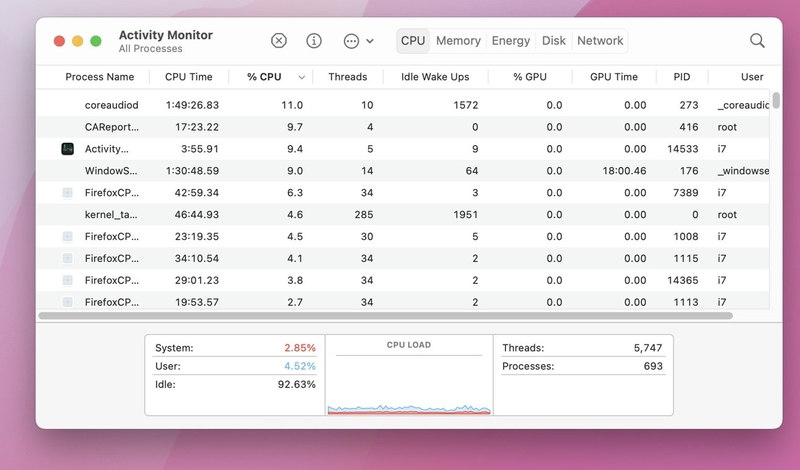
Trong quá trình vận hành máy tính lâu ngày, do xung đột bộ nhớ đệm hoặc lỗi sau khi nâng cấp phần mềm, nhiều người dùng bất ngờ gặp phải tình trạng tổ hợp phím tắt bị tê liệt. Bảng Character Viewer không chịu xuất hiện hoặc các biểu tượng bị chuyển thành các ô vuông trống rỗng lỗi phông. Hiện tượng này thường xảy ra khi tiến trình quản lý nhập liệu ngầm của Mac OS (có tên là AppleSpell hoặc WindowServer) bị treo do quá tải tài nguyên phần cứng.
Để nhanh chóng đưa hệ thống trở lại trạng thái phong độ ổn định ban đầu, bạn không cần phải khởi động lại toàn bộ máy tính mà có thể áp dụng các bước giải cứu kỹ thuật vô cùng nhanh gọn sau:
- Bước 1: Bạn mở ứng dụng tìm kiếm Spotlight bằng tổ hợp phím Command + Space, nhập từ khóa Giám sát hoạt động (Activity Monitor) và nhấn Enter để mở trình quản lý tác vụ của máy lên.
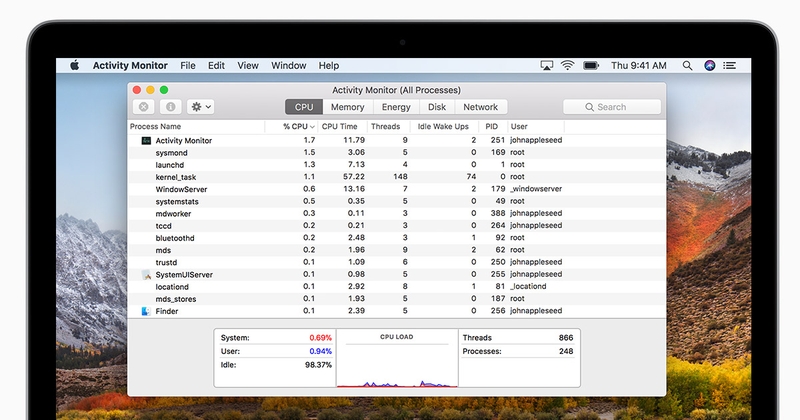
- Bước 2: Tại thanh tìm kiếm ở góc trên bên phải của cửa sổ Activity Monitor, bạn nhập từ khóa AppleSpell.
- Bước 3: Bạn nhấp chuột chọn vào tiến trình hệ thống hiện ra trong danh sách, sau đó nhấn vào biểu tượng dấu X ở thanh công cụ phía trên và chọn Bắt buộc thoát (Force Quit) để hệ thống tự động tái khởi động lại tiến trình gõ.
- Bước 4: Nếu vẫn chưa khắc phục được lỗi hiển thị, bạn hãy vào Cài đặt hệ thống ⇒ Bàn phím. Tại mục Nguồn đầu vào (Input Sources), bạn thử xóa bộ gõ hiện tại đi và thêm lại từ đầu, hoặc chuyển đổi ngôn ngữ hệ thống sang tiếng Anh rồi đổi lại tiếng Việt để làm sạch bộ nhớ đệm phông chữ của máy.
Kết luận
Hệ sinh thái Mac OS luôn mang đến cho chúng ta những công cụ tối tân nhất để cá nhân hóa thói quen sử dụng máy tính hàng ngày. Dù đôi khi bạn có thể gặp phải một vài lỗi nhỏ khiến bảng Character Viewer bị đóng băng do xung đột bộ nhớ đệm, nhưng các bước giải cứu kỹ thuật bằng Activity Monitor sẽ nhanh chóng đưa mọi thứ về quỹ đạo ổn định. Hãy dắt túi ngay cách sử dụng biểu tượng ẩn trên Mac OS cùng các mẹo sửa lỗi đi kèm để luôn tự tin làm chủ chiếc máy tính của mình trong mọi tình huống.
Mọi thao tác gõ phím tắt thông minh, gọi bảng điều khiển đồ họa hay cách sử dụng biểu tượng ẩn trên Mac OS sẽ mang lại cảm giác phản hồi ngay lập tức, mượt mà như bay khi được vận hành trên những chiếc MacBook chính hãng thế hệ mới sở hữu chip Apple Silicon đầy quyền năng. Hãy đến ngay hệ thống cửa hàng FPT Shop trên toàn quốc để chọn mua các dòng laptop cao cấp, MacBook Pro, MacBook Air mới nhất với mức giá ưu đãi cực kỳ hấp dẫn cùng chính sách trả góp 0% vô cùng tiết kiệm.
Xem thêm:
:quality(75)/phan_mem_diet_virus_tot_nhat_cho_Mac_OS_X_cover_9148bef7f6.png)
:quality(75)/co_nen_mua_macbook_neo_2026_thumb_ce002a7899.jpg)
:quality(75)/macos_265_chinh_thuc_co_gi_moi_206964_1_160a08a310.jpg)
:quality(75)/mac_mini_m4_ban_256gb_bi_khai_tu_206746_4_82898dff9c.jpg)
:quality(75)/macos_264_tahoe_tang_bao_mat_cho_mac_207035_4_4ff91845d9.jpg)
:quality(75)/codex_app_la_gi_cd991e6f58.jpg)


