:quality(75)/estore-v2/img/fptshop-logo.png)
:quality(75)/ccah_sao_luu_du_lieu_alo_0_5fd115dd8c.jpg)
:quality(75)/small/l_f5095523f4.jpg)
Chia sẻ cách sao lưu dữ liệu Zalo an toàn, chi tiết từ A-Z trên điện thoại và máy tính mà bạn nên biết
Bạn đã bao giờ rơi vào tình huống dở khóc dở cười khi đổi điện thoại mới hoặc lỡ tay xóa mất những tin nhắn, hình ảnh công việc quan trọng trên Zalo? Việc mất dữ liệu không chỉ gây phiền phức mà còn có thể làm thất lạc nhiều thông tin giá trị trong công việc và cuộc sống hàng ngày. Để chủ động bảo vệ toàn bộ tin nhắn, hình ảnh và tệp tin quý giá thì việc nắm vững cách sao lưu dữ liệu Zalo chính là giải pháp an toàn nhất giúp bạn yên tâm kết nối mọi lúc, mọi nơi.
Vì sao bạn nên sao lưu dữ liệu Zalo thường xuyên?
Nếu không biết cách sao lưu dữ liệu Zalo có thể dẫn đến những phiền phức lớn khi gặp sự cố ngoài ý muốn. Dưới đây là những lý do quan trọng vì sao bạn nên thực hiện thao tác này thường xuyên:
Tránh mất dữ liệu khi đổi thiết bị hoặc gặp sự cố
Khi bạn thay điện thoại mới, bị mất máy hoặc thiết bị hư hỏng đột ngột, toàn bộ tin nhắn và tài liệu trên Zalo sẽ không tự động xuất hiện lại nếu chưa từng được sao lưu. Việc duy trì thực hiện cách sao lưu dữ liệu Zalo giúp bạn bảo toàn trọn vẹn lịch sử trò chuyện và dữ liệu quan trọng, dễ dàng khôi phục chỉ với vài thao tác đơn giản trên thiết bị mới.
Bảo vệ các thông tin và tài liệu quan trọng
Zalo hiện nay là công cụ làm việc phổ biến của nhiều cá nhân và doanh nghiệp, nơi lưu trữ hàng loạt hợp đồng, file báo giá, hình ảnh sản phẩm hay trao đổi với khách hàng. Các tệp tin gửi qua Zalo thường có thời hạn lưu trữ nhất định trên máy chủ và sẽ bị hết hạn (lỗi không tải được) nếu bạn không sao lưu hay lưu trữ kịp thời. Việc sao lưu định kỳ giúp bạn không bị gián đoạn công việc hay thất lạc thông tin quan trọng.
Lưu giữ những kỷ niệm cá nhân giá trị
Bên cạnh công việc, Zalo còn là nơi lưu lại hàng nghìn tin nhắn tình cảm, hình ảnh và video kỷ niệm bên gia đình, bè bạn qua nhiều năm. Những dữ liệu này mang giá trị tinh thần rất lớn và khó có thể tìm lại nếu vô tình bị xóa mất. Sao lưu dữ liệu chính là cách an toàn nhất để đóng băng và bảo vệ những khoảnh khắc đáng nhớ đó theo thời gian.
Đồng bộ dữ liệu và tối ưu bộ nhớ máy
Khi sao lưu dữ liệu lên các nền tảng đám mây như Google Drive hay iCloud, bạn có thể dễ dàng đồng bộ lịch sử trò chuyện giữa các thiết bị khác nhau như điện thoại và máy tính. Điều này không chỉ giúp trải nghiệm sử dụng liền mạch hơn mà còn hỗ trợ bạn giải phóng bớt dung lượng bộ nhớ trong của điện thoại mà không lo mất mát dữ liệu cũ.
Cách sao lưu dữ liệu Zalo trên điện thoại
Hướng dẫn sao lưu tin nhắn
- Bước 1: Khởi động ứng dụng Zalo trên điện thoại của bạn, sau đó ấn vào biểu tượng Cá nhân (hoặc biểu tượng Thêm ở góc dưới bên phải màn hình).
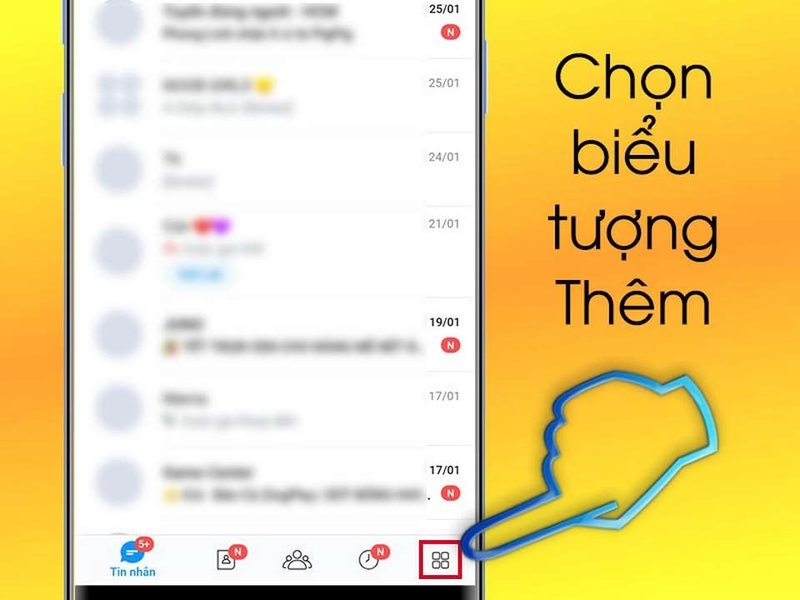
- Bước 2: Nhấn vào biểu tượng Cài đặt (hình bánh răng hình tròn) nằm ở góc trên bên phải giao diện.
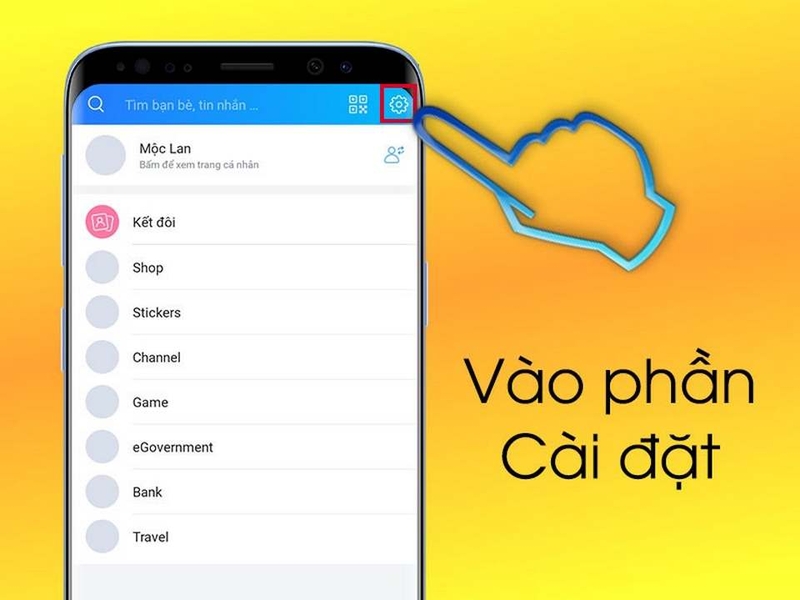
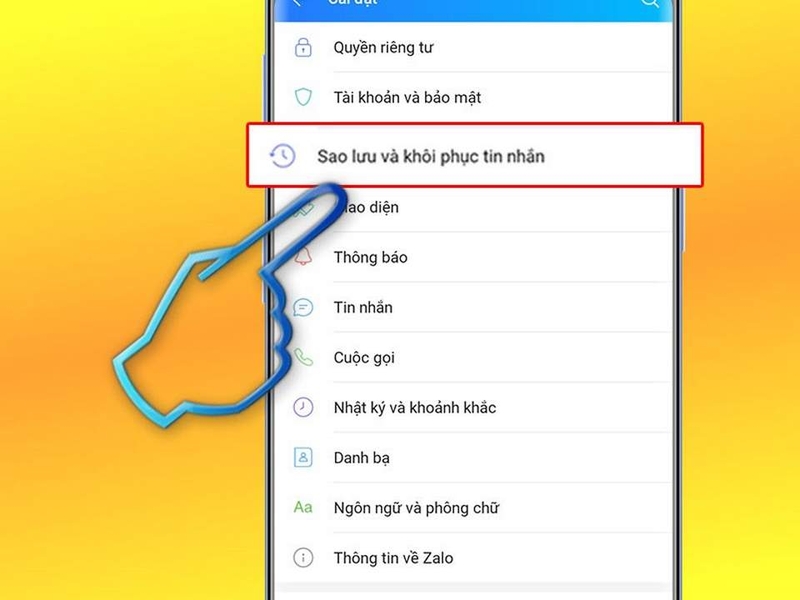
- Bước 3: Tìm và chọn mục Sao lưu và khôi phục tin nhắn trong danh sách các tùy chọn cài đặt.
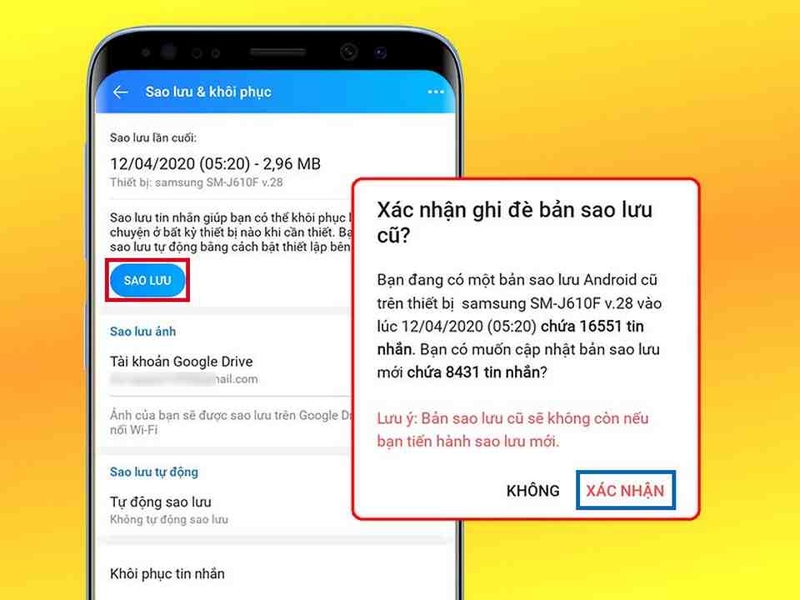
- Bước 4: Bấm vào nút Sao lưu ngay để hệ thống bắt đầu tiến hành lưu trữ toàn bộ dữ liệu tin nhắn hiện tại của bạn.
Hướng dẫn khôi phục tin nhắn
(Để chuẩn bị khôi phục, bạn tiến hành thao tác truy cập từ bước 1 đến bước 3 tương tự như phần hướng dẫn sao lưu tin nhắn ở trên).
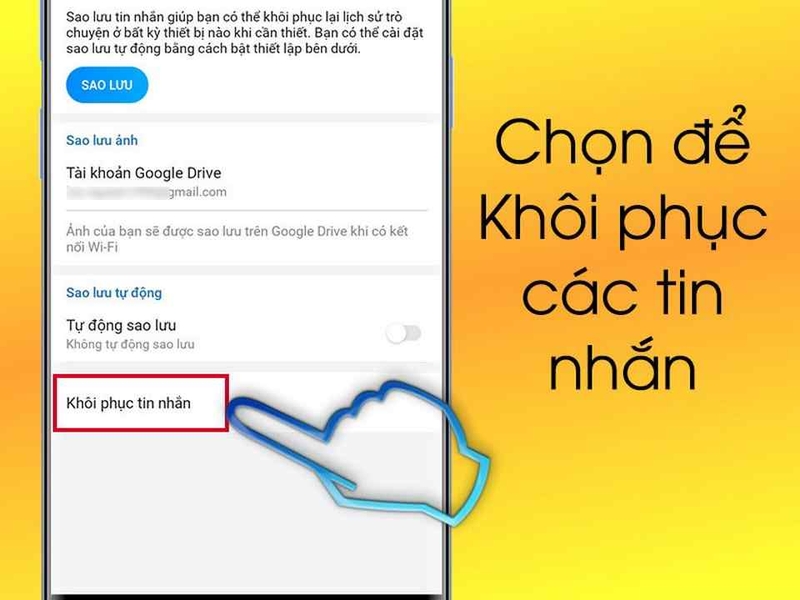
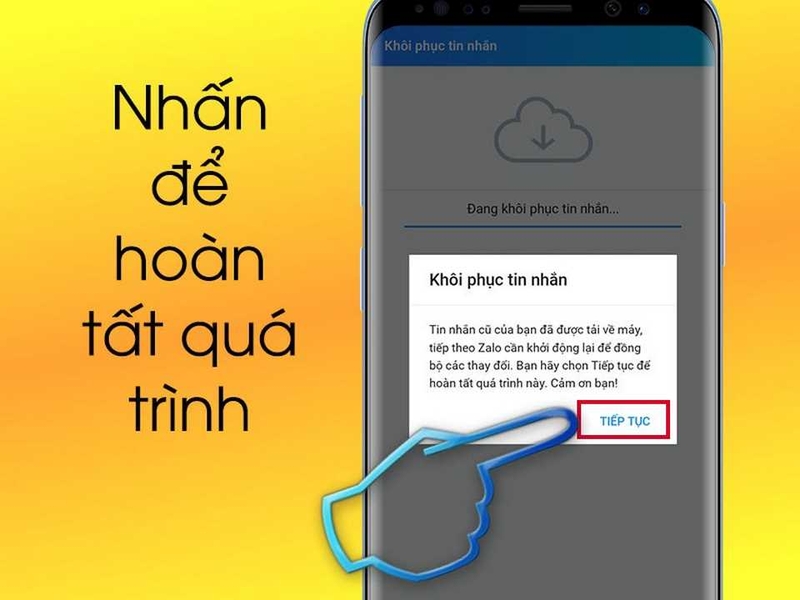
- Bước 1: Tại giao diện Sao lưu & khôi phục, bạn tìm và ấn chọn mục Khôi phục tin nhắn để chuẩn bị lấy lại các đoạn chat đã sao lưu trước đó.
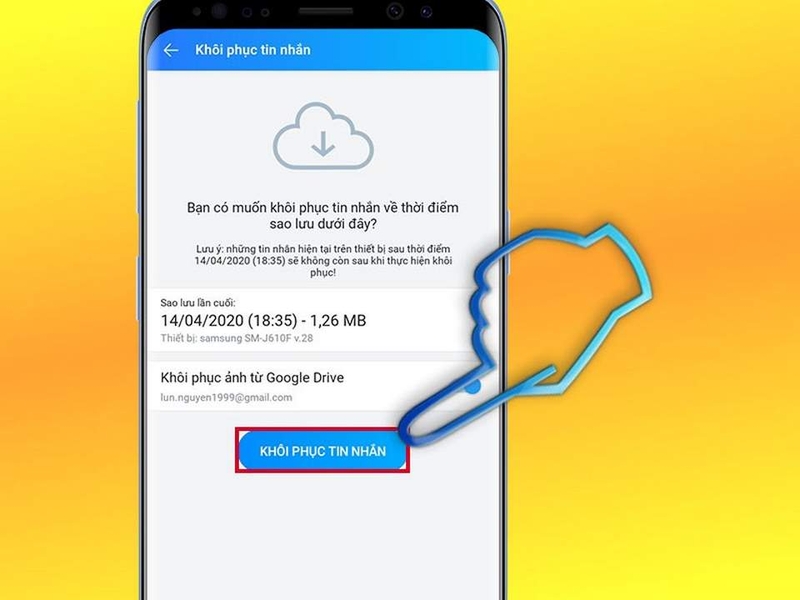
- Bước 2: Xác nhận yêu cầu bằng cách ấn tiếp nút Khôi phục tin nhắn một lần nữa để ứng dụng bắt đầu quá trình tải lại dữ liệu.
- Bước 3: Nhấn Tiếp tục (hoặc làm theo hướng dẫn xác minh trên màn hình) để hệ thống hoàn tất quá trình khôi phục tin nhắn về điện thoại của bạn.
Cách sao lưu thủ công thư mục dữ liệu Zalo trên máy tính
Mở trình duyệt quản lý tệp tin (File Explorer) trên máy tính và dán đường dẫn sau vào thanh địa chỉ: C:\Users\tên_user\AppData\Local\ZaloPC (Lưu ý: Thay tên_user bằng tên tài khoản người dùng máy tính của bạn, ví dụ: "baoha").
Tại thư mục ZaloPC, bạn sẽ thấy một thư mục được đặt tên bằng một chuỗi số dài ngẫu nhiên (ví dụ: 1797522629268343487). Đây chính là nơi lưu giữ toàn bộ dữ liệu tài khoản Zalo của bạn, bao gồm tin nhắn, hình ảnh, ảnh đại diện, lịch sử gửi/nhận tệp... Hãy tiến hành sao chép (copy) toàn bộ thư mục dãy số này và lưu trữ (paste) sang một ổ đĩa an toàn khác (như ổ D, E hoặc thiết bị lưu trữ ngoài) để tránh mất mát khi cài lại Windows hay dọn dẹp ổ C.
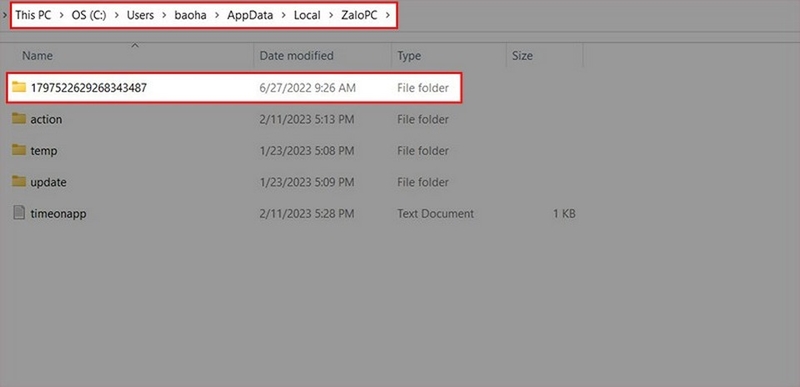
Trong trường hợp bạn đổi máy tính hoặc cài lại ứng dụng Zalo, bạn chỉ cần copy thư mục dãy số đã lưu trữ trước đó dán đè trở lại đúng đường dẫn C:\Users\tên_user\AppData\Local\ZaloPC trên máy tính là toàn bộ lịch sử dữ liệu sẽ được khôi phục nguyên vẹn.
Những lưu ý quan trọng để không bị mất dữ liệu Zalo
Đặt và ghi nhớ mật khẩu sao lưu
Khi thiết lập mật khẩu bảo vệ cho bản sao lưu Zalo, bạn bắt buộc phải ghi nhớ hoặc lưu lại ở nơi an toàn. Nếu vô tình quên mật khẩu này, hệ thống sẽ không hỗ trợ khôi phục hay cấp lại, đồng nghĩa với việc toàn bộ dữ liệu tin nhắn đã sao lưu trước đó sẽ bị khóa vĩnh viễn và không thể khôi phục.
Đảm bảo dung lượng dịch vụ đám mây
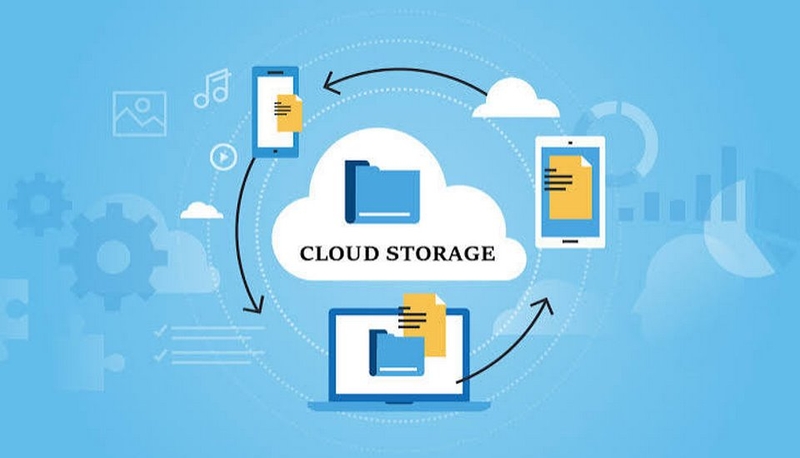
Zalo thường sử dụng Google Drive (trên Android) hoặc iCloud (trên iPhone) để lưu trữ hình ảnh và các tệp tin đi kèm. Hãy kiểm tra và đảm bảo tài khoản đám mây của bạn còn đủ dung lượng trống. Nếu bộ nhớ đám mây bị đầy, bản sao lưu sẽ bị lỗi hoặc tự động bỏ qua các hình ảnh, tài liệu quan trọng.
Sử dụng đồng nhất một tài khoản lưu trữ
Khi đổi điện thoại hoặc khôi phục lại dữ liệu, bạn phải đăng nhập chính xác tài khoản Zalo cùng với tài khoản Google Drive/iCloud đã dùng để sao lưu trước đó. Việc đăng nhập sai tài khoản đám mây sẽ khiến ứng dụng không thể tìm thấy bản sao lưu cũ để tải về.
Tải về các tệp quan trọng ngay lập tức
Zalo có cơ chế tự động xóa các hình ảnh, video và tệp tin gửi qua lại sau một khoảng thời gian nhất định để giảm tải máy chủ (thường xuất hiện lỗi "File không còn tồn tại trên hệ thống"). Vì vậy, đối với các tài liệu công việc quan trọng, bạn nên chủ động bấm tải về thiết bị hoặc lưu vào Kho sưu tập / Zalo Cloud (Cloud của tôi) ngay khi nhận được.
Bật tính năng sao lưu tự động định kỳ
Thay vì sao lưu thủ công, bạn nên kích hoạt tính năng sao lưu tự động hàng ngày hoặc hàng tuần trong mục Cài đặt của Zalo. Đồng thời, hãy ưu tiên cài đặt chế độ "Chỉ sao lưu khi kết nối Wi-Fi" để tránh tiêu tốn dung lượng mạng 4G/5G và đảm bảo quá trình tải dữ liệu diễn ra ổn định, không bị gián đoạn giữa chừng.
Tạm kết
Nắm vững cách sao lưu dữ liệu Zalo là giải pháp đơn giản và hiệu quả nhất để bạn bảo vệ trọn vẹn những tin nhắn quan trọng cùng ký ức quý giá. Hãy chủ động thực hiện sao lưu định kỳ ngay hôm nay để yên tâm kết nối và làm việc mà không lo rủi ro mất mát thông tin.
Để trải nghiệm Zalo mượt mà cùng khả năng xử lý, sao lưu dữ liệu nhanh chóng và an toàn hơn thì việc sở hữu một chiếc máy tính có cấu hình mạnh mẽ là vô cùng cần thiết. Hãy đến ngay FPT Shop để chọn mua các dòng laptop chính hãng với đa dạng mẫu mã, giá cả ưu đãi cùng chế độ bảo hành vượt trội, giúp nâng tầm hiệu suất công việc của bạn mỗi ngày!
Xem thêm:
:quality(75)/cach_tao_anh_dai_dien_ao_co_to_quoc_tren_zalo_thumb_7c417d0bc4.jpg)
:quality(75)/goi_video_zalo_ton_bao_nhieu_data_thumb_9e9a9aba2b.png)
:quality(75)/Cong_an_canh_bao_hinh_anh_khong_nen_gui_qua_Zalo_cover_5f17931c33.png)
:quality(75)/khong_dang_nhap_duoc_zalo_6_84bf71256f.png)
:quality(75)/thanh_toan_iphone_18_series_qua_zalopay_nhan_uu_dai_den_1_trieu_dong_tai_fpt_shop_212826_1_de2965cc34.png)
:quality(75)/zalo_bi_dang_xuat_lien_tuc_1_bcb8d7fb24.png)


