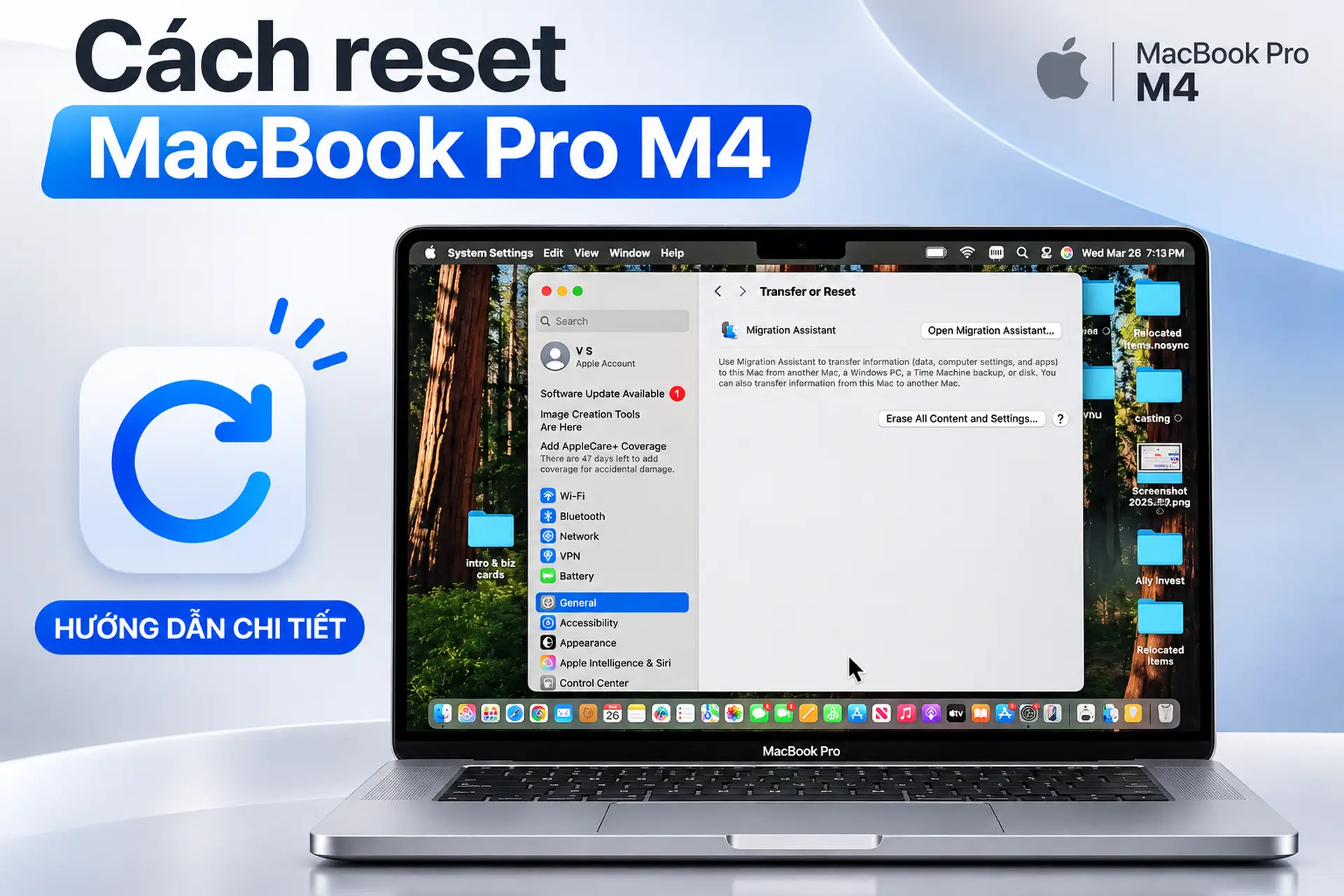

Hướng dẫn cách reset MacBook Pro M4 về trạng thái ban đầu an toàn và đúng cách
MacBook Pro M4 sử dụng chip Apple Silicon, nổi bật ở hiệu năng mạnh mẽ và khả năng vận hành ổn định. Tuy nhiên, sau thời gian sử dụng, máy đôi khi gặp tình trạng ứng dụng bị treo, xung đột phần mềm hoặc lỗi hệ điều hành. Ngoài ra, người dùng cũng cần khôi phục cài đặt gốc khi muốn bán, tặng hoặc chuyển giao thiết bị. Trong bài viết này, FPT Shop sẽ hướng dẫn cách reset MacBook Pro M4 theo từng trường hợp, từ khởi động lại thông thường đến xóa dữ liệu và cài đặt lại macOS.
Những việc cần chuẩn bị trước khi reset MacBook Pro M4
Trước khi reset MacBook Pro M4, bạn nên sao lưu dữ liệu, kiểm tra thông tin tài khoản Apple và chuẩn bị nguồn điện, kết nối Internet ổn định. Những bước này giúp hạn chế nguy cơ mất dữ liệu và tránh gián đoạn trong quá trình khôi phục thiết bị.
Sao lưu dữ liệu quan trọng bằng Time Machine
Time Machine là công cụ sao lưu tích hợp trên macOS, cho phép lưu trữ tài liệu, hình ảnh và nhiều dữ liệu cá nhân vào ổ cứng ngoài. Bạn có thể thực hiện theo các bước sau:
Bước 1: Kết nối ổ SSD hoặc HDD ngoài với MacBook Pro M4 qua cổng USB-C hoặc Thunderbolt tương thích.
Bước 2: Mở Apple Menu > System Settings > General > Time Machine.
Bước 3: Chọn Add Backup Disk, sau đó chọn ổ cứng ngoài muốn sử dụng.
Bước 4: Hoàn tất thiết lập và chọn Back Up Now để bắt đầu sao lưu.
Bước 5: Chờ quá trình hoàn tất và kiểm tra bản sao lưu trước khi reset máy.
Bạn nên chuẩn bị ổ lưu trữ có dung lượng đủ lớn cho dữ liệu cần sao lưu. Ngoài Time Machine, người dùng cũng có thể lưu tài liệu quan trọng trên iCloud Drive hoặc dịch vụ lưu trữ đám mây khác.
Kiểm tra tài khoản Apple, nguồn điện và Internet
Trước khi reset, hãy kiểm tra những thông tin và điều kiện sau:
- Tài khoản Apple: Đảm bảo bạn nhớ mật khẩu tài khoản và thông tin đăng nhập macOS. Một số thao tác có thể yêu cầu xác thực để đăng xuất iCloud, tắt Find My hoặc xử lý Activation Lock.
- Nguồn điện: Kết nối MacBook Pro M4 với bộ sạc để hạn chế tình trạng gián đoạn do hết pin.
- Kết nối Internet: Chuẩn bị mạng Wi-Fi ổn định để kích hoạt thiết bị sau khi xóa dữ liệu hoặc tải bộ cài macOS qua Recovery.
- Thiết bị thuộc doanh nghiệp: Nếu MacBook được quản lý bởi tổ chức, hãy trao đổi với quản trị viên trước khi reset để tránh ảnh hưởng đến các thiết lập quản lý.
Hướng dẫn cách reset MacBook Pro M4
Sử dụng Erase All Content and Settings
Nếu MacBook Pro M4 vẫn hoạt động bình thường, bạn có thể sử dụng Erase All Content and Settings để xóa dữ liệu và đưa máy về trạng thái thiết lập ban đầu mà không cần định dạng ổ SSD thủ công.
Lưu ý: Thao tác này sẽ xóa tài khoản người dùng, ứng dụng, dữ liệu cá nhân và các thiết lập hiện tại. Hãy sao lưu dữ liệu quan trọng trước khi thực hiện.
Bước 1: Nhấn vào biểu tượng Apple Menu ở góc trên bên trái màn hình, chọn System Settings > General.
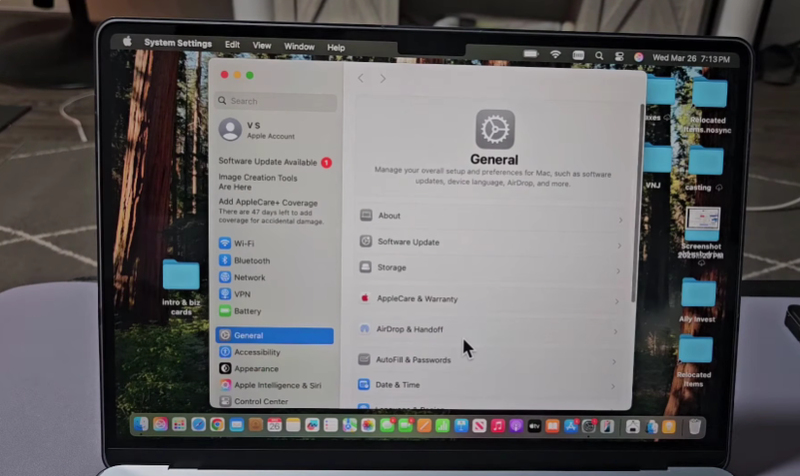
Bước 2: Trong mục General, chọn Transfer or Reset.
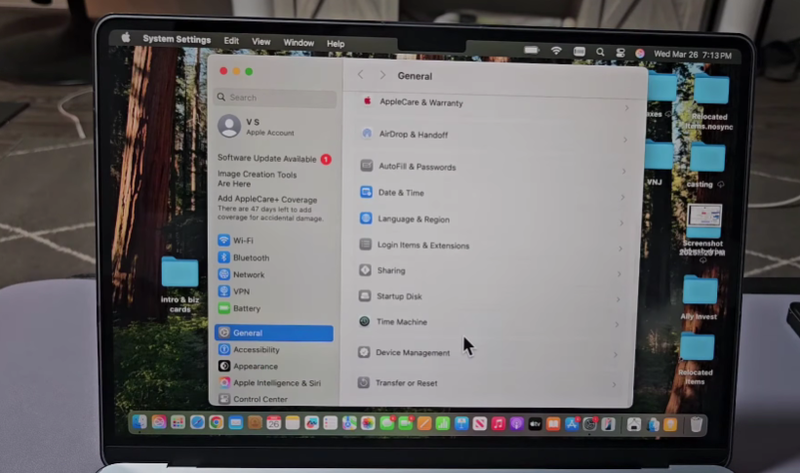
Sau đó nhấn Erase All Content and Settings để mở Erase Assistant.
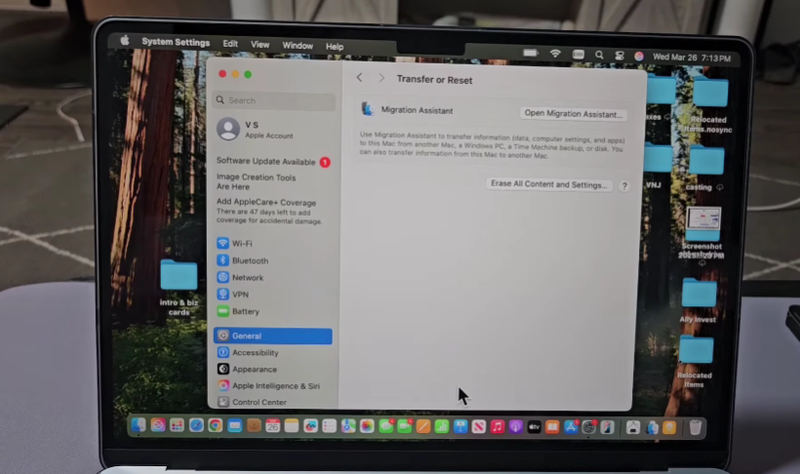
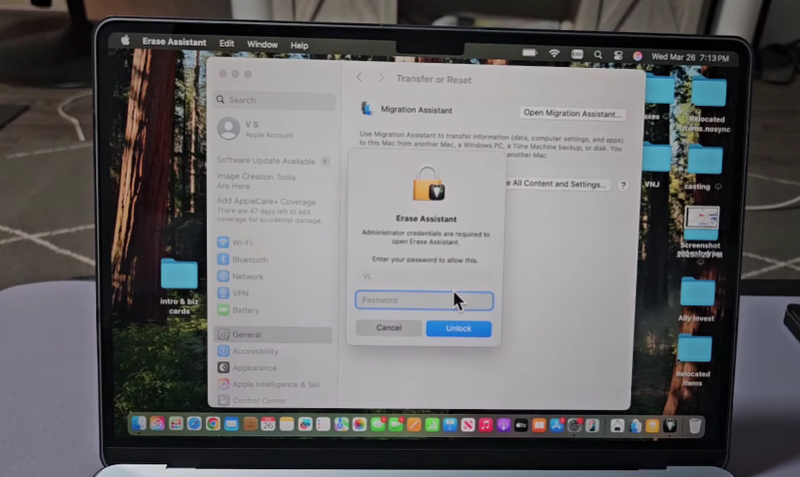
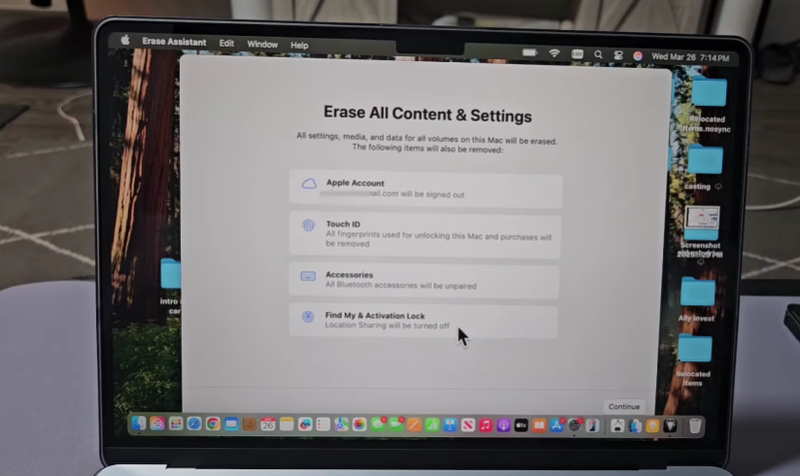
Bước 3: Nhập mật khẩu tài khoản quản trị viên macOS theo yêu cầu. Sau đó, kiểm tra danh sách dữ liệu và thiết lập sẽ bị xóa trước khi tiếp tục.
Bước 4: Nhấn Continue và nhập mật khẩu Tài khoản Apple nếu hệ thống yêu cầu. Erase Assistant sẽ hỗ trợ đăng xuất các dịch vụ Apple, tắt Find My và Activation Lock. Kiểm tra thông báo rồi chọn Erase All Content & Settings để xác nhận lần cuối.
Bước 5: Chờ máy xóa dữ liệu và tự khởi động lại. Không tắt nguồn hoặc ngắt quá trình khi hệ thống đang xử lý. Sau khi hoàn tất, màn hình chào mừng và hướng dẫn thiết lập ban đầu sẽ xuất hiện.
Cách reset MacBook Pro M4 khi máy bị treo hoặc không phản hồi
Nếu MacBook Pro M4 chỉ gặp tình trạng ứng dụng bị treo, máy chạy chậm hoặc giao diện không phản hồi, bạn không cần xóa dữ liệu ngay. Thay vào đó, hãy thử khởi động lại thiết bị bằng Apple Menu hoặc nút nguồn Touch ID.
Khởi động lại bằng Apple Menu
Đây là phương pháp đơn giản nhất khi macOS vẫn nhận thao tác chuột và bàn phím.
Bước 1: Lưu tài liệu đang chỉnh sửa và đóng những ứng dụng không cần thiết.
Bước 2: Nhấn biểu tượng Apple ở góc trên bên trái màn hình, sau đó chọn Restart (Khởi động lại).
Bước 3: Xác nhận Restart và chờ MacBook khởi động trở lại.
Nếu màn hình hiển thị tùy chọn Reopen windows when logging back in, bạn có thể bỏ chọn để tránh tự mở lại các cửa sổ trước đó. Sau khi khởi động, hãy kiểm tra xem tình trạng chậm hoặc treo ứng dụng đã chấm dứt hay chưa.
Buộc khởi động lại bằng nút nguồn Touch ID
Trong trường hợp MacBook Pro M4 bị treo hoàn toàn, không nhận thao tác chuột hoặc bàn phím, bạn có thể buộc tắt máy bằng nút nguồn tích hợp Touch ID.
Bước 1: Nhấn giữ nút nguồn Touch ID trong tối đa khoảng 10 giây, cho đến khi MacBook tắt hoàn toàn.
Bước 2: Sau khi máy tắt, nhấn nút nguồn một lần nữa để khởi động.
Bước 3: Chờ macOS khởi động và kiểm tra hoạt động của những ứng dụng từng gặp lỗi.
Thao tác buộc tắt nguồn có nguy cơ làm mất các thay đổi chưa lưu trong tài liệu đang mở. Vì vậy, chỉ nên áp dụng khi MacBook không phản hồi và không thể khởi động lại bằng phương pháp thông thường.
Cách reset MacBook Pro M4 bằng Disk Utility khi cần xóa ổ đĩa
Nếu tính năng Erase All Content and Settings không hoạt động hoặc bạn cần xóa ổ khởi động trước khi cài lại macOS, Disk Utility trong Recovery là phương pháp chuyên sâu có thể xem xét.
Khác với cách cài lại macOS thông thường, phương pháp này sẽ xóa dữ liệu trên ổ khởi động. Vì vậy, cần xác nhận đã có bản sao lưu và chọn chính xác ổ đĩa trước khi thao tác.
Bước 1: Tắt MacBook Pro M4, sau đó nhấn giữ nút nguồn Touch ID đến khi màn hình Startup Options xuất hiện. Chọn Options, nhấn Continue và xác thực nếu hệ thống yêu cầu.
Trong cửa sổ Recovery, chọn Disk Utility và nhấn Continue để mở công cụ quản lý ổ lưu trữ.
Bước 2: Tại thanh bên Disk Utility, tìm ổ khởi động mang tên Macintosh HD trong phần ổ đĩa bên trong. Nếu người dùng từng đổi tên ổ đĩa, tên hiển thị có thể khác.
Hãy kiểm tra kỹ thông tin trước khi tiếp tục để tránh xóa nhầm phân vùng hoặc thiết bị lưu trữ khác.
Bước 3:
Chọn Macintosh HD và nhấn Erase. Trong cửa sổ xuất hiện, đặt tên ổ là Macintosh HD và chọn định dạng APFS.
Nếu hệ thống hiển thị Erase Volume Group, hãy chọn tùy chọn này để xóa nhóm ổ đĩa macOS. Trường hợp chỉ xuất hiện Erase, tiếp tục thực hiện theo hướng dẫn của Disk Utility.
Sau khi xác nhận, hệ thống tiến hành xóa nội dung trên ổ khởi động. Nếu macOS yêu cầu nhập mật khẩu Tài khoản Apple hoặc kích hoạt thiết bị, hãy hoàn tất theo hướng dẫn.
Bước 4: Khi quá trình xóa hoàn tất, máy có thể yêu cầu kết nối mạng để kích hoạt. Sau khi kích hoạt thành công, trở về cửa sổ Recovery Utilities.
Tiếp theo, chọn Reinstall macOS, nhấn Continue và làm theo hướng dẫn để cài hệ điều hành lên ổ đĩa vừa xóa. Nếu đã sao lưu bằng Time Machine, bạn có thể khôi phục dữ liệu sau khi hoàn thành thiết lập.
Lưu ý sau khi reset MacBook Pro M4
Sau khi reset MacBook Pro M4, bạn cần kiểm tra một số thiết lập tùy theo mục đích sử dụng:
- Nếu tiếp tục sử dụng máy: Đăng nhập Tài khoản Apple, kết nối Wi-Fi, cài đặt ứng dụng cần thiết và khôi phục dữ liệu từ bản sao lưu.
- Kiểm tra cập nhật macOS: Truy cập System Settings > General > Software Update để kiểm tra và cài đặt phiên bản mới tương thích, giúp cải thiện độ ổn định và bảo mật.
- Không cần reset SMC: MacBook Pro M4 sử dụng chip Apple Silicon nên không cần thực hiện thao tác reset SMC như trên MacBook Intel.
- Nếu bán hoặc chuyển nhượng máy: Xác nhận dữ liệu đã được xóa, Activation Lock đã tắt và thiết bị trở về màn hình thiết lập ban đầu. Không đăng nhập lại tài khoản cá nhân trước khi bàn giao.
Tạm kết
Tùy vào tình trạng và mục đích sử dụng, bạn có thể chọn khởi động lại, xóa toàn bộ nội dung và cài đặt hoặc cài đặt lại macOS qua Recovery. Nếu máy chỉ gặp lỗi nhỏ, hãy thử Restart trước; khi cần đưa thiết bị về trạng thái xuất xưởng, Erase All Content and Settings là lựa chọn phù hợp nếu máy vẫn hoạt động bình thường. Với lỗi macOS nghiêm trọng, bạn có thể sử dụng Recovery để cài đặt lại hệ điều hành.
Nếu đang quan tâm đến MacBook Pro M4 hoặc muốn nâng cấp thiết bị phục vụ học tập, công việc và sáng tạo nội dung, bạn có thể tham khảo các dòng MacBook tại FPT Shop. FPT Shop cung cấp thông tin cấu hình, giá bán và chính sách bảo hành để khách hàng dễ dàng tìm hiểu sản phẩm. Truy cập website hoặc đến cửa hàng FPT Shop gần nhất để nhận tư vấn và tham khảo những ưu đãi hiện hành.
Xem thêm: