:quality(75)/estore-v2/img/fptshop-logo.png)
:quality(75)/cach_reset_camera_ezviz_thumb_5a2e969235.jpg)
:quality(75)/4f45556c_6443_4d97_82c0_f2cdf855453d_cdc48c24b4.jpg)
Cách reset camera Ezviz khi offline nhanh chóng, chỉ vài thao tác đơn giản tại nhà
Cách reset camera Ezviz là thao tác cần thiết khi thiết bị gặp lỗi kết nối, không thể truy cập từ xa hoặc liên tục báo trạng thái offline. Việc reset đúng cách sẽ giúp camera khôi phục cài đặt mặc định, xóa cấu hình cũ và hỗ trợ quá trình kết nối lại với ứng dụng Ezviz thuận tiện hơn. Bài viết của FPT Shop sẽ hướng dẫn chi tiết các bước thực hiện nhanh chóng, dễ áp dụng ngay tại nhà.
Khi nào cần reset camera Ezviz?
Không phải mọi trường hợp camera gặp lỗi đều cần khôi phục cài đặt gốc. Cách reset camera Ezviz chỉ nên được thực hiện khi thiết bị không thể kết nối lại sau khi đã kiểm tra các lỗi cơ bản như nguồn điện, đường truyền mạng hoặc cài đặt trên ứng dụng.
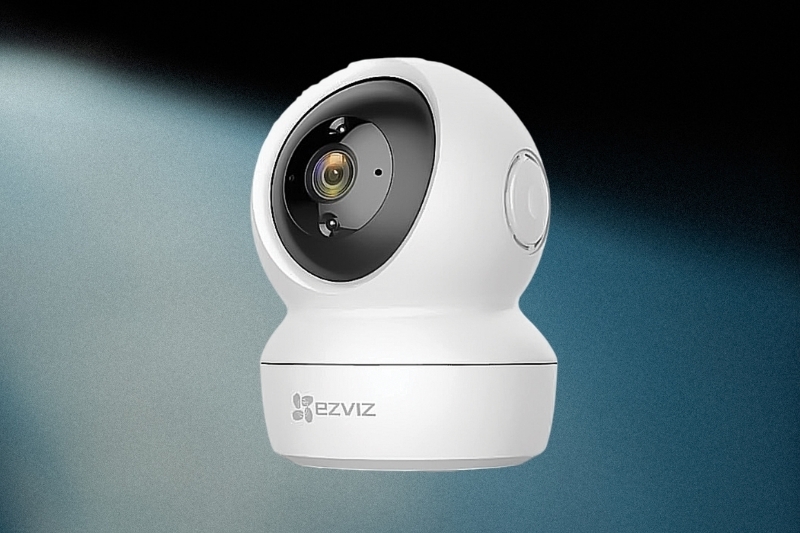
Dưới đây là một số trường hợp cụ thể cần hay không reset camera Ezviz:
Trường hợp | Có nên reset không? |
Camera báo ngoại tuyến sau khi đổi modem, tên Wi-Fi hoặc mật khẩu Wi-Fi | Nên |
Ứng dụng Ezviz không tìm thấy camera dù đã thêm lại nhiều lần | Nên |
Camera bị cài đặt sai nhiều lần, cần thiết lập lại từ đầu | Nên |
Camera đã xóa khỏi ứng dụng và muốn cài đặt như thiết bị mới | Nên |
Camera mất điện, dây nguồn lỏng hoặc adapter lỗi | Chưa cần |
Wi-Fi đang gặp sự cố hoặc modem vừa khởi động lại | Chưa cần |
Lỗi camera Ezviz không kết nối được WiFi, điện thoại chưa kết nối đúng mạng Wi-Fi cài đặt camera | Chưa cần |
Camera yêu cầu Wi-Fi 2.4GHz nhưng đang kết nối sai băng tần | Chưa cần |
Camera vẫn liên kết với tài khoản Ezviz cũ | Chưa cần reset (reset không xóa liên kết tài khoản) |
Lưu ý: Bạn cần kiểm tra nhanh trước khi reset camera Ezviz. Các bước được thực hiện như sau:
- Kiểm tra camera có đang được cấp nguồn và đèn báo hoạt động bình thường.
- Đảm bảo điện thoại kết nối đúng mạng Wi-Fi cần cài đặt.
- Thử khởi động lại ứng dụng Ezviz hoặc modem mạng.
- Chỉ reset khi đã loại trừ các lỗi liên quan đến nguồn điện và kết nối mạng.
Nút reset camera Ezviz nằm ở đâu?
Vị trí nút reset camera Ezviz thường không cố định mà thay đổi theo từng kiểu thiết kế. Thông thường, nút reset được đặt gần khe cắm thẻ nhớ, dưới chân đế, mặt đáy thân máy hoặc ẩn bên trong nắp bảo vệ.
Để tìm nhanh và chính xác vị trí nút reset, bạn nên xác định đúng loại camera Ezviz đang sử dụng. Việc này sẽ giúp thao tác reset thuận tiện hơn, tránh nhầm lẫn với các nút chức năng khác trên thiết bị.
Cách reset camera Ezviz theo từng loại camera
Để thực hiện cách reset camera Ezviz chính xác, bạn cần xác định loại camera đang sử dụng vì mỗi dòng sẽ có vị trí nút reset khác nhau. Dưới đây là hướng dẫn các cách reset camera Ezviz theo từng loại camera phổ biến:
Cách reset camera Ezviz quay quét 360 độ
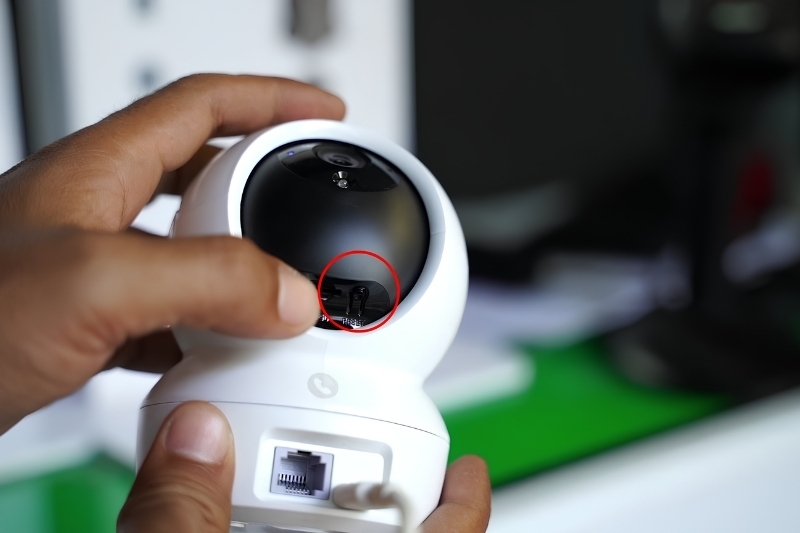
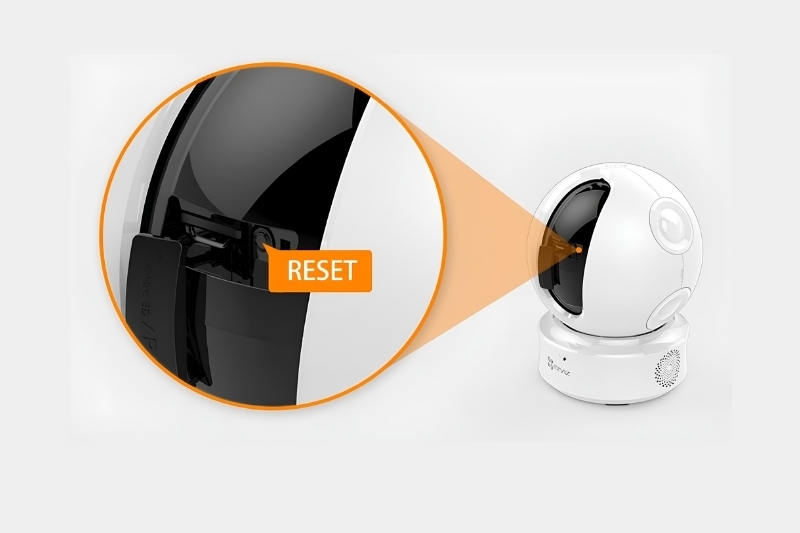
Với các dòng camera Ezviz quay quét 360 độ như Ezviz C6N, nút reset thường nằm bên dưới phần mắt camera, cạnh khe cắm thẻ nhớ. Để tìm nút reset, bạn cần nhẹ nhàng đẩy mắt camera hướng lên trên để lộ khu vực khe thẻ nhớ, sau đó quan sát nút nhỏ có ký hiệu RESET bên cạnh. Khi thao tác, không nên dùng lực mạnh tác động trực tiếp vào cụm ống kính để tránh làm ảnh hưởng đến khả năng xoay của camera.
Cách reset camera Ezviz thân ngoài trời
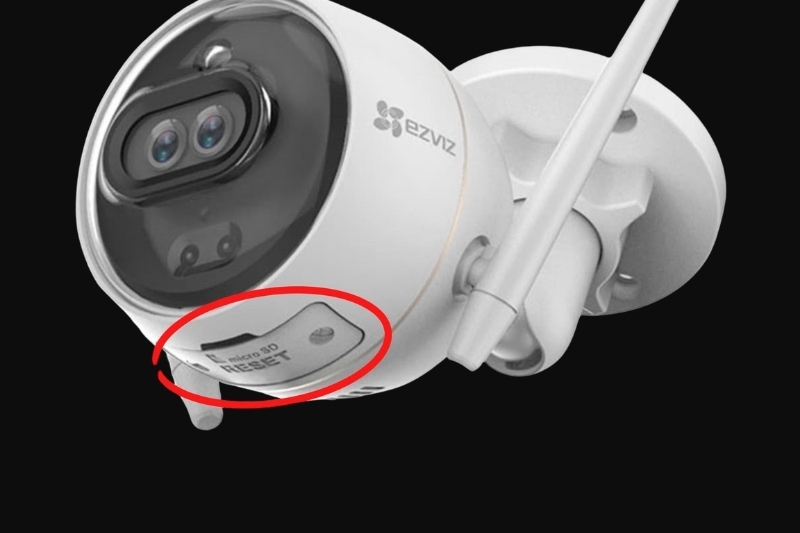
Đối với camera Ezviz thân ngoài trời, nút reset thường được bố trí ở mặt dưới thân máy, gần cụm dây nguồn hoặc nằm phía sau nắp chống nước. Một số mẫu có thể cần mở nắp bảo vệ bằng dụng cụ nhỏ để nhìn thấy nút reset. Khi kiểm tra, bạn nên mở đúng vị trí thiết kế của camera, tránh kéo mạnh nắp cao su hoặc tác động vào dây kết nối làm ảnh hưởng đến khả năng chống nước của thiết bị.
Camera Ezviz mini hoặc camera cố định trong nhà
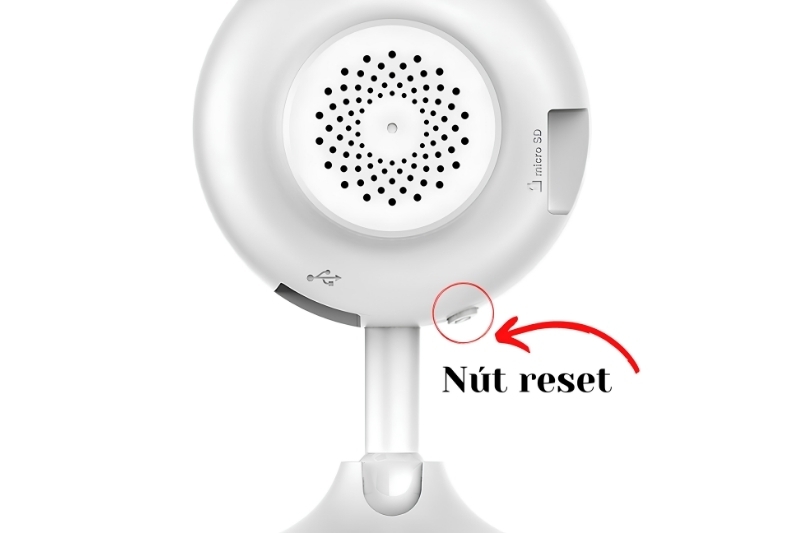
Với các mẫu camera Ezviz mini hoặc camera cố định trong nhà, nút reset thường dễ tìm hơn và thường nằm ở phần chân đế, đáy máy, gần khe thẻ nhớ hoặc cổng nguồn. Bạn chỉ cần xoay nhẹ camera để kiểm tra các cạnh dưới và tìm ký hiệu RESET được in nhỏ trên thân máy. Nếu chưa thấy ngay, bạn cần kiểm tra kỹ khu vực sát chân đế vì đây là vị trí phổ biến được nhiều mẫu camera trong nhà sử dụng để đặt nút reset.
Quy trình reset camera Ezviz chi tiết
Để reset camera Ezviz đúng cách, bạn cần đảm bảo thiết bị được cấp nguồn ổn định, nhấn giữ nút reset đủ thời gian và chờ camera khởi động lại hoàn toàn. Sau khi khôi phục cài đặt gốc thành công, camera sẽ trở về trạng thái ban đầu và cần được cài đặt lại trên ứng dụng Ezviz.
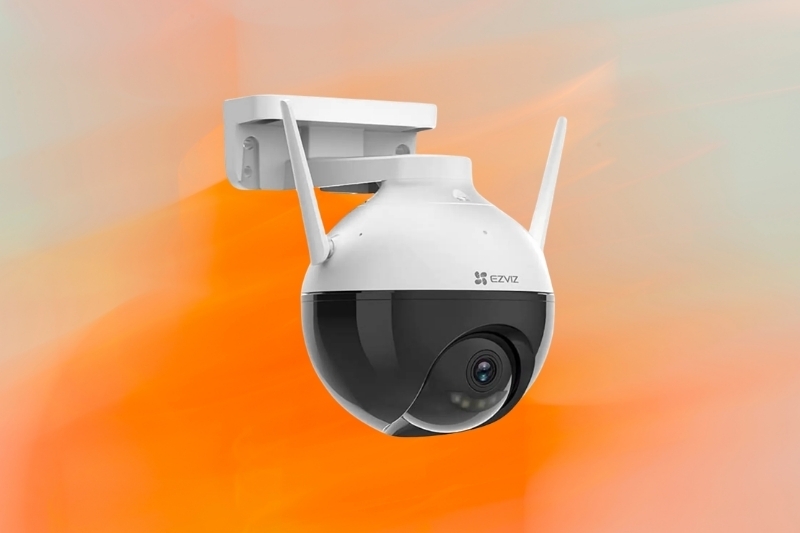
Bước 1: Cấp nguồn và chờ camera khởi động
Trước khi reset, bạn cần cắm nguồn cho camera bằng adapter chính hãng hoặc bộ nguồn đang hoạt động ổn định. Sau đó, chờ khoảng 1 - 2 phút để thiết bị hoàn tất quá trình khởi động. Việc reset khi camera chưa lên nguồn đầy đủ có thể khiến thao tác không thành công.
Bước 2: Xác định đúng vị trí nút reset
Bạn tìm nút reset trên camera theo đúng thiết kế của từng dòng sản phẩm. Nút này thường nằm gần khe thẻ nhớ, chân đế, mặt dưới thân máy hoặc phía sau nắp bảo vệ. Với những mẫu có nút reset dạng lỗ nhỏ, bạn có thể sử dụng que chọc SIM hoặc vật nhọn tương tự để thao tác. Lưu ý kiểm tra đúng nút reset, tránh nhấn nhầm vào lỗ micro hoặc khe thẻ nhớ.
Bước 3: Nhấn giữ nút reset từ 10 - 20 giây
Bạn có thể dùng tay hoặc dụng cụ nhỏ nhấn giữ nút reset liên tục trong khoảng 10 - 20 giây tùy theo từng model camera Ezviz. Khi nhận lệnh reset, thiết bị có thể phản hồi bằng cách đổi trạng thái đèn báo, nhấp nháy đèn hoặc phát âm báo (nếu model hỗ trợ). Lưu ý bạn không nên nhả nút quá sớm vì camera có thể chưa nhận được lệnh khôi phục cài đặt gốc.
Bước 4: Chờ camera khởi động lại hoàn toàn
Sau khi camera phản hồi reset, hãy thả nút và chờ thiết bị tự khởi động lại. Trong thời gian này, bạn không nên rút nguồn, nhấn thêm nút khác hoặc thao tác trên ứng dụng Ezviz. Thời gian khởi động lại có thể khác nhau tùy từng mẫu camera. Chỉ khi camera hoạt động ổn định trở lại, bạn mới tiến hành cài đặt lại thiết bị trên ứng dụng Ezviz.
Cách cài đặt lại camera Ezviz sau khi reset
Sau khi reset, camera Ezviz sẽ trở về trạng thái ban đầu và cần được cài đặt lại trên ứng dụng Ezviz trước khi sử dụng. Để quá trình kết nối diễn ra thuận lợi, bạn cần đảm bảo điện thoại và camera đáp ứng đầy đủ các điều kiện dưới đây.
Chuẩn bị trước khi cài đặt lại
Trước khi thêm camera vào ứng dụng, bạn nên kiểm tra một số yêu cầu cơ bản:
- Bật Wi-Fi trên điện thoại và kết nối với mạng Wi-Fi sẽ dùng cho camera.
- Nếu camera chỉ hỗ trợ băng tần 2.4GHz, hãy đảm bảo điện thoại cũng đang kết nối với mạng 2.4GHz.
- Mở ứng dụng Ezviz và đăng nhập bằng tài khoản đang quản lý camera.
- Đặt camera ở gần modem/router trong lần cài đặt đầu tiên để tăng khả năng kết nối thành công.
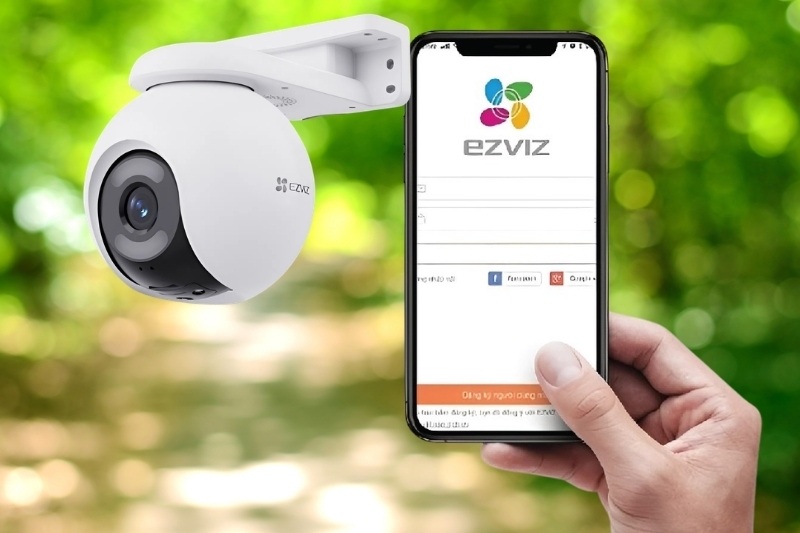
Lưu ý: Giao diện ứng dụng Ezviz có thể thay đổi theo phiên bản, nhưng các bước thực hiện nhìn chung không khác nhiều.
Các bước cài đặt lại camera Ezviz
Sau khi hoàn tất bước chuẩn bị, bạn có thể thêm lại camera theo trình tự sau:
Bước 1: Mở ứng dụng Ezviz và chọn Thêm thiết bị.
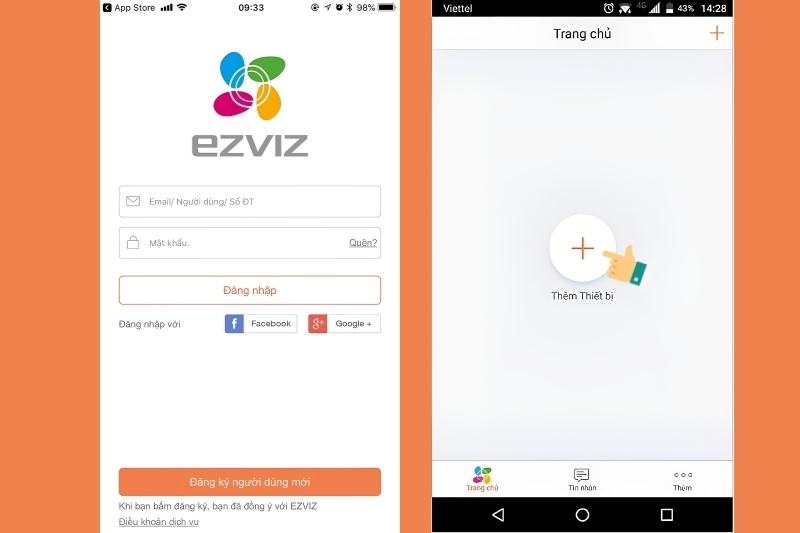
Bước 2: Quét mã QR được in trên thân camera hoặc tem sản phẩm theo hướng dẫn của ứng dụng.
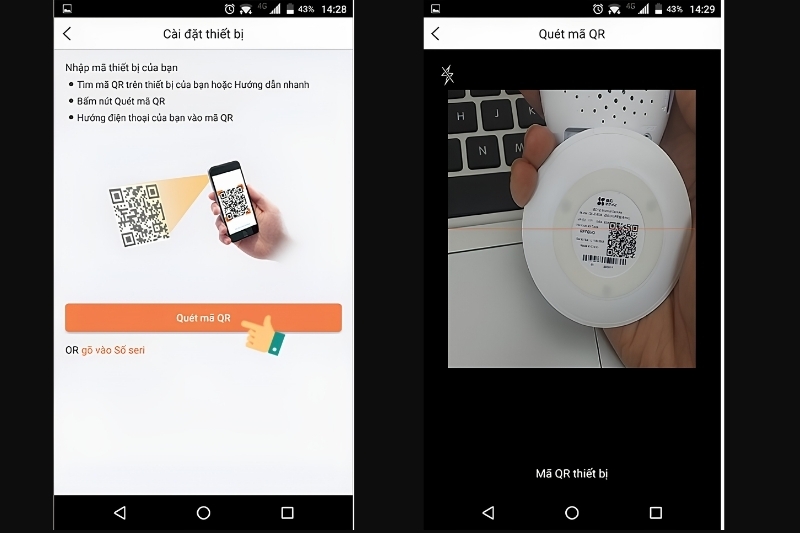
Bước 3: Chọn mạng Wi-Fi cần kết nối, sau đó nhập chính xác mật khẩu Wi-Fi.
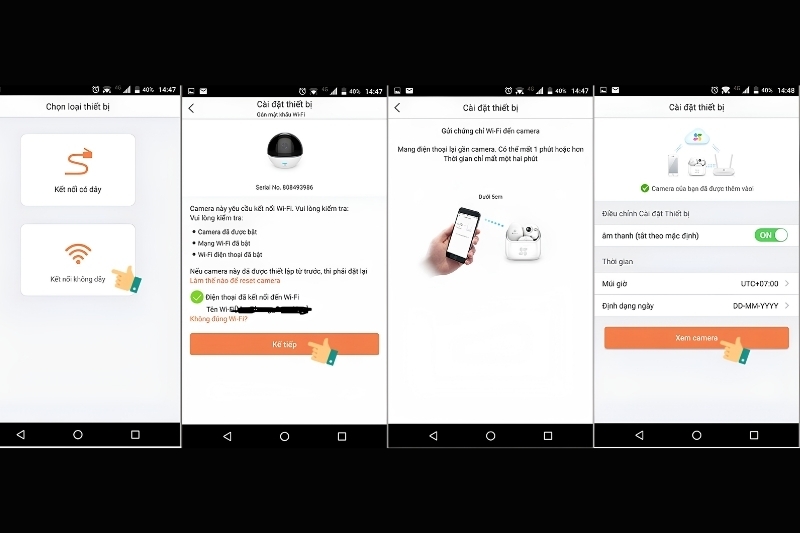
Bước 4: Chờ ứng dụng ghép nối camera với mạng Wi-Fi và hoàn tất quá trình cấu hình. Trong thời gian này, không tắt ứng dụng hoặc ngắt nguồn camera.
Bước 5: Sau khi kết nối thành công, bạn có thể đặt tên cho camera để dễ nhận biết nếu sử dụng nhiều thiết bị.
Cách kiểm tra camera đã kết nối thành công
Sau khi hoàn tất cài đặt camera Ezviz, hãy kiểm tra nhanh để đảm bảo camera đã hoạt động bình thường:
- Ứng dụng Ezviz hiển thị camera ở trạng thái Online.
- Có thể xem hình ảnh trực tiếp (Live View) từ camera.
- Đèn trạng thái trên camera hoạt động theo trạng thái kết nối bình thường của thiết bị.
- Có thể thử ghi hình hoặc kiểm tra thông báo phát hiện chuyển động (nếu đã bật tính năng này).
Lưu ý: Nếu camera không kết nối được sau khi reset, hãy kiểm tra lại mật khẩu Wi-Fi, đảm bảo điện thoại đang dùng đúng mạng cần cài đặt và đưa camera đến gần router hơn trong quá trình ghép nối. Đây là những nguyên nhân phổ biến khiến camera không thể kết nối dù đã reset thành công.
Tại sao reset camera Ezviz không được?
Reset camera Ezviz không được có thể do nhiều nguyên nhân khác nhau. Dưới đây là những lỗi thường gặp và cách kiểm tra:
- Nguồn điện không ổn định: Camera có thể chưa được cấp nguồn đầy đủ hoặc adapter, dây nguồn đang bị lỏng, hỏng. Bạn nên kiểm tra lại nguồn điện, cắm chắc dây nguồn và chờ khoảng 1 - 2 phút rồi thực hiện reset lại.
- Nhấn sai nút hoặc giữ nút reset chưa đủ lâu: Camera sẽ không nhận lệnh nếu bạn bấm nhầm vị trí hoặc thả nút quá sớm. Bạn cần xác định đúng nút RESET và nhấn giữ liên tục khoảng 10 - 20 giây.
- Camera không kết nối được với Wi-Fi sau khi reset: Camera có thể không online nếu điện thoại đang kết nối sai mạng hoặc nhập sai mật khẩu Wi-Fi. Với một số model, bạn cũng cần sử dụng mạng Wi-Fi 2.4GHz để cài đặt.
- Camera vẫn đang liên kết với tài khoản Ezviz cũ: Việc reset chỉ khôi phục cài đặt gốc chứ không xóa liên kết tài khoản. Nếu là camera đã qua sử dụng, chủ tài khoản cũ cần gỡ thiết bị trước khi bạn thêm vào tài khoản mới.
- Camera gặp lỗi phần cứng: Nếu camera không sáng đèn, không phát âm báo hoặc không khởi động lại sau nhiều lần thử, thiết bị có thể đã gặp lỗi phần cứng. Lúc này, bạn nên liên hệ trung tâm hỗ trợ hoặc bảo hành để được kiểm tra.
Một số lưu ý khi reset camera Ezviz
Để reset Ezviz an toàn và hạn chế lỗi khi cài đặt lại, bạn nên lưu ý những điểm sau:
- Chỉ reset camera khi đã kiểm tra nguồn điện, mạng Wi-Fi và các lỗi cơ bản nhưng thiết bị vẫn không hoạt động bình thường.
- Đảm bảo camera được cấp nguồn ổn định trong suốt quá trình reset, không rút nguồn hoặc ngắt điện giữa chừng.
- Sau khi reset, bạn cần thêm lại camera trên ứng dụng và kết nối lại với mạng Wi-Fi trước khi sử dụng.
- Việc reset chỉ khôi phục cài đặt gốc của thiết bị, không xóa liên kết camera với tài khoản đang quản lý.
- Với camera ngoài trời, hãy đóng kín nắp chống nước sau khi thao tác để tránh ảnh hưởng đến khả năng bảo vệ của thiết bị.
- Sau khi cài đặt lại, nên kiểm tra hình ảnh trực tiếp, ghi hình và thông báo chuyển động để đảm bảo camera hoạt động ổn định.
Tạm kết
Nắm rõ cách reset camera Ezviz sẽ giúp bạn chủ động xử lý các tình huống như thay đổi mạng Wi-Fi, thiết lập lại thiết bị hoặc khắc phục một số lỗi kết nối thường gặp. Hy vọng những hướng dẫn trong bài đã giúp bạn thực hiện reset camera đúng cách và đưa thiết bị trở lại trạng thái hoạt động ổn định.
Sau khi tìm hiểu cách reset camera Ezviz, nếu có nhu cầu mua mới hoặc nâng cấp camera giám sát, bạn có thể tham khảo các sản phẩm camera Ezviz chính hãng tại FPT Shop. Tại đây có nhiều mẫu mã đa dạng, chính sách bảo hành rõ ràng cùng các chương trình ưu đãi hấp dẫn. FPT Shop sẽ giúp bạn dễ dàng lựa chọn thiết bị phù hợp để bảo vệ không gian sống và làm việc hiệu quả hơn.
Xem thêm:
:quality(75)/camera_ezviz_khong_luu_duoc_video_1_c3bf7e4502.png)
:quality(75)/ma_xac_nhan_camera_Ezviz_0f3710b9ae.jpg)
:quality(75)/cach_su_dung_camera_Ezviz_73c6a2beac.jpg)
:quality(75)/mua_camera_ezviz_o_dau_uy_tin_cc2874397b.jpg)
:quality(75)/cach_tat_bao_dong_camera_ezviz_0_d8fd1dd37d.jpg)
:quality(75)/cong_nghe_aov_tren_camera_ezviz_la_gi_8_70037edcde.png)


