:quality(75)/estore-v2/img/fptshop-logo.png)
:quality(75)/2024_6_11_638536637932282535_cach-phat-wifi-tu-dien-thoai-samsung.jpg)
:quality(75)/2023_10_23_638336715108600430_thiet_ke_chua_co_ten_2023_10_23t152517_401_cdc7224edf.jpg)
Hướng dẫn cách phát Wi-Fi từ điện thoại Samsung sang thiết bị khác một cách nhanh chóng, dễ dàng
Biết cách phát Wi-Fi từ điện thoại Samsung sẽ là một thủ thuật hay vô cùng hữu ích khi bạn cần phải truy cập internet nhanh chóng bằng máy tính của mình nhưng xung quanh lại không có điểm phát Wi-Fi nào. Bạn cũng có thể sử dụng thủ thuật trên điện thoại Samsung này để chia sẻ kết nối mạng cho người thân, bạn bè trong những tình huống cần thiết.
Vì vậy, nếu bạn chưa biết làm thế nào để phát Wi-Fi từ thiết bị điện thoại của mình thì mời bạn hãy tham khảo và thực hiện ngay theo hướng dẫn sau đây của FPT Shop.
1. Hướng dẫn cách phát Wi-Fi từ điện thoại Samsung cực dễ
Sau đây là cách phát Wi-Fi từ điện thoại Samsung chi tiết các bước kèm hình minh họa để bạn dễ dàng thực hiện theo.
Các thao tác sau đây được thực hiện trên giao diện điện thoại Samsung Galaxy S22 Ultra, bạn cũng có thể thực hiện tượng tự trên các dòng máy khác của Samsung.
Bước 1: Bạn truy cập ứng dụng Cài đặt của điện thoại => Nhấn chọn mục Kết nối.
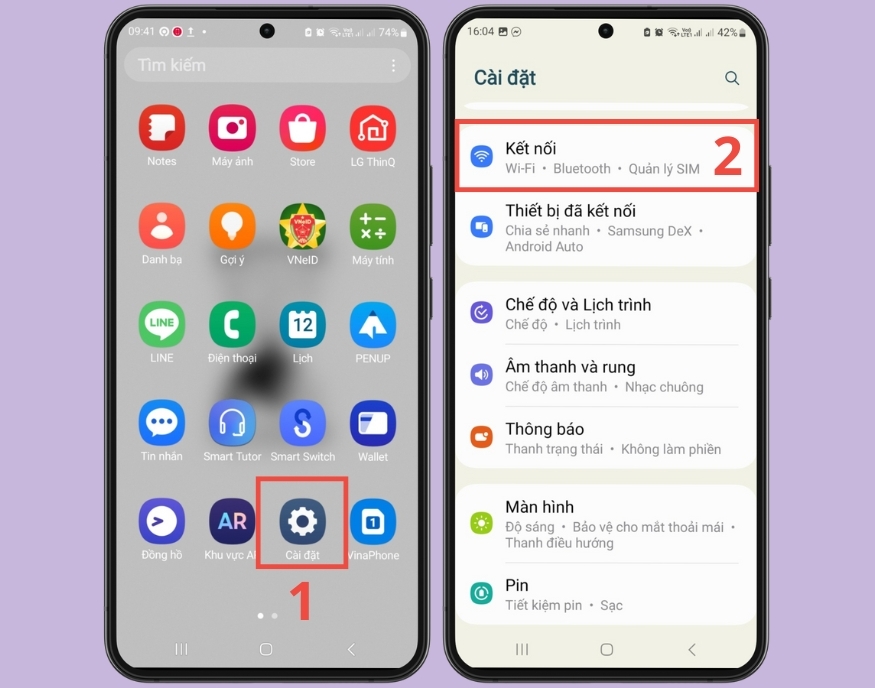
Bước 2: Bạn kéo xuống để tìm và nhấn chọn Chia sẻ kết nối internet => Chọn Điểm truy cập di động.
.jpg)
Bước 3: Tại đây, bạn hãy nhấn chọn Tên mạng rồi thay đổi thiết lập Tên mạng, Mật mã, Băng tần,... theo ý mình => Chọn Lưu để lưu lại những thao tác vừa thực hiện.
.jpg)
Bước 4: Trở lại trang trước đó, bạn nhấn vào thanh trượt Bật để mở tính năng Điểm truy cập di động là xong.
Như vậy, bạn hay người khác sẽ có thể tìm và kết nối với Wi-Fi vừa phát bằng Tên mạng và Mật mã (mật khẩu) vừa thiết lập ở trên hoặc bằng mã QR.
.jpg)
2. Những điều cần biết khi chia sẻ Wi-Fi, 4G từ điện thoại Samsung
Khi thực hiện cách phát Wi-Fi từ điện thoại Samsung thì bạn sẽ cần biết được những điều lưu ý sau đây:
- Việc phát Wi-Fi, chia sẻ 4G từ điện thoại Samsung sẽ ngốn data rất nhanh. Vì thế, bạn chỉ nên bật tính năng phát Wi-Fi khi điện thoại có đăng ký những gói cước dung lượng data lớn để đáp ứng đủ nhu cầu truy cập mạng.
- Bạn nên thiết lập mật khẩu cho Wi-Fi và chỉ chia sẻ mật khẩu cho những người thân thiết để đảm bảo tính bảo mật, đồng thời tránh việc người lạ có thể truy cập và sử dụng dữ liệu di động của bạn như Wi-Fi miễn phí.
- Bạn không nên thường xuyên thực hiện cách phát Wi-Fi từ điện thoại Samsung sang thiết bị khác. Bởi, nó sẽ làm cho điện thoại của bạn phải tăng cường hoạt động, từ đó nóng lên nhanh chóng, gây ảnh hưởng đến tuổi thọ sử dụng của pin, đồng thời tiềm ẩn nguy cơ cháy nổ không mong muốn.
- Nên thường xuyên kiểm tra dung lượng dữ liệu di động đã chia sẻ để tránh việc bị trừ hết tiền trong tài khoản điện thoại do dữ liệu sử dụng vượt quá dung lượng của gói cước đăng ký.
.jpg)
3. Các câu hỏi liên quan khi phát Wi-Fi từ điện thoại Samsung
Bên cạnh việc hướng dẫn cách phát Wi-Fi từ điện thoại Samsung thì sau đây, FPT Shop cũng sẽ giúp bạn giải đáp một số câu hỏi, thắc mắc khác liên quan đến chủ đề này.
iPhone có kết nối với Wi-Fi phát từ điện thoại Samsung không?
Có, vì khi bật tính năng Điểm truy cập di động, về cơ bản, điện thoại của bạn sẽ trở thành một bộ định tuyến mini sử dụng dữ liệu di động để cung cấp kết nối internet cho các thiết bị khác. Vì vậy nên, các thiết bị thuộc hệ điều hành iOS như iPhone, iPad hay Macbook vẫn có thể kết nối với Wi-Fi phát từ điện thoại Samsung như mọi kết nối Wi-Fi thông thường.
Phát Wi-Fi từ điện thoại Samsung có làm hao pin không?
Có, việc sử dụng điện thoại Samsung để phát Wi-Fi có thể làm hao pin nhanh hơn do thiết bị phải chạy nhiều tác vụ bổ sung để duy trì đường truyền dữ liệu ổn định cho các thiết bị được kết nối. Càng chia sẻ dữ liệu di động với nhiều thiết bị thì điện thoại sẽ càng nhanh nóng và hao pin nhiều hơn.
Có thể vừa chia sẻ 4G cho thiết bị khác, vừa sử dụng kết nối Wi-Fi không?
Bạn có thể vừa kết nối Wi-Fi trên điện thoại Samsung, vừa chia sẻ 4G cho thiết bị khác được hay không sẽ tùy thuộc vào thiết bị mà bạn đang sử dụng. Theo đó, người dùng Samsung đã có thể thực hiện kết nối Wi-Fi và bật tính năng Điểm truy cập di động cùng lúc trên các dòng máy mới hiện nay.
Để kiểm tra tính năng này có trên điện thoại của bạn không, bạn hãy thực hiện theo các bước trong cách phát Wi-Fi được hướng dẫn ở trên, tại bước thiết lập Tên mạng và Mật mã, bạn nhấn vào Nâng cao => Kéo xuống tìm tính năng Chia sẻ Wi-Fi rồi bật nó lên và xem điều bất ngờ nhé.
.jpg)
Lưu ý: Đối với một số thiết bị Samsung thì tính năng này có thể đã được bật tự động.
4. Tổng kết
Trên đây là cách phát Wi-Fi từ điện thoại Samsung để bạn dễ dàng chia sẻ kết nối internet đến nhiều thiết bị một cách nhanh chóng và tiện lợi. Đừng quên tham khảo thêm những bài viết đề xuất bên dưới đây để biết thêm nhiều thủ thuật hay, hữu ích khác trên điện thoại Samsung bạn nhé.
Xem thêm:
- Bỏ túi 02 cách giới hạn thiết bị truy cập Wi-Fi trên điện thoại Samsung cực đơn giản
- Cách chia sẻ Wi-Fi từ điện thoại sang máy tính cực đơn giản ai cũng có thể làm được
Bạn thường phải sử dụng điện thoại để truy cập internet hay chia sẻ 4G với máy tính cá nhân và đang tìm những mẫu SIM data tích hợp gói cước dung lượng khủng, có nhiều ưu đãi? Vậy thì mời bạn hãy tham khảo ngay các gói cước hấp dẫn đang có tại FPT Shop. Xem chi tiết thông tin về gói cước, giá bán và chọn số ngay tại đây:
:quality(75)/samsung_galaxy_m55_den_4_d7f9674500.jpg)



:quality(75)/2024_5_2_638502378665452344_tat-che-do-sac-cham-tren-samsung.jpg)
:quality(75)/2024_5_7_638507120509281255_xoa-bo-nho-dem-tren-samsung-bia.JPG)
:quality(75)/2022_11_14_638040654127360110_phat-wifi.jpg)
:quality(75)/2024_4_28_638498654026032957_cach-tat-quyen-tro-nang-tren-samsung.jpg)


