:quality(75)/estore-v2/img/fptshop-logo.png)
:quality(75)/nop_bai_tren_e_Net_Viet_01_07c64c654c.jpg)
:quality(75)/dinh_long_4627e1a3db.jpg)
Cách nộp bài tập về nhà trên eNetViet nhanh chóng, dễ hiểu cho phụ huynh và học sinh
Nhiều phụ huynh và học sinh hiện nay sử dụng eNetViet để theo dõi thông báo từ nhà trường, nhận bài tập và gửi bài cho giáo viên. Tuy nhiên, không phải ai cũng biết cách nộp bài tập về nhà trên eNetViet sao cho đúng, nhanh và tránh những thao tác nhầm lẫn không đáng có. Chỉ cần thiếu một bước nhỏ, bài tập của con có thể chưa được gửi thành công mà phụ huynh lại không hề hay biết.
Vì vậy, bài viết này sẽ hướng dẫn bạn cách nộp bài tập về nhà trên eNetViet rõ ràng, dễ hiểu và dễ áp dụng.
eNetViet là gì?
eNetViet là một nền tảng kết nối giữa gia đình và nhà trường. Nền tảng này được xây dựng để hỗ trợ việc trao đổi thông tin, quản lý và phối hợp trong môi trường giáo dục. Theo đó, eNetViet phục vụ nhiều nhóm người dùng như cán bộ quản lý, giáo viên, phụ huynh và được triển khai cho các cấp học từ mầm non đến phổ thông.
Nhìn chung, đây là công cụ giúp nhà trường gửi thông báo, điều hành công việc và giúp phụ huynh theo dõi thông tin học tập của con thuận tiện hơn ngay trên điện thoại.

Trước khi khám phá cách nộp bài tập về nhà trên eNetViet, chúng ta hãy dành chút thời gian để xem nền tảng này có tính năng gì nổi bật nhé.
Các tính năng nổi bật trên eNetViet
Các tính năng nổi bật trên eNetViet tập trung vào nhu cầu liên lạc và quản lý học đường hằng ngày. Trên mô tả chính thức của ứng dụng, eNetViet hỗ trợ gửi và nhận thông báo, trao đổi qua tin nhắn văn bản, tin nhắn đa phương tiện và chat trực tuyến trên ứng dụng.
Với giáo viên và nhà trường, nền tảng này còn hỗ trợ nhập dữ liệu, nhận xét hằng ngày, xem báo cáo và thống kê theo thời gian thực, đồng thời phục vụ công tác điều hành ở cấp trường và cơ quan quản lý giáo dục.

Ngoài những chức năng cốt lõi đó, các bản cập nhật gần đây cho phép eNetViet mở rộng thêm nhiều tiện ích thực tế như hẹn giờ gửi tin media, sổ đầu bài điện tử cho giáo viên, dặn thuốc cho khối mầm non, nâng cấp thực đơn bữa ăn, quản lý khoản thu, điểm danh thông minh bằng ảnh thẻ và cải thiện khả năng upload video, quản lý thông báo tập trung.
Điều này cho thấy eNetViet không chỉ là ứng dụng liên lạc giữa phụ huynh và nhà trường, mà còn đang phát triển theo hướng một công cụ hỗ trợ quản lý và vận hành trường học ngày càng đầy đủ hơn.
Vậy làm sao để phụ huynh và học sinh có thể nộp bài trên nền tảng này? Chúng ta hãy cùng khám phá cách nộp bài tập về nhà trên eNetViet trong phần tiếp theo của bài viết nhé.
Cách nộp bài tập về nhà trên eNetViet
Nếu bạn đang tìm cách nộp bài tập về nhà trên eNetViet, bạn hãy làm theo hướng dẫn bên dưới:
Bước 1: Đăng nhập vào ứng dụng eNetViet
Trước tiên, bạn hãy mở ứng dụng eNetViet trên điện thoại và đăng nhập bằng tài khoản đã được nhà trường hướng dẫn. Tài khoản đăng nhập thường gắn với số điện thoại đã đăng ký với nhà trường. Nếu bạn chưa có mật khẩu hoặc quên mật khẩu, bạn có thể dùng chức năng lấy lại mật khẩu ngay trên ứng dụng trước khi bắt đầu nộp bài.
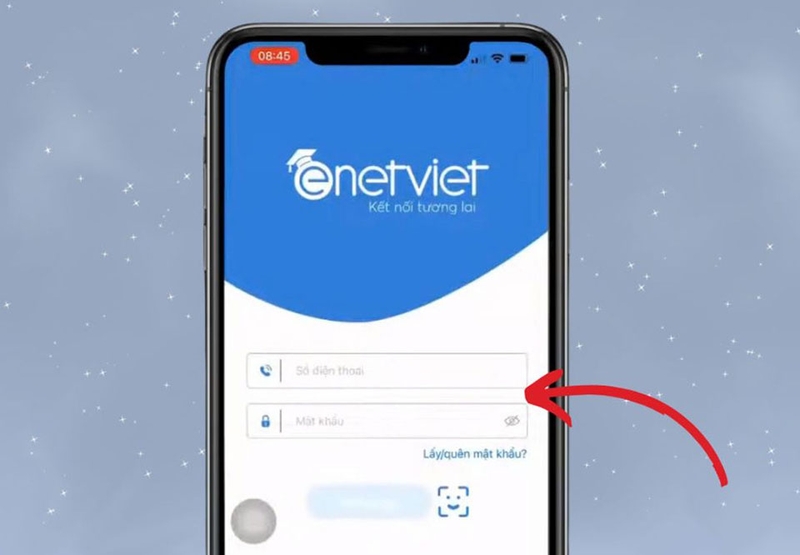
Khi bạn đăng nhập thành công, bạn nên kiểm tra lại đúng hồ sơ học sinh hoặc đúng lớp học của con trước khi thao tác tiếp. Điều này sẽ giúp bạn tránh nhầm lẫn trong trường hợp một tài khoản đang theo dõi nhiều thông tin học tập khác nhau.
Bước 2: Mở mục bài tập trên eNetViet
Sau khi vào màn hình chính của ứng dụng, bạn hãy tìm và nhấn vào biểu tượng hoặc mục liên quan đến bài tập ở thanh công cụ phía dưới của màn hình. Cụ thể, từ màn hình Trang chủ, bạn hãy vào khu vực bài tập để xem danh sách những bài đã được giáo viên giao.
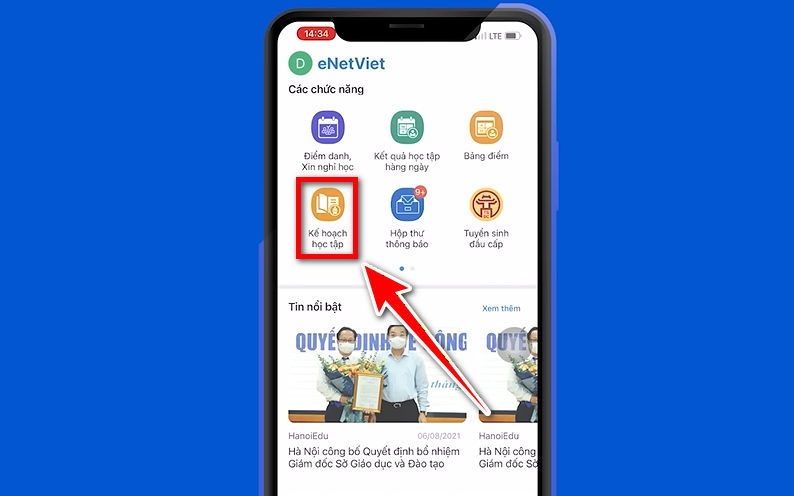
Khi bạn đã vào đúng khu vực này, bạn hãy chọn tab “Kế hoạch học tập” để xem những bài tập mà giáo viên đang yêu cầu học sinh hoàn thành.
Bước 3: Chọn đúng bài tập cần nộp và nhấn vào nút “Nộp bài”
Khi danh sách bài tập hiện ra, bạn hãy đọc kỹ tên bài, môn học hoặc nội dung giáo viên giao để chọn đúng bài tập cần gửi. Sau đó, bạn nhấn vào nút “Nộp bài” ngay tại bài tập tương ứng. Đây là thao tác mở ra giao diện soạn bài làm để phụ huynh hoặc học sinh gửi nội dung lại cho giáo viên.
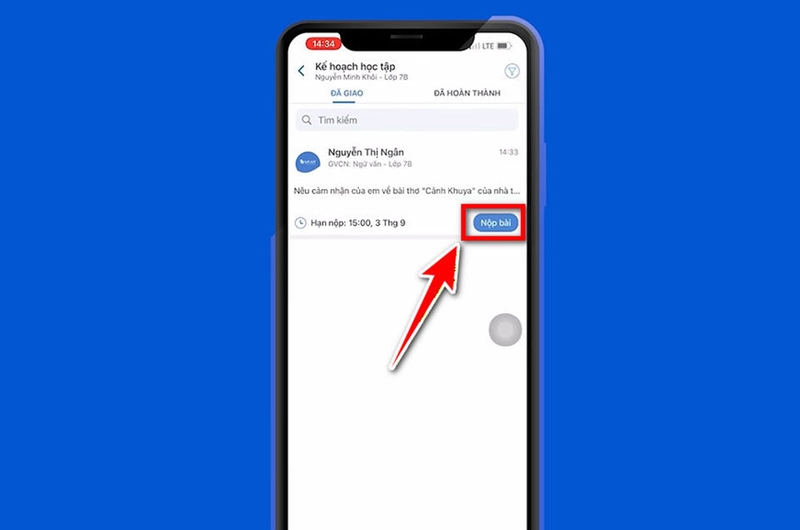
Ở bước này, bạn nên dừng lại vài giây để kiểm tra lại thời hạn nộp, yêu cầu bài làm và định dạng mà giáo viên mong muốn. Nếu giáo viên yêu cầu chụp ảnh bài viết tay, gửi file tài liệu hoặc kèm lời nhắn, bạn nên chuẩn bị sẵn trước để quá trình nộp bài diễn ra nhanh hơn và hạn chế sai sót.
Bước 4: Soạn nội dung bài làm và đính kèm ảnh hoặc tệp cần gửi
Sau khi mở giao diện nộp bài, bạn hãy nhập lời nhắn hoặc nội dung cần trao đổi với giáo viên dưới dạng văn bản nếu cần. Tại giao diện này, phụ huynh có thể soạn lời nhắn cho giáo viên rồi đính kèm ảnh chụp bài làm của học sinh trước khi gửi.
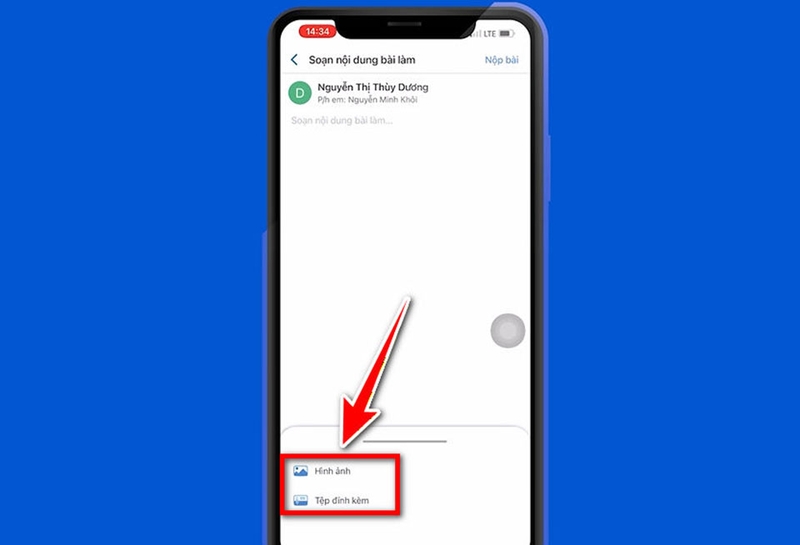
Khi đính kèm ảnh hoặc tệp, bạn nên kiểm tra kỹ chất lượng file trước khi tải lên. Nếu bạn chụp ảnh vở bài tập, bạn nên chụp ở nơi đủ sáng, ảnh rõ nét, không bị mờ hoặc lệch góc. Nếu bạn gửi nhiều trang bài làm, bạn nên sắp xếp ảnh theo đúng thứ tự để giáo viên dễ theo dõi và chấm bài hơn.
Bước 5: Nộp bài để gửi cho giáo viên
Khi đã nhập xong lời nhắn và đính kèm đầy đủ bài làm, bạn hãy xem lại một lần nữa toàn bộ nội dung trước khi gửi. Sau khi hoàn thành nội dung, người dùng chỉ cần bấm vào nút “Nộp bài” để hệ thống gửi bài làm về cho giáo viên.
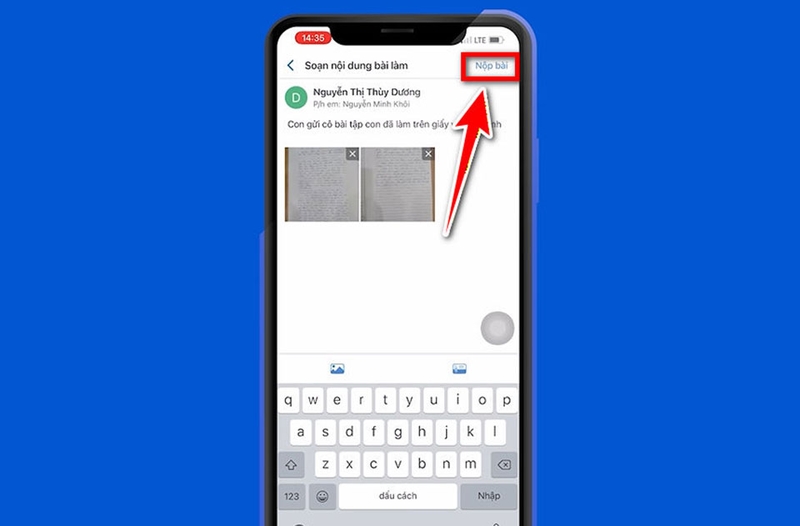
Đây là bước mà bạn không nên làm quá vội. Bạn hãy kiểm tra xem mình đã chọn đúng bài tập chưa, ảnh có đủ số trang không, nội dung có bị thiếu không và kết nối mạng có ổn định hay không.
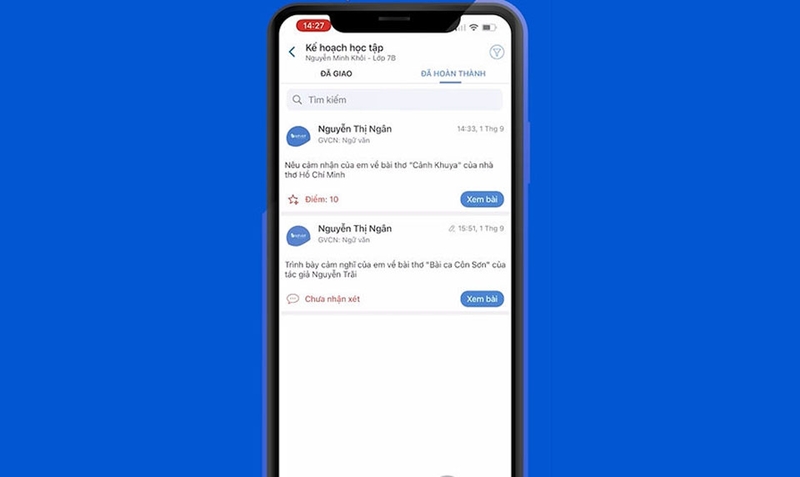
Sau khi nộp xong, bạn nên quay lại khu vực bài tập để kiểm tra xem bài đã được gửi thành công hay chưa. Phụ huynh có thể vào lại mục bài tập, chọn tab “Đã hoàn thành” rồi nhấn vào bài làm muốn xem. Tại đây, bạn có thể theo dõi điểm số và nhận xét của giáo viên dành cho bài tập đã gửi.
Tạm kết
Khi nắm rõ cách nộp bài tập về nhà trên eNetViet, phụ huynh và học sinh sẽ chủ động hơn trong việc gửi bài đúng hạn, đúng yêu cầu và hạn chế được nhiều sai sót không đáng có. Chỉ cần thực hiện đúng từng bước từ đăng nhập, chọn bài tập đã giao, đính kèm bài làm đến kiểm tra lại trạng thái sau khi nộp, bạn sẽ thấy thao tác trên eNetViet không quá phức tạp như nhiều người vẫn nghĩ.
Nếu muốn việc học online, soạn bài và gửi file học tập diễn ra thuận tiện hơn mỗi ngày, bạn có thể tham khảo thêm các mẫu laptop văn phòng tại FPT Shop để lựa chọn thiết bị phù hợp với nhu cầu sử dụng.
Xem thêm:
:quality(75)/thanh_tuu_la_gi_thumb_768fbaaa0b.jpg)
:quality(75)/co_nen_vua_nghe_nhac_vua_hoc_bai_cover_bfae9560d8.jpg)
:quality(75)/web_hoc_bai_chung_cung_nguoi_la_thumb_4ede2a6fbc.jpg)
:quality(75)/top_dien_thoai_samsung_gia_tu_3_den_5_trieu_thumb_6491c60188.jpg)
:quality(75)/2026_nen_hoc_gi_de_xin_viec_09de910f67.png)
:quality(75)/microsoft_365_giai_phap_ban_quyen_cho_gia_dinh_1_543f890d5e.jpg)


