:quality(75)/estore-v2/img/fptshop-logo.png)
:quality(75)/ghep_airpods_voi_may_mac_01_da820b479c.jpg)
:quality(75)/xuan_hai_5022f16098.jpg)
Cách ghép AirPods với máy Mac đơn giản để tận hưởng sự tiện lợi của hệ sinh thái Apple
AirPods vốn được nhiều người yêu thích nhờ thiết kế gọn nhẹ, kết nối nhanh và khả năng đồng bộ mượt mà trong hệ sinh thái Apple. Tuy nhiên, không phải ai cũng biết cách ghép AirPods với máy Mac sao cho đúng, nhanh và ổn định ngay từ lần đầu tiên.
Nếu bạn cũng đang muốn tận dụng tối đa sự tiện lợi khi làm việc, nghe nhạc hay họp online trên MacBook hoặc iMac, bài viết này sẽ hướng dẫn bạn từng bước rõ ràng, đồng thời bật mí thêm một vài mẹo nhỏ để quá trình kết nối diễn ra liền mạch hơn.
Lợi ích khi ghép nối AirPods với máy Mac
Khi biết cách ghép AirPods với máy Mac, bạn sẽ nhận lại được nhiều lợi ích lớn. Lợi ích lớn nhất nằm ở sự tiện lợi và liền mạch trong quá trình sử dụng hằng ngày. Sau khi kết nối qua Bluetooth, bạn có thể dùng AirPods để nghe nhạc, xem phim, gọi FaceTime hoặc họp online trên Mac mà không bị vướng dây.
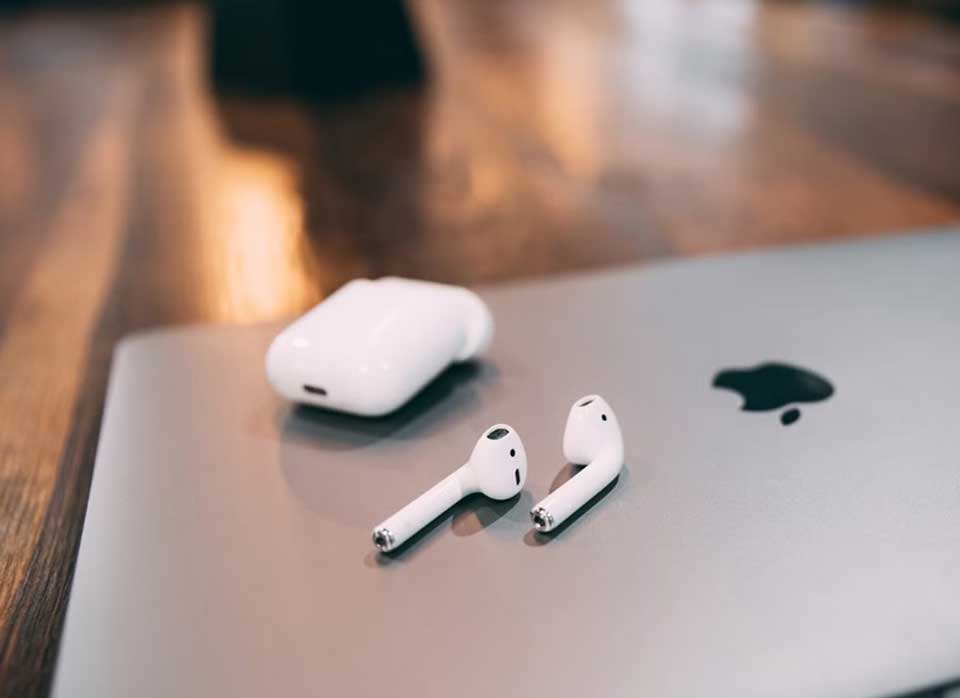
Apple còn cho biết một số dòng như AirPods 2, AirPods 3, AirPods 4 và AirPods Pro có thể tự động chuyển đổi giữa Mac, iPhone và iPad khi các thiết bị dùng cùng một Apple Account và đáp ứng điều kiện phần mềm tương thích. Điều này đặc biệt hữu ích nếu bạn đang làm việc trên máy Mac nhưng cần nghe cuộc gọi đến từ iPhone. Đơn giản là vì AirPods có thể chuyển kết nối một cách mượt mà hơn mà không cần ghép lại thủ công từ đầu.
Ngoài sự liền mạch, AirPods khi dùng với máy Mac còn giúp bạn cá nhân hóa trải nghiệm âm thanh rõ rệt hơn. Apple cho phép người dùng thay đổi một số cài đặt AirPods trực tiếp trên Mac như điều chỉnh cách AirPods kết nối với máy, tùy chỉnh điều khiển theo từng mẫu tai nghe. Với các dòng hỗ trợ, bạn còn có thể dùng những tính năng như Personalized Spatial Audio, Noise Cancellation, Transparency mode hoặc các chế độ nghe tương ứng ngay trên macOS.
Cách ghép AirPods với máy Mac
Nếu bạn đang dùng AirPods và muốn kết nối với máy Mac để nghe nhạc, xem phim, gọi FaceTime hoặc họp online thuận tiện hơn, thì thao tác thực hiện thực ra khá đơn giản. Dưới đây là cách ghép AirPods với máy Mac mà bạn có thể tham khảo.
Bước 1: Kiểm tra Bluetooth trên máy Mac
Trước tiên, bạn hãy mở máy Mac và kiểm tra xem Bluetooth đã được bật hay chưa. Theo đó, bạn cần vào Apple menu > System Settings > Bluetooth rồi xác nhận Bluetooth đang ở trạng thái bật.
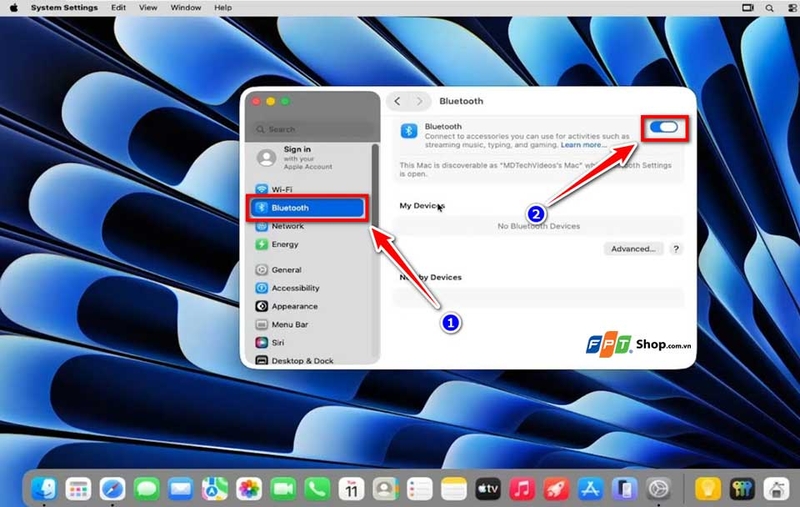
Đây là điều kiện cần để máy Mac có thể tìm thấy AirPods và thực hiện ghép nối ổn định. Nếu Bluetooth đang tắt, máy Mac sẽ không thể phát hiện tai nghe trong danh sách thiết bị ở gần.
Bước 2: Đặt AirPods vào chế độ sẵn sàng ghép nối
Sau khi kiểm tra Bluetooth, bạn hãy chuẩn bị AirPods đúng cách để máy Mac nhận diện. Với AirPods, AirPods Pro hoặc các mẫu dùng hộp sạc, bạn đặt cả hai tai nghe vào hộp, sau đó mở nắp hộp.
Tiếp theo, bạn nhấn và giữ nút thiết lập ở mặt sau hộp sạc cho đến khi đèn trạng thái nhấp nháy màu trắng. Nếu đang dùng AirPods 4, bạn hãy chạm đúp vào mặt trước hộp cho đến khi đèn chuyển sang màu trắng.
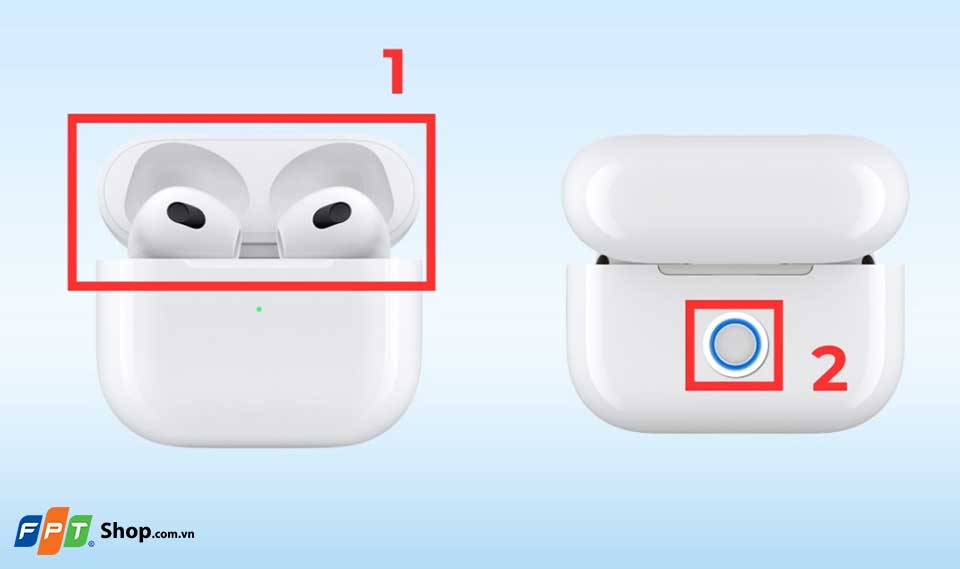
Còn với AirPods Max, bạn cần nhấn và giữ nút kiểm soát tiếng ồn cho đến khi đèn trạng thái nhấp nháy màu trắng. Khi đèn trắng xuất hiện, điều đó có nghĩa là tai nghe đã vào chế độ ghép nối và sẵn sàng kết nối với máy Mac.
Bước 3: Mở danh sách Bluetooth trên máy Mac để tìm AirPods
Khi AirPods đã ở chế độ ghép nối, bạn hãy quay lại máy Mac, mở System Settings rồi chọn mục Bluetooth ở thanh bên.
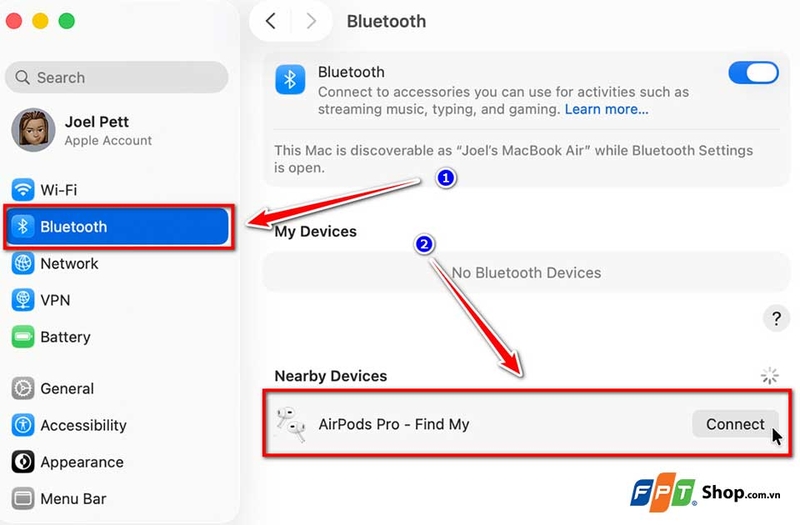
Tại đây, bạn sẽ thấy danh sách các thiết bị Bluetooth đang ở gần máy. Ở bước này, bạn chỉ cần chờ vài giây để máy Mac quét và hiển thị đúng tên AirPods của mình.
Bước 4: Chọn AirPods và nhấn Connect để hoàn tất ghép nối
Khi tên AirPods xuất hiện trong danh sách Bluetooth, bạn hãy nhấn vào thiết bị đó rồi chọn Connect để bắt đầu kết nối. Đây là bước chính để hoàn tất quá trình ghép AirPods với máy Mac.
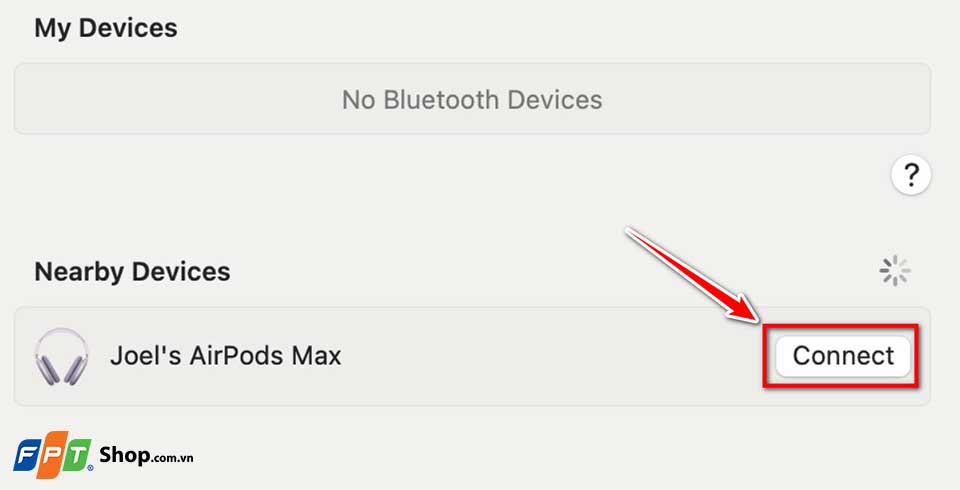
Sau khi kết nối thành công, AirPods sẽ xuất hiện trong danh sách thiết bị đã lưu của máy Mac và thường có thể tự kết nối lại trong những lần sử dụng sau.
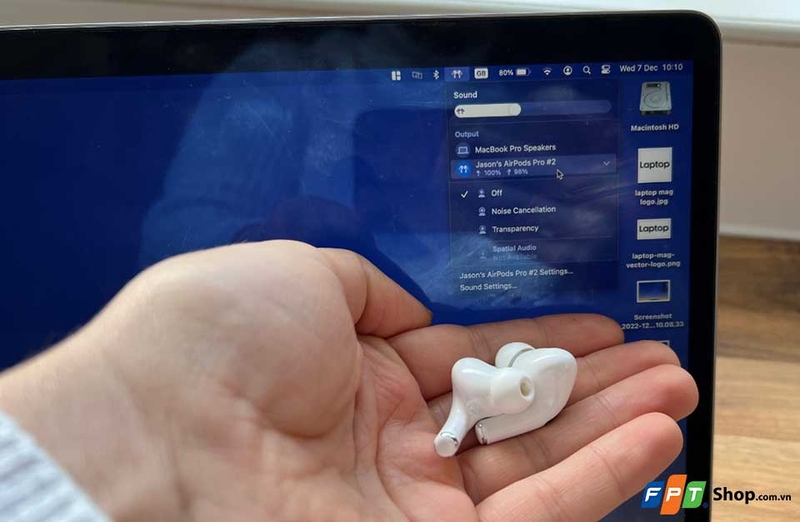
Nếu bạn đang dùng cùng một Apple Account trên các thiết bị Apple tương thích, AirPods còn có thể tự chuyển đổi giữa iPhone, iPad và Mac trong một số tình huống sử dụng thực tế.
Tạm kết
Nhìn chung, cách ghép AirPods với máy Mac không quá phức tạp. Chỉ với vài thao tác đơn giản, bạn đã có thể kết nối 2 thiết bị để nghe nhạc, xem phim, gọi video hay làm việc hằng ngày một cách gọn gàng và tiện lợi hơn. Đây cũng là một cách rất hiệu quả để tận dụng trọn vẹn sự liền mạch mà hệ sinh thái Apple mang lại, đặc biệt với những ai thường xuyên sử dụng nhiều thiết bị cùng lúc.
Nếu bạn đang muốn nâng cấp trải nghiệm làm việc và giải trí mượt mà hơn, bạn có thể tham khảo thêm các mẫu MacBook Pro tại FPT Shop để lựa chọn thiết bị phù hợp với nhu cầu của mình.
Xem thêm:
:quality(75)/airpods_pro_khong_vua_tai_1_9756a1355e.png)
:quality(75)/Danh_gia_Huawei_Free_Buds_Pro_5_cover_d7f2cdcd4d.png)
:quality(75)/watch_moi_tren_tay_airpods_4_ngay_cho_nang_202441_2_eef70c564a.png)
:quality(75)/small/apple_ra_mat_airpods_max_2_203265_1_555233b38c.jpg)
:quality(75)/kich_thuoc_Air_Pods_Pro_cover_a0f065438a.png)
:quality(75)/cach_ket_noi_2_tai_nghe_airpods_cung_1_thiet_bi_7_d28c2e39f0.png)


