:quality(75)/estore-v2/img/fptshop-logo.png)
:quality(75)/2020_9_7_637350902435318832_man-using-laptop-mockup-1000x750.jpg)
:quality(75)/2023_10_9_638324694904769751_ava_ae16eac439.jpg)
Nguyễn Ngọc Anh Thư
6 năm trướcHướng dẫn 2 cách mở khóa bàn phím laptop Win 10 đơn giản
Mở khóa bàn phím laptop Win 10 là một trong những cách đơn giản và phổ biến nhất để sửa lỗi bàn phím không hoạt động trên Windows 10.
Chia sẻ:
Cỡ chữ nhỏ
Cỡ chữ nhỏ
Cỡ chữ lớn
Nội dung bài viết
Hướng dẫn cách mở khóa bàn phím laptop Win 10
Hướng dẫn cách mở khóa bàn phím laptop Win 10
1. Dùng phím tắt để mở khóa
Nhấn tổ hợp phím Shift + Esc hoặc Windows + Space, rồi thử lại xem bàn phím đã hoạt động chưa. Nếu chưa, thử tiếp cách bên dưới.
2. Chỉnh sửa cài đặt bàn phím
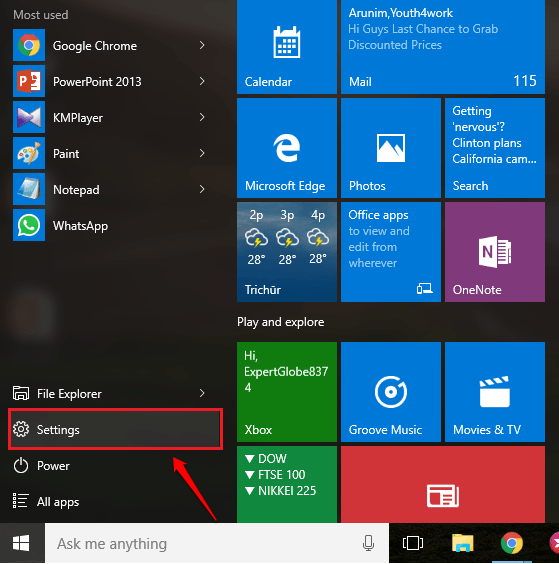
Bước 1: Mở menu Start rồi click vào Settings
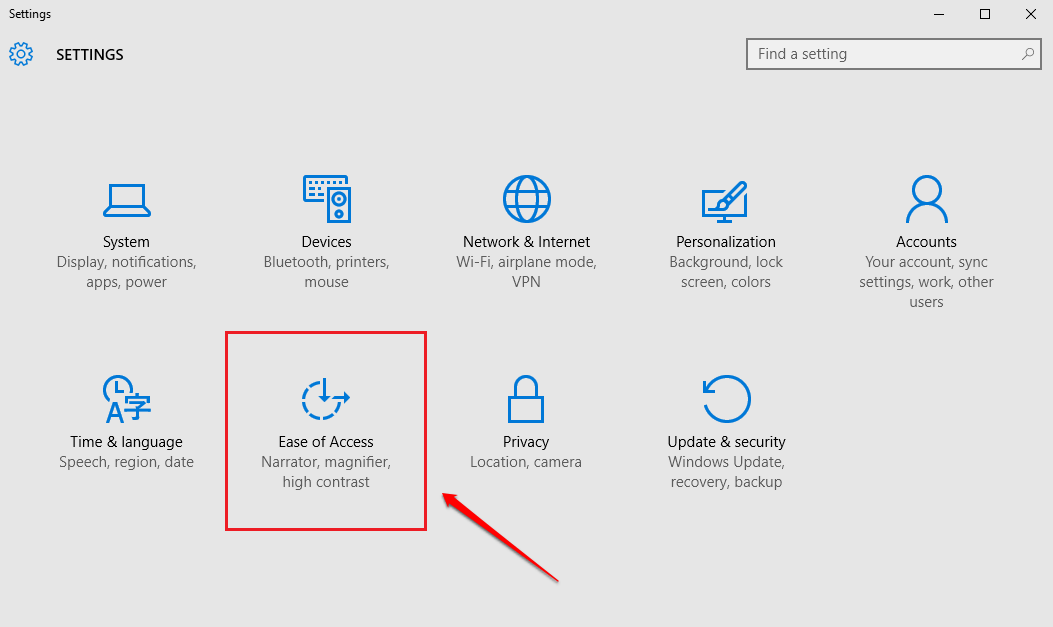
Bước 2: Trong cửa sổ Settings, click vào Ease of Access
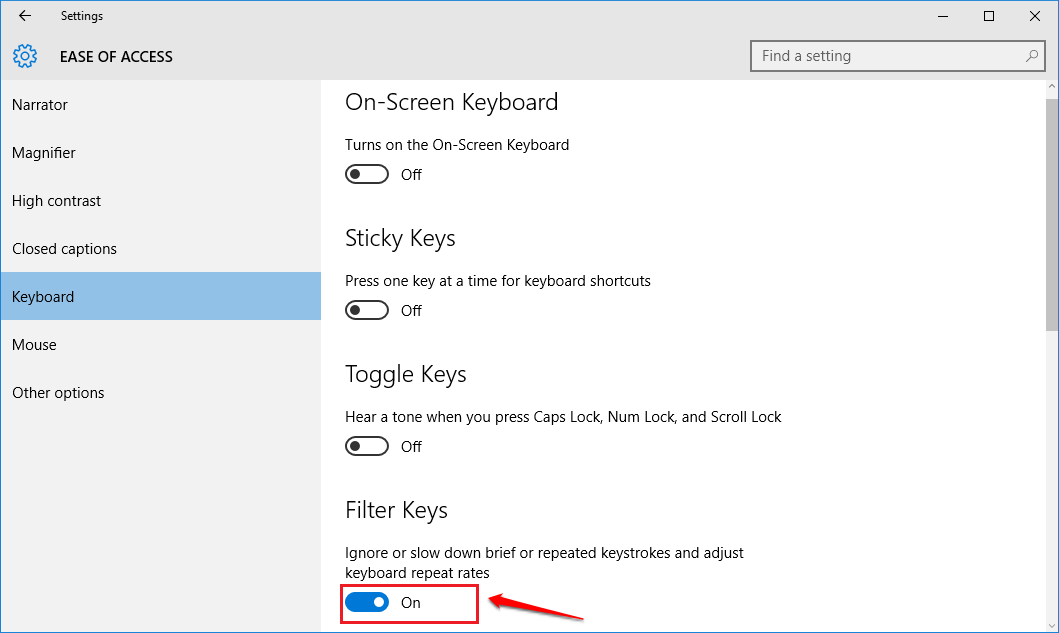
Bước 3: Trong menu bên phải, click chọn mục Keyboard. Tiếp đó trong phần màn hình bên phải, kéo xuống tới mục Ignore or slow down brief or repeated keystrokes and adjust keyboard repeat rates. Click vào nút gạt để chuyển từ OFF sang ON.
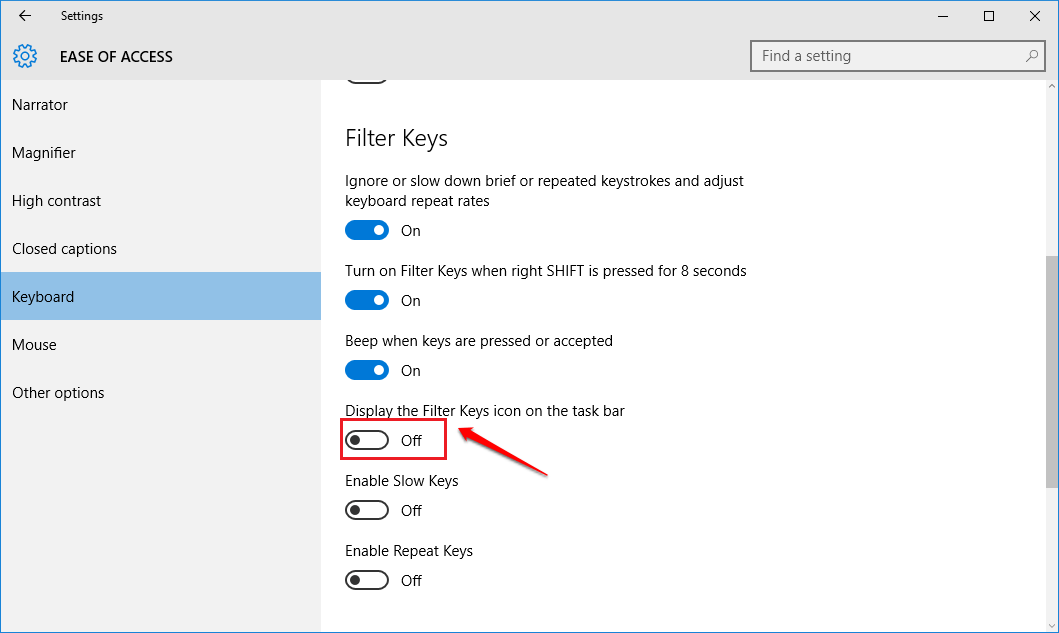
Bước 4: Kéo xuống tiếp tới mục Display the Filter Keys icon on the task bar. Click để tắt nút gạt từ ON sang OFF.
Xem thêm: Cách sửa lỗi laptop không nhận tai nghe trên Windows 10
:quality(75)/2020_9_4_637347786614322880_cover.jpg)
:quality(75)/you_need_permission_to_perform_this_action_windows_10_a355506b23.jpg)


