:quality(75)/estore-v2/img/fptshop-logo.png)
:quality(75)/cach_ma_hoa_nhanh_de_bao_ve_du_lieu_tren_windows_10_0_5a727c81dd.png)
:quality(75)/quoc_tuan_7881fe8c47.JPG)
Hướng dẫn cách mã hóa nhanh để bảo vệ dữ liệu trên Windows 10 bằng phần mềm Document Lock
Việc bảo vệ dữ liệu quan trọng trên Windows 10 luôn là ưu tiên hàng đầu đối với người dùng cá nhân và doanh nghiệp. Một trong những cách hiệu quả nhất để giữ an toàn cho tài liệu và tập tin của bạn chính là mã hóa dữ liệu. Trong bài viết này, FPT Shop sẽ hướng dẫn bạn cách mã hóa nhanh để bảo vệ dữ liệu trên Windows 10 bằng phần mềm Document Lock - một công cụ đơn giản, dễ sử dụng nhưng cực kỳ mạnh mẽ giúp bạn bảo vệ mọi thông tin quan trọng khỏi truy cập trái phép.
Document Lock là phần mềm gì?
Document Lock là một ứng dụng miễn phí trên Microsoft Store, được thiết kế để giúp người dùng mã hóa và khóa các tệp tin quan trọng trên máy tính Windows. Với giao diện đơn giản, dễ sử dụng, Document Lock cho phép bạn bảo vệ các loại dữ liệu như tài liệu, hình ảnh, video,... chỉ bằng vài thao tác cơ bản. Ứng dụng sử dụng cơ chế bảo mật bằng mật khẩu, giúp ngăn chặn truy cập trái phép và đảm bảo an toàn cho các thông tin cá nhân hoặc công việc. Đây là giải pháp lý tưởng dành cho những ai muốn tăng cường bảo mật dữ liệu mà không cần phải dùng đến những phần mềm phức tạp.
Thông tin phần mềm
- Tên phần mềm: Document Lock
- Loại ứng dụng: Công cụ bảo mật
- Nhà phát hành: chengcong
- Nền tảng hỗ trợ: Windows
- Dung lượng cài đặt: 178.4 MB

Hướng dẫn cách cài đặt phần mềm Document Lock
Cách mã hóa nhanh để bảo vệ dữ liệu trên Windows 10 bằng Document Lock rất đơn giản và dễ thực hiện. Tuy nhiên, trước khi thực hiện, bạn sẽ cần phải cài đặt ứng dụng này về máy. Trong phần này, FPT Shop sẽ hướng dẫn bạn cách cài đặt ứng dụng Document Lock về máy chỉ với vài bước.
Bước 1: Truy cập ứng dụng Microsoft Store trên Windows 10.

Bước 2: Tìm kiếm ứng dụng Document Lock hoặc truy cập trực tiếp link tải Document Lock tại đây.
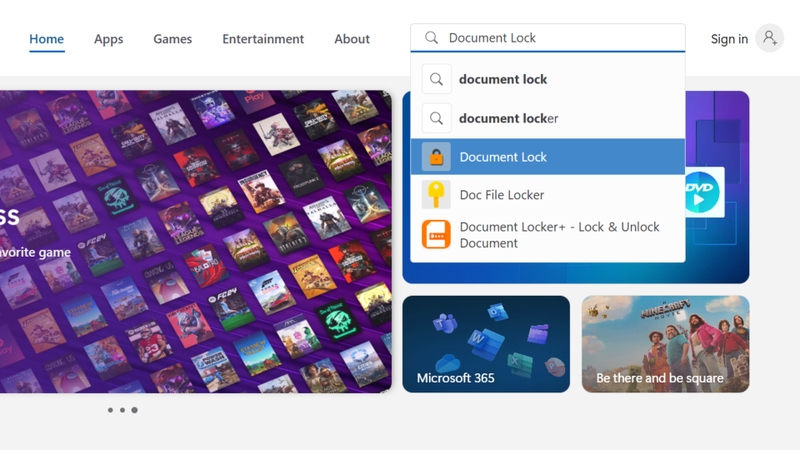
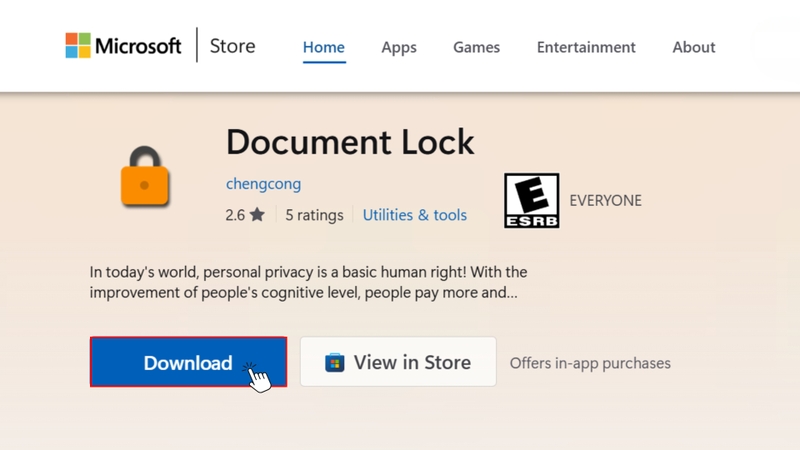
Bước 3: Nhấn nút Cài đặt để tải và cài đặt ứng dụng về máy.
Hướng dẫn cách sử dụng Document Lock để mã hóa dữ liệu trên Windows 10
Sau khi đã cài đặt thành công, việc tiếp theo bạn cần làm là sử dụng phần mềm này để bảo vệ dữ liệu cá nhân. Dưới đây là hướng dẫn chi tiết cách mã hóa nhanh để bảo vệ dữ liệu trên Windows 10 bằng phần mềm Document Lock mà bạn có thể tham khảo.
Cách mã hóa dữ liệu (lock) bằng phần mềm Document Lock
Để thực hiện cách mã hóa nhanh để bảo vệ dữ liệu trên Windows 10 bằng phần mềm Document Lock, bạn chỉ cần thực hiện một vài thao tác cơ bản. Dưới đây là hướng dẫn chi tiết từng bước giúp bạn dễ dàng thực hiện:
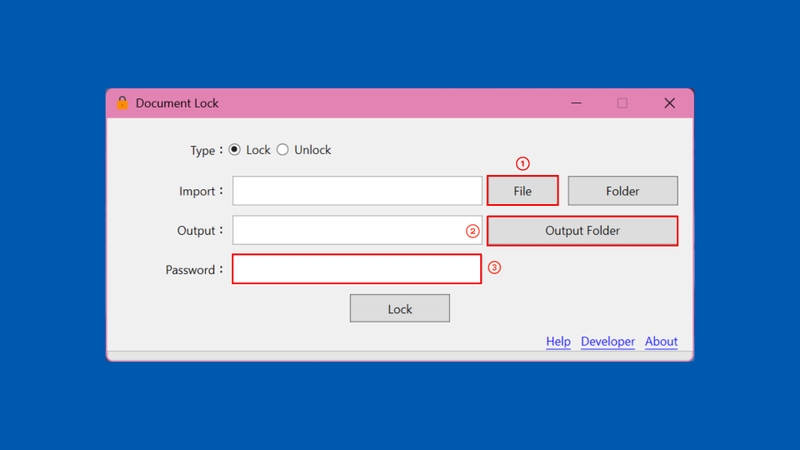
Bước 1: Tại giao diện chính của Document Lock, trong mục Type, chọn Lock để bắt đầu quá trình mã hóa tệp tin hoặc thư mục.

Bước 2: Tại mục Import, nhấn vào nút File hoặc Folder để chọn tệp hoặc thư mục bạn muốn bảo vệ trên máy tính.
Tại mục Output, nhấn vào Output Folder để chọn thư mục mà bạn muốn lưu tệp/thư mục sau khi mã hóa.
Cuối cùng, tại mục Password, nhập mật khẩu mà bạn muốn sử dụng để bảo vệ các tệp/thư mục được mã hóa.
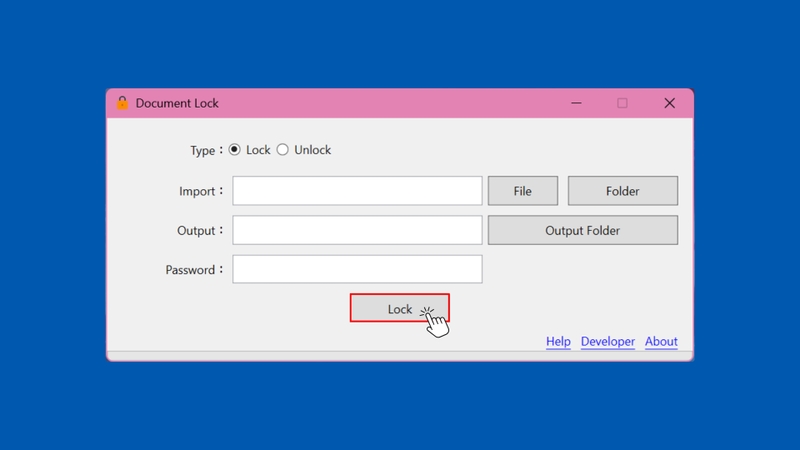
Bước 3: Sau khi nhập mật khẩu, nhấn nút Lock để tiến hành mã hóa. Các tệp/thư mục sẽ được khóa và chỉ có thể mở khi bạn nhập đúng mật khẩu.
Cách giải mã dữ liệu (unlock) bằng phần mềm Document Lock
Sau khi đã mã hóa dữ liệu thành công, bạn có thể dễ dàng mở khóa (giải mã) các tệp tin hoặc thư mục khi cần sử dụng. Dưới đây là hướng dẫn cách giải mã dữ liệu (unlock) bằng phần mềm Document Lock một cách nhanh chóng và an toàn trên Windows 10.
Bước 1: Tại giao diện chính của Document Lock, trong mục Type, chọn Unlock để bắt đầu quá trình giải mã tệp tin hoặc thư mục.

Bước 2: Tại mục Import, nhấn nút File hoặc Folder và chọn tệp/thư mục đã được bảo vệ trên máy tính.
Tại mục Output, chọn Output Folder để chọn nơi mà bạn muốn lưu tệp tin/thư mục sau khi giải mã.
Cuối cùng, tại mục Password, nhập mật khẩu đã dùng để mã hóa các tệp/thư mục.

Bước 3: Sau khi nhập mật khẩu, nhấn nút Unlock để tiến hành giải mã và mở khóa tệp tin.

Lưu ý khi sử dụng phần mềm Document Lock
Mặc dù Document Lock là một công cụ hữu ích giúp bảo vệ dữ liệu cá nhân, tuy nhiên người dùng vẫn cần lưu ý một số điểm quan trọng để đảm bảo quá trình mã hóa và giải mã diễn ra an toàn, hiệu quả. Dưới đây là những lưu ý khi sử dụng phần mềm Document Lock mà bạn nên biết:
- Chọn mật khẩu mạnh: Hãy sử dụng mật khẩu phức tạp, kết hợp chữ hoa, chữ thường, số và ký tự đặc biệt để đảm bảo an toàn cho dữ liệu được mã hóa.
- Ghi nhớ mật khẩu: Nếu quên mật khẩu, bạn sẽ không thể mở khóa hoặc truy cập các tệp tin đã được mã hóa.
- Sao lưu dữ liệu: Trước khi mã hóa, bạn nên sao lưu các tệp tin, thư mục quan trọng để tránh mất dữ liệu nếu gặp sự cố phần mềm.
- Cập nhật phần mềm thường xuyên: Để đảm bảo tính năng bảo mật và hiệu suất tốt nhất, hãy thường xuyên cập nhật Document Lock lên phiên bản mới nhất.
- Tránh dùng trên máy tính công cộng: Vì dữ liệu có thể bị đánh cắp hoặc lộ thông tin, bạn nên hạn chế sử dụng phần mềm trên các thiết bị không đáng tin cậy.
Tạm kết
Trên đây là hướng dẫn chi tiết cách mã hóa nhanh để bảo vệ dữ liệu trên Windows 10 bằng phần mềm Document Lock. Hy vọng với phương pháp đơn giản này, bạn sẽ bảo vệ hiệu quả các tập tin quan trọng khỏi truy cập trái phép. Đừng quên theo dõi FPT Shop để cập nhật thêm nhiều thủ thuật hữu ích!
Nếu bạn đang cần một chiếc laptop cấu hình mạnh để phục vụ công việc mã hóa dữ liệu thường xuyên, hãy đến ngay FPT Shop. Tại đây, bạn sẽ tìm thấy đa dạng lựa chọn từ các thương hiệu uy tín hàng đầu, cùng nhiều chương trình ưu đãi hấp dẫn, giúp bạn sở hữu máy tính chất lượng với mức giá hợp lý nhất!
Xem thêm:
:quality(75)/win_10_tweaker_0_1602b1ccd2.png)
:quality(75)/File_DLL_la_gi_5_6e1eb709db.jpg)
:quality(75)/6_c6ab8df40b.jpg)
:quality(75)/registry_hive_la_gi_4414d5a741.jpg)
:quality(75)/khac_phuc_camera_khong_hoat_dong_tren_chrome_win_11_888c9c60c1.jpg)
:quality(75)/pptp_la_gi_4cb19b521e.jpg)


