:quality(75)/estore-v2/img/fptshop-logo.png)
:quality(75)/Cach_luu_vi_tri_do_xe_trong_Google_Map_008_831795caeb.jpeg)
:quality(75)/Anh_Nguyen_99ac7f0a25.jpg)
Cách lưu vị trí đỗ xe trong Google Map trên điện thoại để tìm lại xe nhanh chóng, đơn giản
iPhone 18 Pro Max chính thức xuất hiện với loạt nâng cấp từ camera Fusion 48 MP sở hữu khẩu độ biến thiên, chip A20 Pro mạnh mẽ đến thời lượng pin dài nhất trên iPhone. Đăng ký iPhone 18 Pro Max ngay hôm nay để nhận ưu đãi giảm giá đến 10 triệu, góp 0% cùng loạt quà tặng độc quyền chỉ có tại FPT Shop.
Khi gửi xe tại trung tâm thương mại, sân bay, khu du lịch hoặc một khu phố chưa quen, bạn rất dễ quên chính xác nơi mình đã đỗ. Cách lưu vị trí đỗ xe trong Google Map dưới đây sẽ giúp bạn đánh dấu nhanh vị trí phương tiện ngay trên bản đồ để thuận tiện tìm lại sau đó.
Thao tác thực hiện khá đơn giản chỉ cần mở Google Maps, chọn vị trí hiện tại rồi lưu chỗ đỗ xe. Khi cần quay lại, bạn chỉ việc mở dấu đã lưu và chọn chỉ đường. Cách lưu vị trí đỗ xe trong Google Map đặc biệt hữu ích tại bãi xe rộng, khu vực đông người hoặc khi bạn phải đi bộ khá xa sau khi rời phương tiện.
Thực hiện lưu vị trí đỗ xe trong Google Map có tác dụng gì?
Tính năng lưu vị trí đỗ xe tạo một dấu trên Google Maps tại nơi bạn vừa để phương tiện. Dấu này giúp bạn tìm lại khu vực đỗ mà không cần cố nhớ từng con đường, cổng vào hoặc hướng di chuyển trước đó.
Tính năng thường hữu ích khi:
- Gửi xe tại bãi có diện tích lớn.
- Đỗ xe ở khu vực chưa quen.
- Đi du lịch và phải để xe cách xa điểm tham quan.
- Gửi phương tiện tại sân bay hoặc trung tâm thương mại.
- Đi bộ một quãng dài sau khi rời xe.
- Đi cùng nhiều người và cần chia sẻ nơi đã đỗ.
Lưu vị trí đỗ xe khác việc lưu một nhà hàng, khách sạn hoặc địa chỉ yêu thích. Vị trí đỗ mang tính tạm thời, phục vụ nhu cầu tìm lại phương tiện sau một khoảng thời gian ngắn. Vì vậy, cách lưu vị trí đỗ xe trong Google Map phù hợp khi bạn cần ghi nhớ nơi để xe trong chuyến đi hiện tại.

Hướng dẫn cách lưu vị trí đỗ xe trong Google Map từng bước
Trên điện thoại Android và iPhone, thao tác lưu thủ công khá giống nhau. Tên tùy chọn có thể khác nhẹ theo ngôn ngữ hoặc phiên bản ứng dụng, nhưng bạn vẫn bắt đầu từ chấm xanh biểu thị vị trí hiện tại.
Bước 1: Mở Google Maps ngay sau khi đỗ xe
Sau khi dừng xe, hãy mở ứng dụng Google Maps trên điện thoại. Bạn nên thực hiện thao tác khi vẫn còn đứng gần phương tiện. Nếu đã đi xa rồi mới lưu, Google Maps sẽ ghi nhận vị trí hiện tại của điện thoại thay vì nơi xe đang đỗ. Hãy chờ vài giây để ứng dụng xác định vị trí. Trên màn hình sẽ xuất hiện chấm màu xanh đại diện cho vị trí của bạn.
Bước 2: Nhấn vào chấm xanh trên bản đồ
Chạm vào chấm xanh biểu thị vị trí hiện tại. Google Maps sẽ mở bảng chứa các tùy chọn liên quan đến vị trí. Tùy ngôn ngữ ứng dụng, bạn có thể thấy tên như Lưu vị trí đỗ xe, Save your parking hoặc Saved parking. Nếu chấm xanh chưa nằm gần nơi xe đang đỗ, hãy chờ GPS cập nhật trước khi tiếp tục.
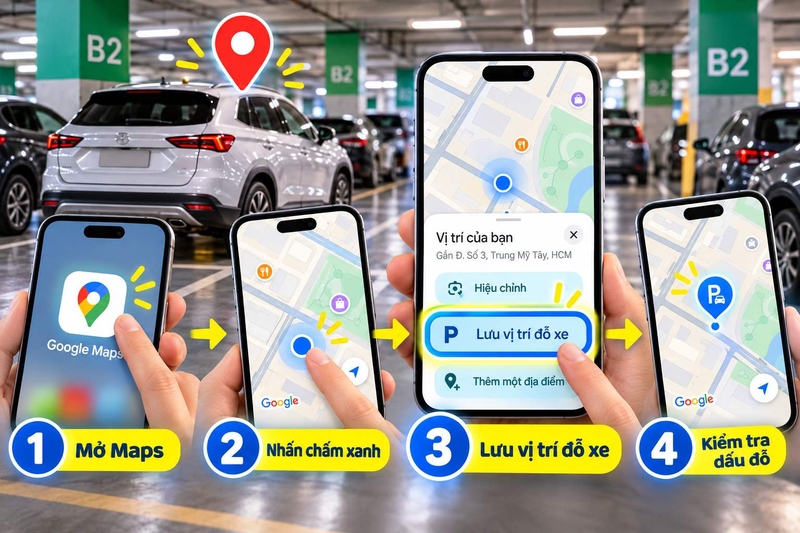
Bước 3: Chọn lưu vị trí đỗ xe
Nhấn vào tùy chọn lưu chỗ đỗ. Sau khi thao tác thành công, Google Maps sẽ đánh dấu khu vực bạn vừa lưu trên bản đồ. Bạn có thể phóng to để kiểm tra dấu đã nằm gần xe hay chưa.
Bước 4: Kiểm tra lại vị trí vừa lưu
Đừng đóng ứng dụng ngay. Hãy nhìn lại bản đồ để bảo đảm dấu đỗ xe nằm ở vị trí hợp lý. Nếu bạn đang ở ngoài trời và GPS ổn định, dấu thường khá gần phương tiện. Trong tầng hầm hoặc khu vực nhiều tòa nhà cao, sai số có thể lớn hơn. Khi thấy vị trí bị lệch, bạn có thể chỉnh lại theo hướng dẫn ở phần dưới.
Hướng dẫn cách tìm lại xe sau khi đã lưu vị trí
Sau khi mua sắm, ăn uống hoặc tham quan xong, bạn có thể dùng dấu đỗ xe đã lưu để quay lại phương tiện. Thực hiện như sau:
Bước 1: Mở Google Maps.
Bước 2: Tìm dấu vị trí đỗ xe trên bản đồ. Mở thông tin vị trí đã lưu.
Bước 3: Chọn Chỉ đường/Directions.
Bước 4: Đi bộ tới xe.
Google Maps sẽ tính đường từ nơi bạn đang đứng đến khu vực đã đánh dấu. Nếu khoảng cách không xa, bạn có thể chọn tuyến đi bộ để dễ quay lại xe. Đây cũng là lợi ích lớn nhất của cách lưu vị trí đỗ xe trong Google Map: thay vì nhớ mình đã đi qua những lối nào, bạn chỉ cần mở dấu đỗ và để ứng dụng dẫn đường quay lại.

Hướng dẫn cách chỉnh vị trí đỗ xe khi dấu bị lệch
GPS trên điện thoại không phải lúc nào cũng xác định vị trí chính xác tuyệt đối. Bãi xe ngầm, nhà cao tầng hoặc không gian kín có thể khiến dấu đỗ lệch khỏi vị trí thực tế.
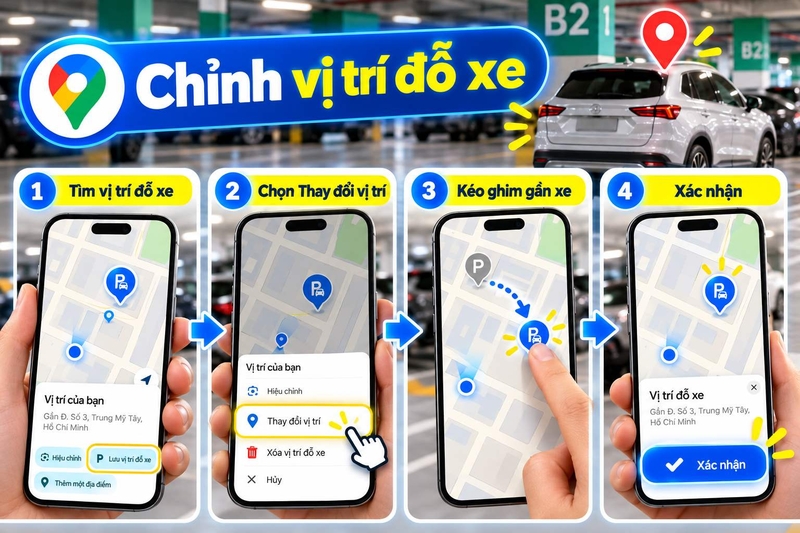
Nếu nhận thấy sai lệch, bạn có thể chỉnh lại:
Bước 1: Mở Google Maps. Tìm Vị trí đỗ xe trên bản đồ hoặc thanh tìm kiếm.
Bước 2: Mở phần thông tin của dấu đỗ. Chọn Thay đổi vị trí/Change location nếu tùy chọn này xuất hiện.
Bước 3: Di chuyển dấu ghim tới khu vực gần xe hơn.
Bước 4: Xác nhận.
Sau khi chỉnh, hãy phóng to bản đồ một lần nữa để kiểm tra. Nếu không cần giữ vị trí này nữa, bạn cũng có thể chọn Xóa/Clear. Android hiện giữ vị trí đỗ cho đến khi người dùng xóa, trong khi cách lưu trên iPhone/iPad có thể được giữ tối đa 48 giờ nếu chưa xóa hoặc chưa bắt đầu lái xe trở lại.
Nên thêm ghi chú và ảnh khi đỗ xe ở bãi nhiều tầng
Google Maps có thể giúp bạn tìm lại tọa độ khu vực, nhưng ứng dụng khó xác định chính xác xe đang nằm ở tầng B1, B2 hay B3 trong một bãi ngầm. Vì vậy, khi gửi xe ở trung tâm thương mại hoặc tòa nhà nhiều tầng, bạn nên lưu thêm các thông tin như:
- Tầng gửi xe.
- Khu hoặc dãy.
- Số ô đỗ.
- Cổng gần nhất.
- Biển báo dễ nhận biết.
Trên Android, Google Maps cho phép thêm ghi chú và ảnh vào thông tin vị trí đỗ xe. Nếu giao diện của bạn không có tùy chọn này, cách đơn giản nhất là chụp nhanh biển số tầng hoặc mã ô bằng camera điện thoại.

Hướng dẫn cách chia sẻ vị trí đỗ xe cho người khác
Nếu đi cùng gia đình, bạn bè hoặc đồng nghiệp, một người có thể cần quay lại xe trước. Lúc này, chia sẻ dấu đỗ sẽ tiện hơn việc mô tả bằng lời. Trên Google Maps, hãy mở vị trí đỗ đã lưu rồi chọn Chia sẻ/Share nếu giao diện cung cấp tùy chọn này. Sau đó, gửi liên kết qua ứng dụng nhắn tin phù hợp. Người nhận có thể mở liên kết để xem khu vực đỗ xe trên bản đồ.

Vì sao không thấy tùy chọn lưu vị trí đỗ xe?
Có trường hợp bạn nhấn vào chấm xanh nhưng không thấy tùy chọn lưu chỗ đỗ. Khi đó, đừng thao tác quá nhiều cài đặt cùng lúc. Hãy kiểm tra lần lượt các nguyên nhân phổ biến sau.
Google Maps chưa xác định được vị trí
Nếu chấm xanh chưa xuất hiện hoặc vòng sai số quanh chấm quá lớn, ứng dụng có thể chưa xác định vị trí đủ tốt. Hãy bật dịch vụ vị trí, dữ liệu di động hoặc Wi-Fi rồi chờ Maps cập nhật. Nếu đang ở tầng hầm, có thể di chuyển ra khu vực thoáng hơn trước khi lưu.
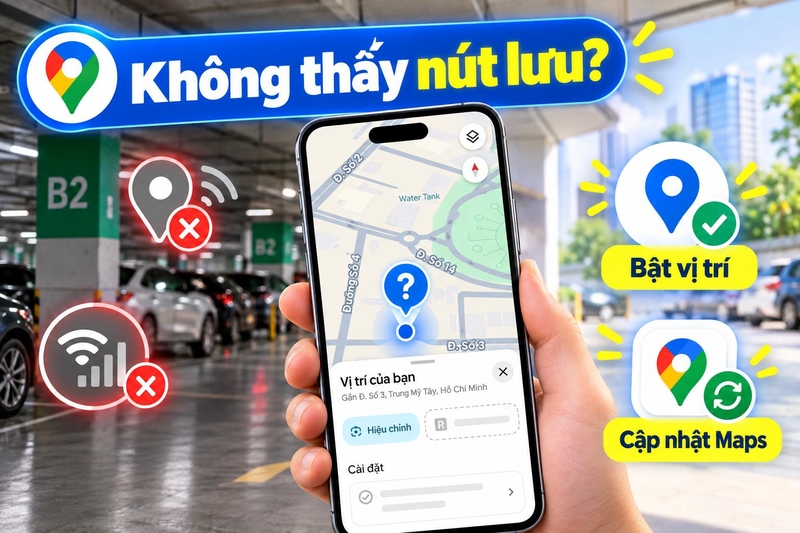
Ứng dụng chưa được cập nhật
Tên hoặc vị trí của nút lưu chỗ đỗ có thể thay đổi sau các lần cập nhật. Hãy mở Google Play hoặc App Store, kiểm tra phiên bản Google Maps rồi cập nhật nếu cần. Sau đó đóng ứng dụng và mở lại.
Kết lại
Cách lưu vị trí đỗ xe trong Google Map rất đơn giản: mở Google Maps ngay sau khi đỗ xe, nhấn chấm xanh biểu thị vị trí hiện tại rồi chọn lưu chỗ đỗ. Bạn cũng có thể chỉnh dấu, thêm ghi chú, chụp số tầng hoặc chia sẻ vị trí cho người đi cùng. Để tìm xe nhanh hơn, hãy lưu vị trí khi vẫn còn đứng gần phương tiện và kiểm tra dấu trên bản đồ trước khi rời đi.
Nếu thường xuyên sử dụng Google Maps để định vị, dẫn đường và hỗ trợ các chuyến đi hằng ngày, bạn có thể tham khảo danh mục điện thoại AI tại FPT Shop. Danh mục có nhiều lựa chọn thuộc các phân khúc khác nhau để bạn cân nhắc theo nhu cầu và ngân sách.
Xem thêm:
:quality(75)/google_maps_sap_thay_doi_hoan_toan_194743_1_1c224e7626.jpg)
:quality(75)/cach_xem_google_maps_tren_apple_watch_01_bbda8d8f06.jpg)
:quality(75)/google_maps_cap_nhat_them_ai_gemini_va_muc_thinh_hanh_203231_4_11e5f455fc.jpg)
:quality(75)/chuyen_doi_toa_do_google_maps_sang_vn2000_online_8_0f139e766a.png)
:quality(75)/cach_chup_anh_360_do_dien_thoai_samsung_thumb_2be6a1b563.jpg)
:quality(75)/kinh_do_vi_do_thumb_2b66a10560.jpg)


