:quality(75)/estore-v2/img/fptshop-logo.png)
:quality(75)/2022_5_15_637882550685377132_lay_lai_mat_khau_fb_bang_gmail.png)
:quality(75)/2022_10_26_638023960772207429_tuanan_d1851e4c40.png)
Chia sẻ bạn cách lấy lại mật khẩu Facebook đã mất bằng Gmail
Bảo mật Facebook là một điều vô cùng quan trọng vì Facebook là nơi lưu giữ nhiều thông tin quan trọng của bạn. Tuy nhiên, Facebook cũng là công cụ để nhiều đối tượng xấu trục lợi, thực hiện hành vi lừa đảo. Khi bị mất mật khẩu Facebook, quên mật khẩu hay phát hiện có thiết bị lạ đăng nhập, hãy nhanh chóng tìm cách lấy lại mật khẩu Facebook ngay lúc đó. Một cách vô cùng đơn giản để lấy lại mật khẩu Facebook là dùng chính Gmail của bạn.
Cách lấy lại Facebook bằng Gmail
Lưu ý: Để lấy lại Facebook bằng Gmail, trước đó tài khoản Facebook của bạn phải được xác minh địa chỉ email và gmail đăng ký vẫn đang còn hoạt động. Hướng dẫn dưới đây được thực hiện trên Facebook nền tảng web máy tính, trên điện thoại bạn cũng có thể thực hiện tương tự.
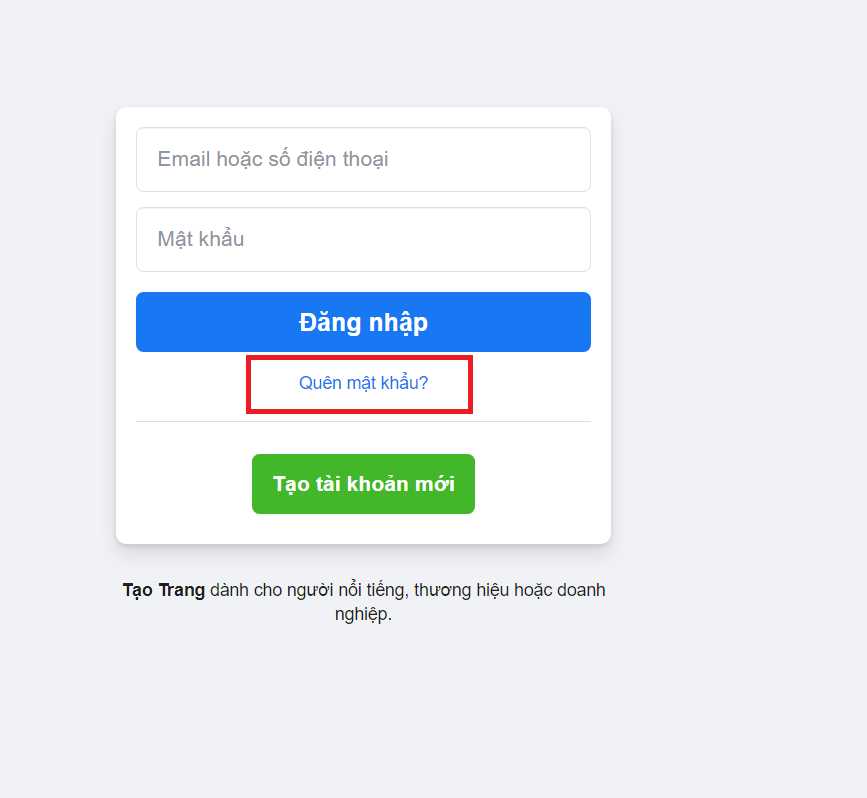
Bước 1: Để lấy lại mật khẩu Facebook, bạn tiến hành truy cập vào Facebook như bình thường, sau đó bạn bấm vào chữ Quên mật khẩu.
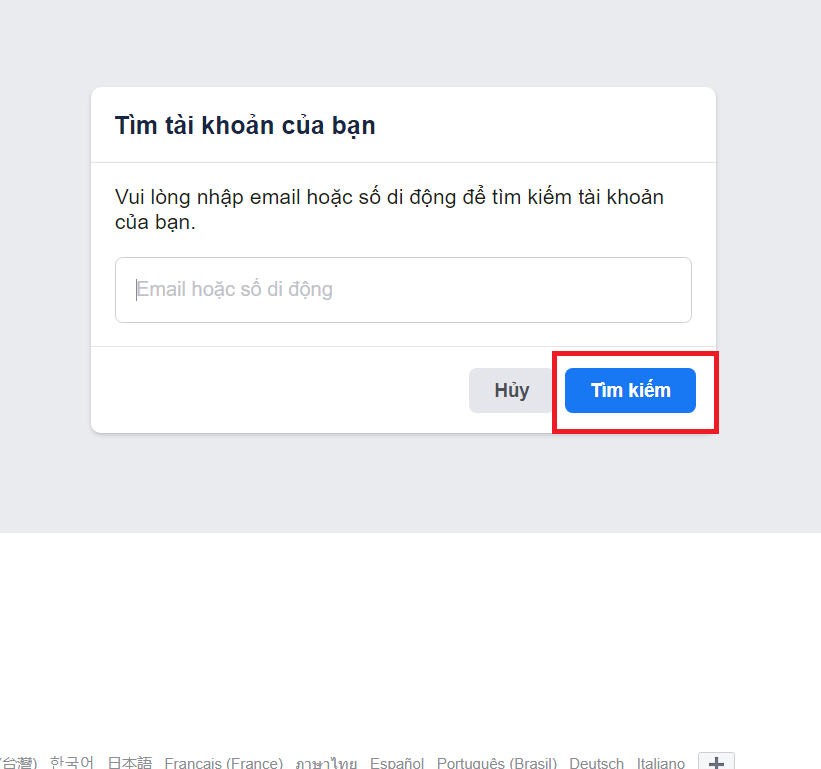
Bước 2: Tại đây bạn hãy nhập email hoặc số điện thoại bạn đã đăng ký với Facebook để tìm kiếm tài khoản của mình.
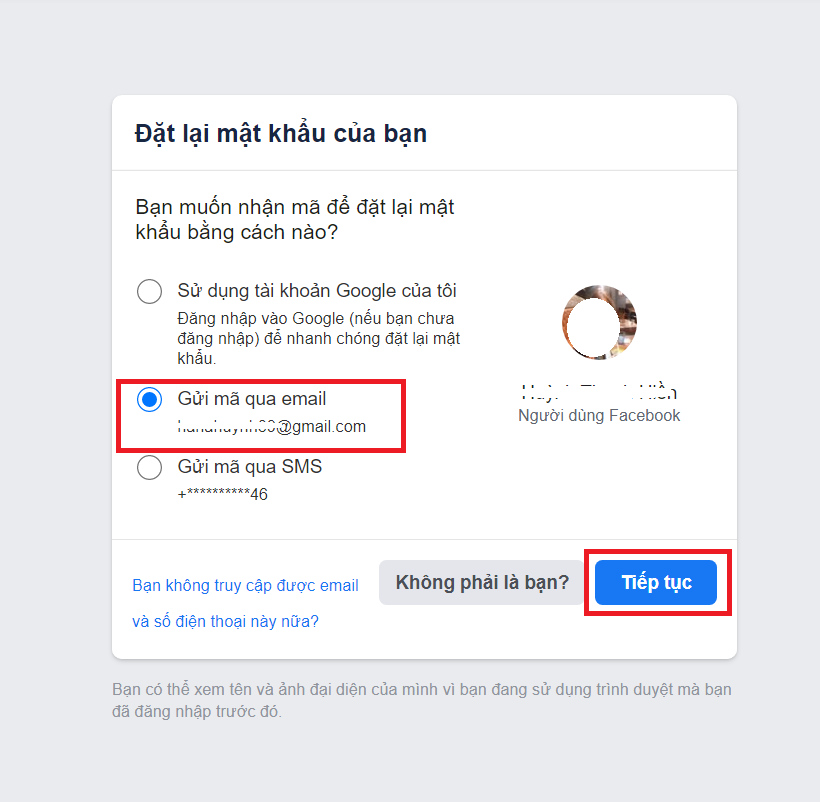
Bước 3: Để lấy lại Facebook bằng Gmail, bạn hãy bấm tích vào Gửi mã qua Email. Ở dưới bạn sẽ thấy địa chỉ email mà Facebook chuẩn bị gửi mã xác nhận tới cho bạn. Sau đó bạn bấm Tiếp tục để chuyển sang bước tiếp theo.
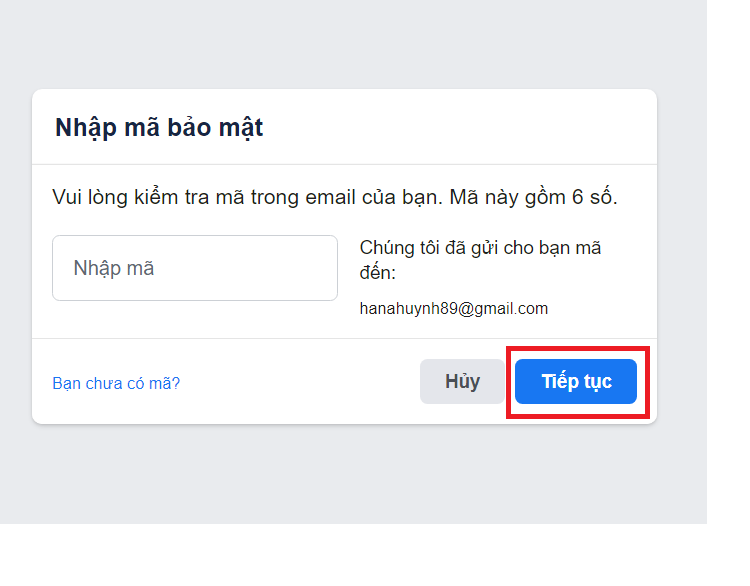
Bước 4: Truy cập vào Gmail của bạn và lấy mã xác nhận được gửi tới. Quay lại Facebook và nhập mã này vào rồi bấm Tiếp tục.
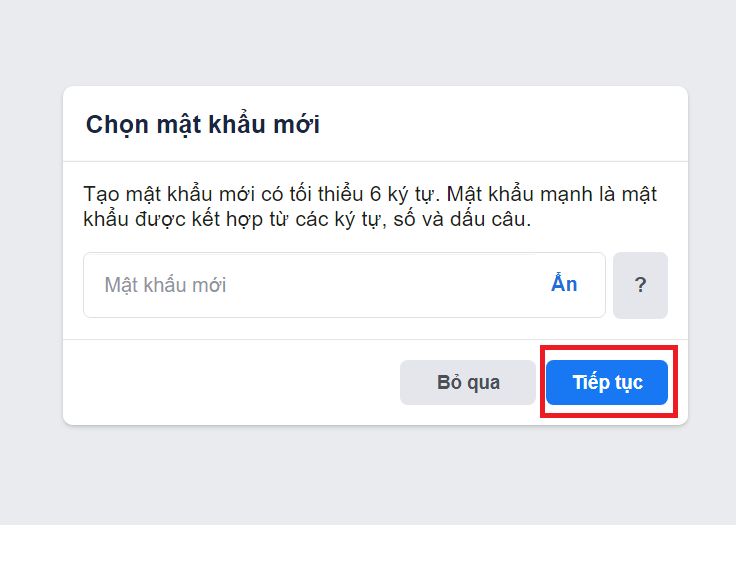
Bước 5: Hãy đặt lại mật khẩu mới cho Facebook của bạn. Lưu ý mật khẩu nên bao gồm cả ký tự, số và dấu câu để đạt được độ bảo mật tối đa. Sau đó bạn hãy bấm Tiếp tục.
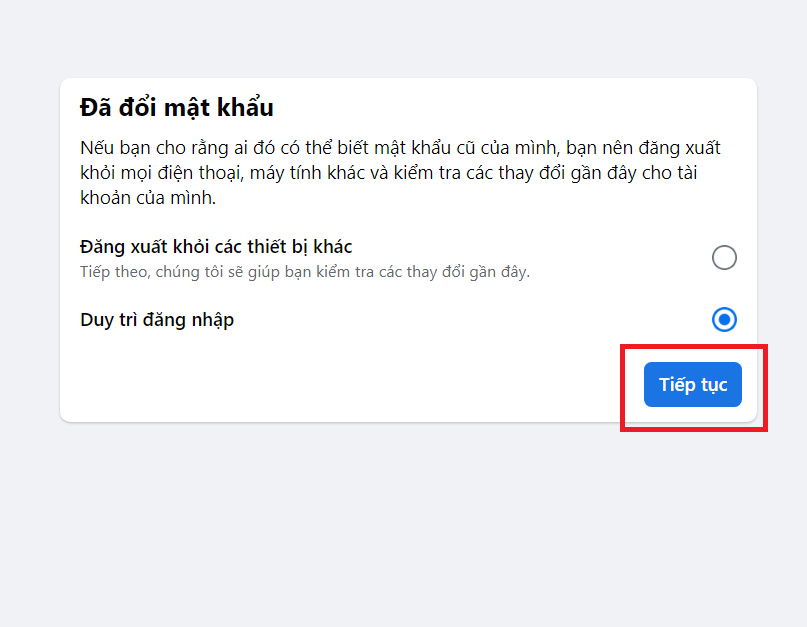
Bước 6: Sau khi đổi mật khẩu xong, bạn có hai sự lựa chọn là Đăng xuất khỏi các thiết bị hoặc Duy trì đăng nhập. Bạn tích chọn một trong hai rồi bấm Tiếp tục.
Cách thêm Gmail vào tài khoản Facebook
Trong trường hợp Facebook của bạn chưa có liên kết với Gmail và bạn vẫn còn duy trì trạng thái đăng nhập trong một thiết bị nào đó, hãy tiến hành thêm Gmail vào tài khoản Facebook của bạn để có thể lấy lại mật khẩu Facebook bằng Gmail.
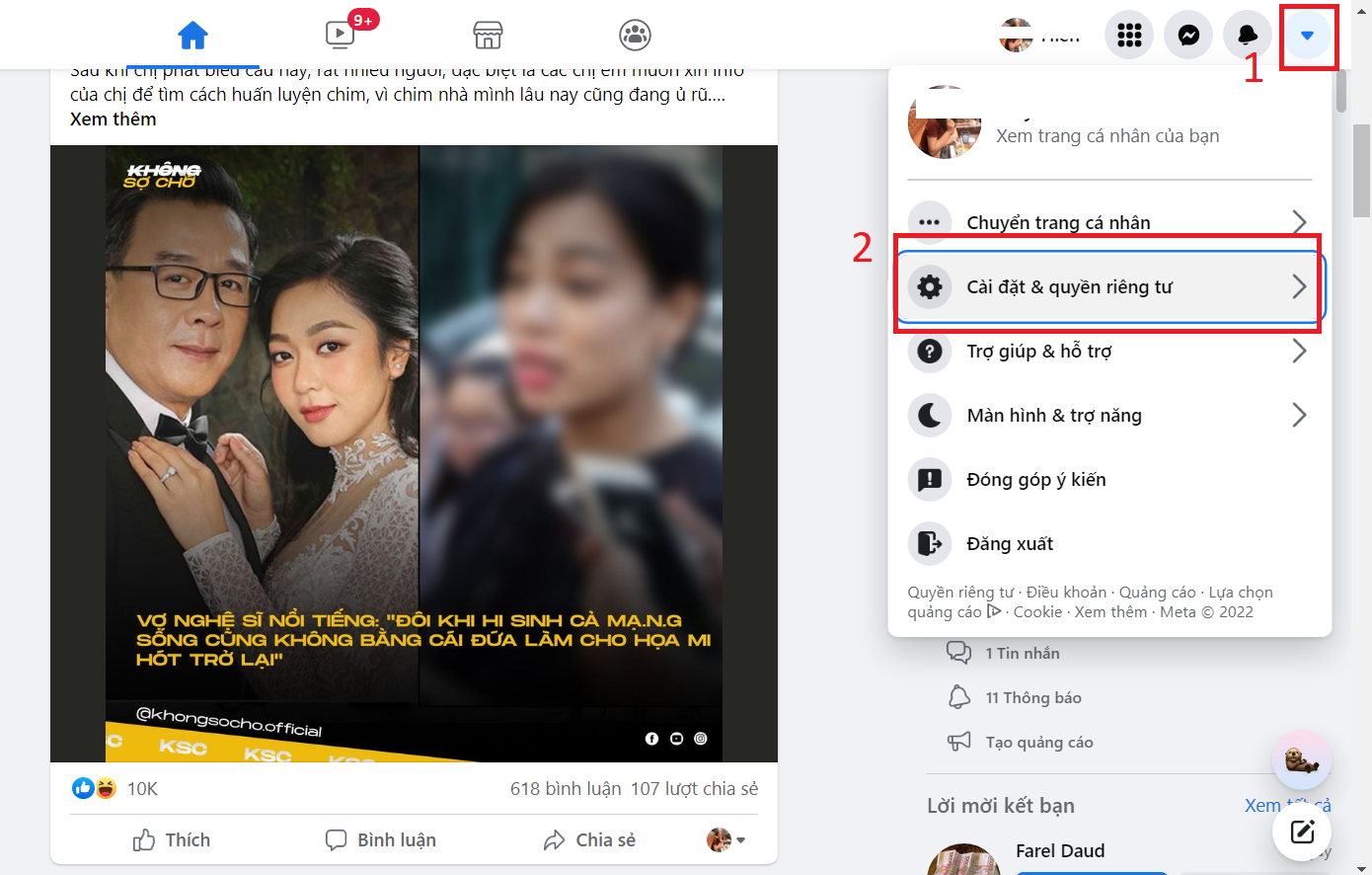
Đầu tiên hãy vào Facebook của bạn trên thiết bị còn duy trì đăng nhập. Ở góc trên cùng bên phải màn hình, bấm vào biểu tượng mũi tên xuống rồi chọn tiếp Cài đặt và quyền riêng tư.
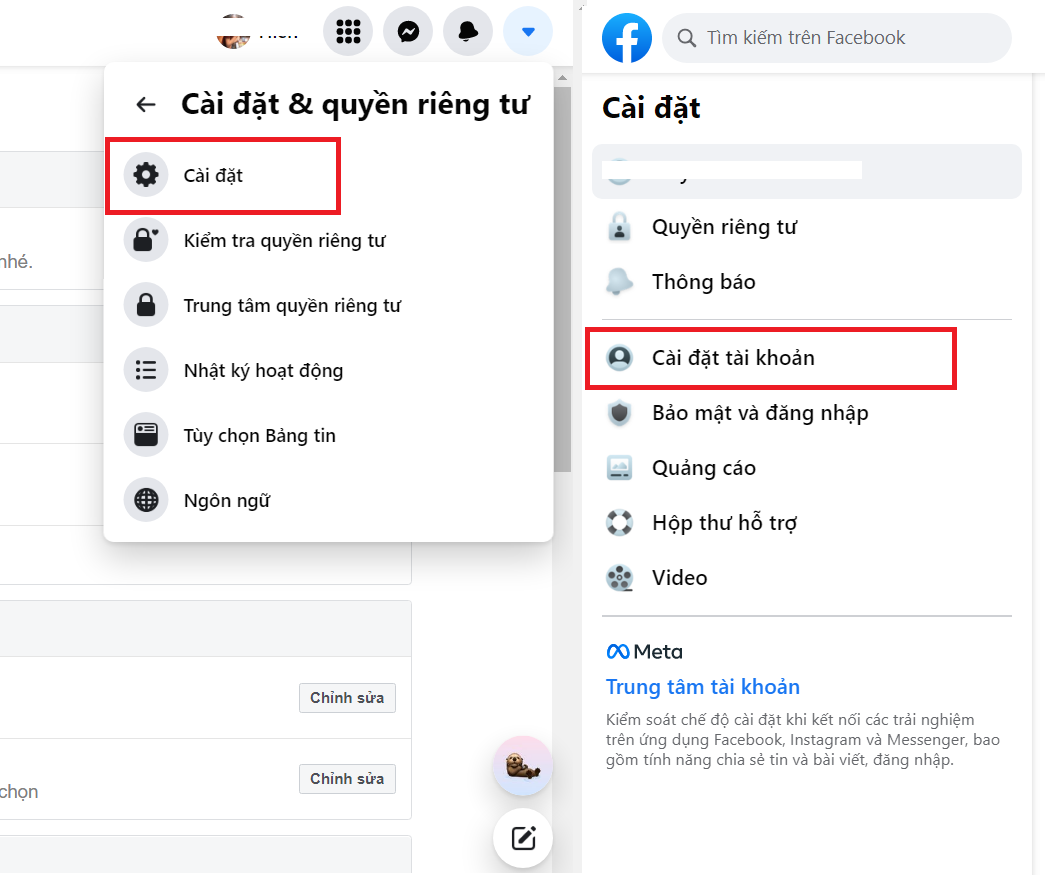
Tiếp theo chọn Cài đặt. Trong mục Cài đặt, bạn chọn tiếp Cài đặt tài khoản.
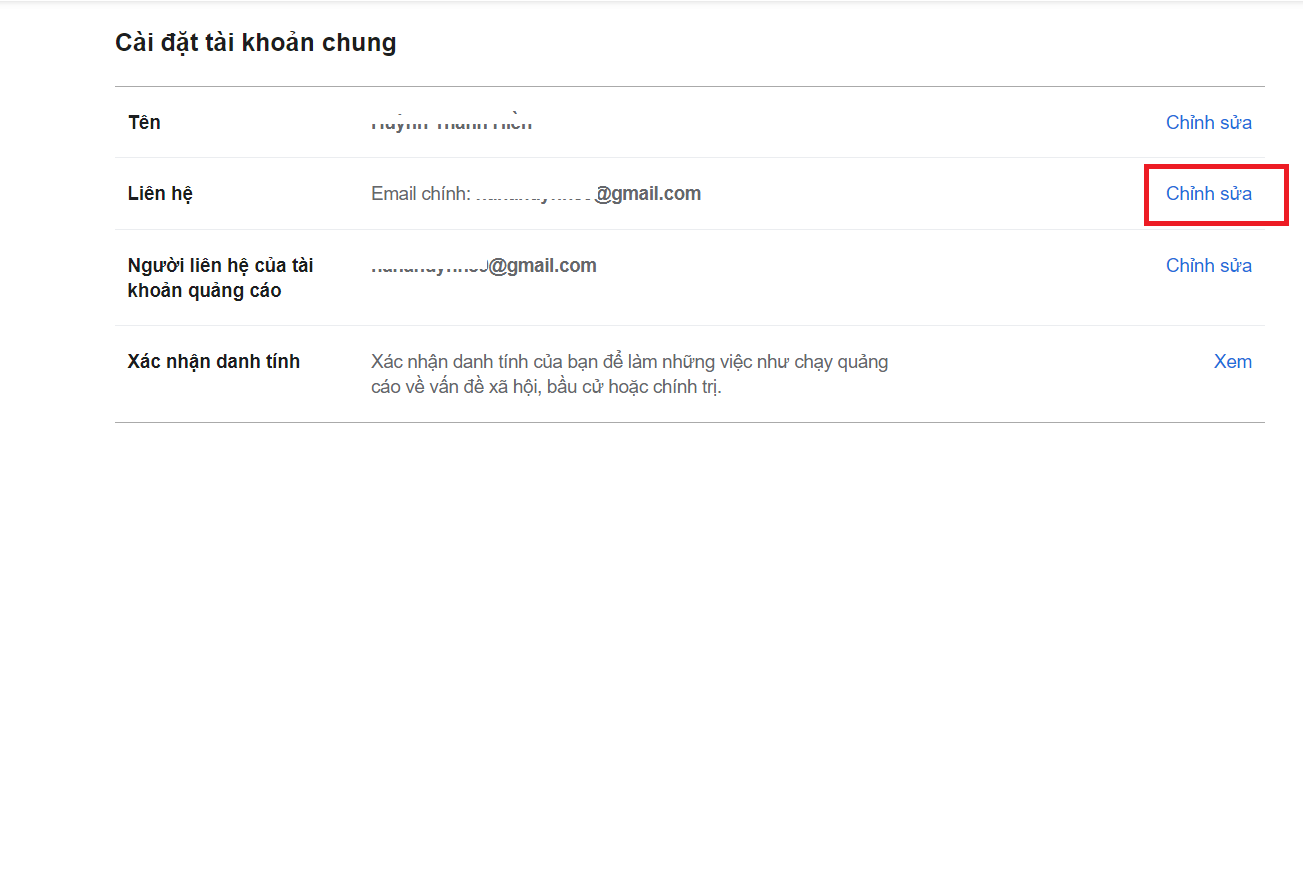
Trong Cài đặt tài khoản chung, bạn hãy bấm Chỉnh sửa tại mục Liên hệ.
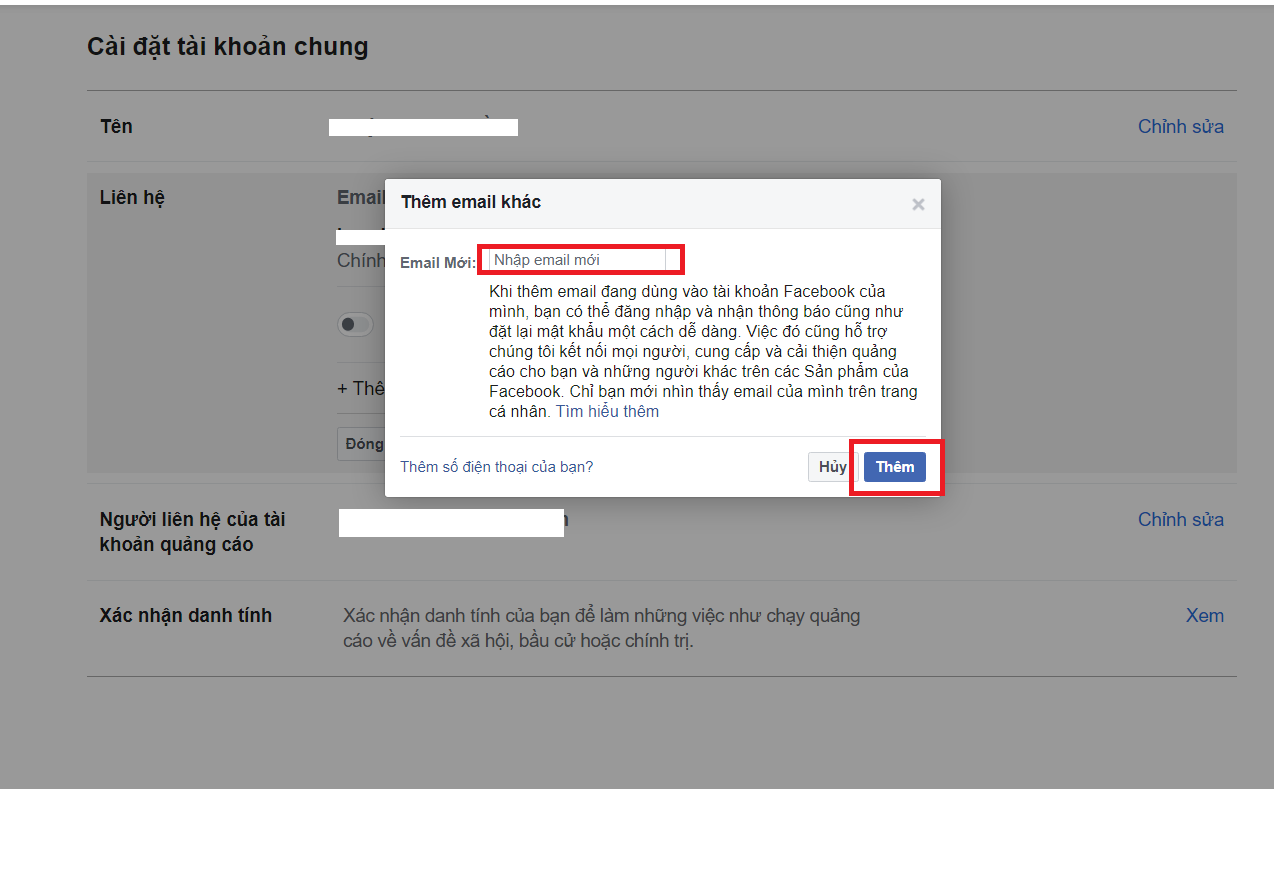
Tiếp theo bạn hãy bấm Thêm email và số di động khác. Bạn nhập địa chỉ email mới mà bạn có thể nhận mã xác nhận để lấy lại Facebook bằng Gmail. Cuối cùng bạn bấm nút Thêm là hoàn tất. Sau đó bạn đăng xuất khỏi tài khoản Facebook của mình và làm theo các bước ở trên để lấy lại mật khẩu Facebook bằng Gmail.
Bằng những cách trên đây bạn có thể dễ dàng lấy lại mật khẩu Facebook bằng Gmail vô cùng nhanh chóng. FPT Shop chúc bạn thành công!
Xem thêm: Hướng dẫn chi tiết đăng nhập Gmail trên điện thoại và máy tính
:quality(75)/2022_5_12_637879824839070957_bia.jpg)
:quality(75)/2022_5_12_637879419380095005_meo-tat-thong-bao-nhom-facebook-tren-dien-thoai-va-may-tinh.jpg)
:quality(75)/2022_5_10_637878099037711808_bia.jpg)


