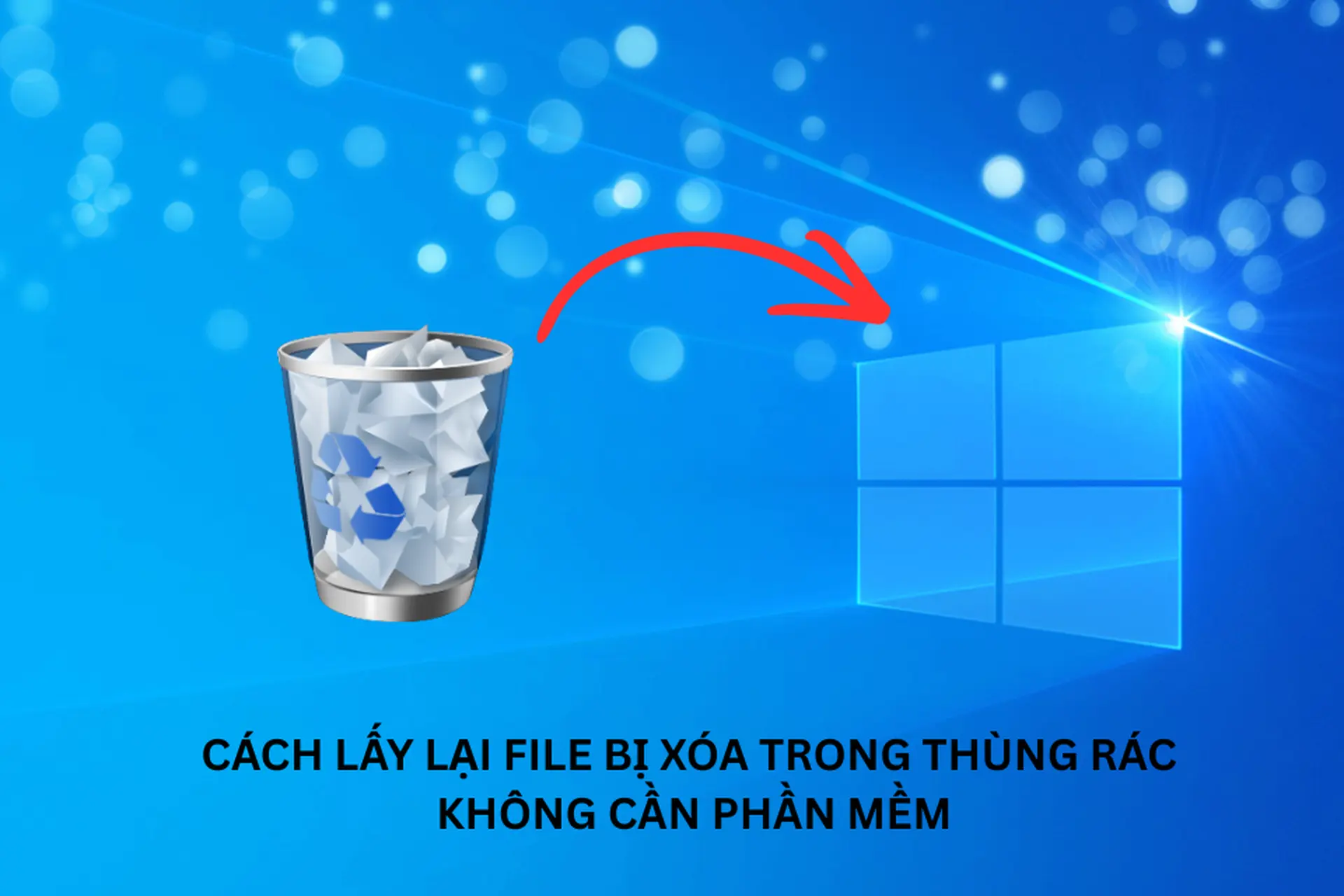

Cách lấy lại file bị xóa trong thùng rác không cần phần mềm với hướng dẫn chi tiết
Việc vô tình xóa nhầm tài liệu quan trọng có thể khiến nhiều người lo lắng, đặc biệt khi file đã biến mất khỏi thùng rác và tưởng chừng không còn khả năng khôi phục. Tuy nhiên, dữ liệu vẫn có thể được tìm lại bằng một số phương pháp phù hợp, tùy vào thời điểm và cách file bị xóa. Bài viết dưới đây, FPT Shop sẽ chia sẻ những cách lấy lại file bị xóa trong thùng rác, giúp bạn tăng khả năng khôi phục dữ liệu quan trọng và hạn chế nguy cơ mất file vĩnh viễn.
Có thể lấy lại file bị xóa trong thùng rác không?
Câu trả lời là có. File bị xóa khỏi thùng rác vẫn có khả năng khôi phục, nhưng mức độ thành công phụ thuộc vào thời điểm xóa và tình trạng dữ liệu trên ổ đĩa. Với file vẫn còn trong Recycle Bin, người dùng chỉ cần chọn tệp, nhấn chuột phải và chọn Restore để đưa dữ liệu về vị trí ban đầu.
Trường hợp file đã bị xóa vĩnh viễn, Windows sẽ không còn hiển thị dữ liệu nhưng phần thông tin cũ có thể vẫn tồn tại trên ổ đĩa cho đến khi bị dữ liệu mới ghi đè. Người dùng có thể kiểm tra Previous Versions, File History hoặc các bản sao lưu trên OneDrive để tìm lại file.
Ngay khi phát hiện mất dữ liệu, bạn nên hạn chế sử dụng ổ đĩa chứa file, đặc biệt là việc tải xuống, cài đặt ứng dụng hoặc lưu tài liệu mới. Điều này giúp giảm nguy cơ dữ liệu mới ghi đè lên file cũ. Vì vậy, thực hiện lấy lại file bị xóa trong thùng rác càng sớm càng tốt sẽ giúp tăng khả năng khôi phục thành công.

Cách lấy lại file bị xóa trong thùng rác không cần phần mềm
Không phải mọi trường hợp mất file đều cần đến phần mềm chuyên dụng. Windows đã tích hợp một số công cụ hỗ trợ người dùng tìm lại dữ liệu dựa trên lịch sử phiên bản hoặc bản sao lưu trước đó. Bạn có thể lần lượt thử những phương pháp dưới đây.
Khôi phục file bằng Recycle Bin
Đây là phương pháp đơn giản nhất khi file vẫn còn trong thùng rác. Khi thực hiện Restore, Windows sẽ đưa tệp trở về đúng thư mục hoặc vị trí mà nó được lưu trước khi bị xóa. Các bước thực hiện như sau:
Bước 1: Nhấp đúp vào biểu tượng Recycle Bin trên màn hình Desktop để mở thùng rác. Trường hợp không nhìn thấy biểu tượng này, bạn có thể tìm kiếm Recycle Bin từ thanh Search của Windows.
Bước 2: Tìm file cần khôi phục trong danh sách. Có thể sử dụng các thông tin như tên, vị trí ban đầu, ngày xóa hoặc loại tệp để xác định nhanh hơn.
Bước 3: Nhấp chuột phải vào file rồi chọn Restore. Windows sẽ tự động đưa file về vị trí ban đầu.
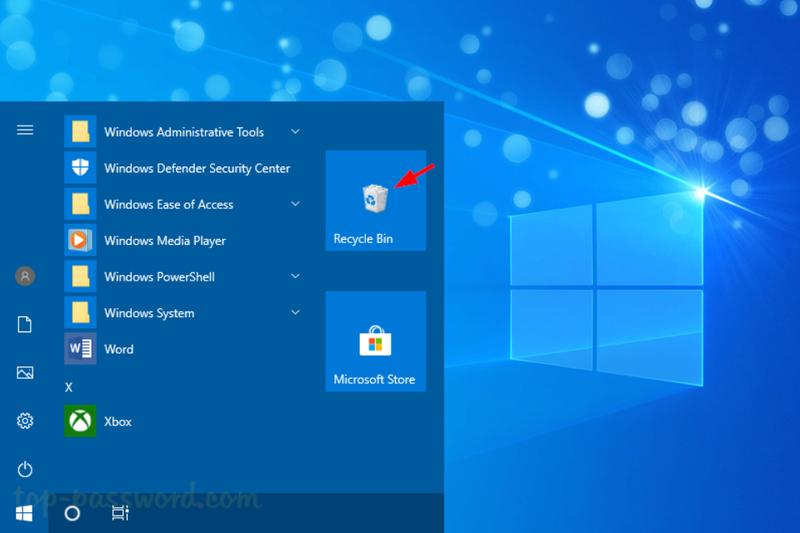
Bạn cũng có thể chọn file rồi kéo trực tiếp ra Desktop hoặc một thư mục khác để tiện sử dụng. Tuy nhiên, cách này chỉ áp dụng khi tệp vẫn đang nằm trong Recycle Bin. Trường hợp người dùng đã chọn Empty Recycle Bin hoặc xóa vĩnh viễn file, cần chuyển sang các phương pháp khác.
Khôi phục bằng tính năng Restore Previous Versions
Restore Previous Versions cho phép người dùng tìm lại phiên bản trước của tệp hoặc thư mục nếu Windows đã có bản sao được lưu từ trước, chẳng hạn thông qua File History. Để kiểm tra, bạn thực hiện như sau:
Bước 1: Mở File Explorer và truy cập thư mục trước đây từng chứa file cần khôi phục.
Bước 2: Nhấp chuột phải vào thư mục, sau đó chọn Restore previous versions.
Bước 3: Kiểm tra danh sách các phiên bản có sẵn. Chọn phiên bản được tạo trước thời điểm file bị xóa và mở để kiểm tra nội dung.
Bước 4: Nếu tìm thấy file cần khôi phục, chọn Restore để đưa dữ liệu về vị trí cũ hoặc Restore to để lưu sang vị trí khác.
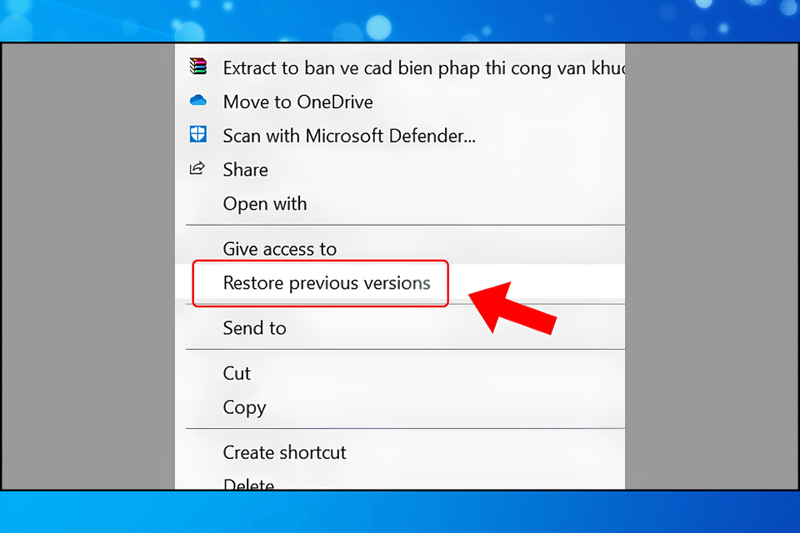
Cách này chỉ áp dụng khi Windows đã có bản sao của thư mục hoặc file từ trước. Nếu danh sách Previous Versions trống, bạn cần kiểm tra File History hoặc những bản sao lưu khác.
Khôi phục dữ liệu bằng Command Prompt
Command Prompt không thể phục hồi một file đã thực sự bị xóa khỏi ổ đĩa chỉ bằng lệnh attrib. Tuy nhiên, nếu file vẫn tồn tại nhưng bị đặt thuộc tính Hidden hoặc System khiến không hiển thị trong File Explorer, bạn có thể dùng lệnh này để kiểm tra.
Trong trường hợp nghi ngờ file chỉ bị ẩn hoặc hệ thống đang gán thuộc tính khiến bạn không nhìn thấy dữ liệu, có thể thử:
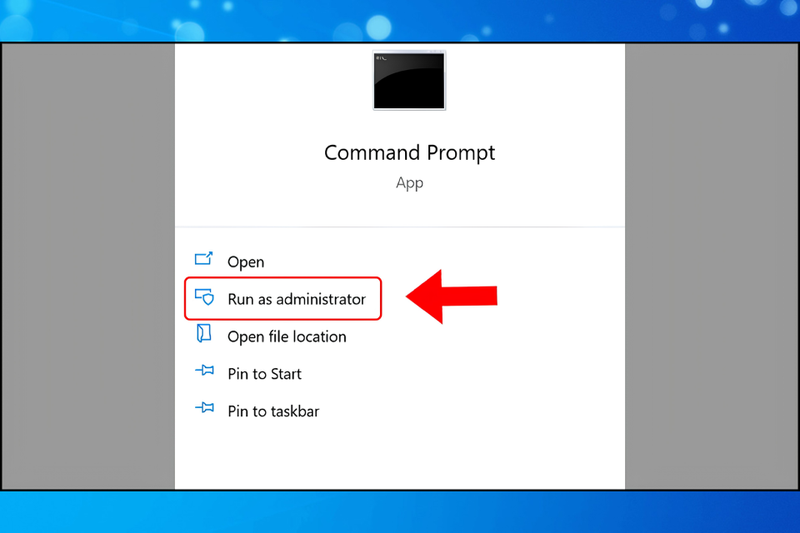
Bước 1: Nhập CMD vào thanh tìm kiếm Windows, nhấp chuột phải vào Command Prompt và chọn Run as administrator.
Bước 2: Nhập lệnh: attrib -h -r -s /s /d tên ổ đĩa: *.*. Sau đó nhấn Enter.
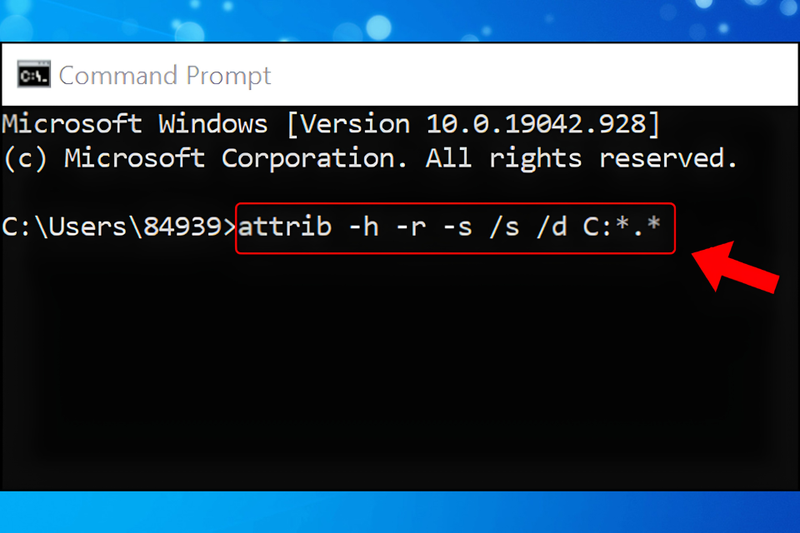
Sau khi lệnh được thực thi, hãy mở File Explorer và kiểm tra lại ổ đĩa. Với dữ liệu đã thực sự bị xóa khỏi thùng rác, phương pháp này thường không thể khôi phục nội dung. Vì vậy, không nên nhầm lẫn đây là giải pháp phục hồi dữ liệu chuyên sâu.
Khôi phục bằng File History
File History là tính năng sao lưu được Windows cung cấp, cho phép lưu các phiên bản trước đó của những tệp nằm trong các thư mục được bảo vệ. Điều kiện quan trọng là tính năng này phải được bật trước thời điểm file bị xóa. Để kiểm tra và khôi phục dữ liệu, bạn có thể thực hiện:
Bước 1: Mở thư mục từng chứa file cần tìm lại.
Bước 2: Chọn History trên thanh công cụ hoặc tìm kiếm Restore your files with File History trong Windows Search.
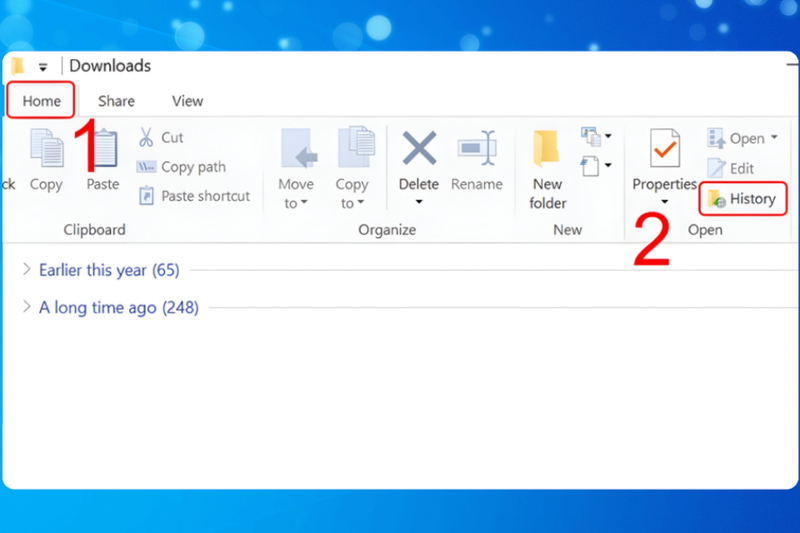
Bước 3: Duyệt qua các phiên bản được lưu theo thời gian để tìm tệp mong muốn.
Bước 4: Chọn file rồi nhấn nút Restore để đưa dữ liệu trở về vị trí ban đầu.
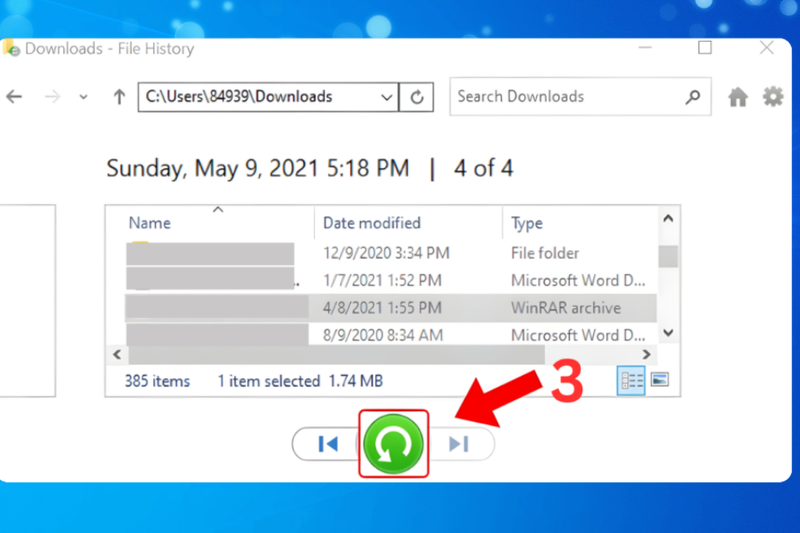
Trong trường hợp muốn tránh ghi đè lên một file hiện có, người dùng nên cân nhắc sao chép dữ liệu sang vị trí khác hoặc kiểm tra kỹ nội dung trước khi khôi phục.
Những lưu ý quan trọng khi thực hiện cách lấy lại file bị xóa trong thùng rác
Để tăng khả năng thành công, quá trình khôi phục dữ liệu cần được thực hiện thận trọng. Một số lưu ý dưới đây có thể giúp hạn chế tình trạng file bị ghi đè:
- Ngừng sử dụng ổ đĩa càng sớm càng tốt: Hạn chế tạo, tải hoặc sao chép dữ liệu mới trên ổ đĩa có file bị xóa.
- Không lưu dữ liệu mới vào vị trí chứa file đã mất: Dữ liệu mới có thể chiếm vùng lưu trữ từng chứa file cũ.
- Ưu tiên khôi phục sang ổ đĩa khác: Khi sử dụng công cụ phục hồi chuyên dụng, nên lưu file lấy lại được sang một thiết bị hoặc phân vùng khác.
- Không cài phần mềm khôi phục vào ổ đĩa cần cứu dữ liệu: Việc cài đặt có thể tạo thêm dữ liệu và làm giảm khả năng phục hồi.
- Kiểm tra file sau khi khôi phục: Một tệp được tìm thấy chưa đồng nghĩa với việc nội dung bên trong còn nguyên vẹn.
- Sao lưu dữ liệu quan trọng định kỳ: Sử dụng ổ cứng ngoài, dịch vụ lưu trữ đám mây hoặc File History giúp giảm rủi ro mất dữ liệu về sau.
Tạm kết
Nhìn chung, cách lấy lại file bị xóa trong thùng rác có thể bắt đầu từ những công cụ sẵn có trên Windows như Recycle Bin, Previous Versions và File History. Việc kiểm tra bản sao lưu trước đó, hạn chế sử dụng ổ đĩa và thực hiện khôi phục đúng cách sẽ giúp tăng cơ hội tìm lại những dữ liệu quan trọng.
Bên cạnh việc bảo vệ dữ liệu, một thiết bị hoạt động ổn định cũng giúp quá trình học tập và làm việc thuận tiện hơn. FPT Shop hiện cung cấp nhiều mẫu laptop cũ chính hãng với đa dạng thương hiệu, cấu hình và mức giá, phù hợp cho nhiều nhu cầu sử dụng. Đây là lựa chọn đáng cân nhắc cho người dùng muốn tiết kiệm chi phí nhưng vẫn tìm kiếm một thiết bị đáp ứng tốt các tác vụ hằng ngày.
Xem thêm: