:quality(75)/estore-v2/img/fptshop-logo.png)
:quality(75)/cach_kiem_tra_pin_macbook_pro_m5_1_3c6161e4ca.png)
:quality(75)/482849525_638704888864590_7961940642512230526_n_be708d2e9d.jpg)
Cách kiểm tra pin MacBook Pro M5 nhanh chóng, đơn giản và chính xác ngay trên máy tính
MacBook Pro M5 có thời lượng pin dài, tuy nhiên khả năng lưu trữ năng lượng của pin vẫn thay đổi theo thời gian, tần suất sử dụng và cách sạc. Nếu nhận thấy thời lượng pin giảm rõ rệt hoặc muốn kiểm tra máy trước khi mua bán, bạn nên xem lại các thông số liên quan đến pin. Vậy cách kiểm tra pin MacBook Pro M5 được thực hiện như thế nào?
Một số thông số pin cần biết khi kiểm tra
Khi thực hiện cách kiểm tra pin MacBook Pro M5, bạn sẽ thấy một số thông tin liên quan đến tình trạng và mức độ sử dụng của pin.
- Tình trạng pin (Battery Health): Thông tin này cho biết trạng thái hoạt động hiện tại của pin. Trên macOS, tình trạng pin có thể hiển thị là bình thường hoặc đề xuất bảo trì. Nếu xuất hiện trạng thái đề xuất bảo trì, pin có khả năng tích điện kém hơn khi còn mới hoặc đang hoạt động không bình thường.
- Dung lượng tối đa (Maximum Capacity): Thể hiện khả năng lưu trữ điện năng hiện tại của pin so với khi còn mới. Đây là thông số có xu hướng giảm dần khi pin trải qua quá trình lão hóa hóa học.
- Số chu kỳ sạc (Cycle Count): Cho biết tổng số chu kỳ mà pin đã trải qua. Một chu kỳ được tính dựa trên tổng lượng pin đã sử dụng cộng dồn, không phải mỗi lần cắm sạc đều được tính là một chu kỳ.
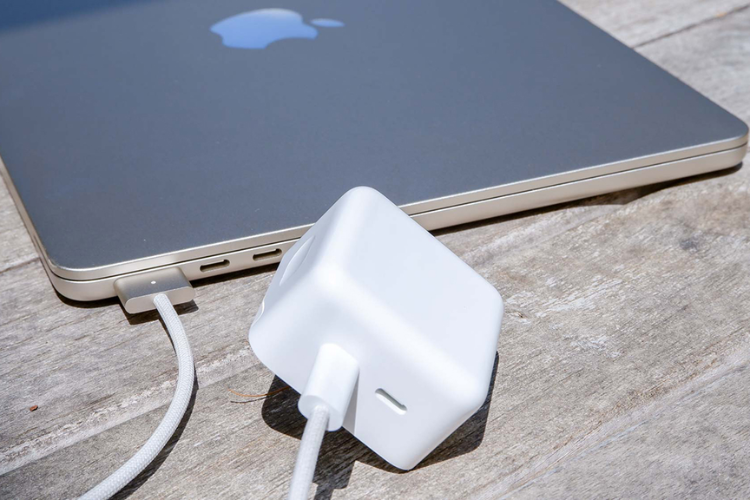
Theo Apple, pin MacBook Pro M5 có giới hạn 1.000 chu kỳ và được thiết kế để giữ tối đa khoảng 80% dung lượng ban đầu tại mức chu kỳ này trong điều kiện thông thường. Người dùng vẫn có thể tiếp tục sử dụng pin sau khi đạt 1.000 chu kỳ, nhưng thời lượng pin có thể giảm rõ rệt; Apple khuyến nghị thay pin khi đạt giới hạn chu kỳ nếu muốn duy trì hiệu suất tối ưu.
Cách kiểm tra pin MacBook Pro M5 trực tiếp trên máy
Tương tự các mẫu MacBook đời mới như MacBook Air M5, người dùng có thể kiểm tra thông tin pin của MacBook Pro M5 trực tiếp trên macOS.
Kiểm tra tình trạng pin
Nếu muốn xem nhanh tình trạng pin hiện tại, bạn hãy thực hiện kiểm tra trực tiếp trong phần Pin của Cài đặt hệ thống.
Bước 1: Nhấn biểu tượng Apple ở góc trên bên trái màn hình rồi chọn Cài đặt hệ thống (System Settings).
Bước 2: Trong thanh bên trên máy, bạn chọn Pin (Battery).
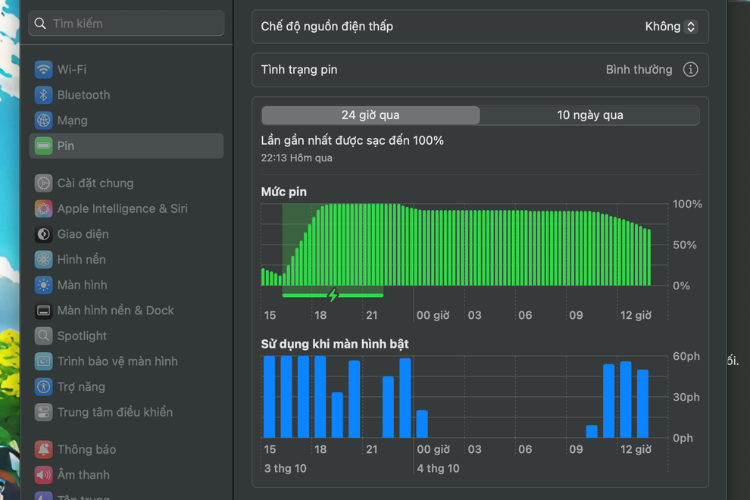
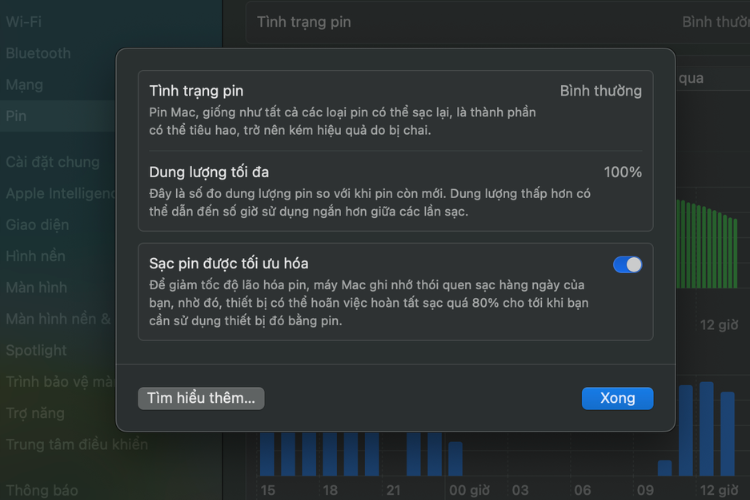
Bước 3: Tại mục Tình trạng pin, bấm nút thông tin để xem trạng thái pin và Dung lượng tối đa. Tên hoặc vị trí tùy chọn có thể thay đổi nhẹ theo phiên bản macOS.
Tại đây, macOS sẽ hiển thị tình trạng pin cùng thông tin về dung lượng tối đa tùy theo phiên bản hệ điều hành và mẫu máy. Nếu tình trạng hiển thị “Bình thường”, pin đang hoạt động theo trạng thái được hệ thống đánh giá là bình thường. Trường hợp xuất hiện đề xuất bảo trì, bạn nên kiểm tra kỹ hơn vì khả năng tích điện của pin có thể đã giảm hoặc pin đang gặp vấn đề.
Kiểm tra số chu kỳ sạc
Nếu muốn biết pin đã trải qua bao nhiêu chu kỳ sạc, bạn cần mở phần Thông tin hệ thống trên MacBook.
Bước 1: Nhấn giữ phím Option trên bàn phím, sau đó bạn bấm vào biểu tượng Apple ở góc bên trái màn hình rồi chọn Thông tin hệ thống (System Information).
Bước 2: Trong cửa sổ mới, bạn chọn Phần cứng (Hardware) rồi nhấn Nguồn (Power).
Bước 3: Khi đó, bạn tìm phần thông tin về pin và xem dòng Số chu kỳ sạc (Cycle Count).
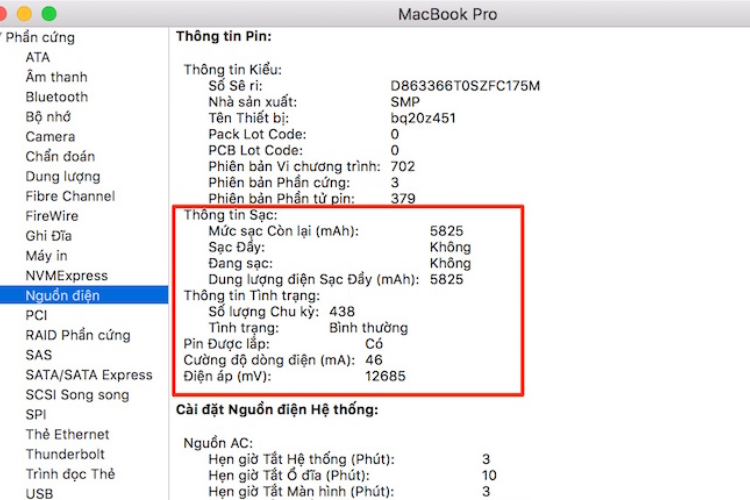
Lưu ý: Số chu kỳ sạc không phản ánh số lần bạn cắm bộ sạc vào MacBook. Ví dụ, nếu hôm nay bạn sử dụng 50% dung lượng pin rồi sạc lại và ngày hôm sau tiếp tục sử dụng 50%, tổng lượng pin đã sử dụng tương đương một chu kỳ.
Ngoài cách mở thông tin hệ thống bằng phím Option, bạn cũng có thể truy cập thông qua phần cài đặt của macOS. Tùy phiên bản hệ điều hành, các bước thực hiện thường là Cài đặt hệ thống > Cài đặt chung > Giới thiệu > Báo cáo hệ thống, sau đó chọn Phần cứng > Nguồn để tìm thông tin về pin.
Mẹo sử dụng để hạn chế hao mòn pin MacBook Pro M5
Bên cạnh việc nắm được cách kiểm tra pin MacBook Pro M5, thói quen sử dụng và sạc cũng ảnh hưởng đến quá trình lão hóa của pin. Apple trang bị cho Mac các tính năng quản lý pin nhằm hạn chế thời gian thiết bị duy trì ở trạng thái sạc đầy.
- Bật Sạc pin được tối ưu hóa: Tính năng này ghi nhận thói quen sạc và trong một số trường hợp sẽ trì hoãn việc sạc vượt quá 80% để giảm thời gian pin ở mức đầy.
- Thiết lập giới hạn sạc: Trên máy Mac sử dụng chip Apple silicon và chạy macOS Tahoe 26.4 trở lên, người dùng có thể đặt giới hạn sạc từ 80% đến 100% tùy nhu cầu.
- Hạn chế để máy quá nóng: Nhiệt độ cao thường ảnh hưởng đến quá trình lão hóa hóa học của pin. Khi thực hiện các tác vụ nặng, bạn nên đặt MacBook trên bề mặt thoáng để máy tản nhiệt tốt hơn.
- Sử dụng bộ sạc phù hợp: Nên dùng bộ tiếp hợp nguồn USB-C và cáp đáp ứng công suất mà Apple khuyến nghị cho đúng model MacBook Pro M5.
- Theo dõi tình trạng pin định kỳ: Bạn nên kiểm tra tình trạng pin và chu kỳ sạc định kỳ để theo dõi những thay đổi theo thời gian.
Tạm kết
Biết cách kiểm tra pin MacBook Pro M5 sẽ giúp bạn chủ động theo dõi tình trạng pin trong quá trình sử dụng, đặc biệt khi máy đã hoạt động trong thời gian dài hoặc cần kiểm tra trước khi mua máy cũ. Chỉ với các công cụ có sẵn trên macOS, bạn sẽ dễ dàng xem tình trạng pin, dung lượng tối đa và số chu kỳ sạc mà không cần cài thêm phần mềm.
Nếu MacBook hiện tại không còn đáp ứng tốt nhu cầu sử dụng, bạn có thể tham khảo các mẫu MacBook mới tại FPT Shop với nhiều tùy chọn cấu hình, thời lượng pin và kích thước màn hình. Khách hàng cũng có thể xem thông tin sản phẩm, chính sách bảo hành và ưu đãi để lựa chọn model phù hợp.
Xem thêm:
:quality(75)/macbook_pro_m5_pro_va_m5_max_voi_hieu_nang_ai_dot_pha_202481_5_6448fab854.jpg)
:quality(75)/small/macbook_pro_m5_pro_tap_trung_vao_lap_trinh_ai_va_xu_ly_tac_vu_nang_204438_4_1c5b11af9e.jpg)
:quality(75)/macbook_pro_m5_max_nang_cap_ssd_gen_5_204374_3_3caaa6f8ea.jpg)
:quality(75)/kich_thuoc_macbook_pro_m5_thumb_3dd7bbb888.jpg)
:quality(75)/so_sanh_samsung_galaxy_tab_s11_ultra_va_ipad_pro_m5_thumb_274b144ee6.jpg)
:quality(75)/so_sanh_macbook_air_m5_va_macbook_pro_m5_0_117e50aca9.jpg)


