:quality(75)/estore-v2/img/fptshop-logo.png)
:quality(75)/phan_mem_chay_nen_ngon_ram_3_c1947fe116.jpg)
:quality(75)/2023_10_13_638328073405548695_khunganhonline-com_15ee73d1c22c7.jpg)
Cách kiểm tra phần mềm chạy nền ngốn RAM trên máy tính và cách xử lý tình trạng ngốn RAM hiệu quả
Bạn có cảm thấy máy tính ngày càng chậm, mở ứng dụng lâu hơn hoặc quạt tản nhiệt hoạt động liên tục dù chỉ đang lướt web hay làm việc văn phòng? Rất có thể nguyên nhân đến từ các phần mềm chạy nền ngốn RAM. Đây là tình trạng khá phổ biến trên cả Windows 10 và Windows 11, đặc biệt sau khi cài đặt nhiều ứng dụng. Trong bài viết này, hãy cùng tìm hiểu vì sao phần mềm chạy nền ngốn RAM lại ảnh hưởng đến hiệu năng máy tính, cách kiểm tra ứng dụng nào đang chiếm nhiều bộ nhớ và những giải pháp giúp tối ưu hệ thống nhanh chóng.
RAM là gì? Vì sao RAM ảnh hưởng đến hiệu năng máy tính?
RAM (Random Access Memory) là bộ nhớ tạm thời giúp hệ điều hành và các ứng dụng lưu trữ dữ liệu trong quá trình hoạt động. Khác với ổ cứng hay SSD, RAM có tốc độ truy xuất rất nhanh, giúp máy tính xử lý đa nhiệm và mở ứng dụng mượt mà hơn.
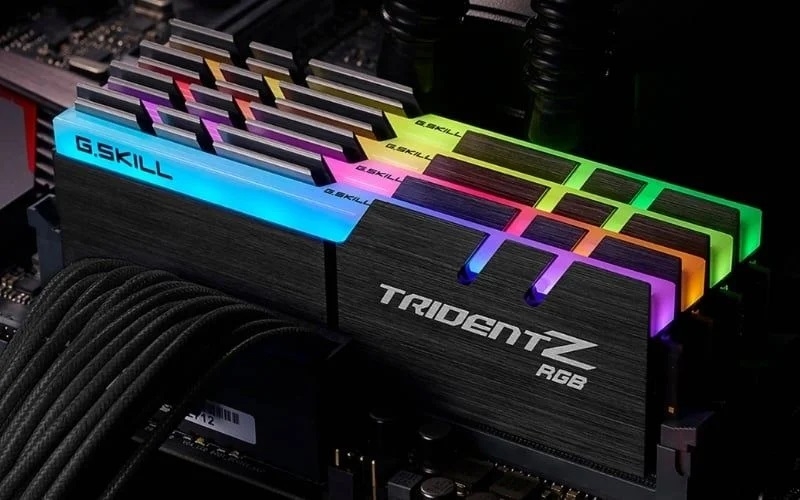
Khi RAM còn nhiều dung lượng trống, máy tính sẽ phản hồi nhanh, chuyển đổi giữa các ứng dụng gần như tức thì. Ngược lại, nếu RAM bị chiếm dụng quá nhiều, hệ thống buộc phải sử dụng bộ nhớ ảo trên ổ cứng, khiến tốc độ xử lý giảm đáng kể.
Vì sao phần mềm chạy nền gây ngốn RAM?
Rất nhiều chương trình vẫn tiếp tục hoạt động ngay cả khi bạn đã đóng cửa sổ của chúng.
Ví dụ:
- Ứng dụng đồng bộ dữ liệu.
- Phần mềm chat.
- Trình duyệt web.
- Phần mềm diệt virus.
- Ứng dụng cập nhật tự động.
- Công cụ RGB.
- Phần mềm điều khiển chuột, bàn phím.
Các phần mềm chạy nền ngốn RAM thường được thiết lập khởi động cùng Windows để luôn sẵn sàng hoạt động. Tuy nhiên, nếu có quá nhiều ứng dụng chạy đồng thời, tổng dung lượng RAM bị sử dụng sẽ tăng lên nhanh chóng.
Dấu hiệu máy tính đang bị phần mềm chạy nền ngốn RAM
Bạn có thể nhận biết tình trạng này thông qua một số dấu hiệu sau:
- Máy tính khởi động lâu hơn bình thường.
- Mở ứng dụng mất nhiều thời gian.
- Chuyển cửa sổ bị giật.
- Quạt tản nhiệt hoạt động liên tục.
- Trình duyệt Chrome hoặc Edge thường xuyên bị treo.
- Mức sử dụng RAM luôn trên 80%.
- Máy nóng ngay cả khi không chạy tác vụ nặng.
Nếu xuất hiện nhiều dấu hiệu trên cùng lúc, rất có thể phần mềm chạy nền ngốn RAM đang làm giảm hiệu năng hệ thống.
Cách kiểm tra phần mềm nào đang ngốn RAM
Kiểm tra bằng Task Manager
Đây là cách nhanh và đơn giản nhất.
Bước 1:
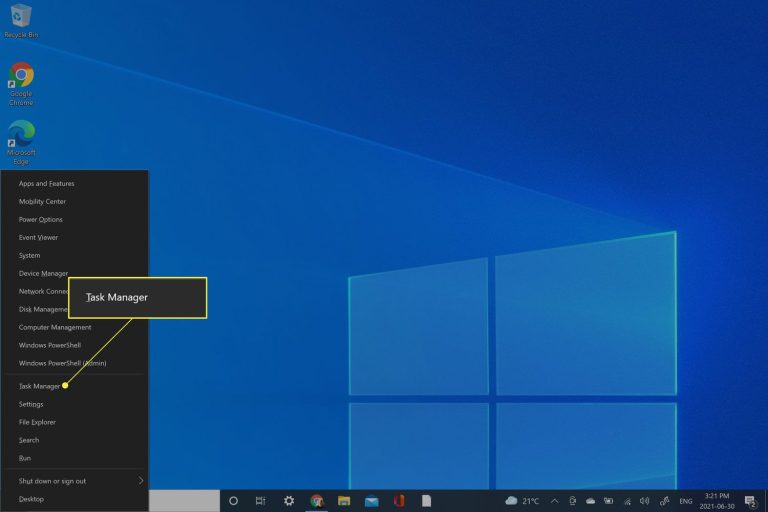
- Bạn nhấn: Ctrl + Shift + Esc để mở Task Manager.
- Hoặc bạn có thể nhấn: Chuột phải Taskbar > Chọn Task Manager.
Bước 2:
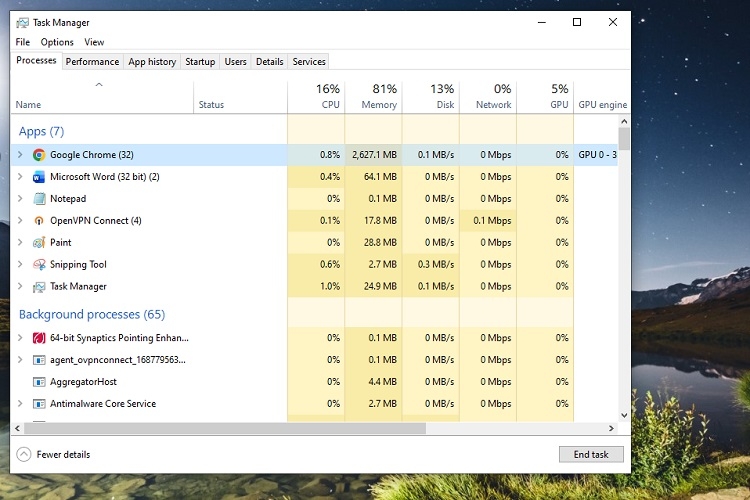
- Chuyển sang tab: Processes. Tại đây bạn sẽ thấy toàn bộ ứng dụng và tiến trình đang hoạt động.
Bước 3:
Windows sẽ tự động sắp xếp từ ứng dụng sử dụng nhiều RAM nhất xuống thấp nhất. Nếu thấy một chương trình chiếm vài GB RAM dù bạn không sử dụng, đó có thể là nguyên nhân khiến máy tính hoạt động chậm.
Kiểm tra bằng Resource Monitor
Nếu muốn theo dõi chi tiết hơn, bạn có thể sử dụng Resource Monitor.
Cách thực hiện:
- Mở Start.
- Gõ Resource Monitor.
- Chọn tab Memory.
Công cụ này sẽ hiển thị:
- RAM đang sử dụng.
- RAM còn trống.
- RAM Cache.
- RAM dành cho hệ thống.
- Tiến trình đang chiếm nhiều bộ nhớ nhất.
So với Task Manager, Resource Monitor cung cấp thông tin trực quan và chuyên sâu hơn.
Sử dụng phần mềm theo dõi RAM
Ngoài công cụ có sẵn của Windows, bạn có thể dùng thêm:
Process Explorer
Process Explorer được Microsoft phát triển.
Ưu điểm:
- Theo dõi tiến trình chi tiết.
- Xem tiến trình con.
- Kiểm tra mức sử dụng RAM của máy tính theo thời gian thực tế.
RAMMap
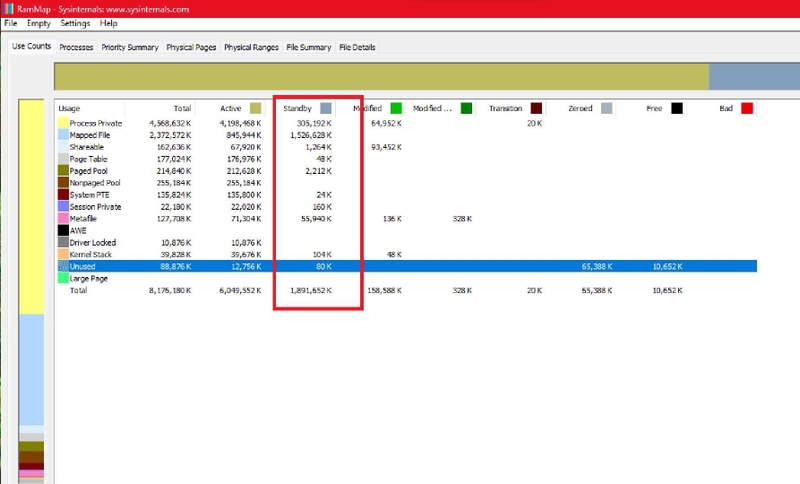
RAMMap giúp phân tích:
- RAM dành cho Driver.
- RAM Cache.
- RAM Kernel.
- RAM của ứng dụng.
Công cụ này được khuyến nghị cho người dùng có kinh nghiệm.
Wise Memory Optimizer
Nếu muốn vừa kiểm tra vừa giải phóng RAM nhanh chóng, Wise Memory Optimizer là lựa chọn đáng cân nhắc. Phần mềm có giao diện đơn giản và hỗ trợ giải phóng bộ nhớ chỉ với một cú nhấp chuột.
Cách xử lý khi phần mềm chạy nền ngốn RAM
Tắt ứng dụng không cần thiết
Nếu phát hiện ứng dụng chiếm nhiều RAM nhưng không cần sử dụng, bạn có thể:
- Mở Task Manager.
- Chuột phải ứng dụng.
- Chọn End Task.
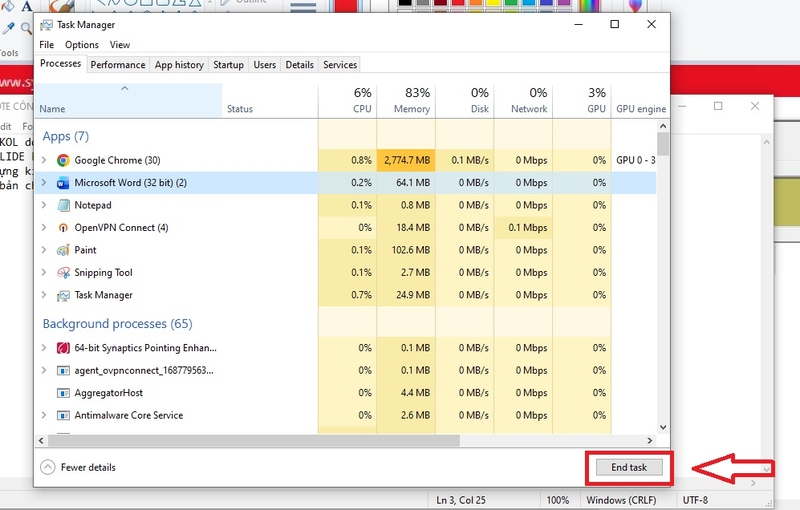
Việc này sẽ giải phóng bộ nhớ ngay lập tức.
Tắt ứng dụng khởi động cùng Windows
Đây là giải pháp giúp máy khởi động nhanh hơn.
Bạn thực hiện như sau:
- Mở Task Manager.
- Chọn tab Startup.
- Tìm các ứng dụng không cần thiết.
- Chọn Disable.
Nhờ đó, các phần mềm chạy nền ngốn RAM sẽ không tự động mở mỗi khi bật máy.
Gỡ bỏ phần mềm không sử dụng
Nhiều ứng dụng sau khi cài đặt vẫn để lại dịch vụ chạy nền.
Nếu không còn sử dụng, hãy:
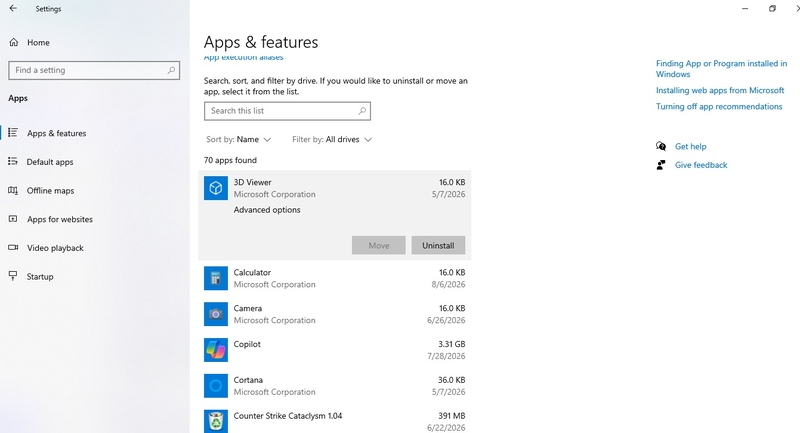
- Mở Settings.
- Chọn Apps.
- Gỡ cài đặt phần mềm.
Khi thực hiện gỡ bỏ các phần mềm không sử dụng sẽ giúp giảm tải cho RAM và CPU.
Cập nhật phần mềm
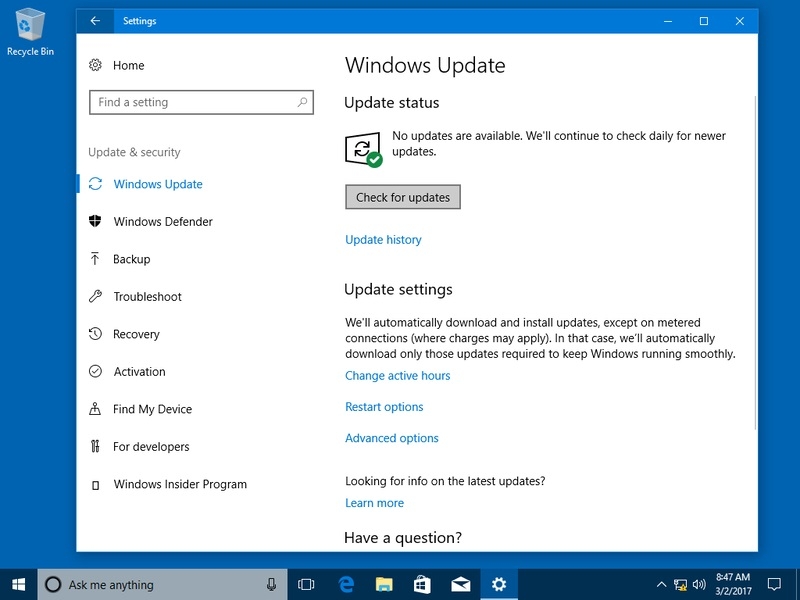
Một số phiên bản cũ có thể gặp lỗi rò rỉ bộ nhớ (Memory Leak), khiến ứng dụng sử dụng RAM ngày càng nhiều.
Hãy luôn cập nhật:
- Windows.
- Driver.
- Phần mềm thường dùng.
Các bản cập nhật thường tối ưu hiệu suất và khắc phục lỗi tiêu tốn bộ nhớ.
Khởi động lại máy tính
Sau thời gian dài hoạt động, RAM sẽ chứa nhiều dữ liệu tạm.
Khởi động lại máy giúp:
- Giải phóng RAM.
- Làm mới hệ thống.
- Tắt các tiến trình chạy nền không cần thiết.
Phương pháp này không phức tạp nhưng có thể mang lại cải thiện đáng kể.
Khi nào nên nâng cấp RAM?
Nếu đã tối ưu hệ thống nhưng máy vẫn thường xuyên đầy RAM, có thể phần cứng không còn đáp ứng được nhu cầu sử dụng.
Bạn có thể cân nhắc nâng cấp RAM để cải thiện hiệu suất máy khi:
- Máy chỉ có 4 GB RAM.
- Thường xuyên mở nhiều tab Chrome.
- Làm đồ họa.
- Chỉnh sửa video.
- Lập trình.
- Chơi game.
- Chạy máy ảo.
Dung lượng RAM khuyến nghị hiện nay:
- 8 GB: Văn phòng, học tập.
- 16 GB: Đa nhiệm, chơi game.
- 32 GB trở lên: Thiết kế, dựng phim, AI.

Mẹo giúp hạn chế phần mềm chạy nền ngốn RAM
Để máy tính luôn hoạt động ổn định, bạn nên duy trì một số thói quen sau:
- Chỉ cài đặt phần mềm cần thiết.
- Thường xuyên kiểm tra Task Manager.
- Tắt ứng dụng không sử dụng.
- Hạn chế cài nhiều tiện ích mở rộng trên trình duyệt.
- Cập nhật Windows định kỳ.
- Khởi động lại máy sau thời gian dài sử dụng.
- Quét virus thường xuyên để tránh phần mềm độc hại chạy ngầm.
Những thói quen này sẽ giúp giảm đáng kể tình trạng phần mềm chạy nền ngốn RAM, đồng thời kéo dài tuổi thọ và duy trì hiệu năng của máy tính.
Kết luận
Tình trạng phần mềm chạy nền ngốn RAM là một trong những nguyên nhân phổ biến khiến máy tính hoạt động chậm, giật lag và giảm hiệu suất theo thời gian. May mắn là bạn hoàn toàn có thể kiểm tra và xử lý bằng các công cụ có sẵn như Task Manager, Resource Monitor hoặc các phần mềm hỗ trợ chuyên dụng. Bên cạnh đó, việc tắt các ứng dụng khởi động cùng Windows, gỡ bỏ phần mềm không cần thiết và cập nhật hệ thống thường xuyên cũng sẽ giúp giải phóng bộ nhớ máy tính hiệu quả. Nếu đã áp dụng các biện pháp tối ưu nhưng máy vẫn thường xuyên đầy RAM, hãy cân nhắc nâng cấp phần cứng để có trải nghiệm làm việc, học tập và giải trí mượt mà và hiệu quả hơn.
Nếu máy tính của bạn thường xuyên chậm, dù đã tối ưu hệ thống nhưng hiệu năng vẫn không cải thiện, đây có thể là thời điểm thích hợp để nâng cấp thiết bị. Tại FPT Shop, bạn có thể lựa chọn nhiều mẫu laptop chính hãng đáp ứng tốt nhu cầu học tập, làm việc, lập trình hay chơi game với mức chi phí phù hợp.
Xem thêm:
:quality(75)/2023_11_26_638366319365234900_an-ung-dung-1.jpg)
:quality(75)/2020_2_13_637172336467006914_vi-sao-iphone-luon-hoi-ve-viec-cac-ung-dung-su-dung-du-lieu-vi-tri-khi-chay-nen-fptshop-cover.jpg)
:quality(75)/2014_7_14_201407141529234561_hotspotshield.png)
:quality(75)/dong_ung_dung_chay_nen_iphone_co_lam_tang_toc_iphone_d25d665624.jpg)
:quality(75)/Co_may_loai_phan_mem_may_tinh_9e161c563a.jpg)
:quality(75)/top_phan_mem_hay_cho_android_01_5553e6d473.jpg)


