:quality(75)/estore-v2/img/fptshop-logo.png)
:quality(75)/Cover_ee4539dd4d.png)
:quality(75)/thuy_an_85c38e07fa.jpg)
Cách kiểm tra điện thoại 32 hay 64 bit siêu đơn giản giúp bạn tối ưu hóa hiệu năng thiết bị đang sử dụng
Trong quá trình cài đặt ứng dụng, sử dụng giả lập hoặc tìm hiểu khả năng tương thích của thiết bị, bạn sẽ thường bắt gặp thông tin về kiến trúc 32 bit và 64 bit. Việc nắm được cách kiểm tra điện thoại 32 hay 64 bit sẽ giúp bạn lựa chọn đúng phiên bản ứng dụng, tránh lỗi cài đặt và khai thác tốt hơn sức mạnh phần cứng của thiết bị. Nếu chưa biết bắt đầu từ đâu, hãy cùng FPT Shop khám phá những phương pháp đơn giản và nhanh chóng ngay dưới đây!
Điện thoại 32 bit và 64 bit khác nhau như thế nào?
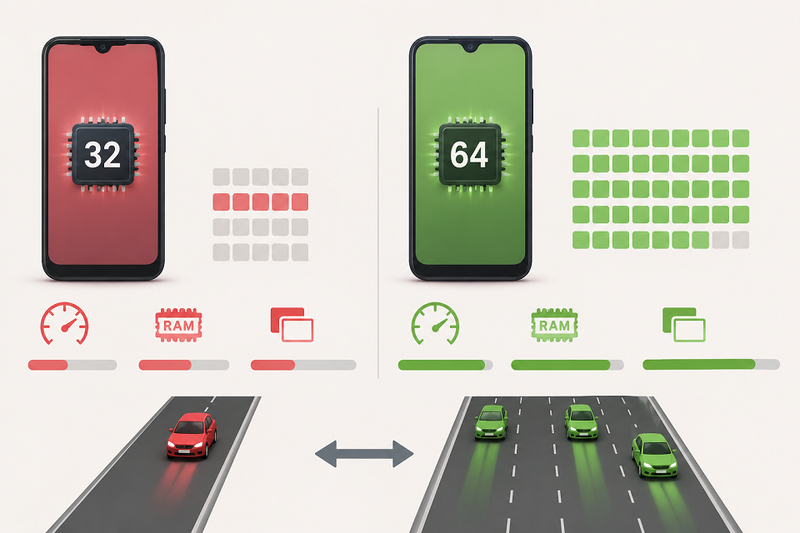
Trước khi tìm hiểu cách kiểm tra điện thoại 32 hay 64 bit, hãy cùng điểm qua một vài thông tin cơ bản để hiểu sự khác biệt giữa hai kiến trúc này và vì sao chúng lại quan trọng đối với quá trình sử dụng điện thoại.
Điện thoại kiến trúc 32 bit là gì?
Kiến trúc 32 bit là loại kiến trúc bộ xử lý có khả năng xử lý dữ liệu theo từng khối 32 bit trong mỗi chu kỳ hoạt động. Đây là nền tảng từng được sử dụng phổ biến trên nhiều mẫu smartphone đời cũ. Do giới hạn về khả năng xử lý và quản lý bộ nhớ, điện thoại 32 bit thường chỉ hỗ trợ dung lượng RAM ở mức thấp hơn so với thiết bị 64 bit và chỉ có thể chạy các ứng dụng được phát triển cho nền tảng 32 bit. Hiện nay, kiến trúc này dần ít xuất hiện khi phần lớn smartphone mới đã chuyển sang sử dụng vi xử lý 64 bit.
Điện thoại kiến trúc 64 bit là gì?
Trước đây, kiến trúc 64 bit là thế hệ bộ xử lý được phát triển để nâng cao hiệu năng và khắc phục những hạn chế của nền tảng 32 bit. Với khả năng xử lý lượng dữ liệu lớn hơn trong mỗi chu kỳ, điện thoại 64 bit mang lại tốc độ xử lý nhanh hơn, hỗ trợ dung lượng RAM lớn và cải thiện khả năng đa nhiệm. Bên cạnh đó, nhiều thiết bị 64 bit còn có thể chạy cả ứng dụng 32 bit lẫn 64 bit (tùy thuộc vào hệ điều hành và chính sách hỗ trợ của nhà sản xuất), giúp người dùng có trải nghiệm linh hoạt và tương thích với nhiều phần mềm hiện đại.
Vì sao cần biết điện thoại thuộc 32 hay 64 bit?
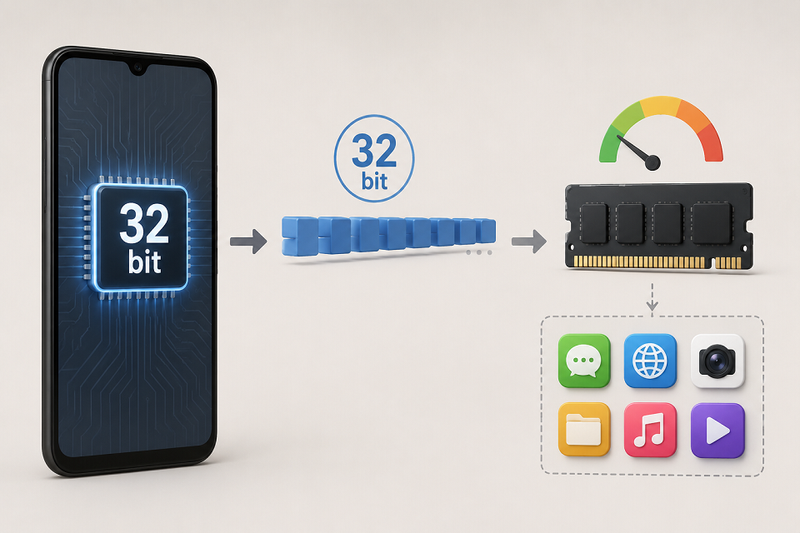
Nắm rõ cách kiểm tra điện thoại 32 hay 64 bit sẽ hữu ích trong nhiều trường hợp khi sử dụng thiết bị. Sau khi xác định được kiến trúc của điện thoại, bạn có thể tải đúng phiên bản APK để tránh lỗi cài đặt hoặc ứng dụng không hoạt động. Bên cạnh đó, thông tin này cũng giúp kiểm tra khả năng tương thích với các phần mềm, trò chơi hoặc những tính năng mới yêu cầu nền tảng 64 bit.
Bên cạnh đó, việc biết rõ kiến trúc của thiết bị còn giúp bạn hiểu được giới hạn về phần cứng, từ đó đưa ra quyết định nâng cấp hoặc thay thế phù hợp. Đối với những người dùng có nhu cầu nâng cao như root máy, cài ROM tùy chỉnh hay sử dụng trình giả lập, đây cũng là thông tin quan trọng cần kiểm tra trước khi thực hiện.
Hướng dẫn cách kiểm tra điện thoại 32 hay 64 bit
Sau khi đã hiểu sự khác biệt giữa hai kiến trúc này, hãy cùng tìm hiểu cách kiểm tra điện thoại 32 hay 64 bit. Dưới đây là những phương pháp đơn giản, dễ thực hiện và cho kết quả chính xác trên hầu hết các thiết bị Android có mặt trên thị trường.
Kiểm tra bằng ứng dụng CPU-Z
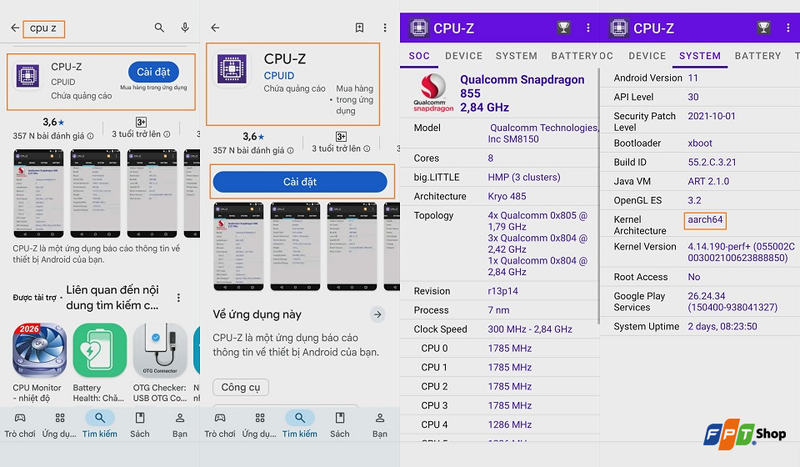
CPU-Z là một ứng dụng miễn phí giúp hiển thị chi tiết thông tin phần cứng của điện thoại, bao gồm bộ xử lý, RAM, cảm biến và kiến trúc CPU. Đây là một trong những cách đơn giản và chính xác để kiểm tra điện thoại đang sử dụng nền tảng 32 bit hay 64 bit.
Bước 1: Mở CH Play trên điện thoại Android, tìm kiếm từ khóa CPU-Z, sau đó tải ứng dụng do CPUID phát hành và cài đặt như các ứng dụng thông thường khác.
Bước 2: Khởi chạy CPU-Z, sau đó chuyển sang tab System hoặc SoC (tùy phiên bản ứng dụng). Tại đây, hãy tìm mục Architecture, Instruction Sets hoặc Kernel Architecture để xem kiến trúc của bộ xử lý.
Bước 3: Bạn có thể dựa vào các thông số dưới đây để xác định điện thoại.
- ARMv8, ARMv8-A, AArch64 hoặc ARM64: Điện thoại sử dụng kiến trúc 64 bit.
- ARMv7, ARMv7-A hoặc armeabi-v7a: Điện thoại sử dụng kiến trúc 32 bit.
- Nếu xuất hiện cả armeabi-v7a và arm64-v8a, điều đó cho thấy thiết bị hỗ trợ 64 bit và vẫn có khả năng chạy ứng dụng 32 bit để đảm bảo tính tương thích.
Sau khi xác định được kiến trúc của điện thoại, bạn có thể lựa chọn đúng phiên bản ứng dụng hoặc file APK phù hợp, giúp quá trình cài đặt diễn ra ổn định và hạn chế phát sinh lỗi.
Kiểm tra thông qua thông số vi xử lý
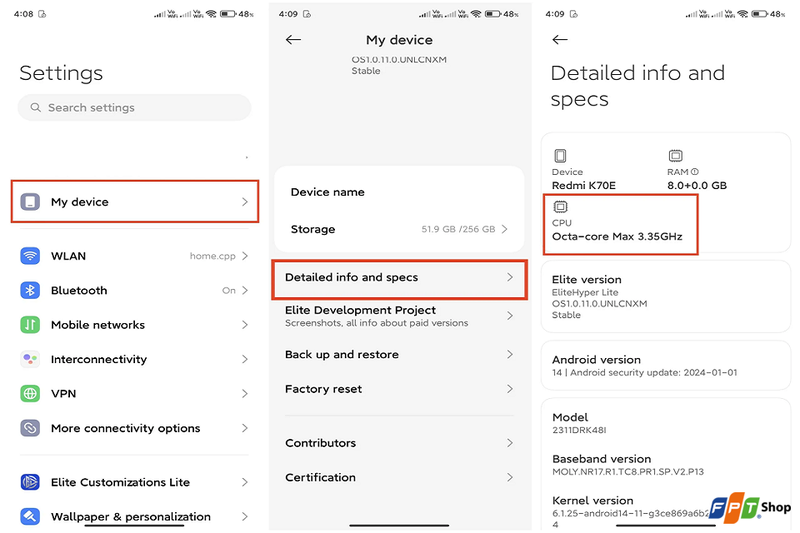
Nếu biết điện thoại đang sử dụng bộ vi xử lý nào, bạn cũng có thể xác định thiết bị là 32 bit hay 64 bit mà không cần cài thêm ứng dụng.
Bước 1: Xác định tên vi xử lý.
Trên điện thoại Android, hãy vào Cài đặt > Giới thiệu điện thoại (About phone). Tùy từng hãng, tên vi xử lý có thể được hiển thị ngay trong mục Thông tin phần cứng, Bộ xử lý hoặc Chipset.
Bước 2: Sau khi biết tên vi xử lý, hãy tìm kiếm trên Google với cú pháp dưới đây.
- Snapdragon 8 Gen 3 specs.
- MediaTek Dimensity 9300 specifications.
- Helio G99 architecture.
Hoặc truy cập trang web chính thức của nhà sản xuất như Qualcomm, MediaTek, Samsung hoặc Google để xem thông số kỹ thuật. Tại đây, bạn chỉ cần tìm mục CPU Architecture, Instruction Set hoặc 64-bit Support.
Ví dụ:
- Snapdragon 8 Gen 3: Kiến trúc 64 bit.
- MediaTek Dimensity 9300: Kiến trúc 64 bit.
- MediaTek Helio G99: Kiến trúc 64 bit.
- Snapdragon 665: Kiến trúc 64 bit.
Hiện nay, gần như tất cả các bộ vi xử lý tầm trung và cao cấp ra mắt trong những năm gần đây đều sử dụng kiến trúc 64 bit. Chỉ một số mẫu điện thoại Android đời cũ hoặc cấu hình thấp mới còn sử dụng chip 32 bit.
Nếu điện thoại là 32 bit thì có nên nâng cấp lên 64 bit không?
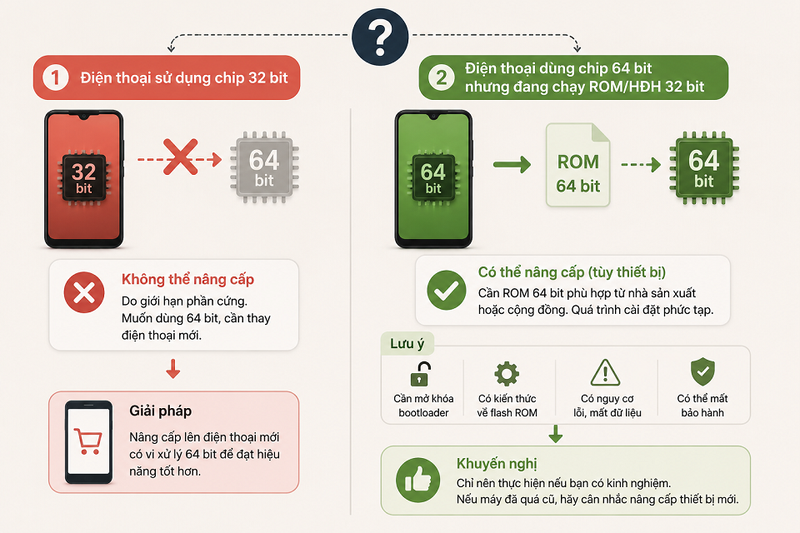
Câu trả lời phụ thuộc vào phần cứng và phần mềm mà điện thoại của bạn đang sử dụng. Không phải mọi thiết bị 32 bit đều có thể nâng cấp lên 64 bit.
- Trường hợp 1: Điện thoại sử dụng chip 32 bit. Bạn không thể nâng cấp lên 64 bit vì đây là giới hạn của phần cứng. Nếu muốn sử dụng hệ điều hành và ứng dụng 64 bit, giải pháp duy nhất là thay sang thiết bị mới có vi xử lý 64 bit.
- Trường hợp 2: Điện thoại dùng chip 64 bit nhưng đang chạy ROM hoặc hệ điều hành 32 bit. Về mặt kỹ thuật, một số thiết bị có thể chuyển sang ROM 64 bit nếu nhà sản xuất hoặc cộng đồng phát triển ROM tùy chỉnh hỗ trợ. Tuy nhiên, không phải mẫu máy nào cũng có ROM phù hợp và quá trình cài đặt khá phức tạp.
Việc tự cài ROM 64 bit chỉ nên thực hiện khi bạn có kinh nghiệm về mở khóa bootloader, flash ROM và khôi phục thiết bị khi xảy ra lỗi. Nếu thao tác sai, điện thoại có thể mất dữ liệu, không khởi động được hoặc mất bảo hành.
Trong trường hợp điện thoại đã quá cũ, sử dụng chip 32 bit hoặc không còn nhận được bản cập nhật phần mềm, bạn nên cân nhắc nâng cấp lên một mẫu smartphone mới. Hầu hết các điện thoại Android hiện nay đều được trang bị vi xử lý 64 bit, cho hiệu năng tốt hơn, khả năng tương thích cao với các ứng dụng mới và được hỗ trợ cập nhật trong thời gian dài hơn.
Tạm kết
Biết cách kiểm tra điện thoại 32 hay 64 bit sẽ giúp bạn hiểu rõ hơn về khả năng của thiết bị, từ đó lựa chọn đúng ứng dụng, file APK hoặc phương án nâng cấp phù hợp. Chỉ với vài thao tác đơn giản thông qua ứng dụng CPU-Z hoặc tra cứu thông số vi xử lý, bạn đã có thể xác định chính xác kiến trúc điện thoại đang sử dụng. Hy vọng những hướng dẫn trong bài viết sẽ giúp bạn dễ dàng kiểm tra thiết bị của mình và khai thác hiệu quả hơn các tính năng mà điện thoại mang lại.
Nếu bạn đang muốn nâng cấp lên một chiếc điện thoại với vi xử lý hiện đại để có hiệu năng mượt mà và khả năng tương thích tốt với các ứng dụng mới, hãy truy cập ngay FPT Shop! Tại đây, bạn sẽ tìm thấy nhiều mẫu điện thoại HONOR chính hãng với cấu hình đa dạng, giá bán cạnh tranh, chính sách bảo hành uy tín cùng nhiều ưu đãi và chương trình trả góp hấp dẫn, giúp bạn dễ dàng lựa chọn thiết bị phù hợp với nhu cầu.
Xem thêm:
:quality(75)/64bit_A7_5d15f0011f.png)
:quality(75)/chip_dien_thoai_choi_game_tot_nhat_2026_cover_1dacb7db97.png)
:quality(75)/chip_dien_thoai_la_gi_thumb_a1e41631af.png)
:quality(75)/Chip_dien_thoai_manh_nhat_hien_nay_6_9be4c686ad.jpg)
:quality(75)/chip_dien_thoai_manh_nhat_2026_0_34a344d783.jpg)
:quality(75)/chip_dien_thoai_manh_tot_nhat_cho_ai_hien_nay_1_6ac371dc81.jpg)


