:quality(75)/estore-v2/img/fptshop-logo.png)
:quality(75)/2020_11_13_637408796978877851_9886f6774f8645ad483473cd40c6385c.jpg)
:quality(75)/2023_10_9_638324694904769751_ava_ae16eac439.jpg)
Cách khắc phục lỗi máy tính nhận USB nhưng không mở được file
Các hướng dẫn sửa lỗi USB không mở được file này áp dụng chung cho các tình huống:
- Máy tính không hiển thị ổ đĩa USB.
- Máy tính hiển thị ổ đĩa nhưng không click mở được USB.
- Máy tính không thấy hoặc thấy nhưng không mở được file dữ liệu trong USB.
Hướng dẫn 3 cách sửa lỗi USB không mở được file
1. Đổi tên đại diện của ổ đĩa USB
Bước 1: Cắm USB vào máy tính.
Bước 2: Click chuột phải vào biểu tượng This PC ngoài desktop, chọn Manage.
Bước 3: Cửa sổ Computer Management sẽ hiện lên. Trong danh sách bên trái, click chọn Storage rồi Disk Management.
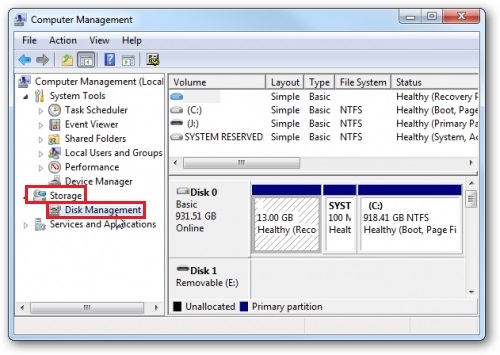
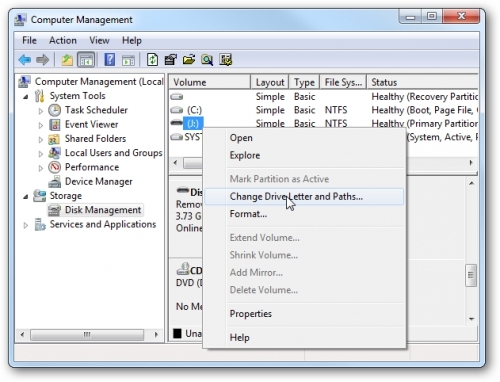
Bước 4: Lúc này ở phần màn hình bên phải bạn sẽ thấy tên ổ USB của mình (trong hình là ổ J). Click chuột phải vào ổ đĩa đó và chọn Change Drive Letter and Paths.
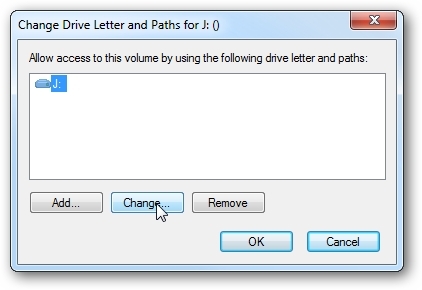
Bước 5: Một hộp thoại mới sẽ hiện ra. Click vào nút Change.
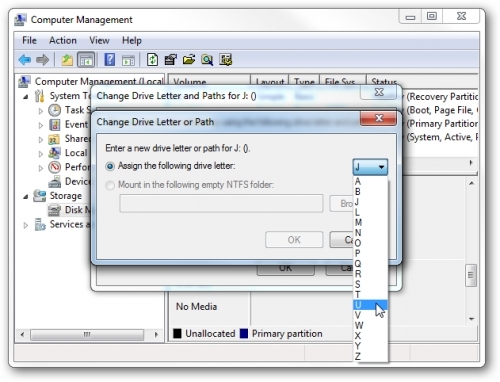
Bước 6: Tại mục Assign the following drive letter, chọn một kí tự khác để đặt tên cho ổ đĩa USB. Lưu ý không chọn kí tự trùng với những ổ đã có trong This PC. Chọn xong, click OK.
Bước 7: Một hộp thoại xác nhận sẽ hiện lên. Click Yes.
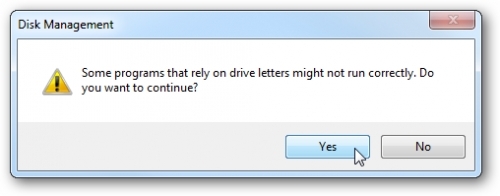
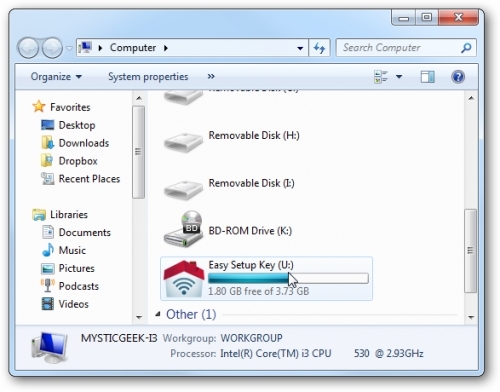
Lúc này bạn sẽ lại thấy được USB hiển thị trong This PC với tên kí tự vừa được bạn đặt lại lúc nãy.
Xem thêm: Khắc phục lỗi Unknown USB Device với 4 cách đơn giản
2. Gỡ và cài đặt lại driver
Driver USB bị lỗi cũng có thể là nguyên nhân gây ra tình trạng máy tính không mở được file trong USB. Bạn có thể thử cài lại driver USB.
Bước 1: Cắm USB vào máy tính.
Bước 2: Click chuột phải vào biểu tượng This PC ngoài desktop, chọn Manage.
Bước 3: Cửa sổ Computer Management sẽ hiện lên. Trong danh sách bên trái, click vào mục Device Manager.
Bước 4: Tìm và click chuột phải vào mục USB Composite Device, rồi chọn Uninstall.
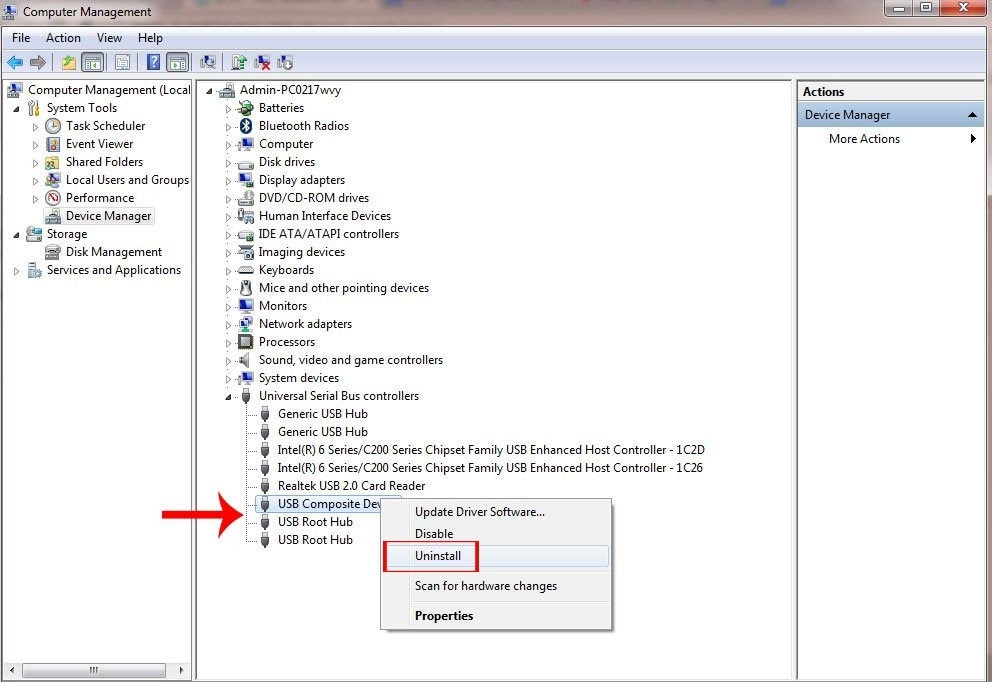
Bước 5: Khởi động lại máy tính, khi ấy Driver USB sẽ được tự động cài lại cho bạn. Lúc này bạn có thể kiểm tra USB xem có còn lỗi không.
3. Bật hiển thị ổ đĩa và thư mục ẩn
Có khả năng USB của bạn đã bị nhiễm virus và bị chính những virus đó đưa vào chế độ ẩn. Bạn có thể dùng cách sau đây để xem các tệp có trong USB và lưu trữ lại chúng, nhưng sau đó cần phải thực hiện quét virus và format USB.
Bước 1: Cắm USB vào máy tính rồi mở This PC.
Bước 2: Nhấn tổ hợp phím Ctrl + F1 hoặc click vào mũi tên xuống ở sát góc trên cửa sổ để mở thanh công cụ thao tác của This PC.
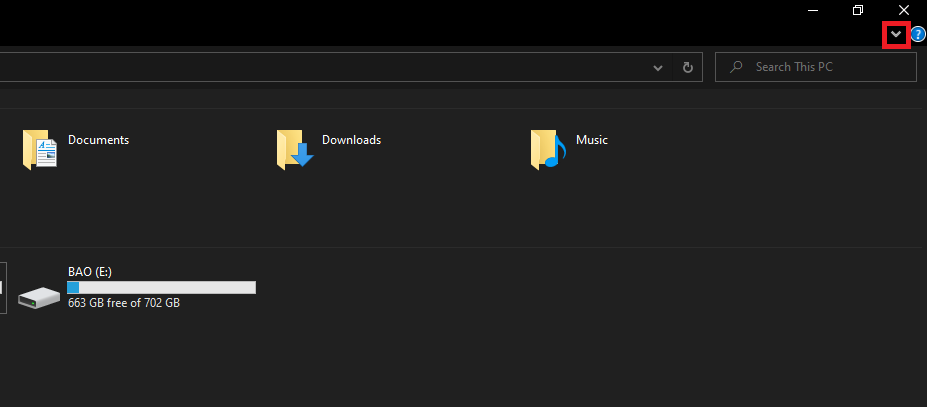
Bước 3: Một menu nhỏ sẽ hiện ra ở trên cùng của cửa sổ. Click vào tab View, rồi đánh dấu tick mục Hidden items. Lúc này bạn sẽ thấy được toàn bộ các file ẩn trên máy tính, dĩ nhiên là có bao gồm cả ổ đĩa bị ẩn của bạn.
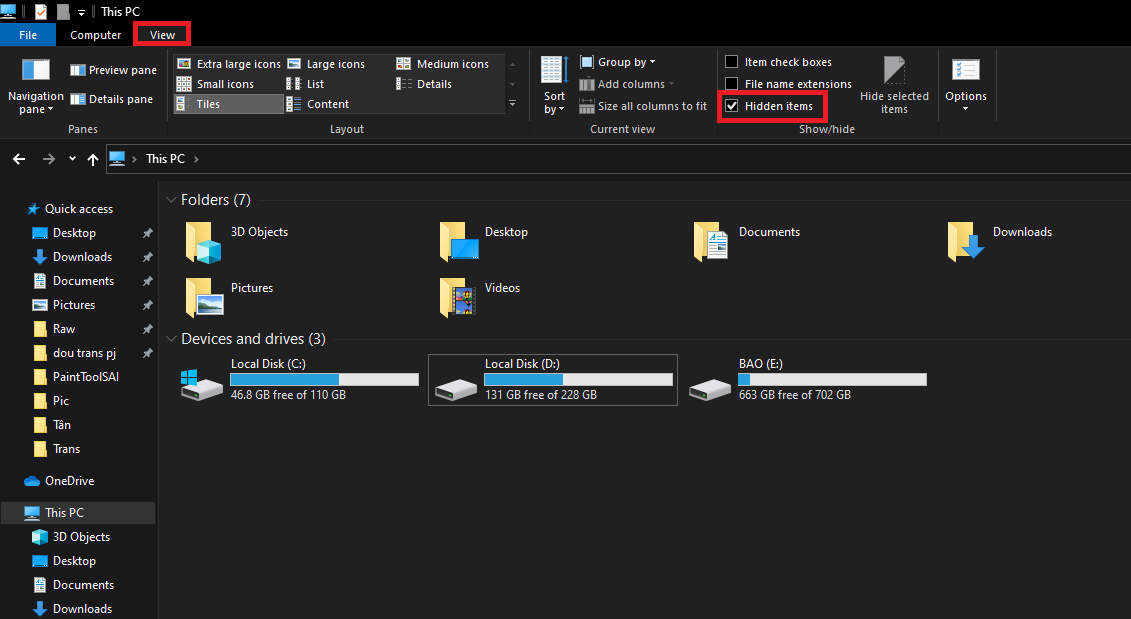
Bước 4: Chép những file mà bạn cần ra một ổ đĩa khác để lưu trữ. Lưu ý là hãy chỉ chép file, đừng chép cả thư mục trong USB vào ổ đĩa khác bởi có thể những thư mục đó đang chứa virus.
Bước 5: Sau khi lưu trữ file xong, quét virus cho USB bằng phần mềm diệt virus mà bạn đang có, sau đó format (định dạng USB).
Nếu bạn không thể format USB theo cách thông thường trên Windows thì có thể sử dụng các phần mềm hỗ trợ, chi tiết xem tại đây.
FPT Shop chúc bạn thực hiện thành công!
Xem thêm: Cách khắc phục lỗi rundll khi mở USB nhanh chóng, hiệu quả
:quality(75)/2020_11_13_637408796978877851_9886f6774f8645ad483473cd40c6385c.jpg)


