:quality(75)/estore-v2/img/fptshop-logo.png)
:quality(75)/cach_ket_noi_camera_voi_dien_thoai_Samsung_e33f476ab3.jpg)
:quality(75)/Thu_Phuong_c6ff1c9803.jpg)
Cách kết nối camera với điện thoại Samsung nhanh chóng, dễ thực hiện, xem từ xa ổn định
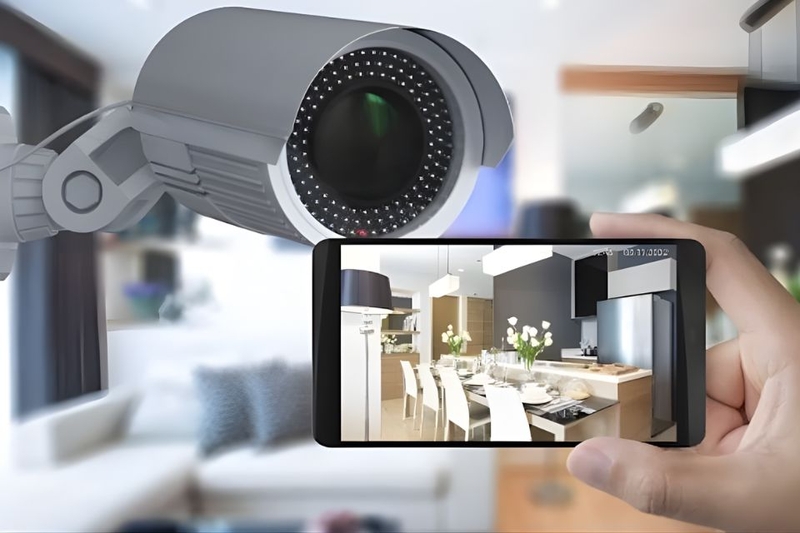
Cách kết nối camera với điện thoại Samsung đang được rất nhiều người tìm kiếm nhờ nhu cầu giám sát nhà cửa, cửa hàng hay văn phòng từ xa ngày càng phổ biến. Chỉ cần một chiếc smartphone Samsung cùng ứng dụng phù hợp, bạn có thể theo dõi hình ảnh theo thời gian thực, nhận cảnh báo khi có chuyển động và lưu trữ dữ liệu tiện lợi. FPT Shop sẽ hướng dẫn chi tiết từng bước cài đặt với nhiều loại camera thông dụng, giúp bạn thao tác nhanh chóng ngay cả khi không rành công nghệ.
Cách kết nối camera với điện thoại Samsung chi tiết theo từng ứng dụng
Trên thị trường hiện nay có nhiều thương hiệu camera khác nhau, mỗi loại sẽ sử dụng phần mềm riêng để đồng bộ với điện thoại Samsung. Dưới đây là hướng dẫn cụ thể cho từng ứng dụng phổ biến.
Kết nối camera với điện thoại Samsung bằng EZVIZ
EZVIZ là ứng dụng quen thuộc dành cho nhiều dòng camera an ninh gia đình. Phần mềm có giao diện thân thiện, dễ thao tác và hỗ trợ xem video chất lượng cao.
Bước 1: Bạn tải ứng dụng EZVIZ từ CH Play về điện thoại Samsung.
Bước 2: Sau khi cài đặt hoàn tất, mở ứng dụng và chọn khu vực Việt Nam để hệ thống tối ưu máy chủ kết nối bằng cách mở ứng dụng EZVIZ trên điện thoại Samsung. Bạn chọn vị trí Việt Nam rồi nhấn Lưu để hệ thống thiết lập khu vực. Tiếp theo, chọn Tạo tài khoản mới, nhập các thông tin cần thiết và đồng ý với quy định của ứng dụng. Sau khi hoàn tất, nhấn Tiếp tục để đăng ký và đăng nhập, sẵn sàng thực hiện các bước cài đặt camera.
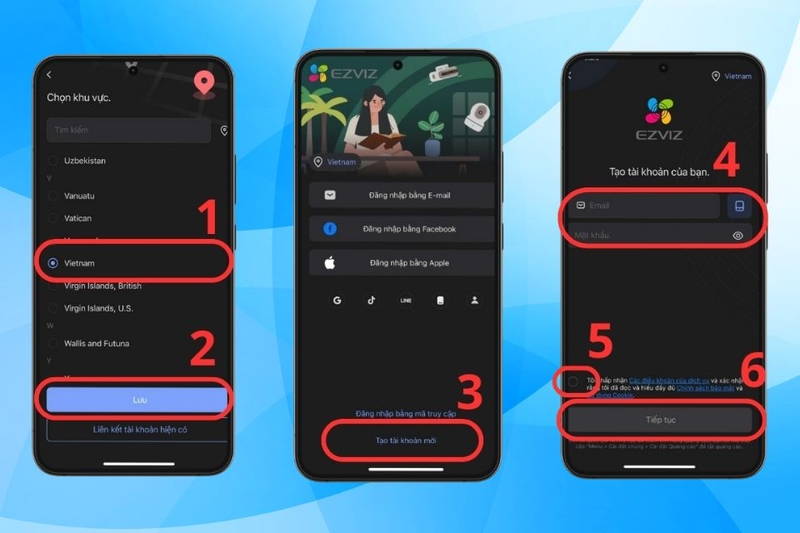
Bước 3: Trong giao diện chính, truy cập mục Gán thiết bị và chọn Camera để bắt đầu quá trình cài đặt camera trên điện thoại Samsung. Lúc này, đưa camera điện thoại hướng vào mã QR được in trên thân hoặc nhãn thiết bị để ứng dụng tự động nhận diện và đồng bộ thông tin nhanh chóng.
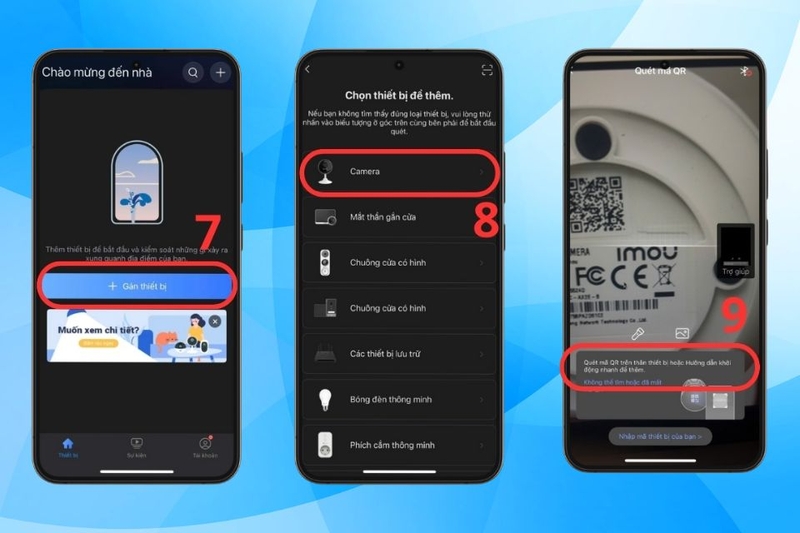
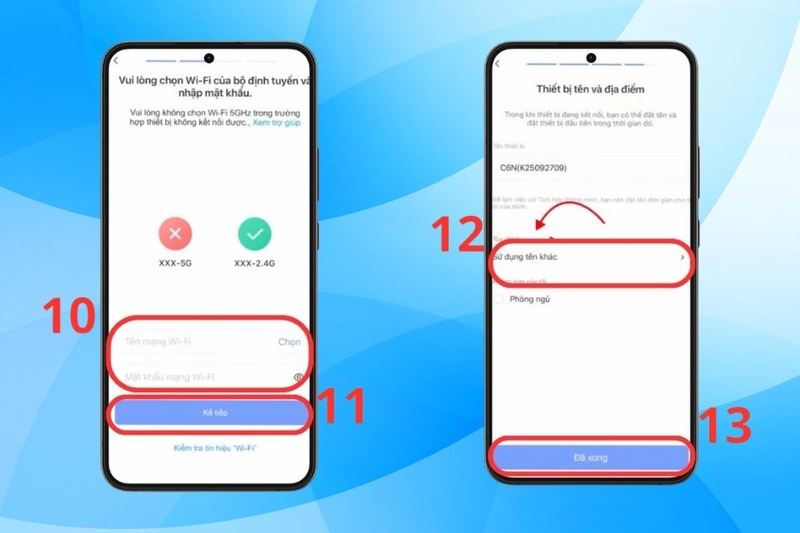
Bước 4: Tiến hành thiết lập tên WiFi và nhập mật khẩu mạng, sau đó nhấn Kế tiếp để hệ thống tiến hành kết nối. Bạn có thể đặt tên riêng cho camera để dễ phân biệt khi sử dụng. Chọn Đã xong để hoàn tất cách kết nối camera EZVIZ với điện thoại Samsung. Lưu ý, giao diện có thể thay đổi tùy phiên bản ứng dụng.
Cách kết nối camera Yoosee với điện thoại Samsung
Yoosee là ứng dụng thuộc nhóm Lối sống, do Gwell phát hành, hỗ trợ kết nối và quản lý camera an ninh trên điện thoại Samsung một cách thuận tiện. Giao diện Yoosee khá đơn giản, dễ sử dụng, phù hợp cả với người không rành công nghệ. Bạn có thể tải ứng dụng nhanh chóng thông qua link chính thức trên CH Play để bắt đầu cài đặt và sử dụng.
Bước 1: Truy cập ứng dụng Yoosee và chọn Đăng ký để tạo tài khoản người dùng mới. Nhập thông tin cần thiết theo hướng dẫn để hoàn tất quá trình đăng ký. Sau đó, cấp nguồn cho camera và đặt thiết bị gần điện thoại Samsung. Khi camera phát ra tín hiệu âm thanh, điều này cho biết thiết bị đã sẵn sàng cho bước kết nối tiếp theo.
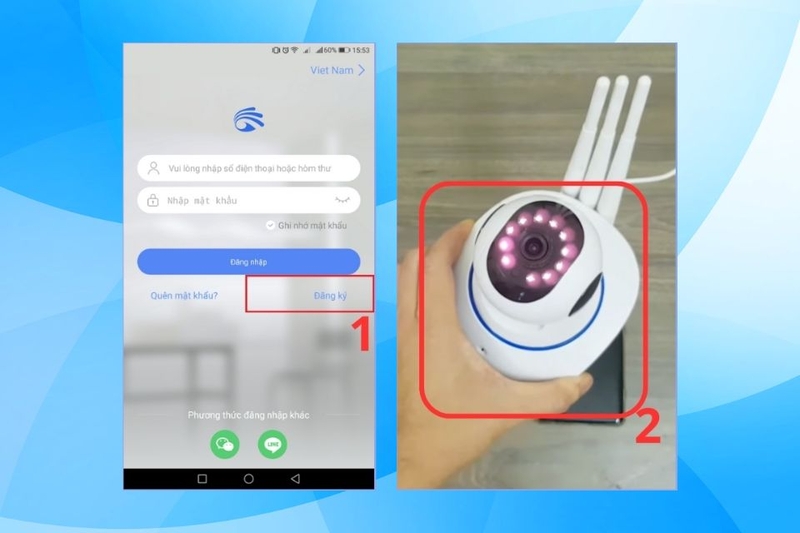
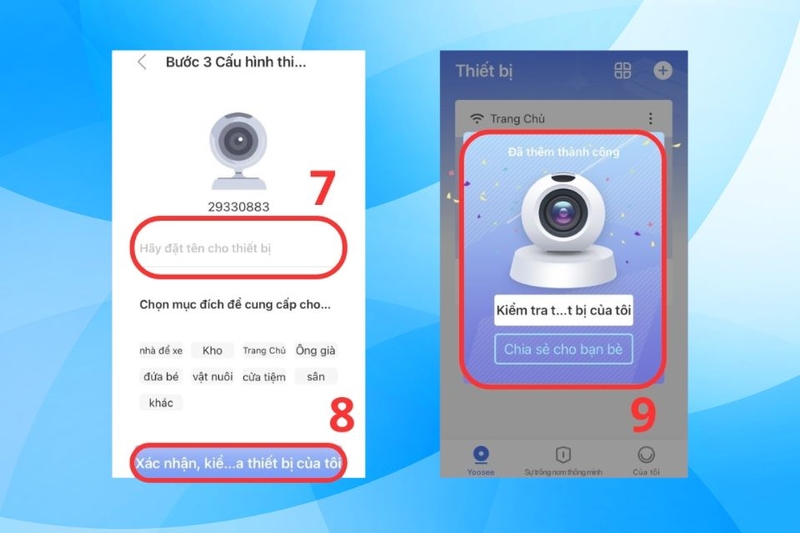
Bước 2: Trong giao diện chính của ứng dụng, chọn Thêm thiết bị mới để bắt đầu liên kết. Sử dụng camera điện thoại quét mã code được in trên thân thiết bị để hệ thống nhận diện. Tiếp theo, nhập mật khẩu WiFi đang sử dụng tại nhà rồi nhấn Tiếp tục để ứng dụng tiến hành đồng bộ dữ liệu.
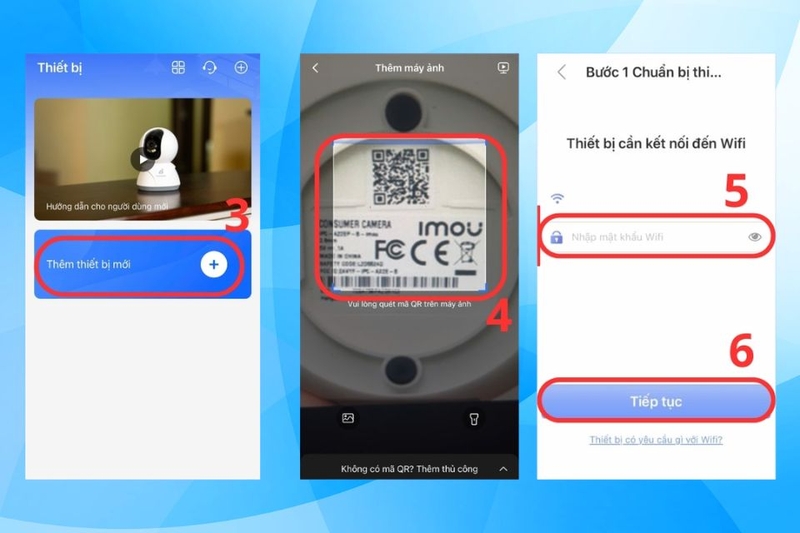
Bước 3: Sau khi kết nối thành công, bạn có thể đặt tên cho camera theo vị trí lắp đặt để dễ quản lý. Nhấn Xác nhận và chờ thông báo Đã thêm thành công hiển thị trên màn hình.
Kết nối camera IMOU Life với điện thoại Samsung
IMOU Life là ứng dụng thuộc nhóm Lối sống, do Huacheng Network (HK) Technology Limited phát hành. Phần mềm hỗ trợ thiết bị chạy Android 6.0 trở lên, cho phép kết nối và quản lý camera từ xa, xem video trực tiếp, nhận cảnh báo và kiểm soát an ninh tiện lợi trên điện thoại Samsung.
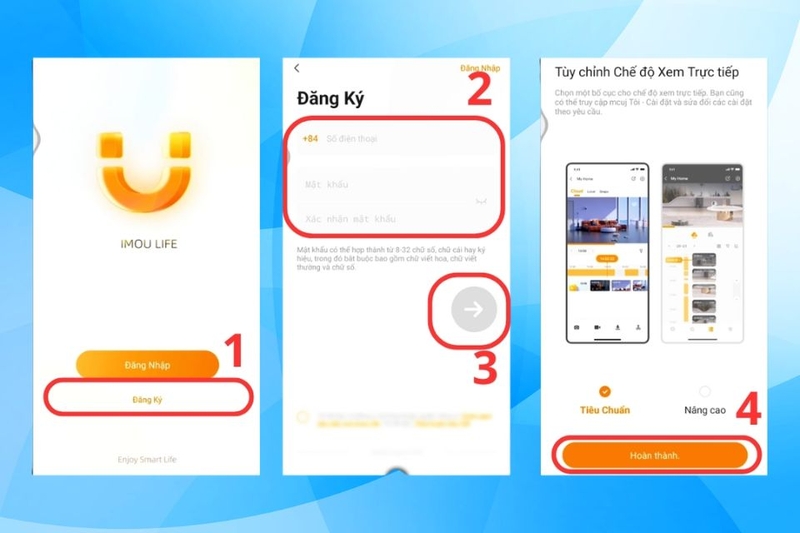
Bước 1: Mở ứng dụng IMOU Life và chọn mục Đăng ký để tạo tài khoản mới. Nhập số điện thoại đang sử dụng, sau đó nhấn biểu tượng mũi tên bên dưới để tiếp tục. Thực hiện các bước xác minh theo yêu cầu và chọn Hoàn thành để kích hoạt tài khoản.
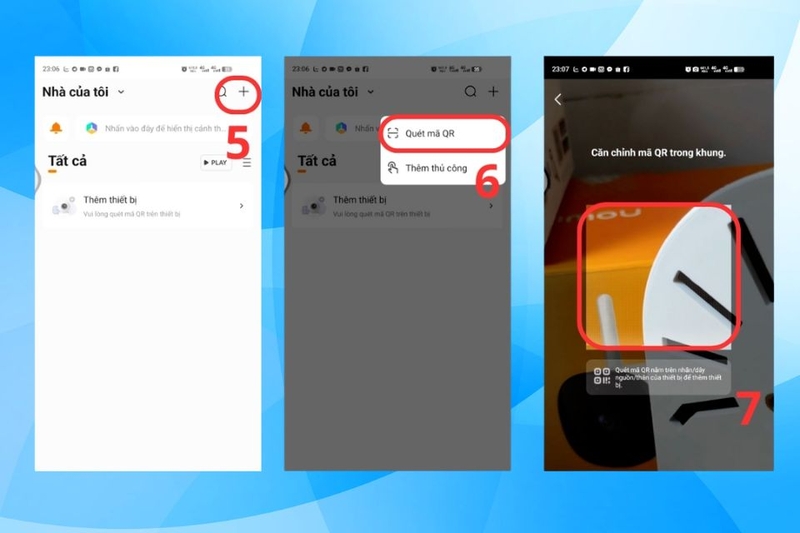
Bước 2: Trong giao diện chính, nhấn dấu cộng để thêm thiết bị mới. Chọn Quét mã QR, sau đó đưa camera điện thoại lại gần mã QR được in trên thân camera IMOU để hệ thống tự động nhận diện và bắt đầu quá trình đồng bộ thiết bị.
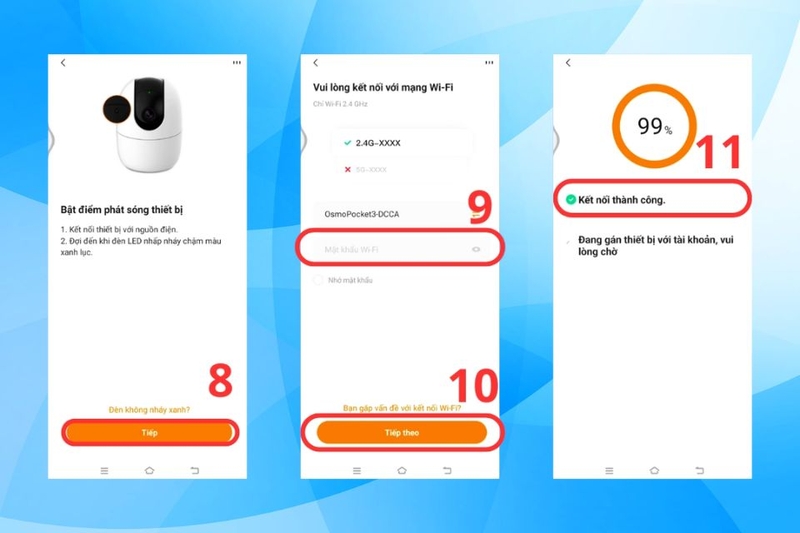
Bước 3: Khi đèn tín hiệu trên camera chuyển sang màu xanh lá, nhấn Tiếp để tiếp tục. Nhập mật khẩu WiFi, chọn Tiếp theo và chờ thông báo Kết nối thành công để hoàn tất cài đặt.
Hướng dẫn kết nối camera Dahua với điện thoại Samsung
DMSS là phần mềm chính thức dành cho camera Dahua, hỗ trợ quản lý nhiều thiết bị cùng lúc.
Bước 1: Mở ứng dụng DMSS, chọn khu vực Việt Nam. Đăng ký hoặc đăng nhập tài khoản.
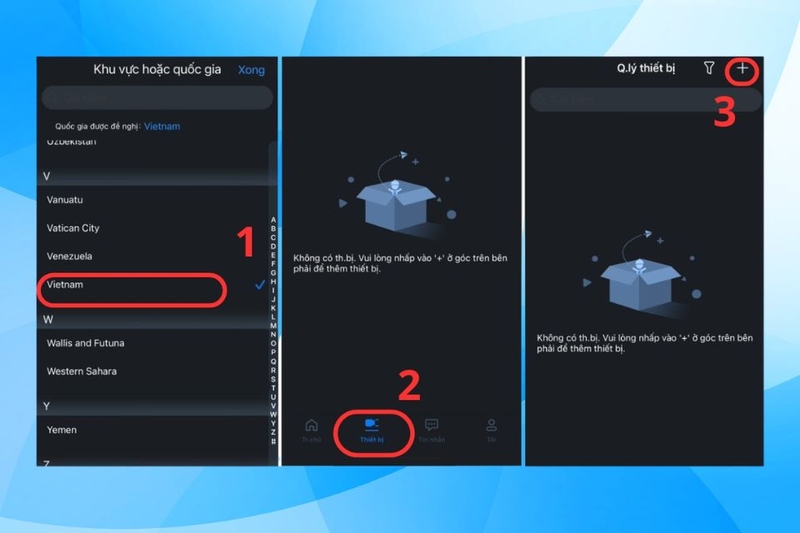
Bước 2: Vào mục Thiết bị, nhấn dấu cộng (+) rồi chọn quét mã QR.
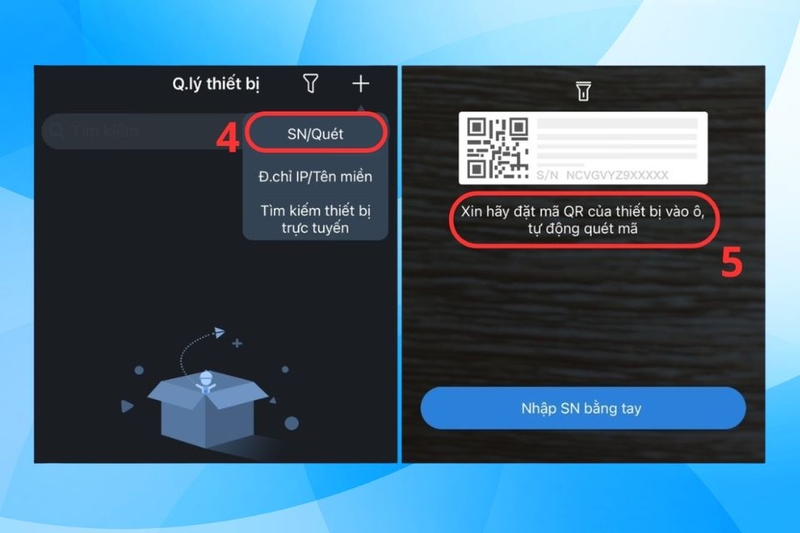
Bước 3: Đưa mã QR trên camera vào khung quét và chờ hệ thống đồng bộ. Sau khi kết nối, bạn có thể theo dõi nhiều camera cùng lúc trên một màn hình.
Cách kết nối camera Reolink với điện thoại Samsung
Reolink được đánh giá cao nhờ khả năng truyền tải hình ảnh ổn định và tốc độ nhanh. Camera Reolink thường được sử dụng trong gia đình hoặc văn phòng nhờ khả năng ghi hình rõ nét.
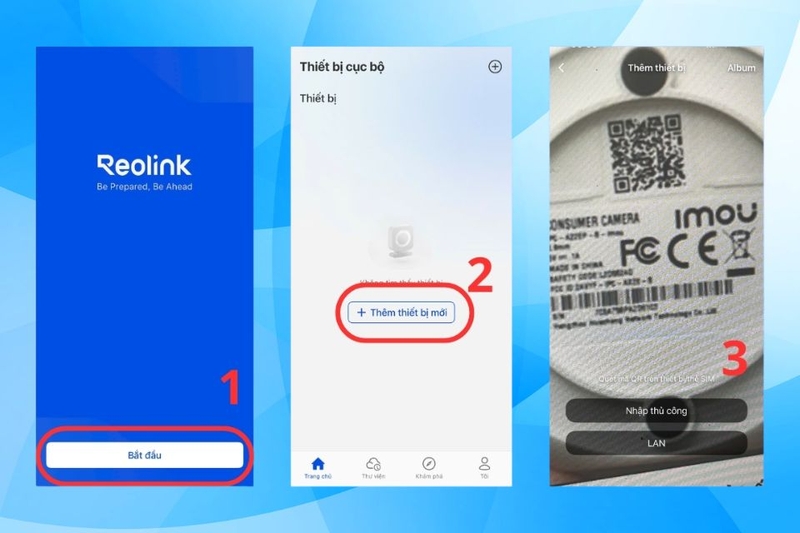
Bước 1: Mở ứng dụng Reolink và nhấn bắt đầu.
Bước 2: Chọn Thêm thiết bị mới và quét mã QR trên camera.
Những tính năng hữu ích sau khi kết nối camera với điện thoại Samsung
Sau khi hoàn tất cách kết nối camera với điện thoại Samsung, bạn có thể tận dụng nhiều tiện ích thông minh:
- Giám sát từ xa 24/7: Bạn có thể theo dõi hình ảnh trực tiếp dù đang ở bất kỳ đâu, chỉ cần điện thoại có internet.
- Cảnh báo khi có chuyển động: Camera sẽ gửi thông báo về điện thoại khi phát hiện chuyển động bất thường.
- Đàm thoại hai chiều: Một số camera hỗ trợ micro và loa giúp bạn trò chuyện từ xa với người ở nhà.
- Lưu trữ video tiện lợi: Dữ liệu có thể lưu trong thẻ nhớ hoặc trên nền tảng đám mây.
- Chia sẻ quyền truy cập: Bạn có thể cấp quyền xem camera cho người thân trong gia đình.
Những lỗi thường gặp khi kết nối camera với điện thoại Samsung
Trong quá trình thực hiện cách kết nối camera với điện thoại Samsung, bạn đôi khi có thể gặp một số lỗi phổ biến liên quan đến WiFi, phần mềm hoặc cấu hình thiết bị khiến việc đồng bộ bị gián đoạn.
WiFi yếu hoặc không ổn định
Tín hiệu internet không ổn định là nguyên nhân phổ biến khiến camera khó kết nối hoặc thường xuyên bị gián đoạn khi sử dụng trên điện thoại Samsung. Khi mạng yếu, hình ảnh có thể bị giật, lag hoặc mất kết nối. Để cải thiện, bạn nên đặt camera gần modem WiFi hơn nhằm tăng khả năng thu sóng. Ngoài ra, có thể sử dụng bộ kích sóng để mở rộng vùng phủ mạng trong nhà.
Camera chưa reset đúng cách
Một số camera đã từng cài đặt trước đó có thể lưu cấu hình cũ, dẫn đến lỗi khi kết nối với thiết bị mới. Bạn nên nhấn giữ nút reset khoảng 10-15 giây để đưa camera về trạng thái ban đầu. Sau đó chờ thiết bị khởi động lại hoàn toàn rồi tiến hành cài đặt lại từ đầu để tránh xung đột dữ liệu.
Chưa cấp quyền cho ứng dụng
Điện thoại Samsung đôi khi chặn quyền truy cập cần thiết của ứng dụng, khiến quá trình kết nối không thành công. Hãy vào phần cài đặt trên điện thoại và cấp quyền sử dụng camera, micro và vị trí. Đồng thời cho phép ứng dụng chạy nền để duy trì kết nối ổn định.
Phiên bản ứng dụng quá cũ
Ứng dụng chưa được cập nhật có thể phát sinh lỗi hoặc không tương thích với hệ điều hành mới. Bạn nên cập nhật phiên bản mới nhất trên CH Play và kiểm tra firmware của camera để đảm bảo thiết bị hoạt động mượt mà.
Một số ứng dụng khác hỗ trợ kết nối camera với điện thoại Samsung
Ngoài các phần mềm phổ biến trên, bạn có thể tham khảo thêm một số ứng dụng khác:
- Hik-Connect: sử dụng cho camera Hikvision, phù hợp hệ thống chuyên nghiệp.
- Mi Home: hỗ trợ camera Xiaomi, giao diện hiện đại, dễ sử dụng.
- TP-Link Tapo: tối ưu cho camera TP-Link, kết nối nhanh và ổn định
Tạm kết
Việc tìm hiểu cách kết nối camera với điện thoại Samsung không hề phức tạp như nhiều người nghĩ. Chỉ cần lựa chọn đúng ứng dụng phù hợp với thương hiệu camera, bạn có thể hoàn tất cài đặt trong vài phút. Khi đã kết nối thành công, bạn có thể giám sát không gian sống từ xa, tăng cường an ninh và quản lý dữ liệu hiệu quả hơn.
Nếu bạn đang tìm một chiếc điện thoại Samsung phù hợp với mình, hãy đến ngay FPT Shop. Các dòng Samsung chính hãng tại đây có mức giá đa dạng, cấu hình mạnh, kết nối ổn định và tương thích tốt với nhiều ứng dụng camera phổ biến.
Xem thêm:
:quality(75)/mua_camera_an_ninh_trong_nha_va_ngoai_troi_o_dau_uy_tin_1_8f6886f063.png)
:quality(75)/camera_ngoai_troi_tot_nhat_hien_nay_1_b8d08b3e0f.jpg)
:quality(75)/cach_ket_noi_camera_imou_voi_dien_thoai_thumb_74eabc7493.png)
:quality(75)/Quen_mat_khau_camera_IP_Wi_Fi_cover_f9d9c6bd2f.png)
:quality(75)/cach_ket_noi_camera_hanh_trinh_voi_dien_thoai_ava_d12761464c.jpg)
:quality(75)/top_camera_an_ninh_chong_trom_tot_nhat_f0d4552fb3.jpg)


