:quality(75)/estore-v2/img/fptshop-logo.png)
:quality(75)/cach_ket_noi_camera_imou_voi_dien_thoai_thumb_74eabc7493.png)
:quality(75)/minh_thu_45cfbab5a1.jpg)
Hướng dẫn cách kết nối camera Imou với điện thoại Android, iOS tiện lợi khi giám sát từ xa
Với sự trợ giúp của ứng dụng Imou Life, bạn có thể dễ dàng kết nối camera Imou với điện thoại thông minh chỉ trong vài phút. Việc kết nối thành công sẽ cho phép bạn xem video trực tiếp, ghi hình, lưu trữ và quản lý camera từ xa một cách tiện lợi. Theo dõi cách kết nối camera Imou với điện thoại tại đây.
Giới thiệu ứng dụng Imou Life
Imou Life là ứng dụng di động được thiết kế để quản lý và giám sát các thiết bị gia đình thông minh của thương hiệu Imou. Ứng dụng này mang đến cho người dùng nhiều tính năng hữu ích, giúp bạn dễ dàng kiểm soát ngôi nhà của mình từ xa.
Dưới đây là một số tính năng chính của Imou Life:
- Kết nối và giám sát: Xem trực tiếp hình ảnh và video từ camera Imou bất cứ lúc nào, bất cứ nơi đâu.
- Nhận thông báo: Nhận thông báo ngay lập tức khi có chuyển động, âm thanh bất thường hoặc các sự kiện khác được kích hoạt.
- Điều khiển từ xa: Điều khiển các chức năng của camera như xoay, nghiêng, phóng to, thu nhỏ và kích hoạt báo động.
- Lưu trữ và phát lại: Lưu trữ và phát lại video ghi hình từ camera.
- Giao tiếp hai chiều: Trò chuyện hai chiều với ba mẹ, người đến thăm nhà thông qua camera có tích hợp loa và micro.
- Tạo nhóm thiết bị: Tạo nhóm thiết bị để dễ dàng quản lý và theo dõi nhiều camera cùng lúc.
- Chia sẻ quyền truy cập: Chia sẻ quyền truy cập camera với các thành viên trong gia đình hoặc người ở chung nhà, người quản lý,...
- Hỗ trợ nhiều thiết bị: Hỗ trợ nhiều thiết bị Imou khác nhau bao gồm camera, khóa cửa thông minh, cảm biến, router,...
Hiện nay, Imou Life có mặt trên cả 2 nền tảng CH Play và App Store, hỗ trợ người dùng cài đặt dễ dàng và tiện lợi:
- Link tải Imou Life trên CH Play: https://play.google.com/store/apps/details?id=com.mm.android.smartlifeiot&hl=vi
- Link tải Imou Life trên App Store: https://apps.apple.com/vn/app/imou-life/id1071165451?l=vi
Cách đăng ký/đăng nhập tài khoản Imou Life trên điện thoại
Dành cho người chưa có tài khoản Imou Life
Trước khi xem cách kết nối camera Imou trên điện thoại, bạn cần tạo một tài khoản Imou Life theo các bước như sau:
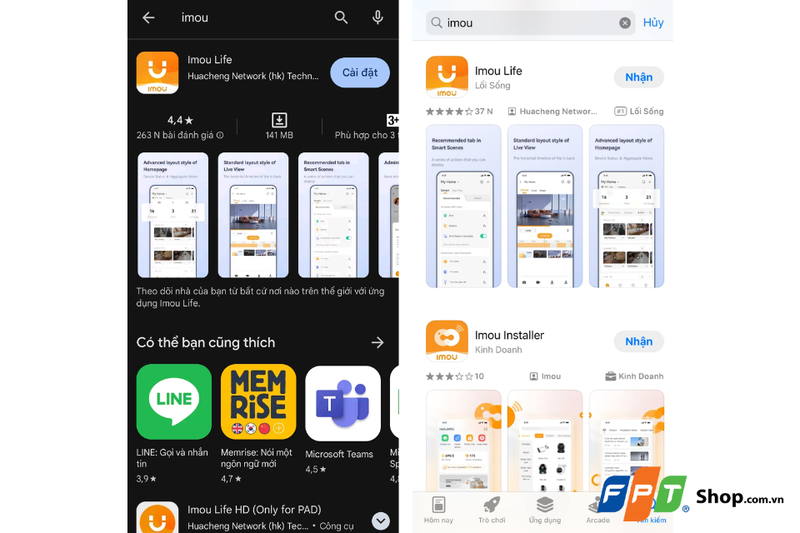
Bước 1: Mở ứng dụng CH Play trên điện thoại Android/App Store trên điện thoại iPhone. Tìm kiếm ứng dụng Imou Life và tải xuống.
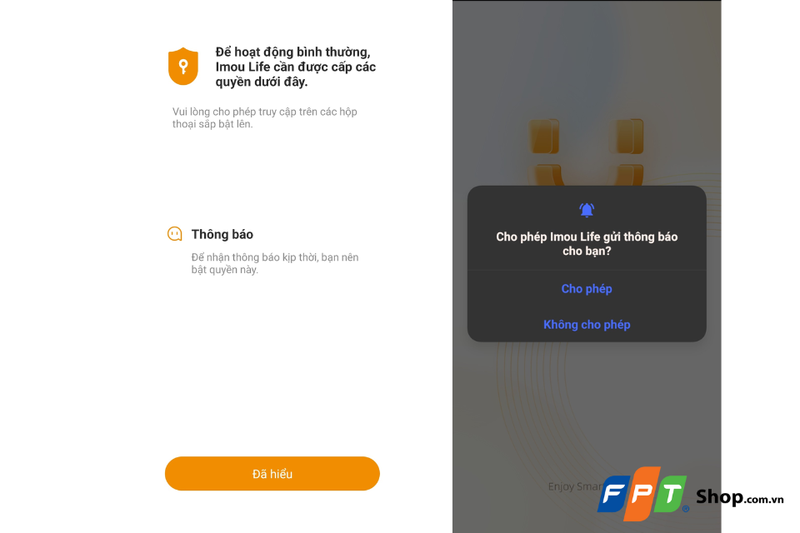
Bước 2: Mở ứng dụng Imou Life. Bạn sẽ cần cấp quyền cho Imou Life gửi thông báo để nhận những thông tin mới nhất về camera của bạn.
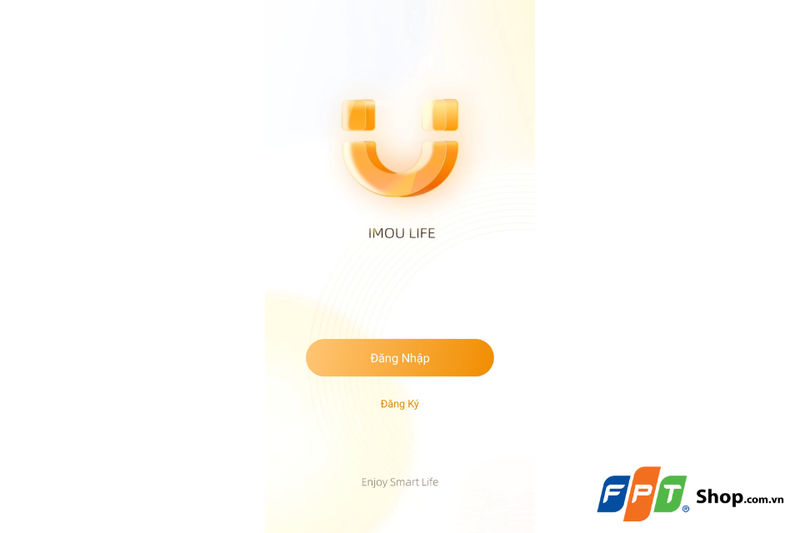
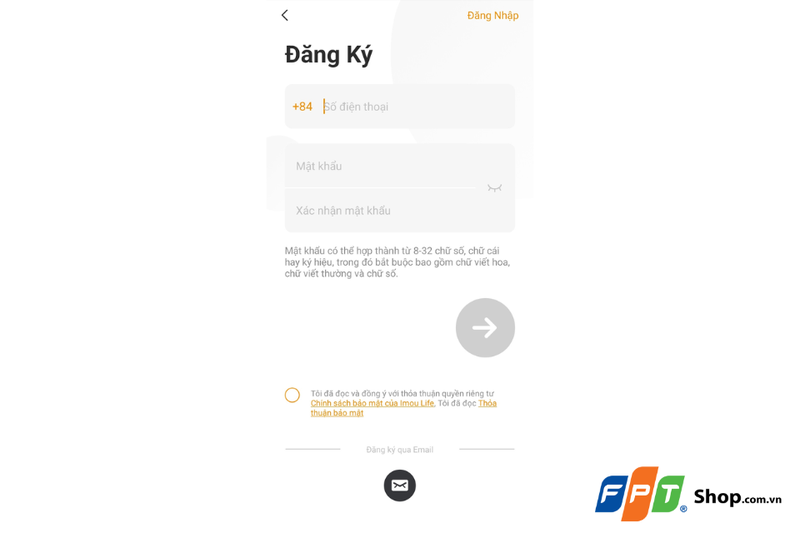
Bước 3: Chọn "Đăng Ký" để tiến hành tạo tài khoản Imou Life.
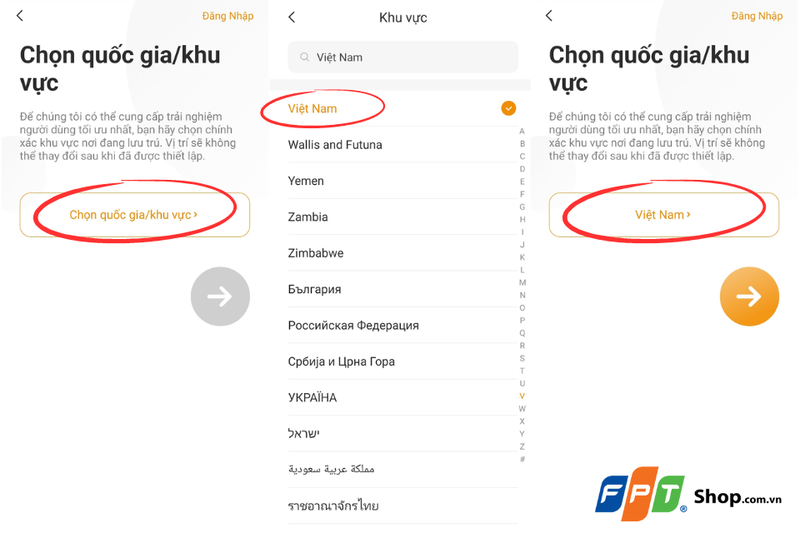
Bước 4: Chọn Việt Nam là quốc gia/khu vực cài đặt camera. Lưu ý rằng quốc gia/khu vực sẽ không thể thay đổi sau khi thiết lập.
Bước 5: Đăng ký tài khoản Imou Life bằng các thông tin như số điện thoại, mật khẩu. Bạn cũng có thể chọn đăng ký tài khoản bằng email.
Sau đó, tick vào ô "Tôi đã đọc và đồng ý với thỏa thuận quyền riêng tư Chính sách bảo mật của Imou Life. Tôi đã đọc Thỏa thuận bảo mật".
Dành cho người có tài khoản Imou Life
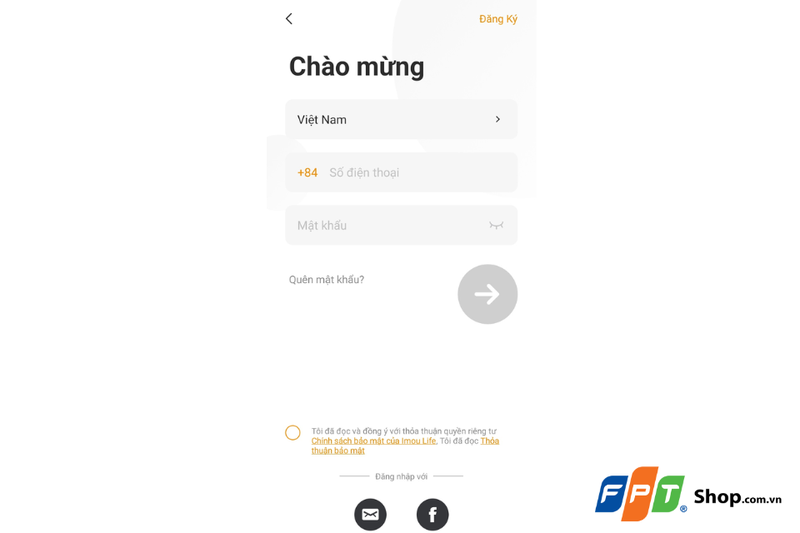
Nếu bạn đã có tài khoản Imou Life thì chỉ việc đăng nhập tài khoản như các bước sau đây:
Bước 1: Chọn "Đăng Nhập" để đăng nhập vào tài khoản Imou Life của bạn trên điện thoại.
Bước 2: Nhập số điện thoại, mật khẩu tài khoản Imou Life của bạn. Hoặc bạn có thể đăng nhập qua tài khoản email hoặc Facebook.
Cách thêm camera Imou vào ứng dụng Imou Life
Imou Life cho phép người dùng thêm camera bằng 2 cách: Quét mã QR hoặc thêm thủ công. Theo dõi 2 cách kết nối camera Imou với điện thoại tại đây.
Quét mã QR trên camera Imou
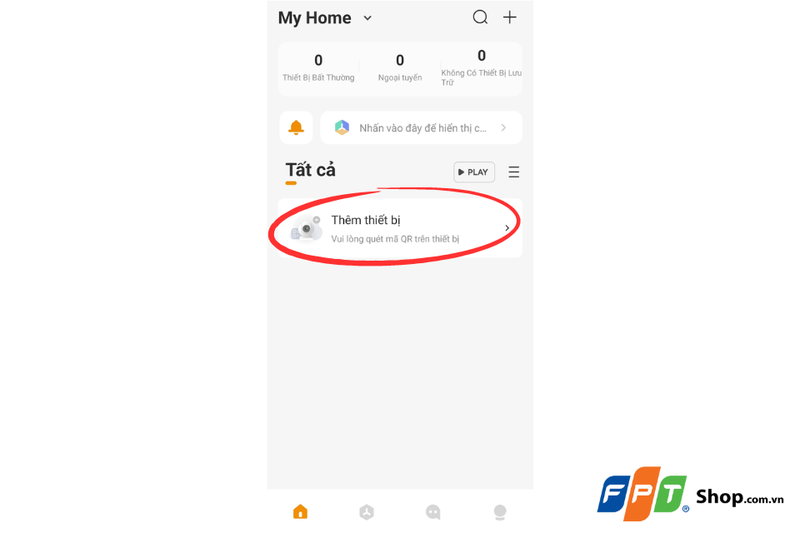
Bước 1: Tại trang chủ My Home, chọn "Thêm thiết bị" ở mục Tất cả.
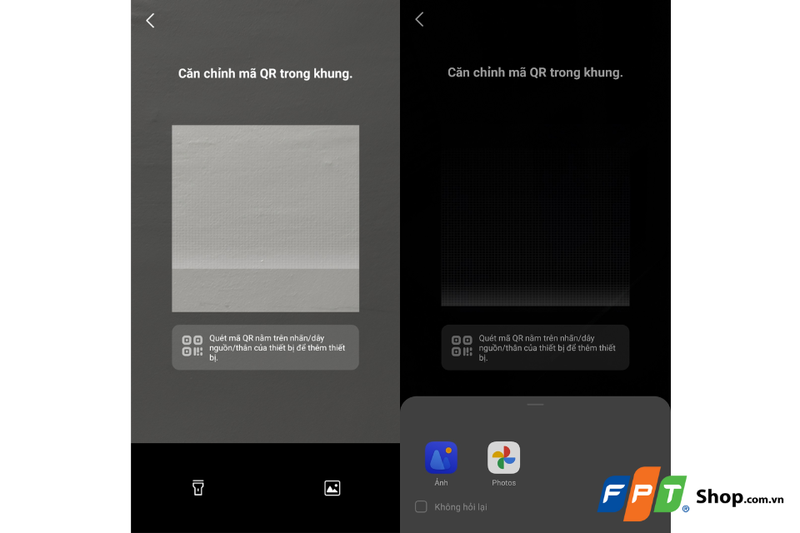
Bước 2: Để quét mã QR của camera thì bạn có thể thực hiện bằng 2 cách như sau:
- Quét QR trực tiếp trên camera: Mã QR này thường nằm trên nhãn, dây nguồn hoặc phần thân của camera. Khi quét QR, hãy căn chỉnh sao cho vừa khớp với khung.
- Quét QR gián tiếp thông qua hình ảnh: Bạn cũng có thể quét QR bằng hình ảnh QR camera đã chụp từ trước.
Ví dụ về QR của camera Imou.

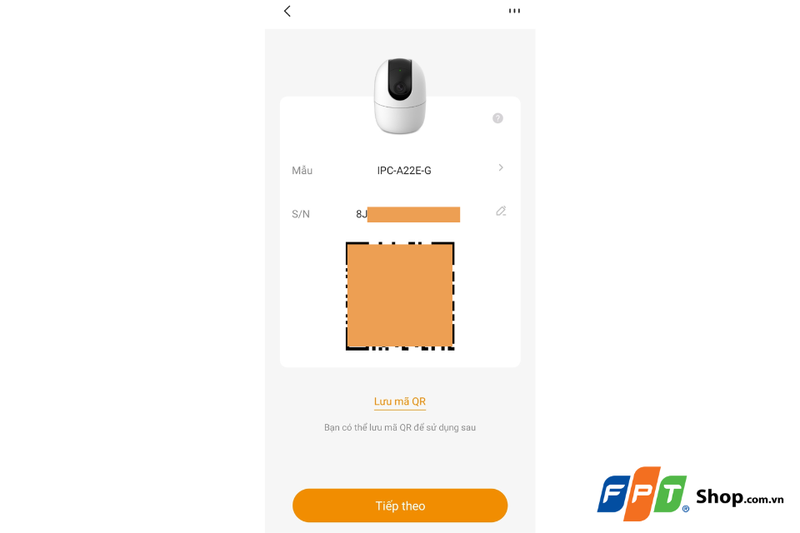
Bước 3: Sau khi thêm camera thành công thì màn hình sẽ hiển thị thông tin chi tiết của camera. Các thông tin này bao gồm model camera, mã S/N kèm hình mã QR của camera. Bạn có thể lưu lại ảnh QR này để thuận tiện cho các lần đăng nhập sau này.
Thêm thủ công camera Imou
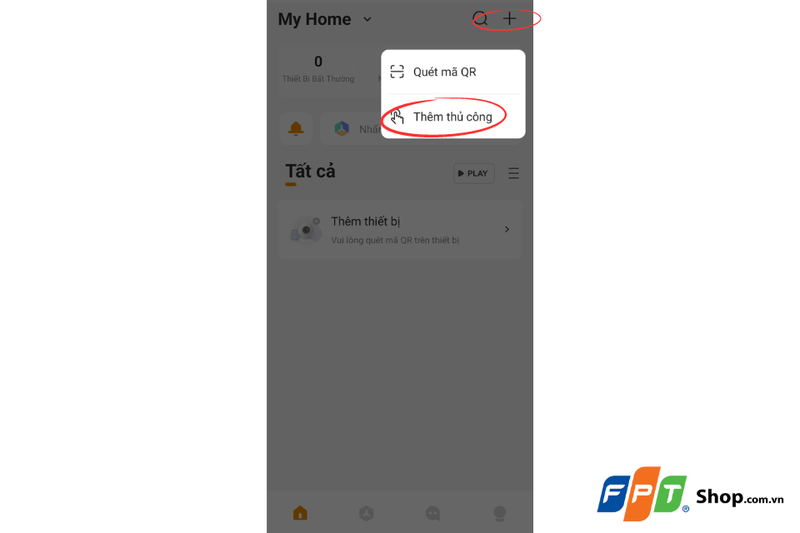
Bước 1: Tại trang chủ My Home, chọn biểu tượng dấu cộng ở phía trên góc phải màn hình. Chọn mục "Thêm thủ công".
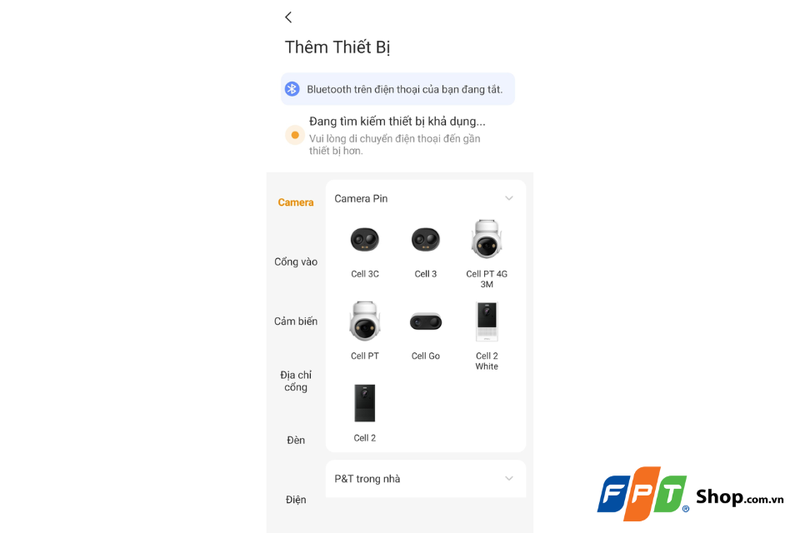
Bước 2: Tại phần "Thêm Thiết Bị", chọn loại camera phù hợp với loại đang sử dụng.
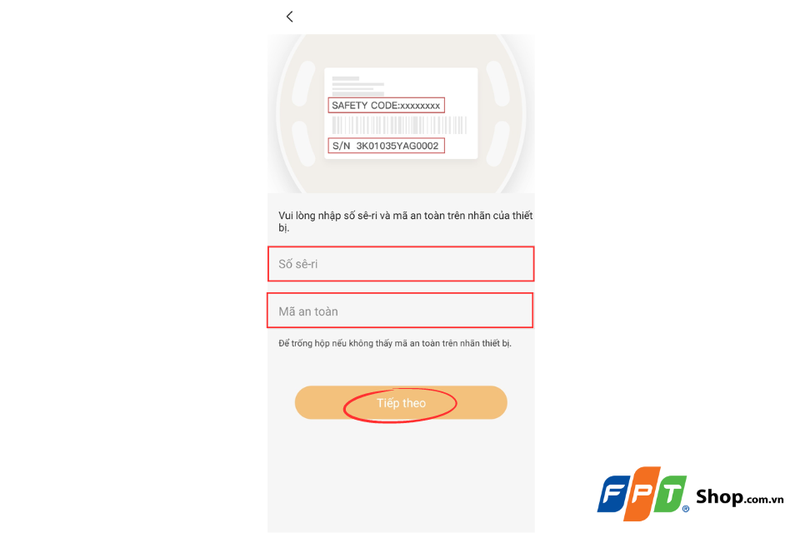
Bước 3: Nhập thủ công các thông tin của camera như sau:
- Ô Số sê-ri: Nhập dãy ký tự ở dòng S/N trên camera.
- Ô Mã an toàn: Nhập dãy ký tự ở dòng SAFETY CODE trên camera.
Cách kết nối camera Imou với điện thoại
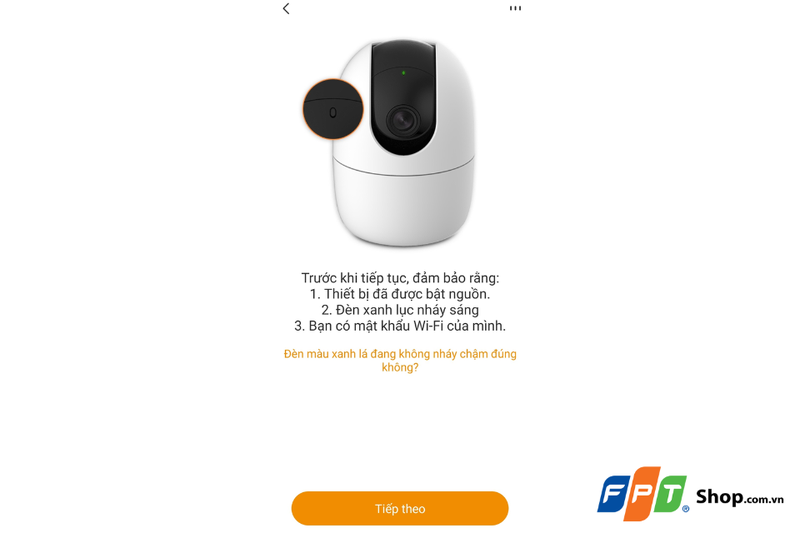
Bước 1: Trước khi kết nối camera Imou trên điện thoại, hãy đảm bảo 3 yếu tố như sau:
- Bạn đã bật nguồn camera.
- Đèn xanh lá trên camera nháy sáng.
- Bạn có mật khẩu Wi-Fi của mình.
Sau đó, chọn "Tiếp theo" để chuyển sang thao tác kế tiếp.
Bước 2: Nhấn "Chọn điểm phát sóng thiết bị" bên dưới và tìm điểm phát sóng camera có tên gọi theo cấu trúc DAP-XXXX. Kết nối với điểm phát sóng đó.
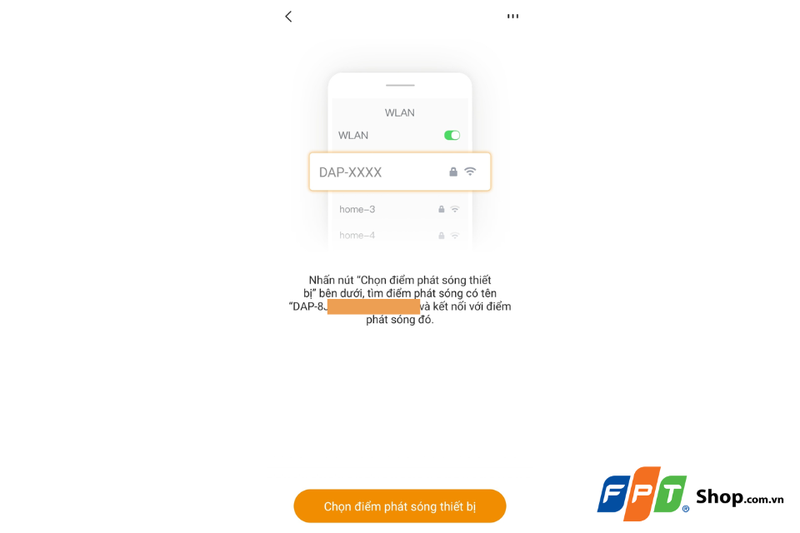
Bước 3: Tiến hành nhập mật khẩu vào điểm Wi-Fi kết nối là hoàn thành việc kết nối camera Imou với điện thoại.
Tạm kết
Hy vọng với hướng dẫn chi tiết trên đây, bạn đã nắm rõ cách kết nối camera Imou với điện thoại. Từ đó bắt đầu hành trình theo dõi và quản lý ngôi nhà thân yêu của bạn từ xa trên ứng dụng Imou Life.
Bảo vệ an ninh ngôi nhà của bạn tốt hơn bằng những chiếc camera Imou đang kinh doanh tại FPT Shop. Tham khảo ngay!
Xem thêm:
:quality(75)/2023_10_1_638317864825954414_ca-ch-ca-i-la-i-camera-imou-khi-thay-do-i-wifi-00.jpg)
:quality(75)/2023_10_8_638323542866321252_ca-ch-xoay-camera-imou-tre-n-die-n-thoa-i-copy-00.jpg)
:quality(75)/2023_10_13_638327821291074246_ca-i-da-t-ip-ti-nh-cho-camera-imou-ba-ng-die-n-thoa-i-00.jpg)
:quality(75)/2023_9_18_638306256911507475_camera-imou-kho-ng-lu-u-video-00.jpeg)
:quality(75)/2023_9_22_638309780617366273_ca-ch-chia-se-camera-imou-00.jpg)
:quality(75)/2023_9_21_638308916941884480_camera-imou-kho-ng-ke-t-no-i-du-o-c-da-m-ma-y-00.jpg)


