:quality(75)/estore-v2/img/fptshop-logo.png)
:quality(75)/cach_ket_noi_ban_phim_roi_cho_galaxy_tab_a10_1_224808a04c.png)
:quality(75)/482849525_638704888864590_7961940642512230526_n_be708d2e9d.jpg)
Cách kết nối bàn phím rời cho Galaxy Tab A10 nhanh chóng, đơn giản để tăng hiệu quả làm việc
Galaxy Tab A10 là dòng máy có khả năng đáp ứng nhiều nhu cầu từ giải trí, học tập đến xử lý các công việc hằng ngày. Tuy nhiên, khi cần soạn thảo văn bản hoặc nhập liệu thường xuyên, thao tác trực tiếp trên màn hình cảm ứng có thể chưa thực sự thuận tiện. Việc trang bị thêm bàn phím rời là giải pháp giúp trải nghiệm sử dụng máy tính bảng trở nên linh hoạt hơn. Hãy cùng FPT Shop tìm hiểu cách kết nối bàn phím rời cho Galaxy Tab A10 dễ thực hiện qua bài viết sau.
Lợi ích khi kết nối bàn phím rời cho Galaxy Tab A10
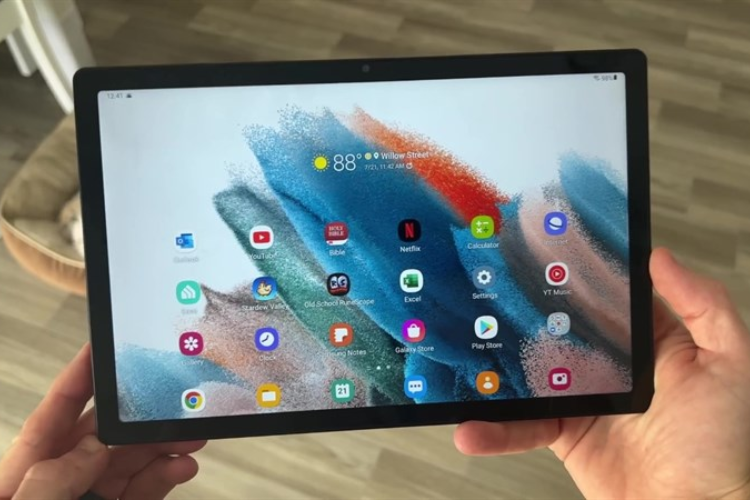
So với thao tác nhập liệu trên bàn phím ảo, bàn phím vật lý mang lại cảm giác gõ rõ ràng, quen thuộc và thuận tiện hơn, đặc biệt khi cần soạn thảo trong thời gian dài. Dưới đây là một số lợi ích nổi bật khi sử dụng bàn phím rời cho Galaxy Tab 10:
- Tăng tốc độ nhập liệu: Cách bố trí phím tương tự bàn phím máy tính tạo cảm giác gõ quen thuộc, phù hợp với các công việc như soạn văn bản, trả lời email, ghi chú hay nhập dữ liệu.
- Mở rộng không gian hiển thị: Bàn phím ảo không còn chiếm một phần màn hình, nhờ đó người dùng quan sát được nhiều nội dung hơn khi đọc tài liệu, chỉnh sửa văn bản hoặc làm việc trên nhiều ứng dụng.
- Thao tác nhanh với phím tắt: Một số tổ hợp phím vật lý có thể dùng để sao chép, dán, chọn nội dung hoặc chuyển đổi thao tác, tùy ứng dụng và phiên bản phần mềm trên máy.
- Nâng cao trải nghiệm học tập, làm việc: Kết hợp Galaxy Tab A10 với bàn phím rời và chuột tạo nên một không gian làm việc gọn nhẹ, phù hợp cho học sinh, sinh viên, nhân viên văn phòng hoặc người thường xuyên di chuyển.
- Linh hoạt trong nhiều tình huống sử dụng: Người dùng dễ dàng tháo bàn phím khi muốn giải trí, đọc sách và kết nối trở lại khi cần xử lý công việc, thay vì luôn phải mang theo laptop.
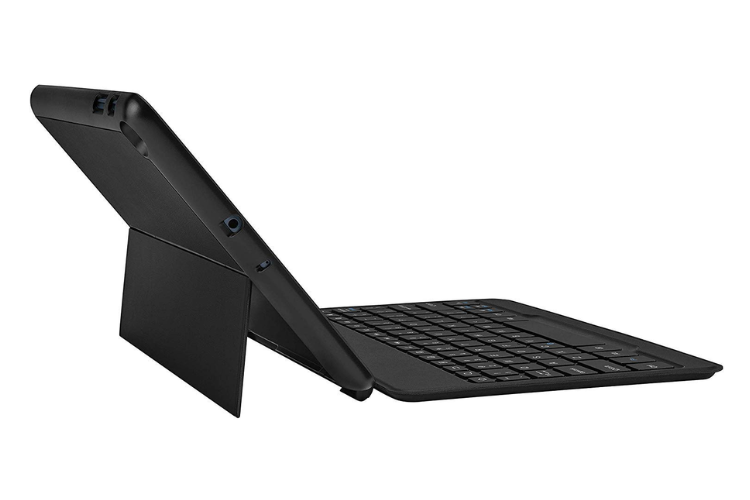
Các cách kết nối bàn phím rời cho Galaxy Tab A10 nhanh chóng
Tùy vào loại bàn phím đang sử dụng, bạn có thể lựa chọn kết nối không dây qua Bluetooth hoặc kết nối có dây thông qua đầu chuyển OTG. Kết nối Bluetooth phù hợp với nhu cầu sử dụng linh hoạt, nhất là khi thường xuyên di chuyển. Trong khi đó, kết nối OTG là lựa chọn phù hợp nếu bạn muốn dùng bàn phím USB hoặc bàn phím không dây đi kèm đầu thu Receiver. Dưới đây là 2 cách kết nối bàn phím rời cho Galaxy Tab A10 đơn giản, ai cũng thực hiện được.
Qua Bluetooth
Kết nối Bluetooth là phương án gọn gàng, không cần sử dụng dây cáp hay đầu chuyển. Cách này phù hợp với nhiều loại bàn phím Bluetooth phổ biến, bao gồm bàn phím rời và bao da tích hợp bàn phím.
- Bước 1: Bật bàn phím và kích hoạt chế độ ghép nối
Bật nguồn bàn phím, sau đó chuyển thiết bị sang chế độ Pairing theo hướng dẫn của nhà sản xuất. Tùy từng mẫu bàn phím, bạn có thể cần nhấn nút Bluetooth hoặc một tổ hợp phím riêng để kích hoạt chế độ này. Khi bàn phím sẵn sàng ghép nối, thiết bị thường sẽ hiển thị đèn báo Bluetooth nhấp nháy.
- Bước 2: Bật Bluetooth trên Galaxy Tab A10
Mở Cài đặt > Kết nối > Bluetooth và bật Bluetooth. Bạn cũng có thể vuốt từ cạnh trên màn hình để mở bảng cài đặt nhanh, sau đó nhấn và giữ biểu tượng Bluetooth để truy cập nhanh vào phần cài đặt này.
- Bước 3: Chọn bàn phím cần kết nối
Trong danh sách thiết bị khả dụng, tìm và nhấn vào tên bàn phím muốn kết nối (Tên hiển thị sẽ tùy thuộc vào từng sản phẩm).
- Bước 4: Hoàn tất ghép nối
Nếu Galaxy Tab A10 yêu cầu xác nhận, hãy nhấn Ghép nối hoặc thực hiện theo hướng dẫn trên màn hình. Một số bàn phím Bluetooth sẽ yêu cầu nhập mã PIN hoặc mã xác nhận. Sau khi kết nối thành công, bạn hãy mở ứng dụng ghi chú hoặc trình soạn thảo để kiểm tra khả năng nhập liệu.
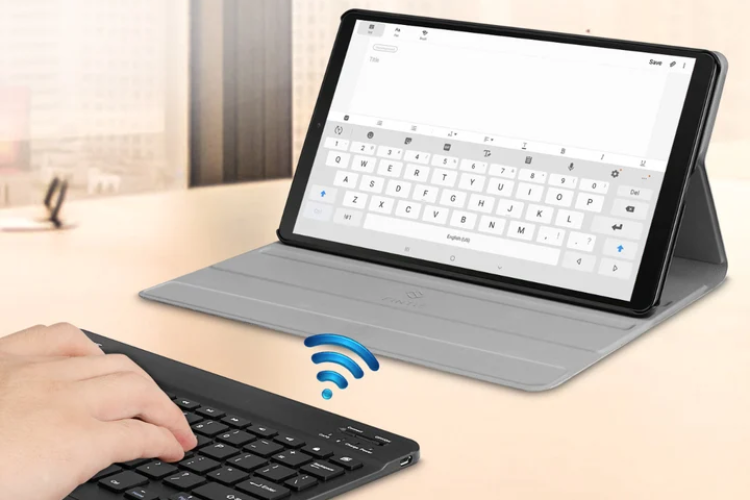
Qua đầu chuyển đổi OTG
Nếu phiên bản Galaxy Tab A10 đang sử dụng hỗ trợ USB OTG, bạn có thể kết nối bàn phím USB có dây hoặc bàn phím không dây dùng đầu thu USB 2.4 GHz thông qua adapter phù hợp với cổng trên máy.
Bước 1: Cắm đầu chuyển OTG tương thích vào cổng kết nối trên máy tính bảng.
Bước 2: Cắm đầu USB của bàn phím có dây hoặc USB Receiver của bàn phím không dây vào cổng USB-A trên adapter.
Bước 3: Chờ máy tính bảng nhận diện thiết bị, sau đó mở ứng dụng ghi chú, trình duyệt hoặc ứng dụng soạn thảo và thử nhập văn bản để kiểm tra bàn phím.
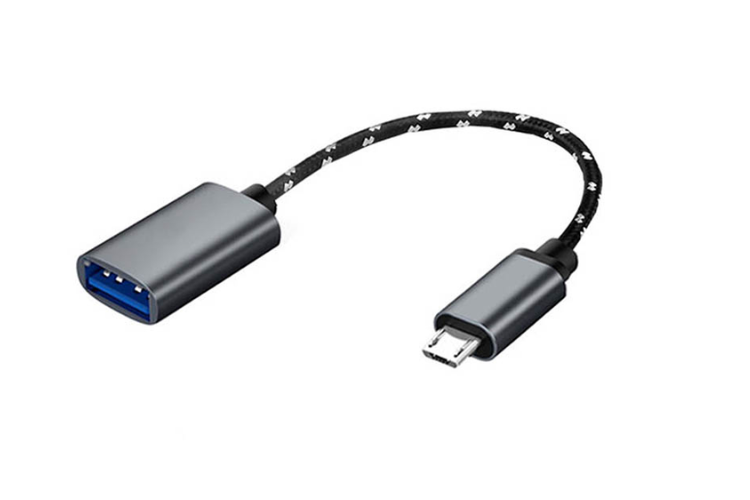
Phần lớn bàn phím USB tiêu chuẩn không yêu cầu cài đặt ứng dụng riêng. Tuy nhiên, khả năng hoạt động của các phím chức năng, phím tắt hoặc tính năng bổ sung còn phụ thuộc vào từng mẫu bàn phím và khả năng tương thích với thiết bị.
Lưu ý: Các thế hệ Galaxy Tab A 10.1 sử dụng cổng kết nối khác nhau. Galaxy Tab A 10.1 (2016) sử dụng Micro-USB, vì vậy bạn cần chuẩn bị đầu chuyển Micro-USB OTG sang USB-A. Trong khi đó, Galaxy Tab A 10.1 (2019) sử dụng USB Type-C, phù hợp với đầu chuyển USB-C sang USB-A có hỗ trợ OTG.
Tạm kết
Cách kết nối bàn phím rời cho Galaxy Tab A10 không quá phức tạp khi bạn lựa chọn đúng phương thức và phụ kiện tương thích. Bluetooth phù hợp với nhu cầu sử dụng gọn nhẹ, trong khi kết nối qua OTG là lựa chọn đáng cân nhắc cho các bàn phím USB.
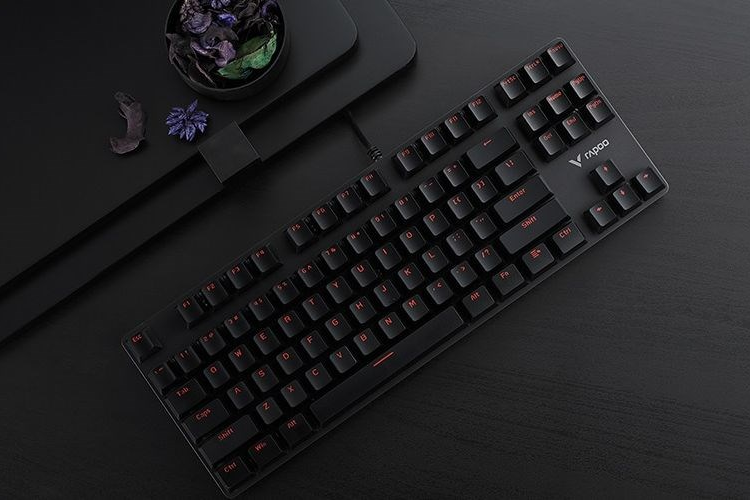
Nếu đang tìm mua bàn phím máy tính, bạn hãy tham khảo tại FPT Shop với nhiều lựa chọn từ bàn phím có dây đến không dây, đáp ứng đa dạng nhu cầu sử dụng và ngân sách. Đừng quên kiểm tra chuẩn kết nối và khả năng tương thích với thiết bị trước khi lựa chọn sản phẩm phù hợp.
Xem thêm:
:quality(75)/galaxy_tab_s12_series_lo_sach_cau_hinh_213465_3_5b4e5ff567.jpg)
:quality(75)/danh_gia_samsung_galaxy_tab_s12_ultra_thumb_bae9f90d1c.webp)
:quality(75)/so_sanh_samsung_galaxy_tab_s12_ultra_vs_tab_s11_ultra_thumb_ed9383775a.png)
:quality(75)/samsung_galaxy_tab_s11_ultra_sac_khong_len_nguon_do_dau_1_30a49107e6.png)
:quality(75)/galaxy_tab_s12_va_tab_s12_ultra_man_hinh_120_hz_s_pen_nang_cap_213812_5_d84409ea18.jpg)
:quality(75)/galaxy_tab_s12_series_ra_mat_214125_1_46452d953a.jpg)


