:quality(75)/estore-v2/img/fptshop-logo.png)
:quality(75)/cach_ket_noi_amazfit_bip_6_voi_dien_thoai_android_1_d24884d338.png)
:quality(75)/482849525_638704888864590_7961940642512230526_n_be708d2e9d.jpg)
Cách kết nối Amazfit Bip 6 với điện thoại Android để sử dụng đầy đủ tính năng cho người mới
Nếu mới sử dụng Amazfit Bip 6, việc kết nối đồng hồ với điện thoại Android là bước đầu tiên để đồng bộ dữ liệu và khai thác các tính năng tiện ích. Cách kết nối Amazfit Bip 6 với điện thoại Android không quá phức tạp, bạn chỉ cần tải ứng dụng Zepp và thực hiện lần lượt các bước ghép nối. Cùng FPT Shop học cách kết nối Amazfit Bip 6 với điện thoại Android đơn giản qua bài viết dưới đây.
Các tính năng nổi bật trên Amazfit Bip 6
Amazfit Bip 6 được trang bị nhiều tính năng phục vụ nhu cầu theo dõi sức khỏe, luyện tập và sử dụng hằng ngày.
- Màn hình AMOLED 1,97 inch: Màn hình có độ phân giải 390 x 450 pixel và độ sáng tối đa 2.000 nit, cho khả năng hiển thị rõ ràng trong nhiều điều kiện ánh sáng.
- Theo dõi sức khỏe: Đồng hồ theo dõi nhịp tim, SpO2, mức độ căng thẳng, giấc ngủ và HRV trong khi ngủ. Dữ liệu có thể được đồng bộ với ứng dụng Zepp để theo dõi chi tiết hơn.
- Hơn 140 chế độ thể thao: Amazfit Bip 6 hỗ trợ nhiều bộ môn luyện tập, đồng thời tích hợp Smart Strength Training và Zepp Coach để theo dõi quá trình tập luyện.
- GPS tích hợp và hỗ trợ bản đồ: Thiết bị hỗ trợ 5 hệ thống định vị vệ tinh, cho phép tải bản đồ để sử dụng trong các hoạt động ngoài trời và xem hướng dẫn điều hướng.
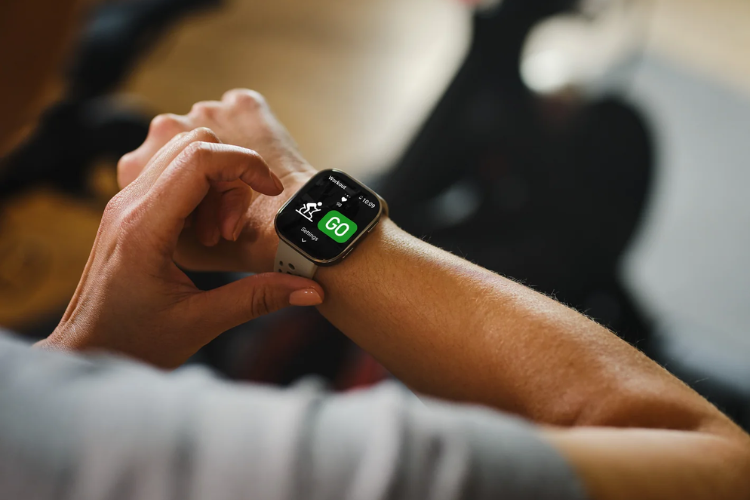
- Gọi điện qua Bluetooth: Sau khi ghép nối với điện thoại và bật tính năng Bluetooth Calls trong ứng dụng Zepp, Amazfit Bip 6 có thể thực hiện và nhận cuộc gọi trên đồng hồ thông qua loa và micro tích hợp.
- Nhận thông báo từ điện thoại: Đồng hồ hiển thị thông báo về cuộc gọi, tin nhắn và các ứng dụng trên điện thoại. Với điện thoại Android, người dùng có thể trả lời một số tin nhắn bằng bàn phím QWERTY hoặc nhập liệu bằng giọng nói thông qua Zepp Flow. Khả năng sử dụng Zepp Flow phụ thuộc vào quốc gia, khu vực và phiên bản phần mềm.
- Điều khiển bằng giọng nói với Zepp Flow: Tính năng này hỗ trợ thực hiện một số thao tác trên đồng hồ bằng giọng nói như kiểm tra dữ liệu luyện tập hoặc xem chỉ số Readiness.
- Thời lượng pin lên đến 14 ngày: Ở chế độ sử dụng thông thường, Amazfit Bip 6 có thời lượng pin tối đa khoảng 14 ngày. Với chế độ sử dụng nhiều, thời lượng pin lên đến khoảng 6 ngày, tùy điều kiện thực tế.
- Khả năng kháng nước 5 ATM: Amazfit Bip 6 đạt chuẩn kháng nước 5ATM, phù hợp với các hoạt động như bơi lội và sử dụng hằng ngày theo giới hạn của nhà sản xuất.
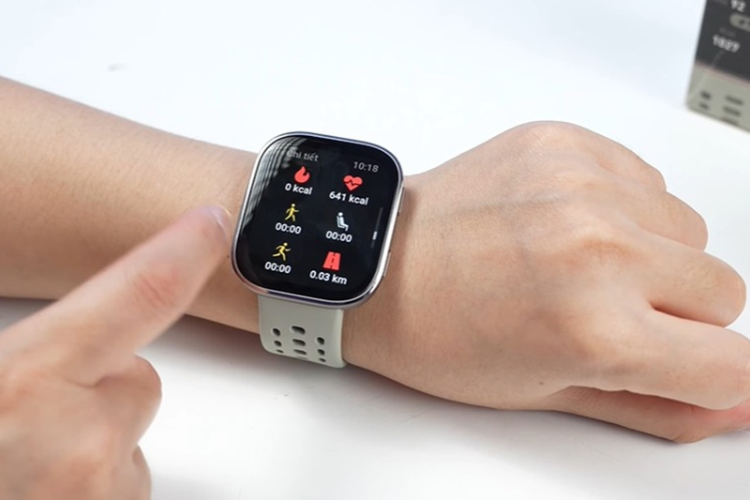
Hướng dẫn cách kết nối Amazfit Bip 6 với điện thoại Android nhanh chóng
Để sử dụng đầy đủ các tính năng trên Amazfit Bip 6, bạn cần kết nối đồng hồ với điện thoại thông qua ứng dụng Zepp. Quy trình dưới đây áp dụng cho điện thoại Android; người dùng iPhone cũng sử dụng ứng dụng Zepp với cách ghép nối tương tự.
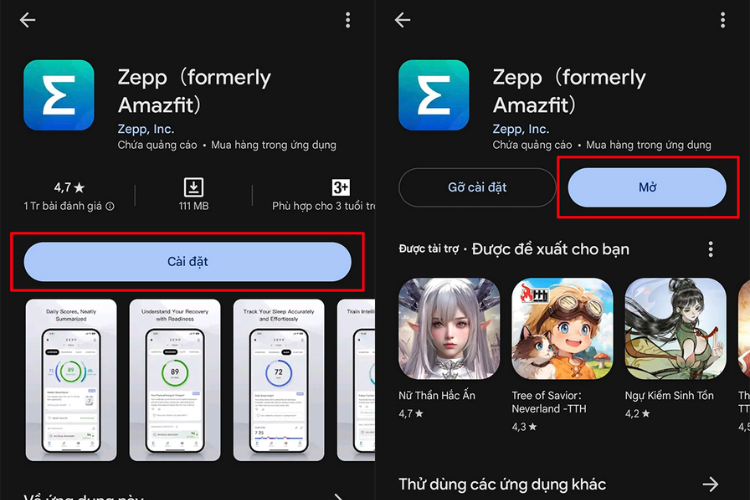
Bước 1: Tải và cài đặt ứng dụng Zepp
Bạn truy cập Google Play trên điện thoại Android, tìm kiếm Zepp rồi tải và cài đặt ứng dụng. Sau khi hoàn tất, mở Zepp, đăng nhập vào tài khoản hoặc đăng ký tài khoản mới nếu chưa có.
Lưu ý: Nếu sử dụng iPhone, bạn hãy tải ứng dụng Zepp trên App Store rồi thực hiện các bước cài đặt tương tự.
Bước 2: Quét mã QR trên Amazfit Bip 6
Nhấn giữ nút bên để bật Amazfit Bip 6. Khi thiết lập lần đầu, màn hình đồng hồ sẽ hiển thị mã QR dùng để ghép nối.
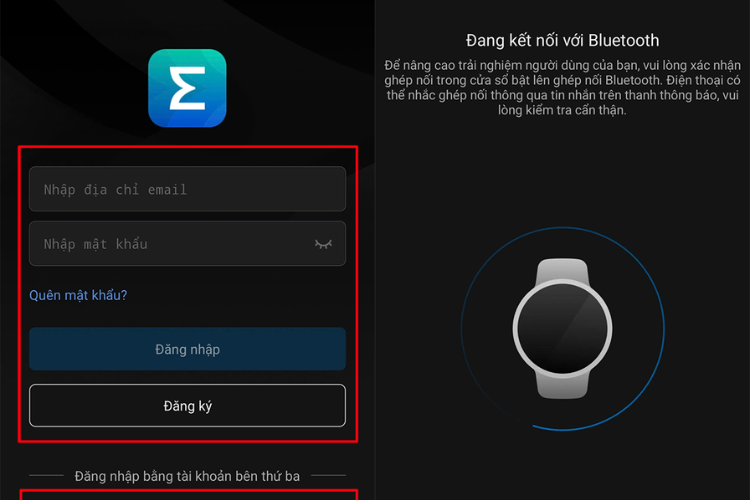
Mở ứng dụng Zepp trên điện thoại, đăng nhập tài khoản rồi sử dụng chức năng quét trong ứng dụng để quét mã QR đang hiển thị trên đồng hồ. Đặt hai thiết bị gần nhau và bảo đảm Bluetooth trên điện thoại đã được bật.
Khi thông báo ghép nối xuất hiện trên điện thoại và đồng hồ, hãy xác nhận để hoàn tất quá trình kết nối.
Bước 3: Hoàn tất kết nối và đồng bộ dữ liệu
Sau khi ghép nối thành công, Amazfit Bip 6 sẽ được liên kết tài khoản Zepp và bắt đầu đồng bộ dữ liệu với điện thoại. Bạn có thể thiết lập các tùy chọn như mặt đồng hồ, thông báo ứng dụng, cuộc gọi, tin nhắn và theo dõi dữ liệu sức khỏe trực tiếp trên Zepp. Ở những lần sử dụng sau, đồng hồ có thể tự kết nối lại khi Bluetooth được bật, hai thiết bị nằm trong phạm vi phù hợp và ứng dụng Zepp được phép hoạt động nền.
Một vài lưu ý khi kết nối Amazfit Bip 6 với điện thoại Android
Để quá trình ghép nối diễn ra thuận lợi và hạn chế tình trạng mất kết nối trong quá trình sử dụng, bạn nên lưu ý một số điểm sau:
- Kiểm tra phiên bản Android: Amazfit Bip 6 yêu cầu điện thoại chạy Android 7.0 trở lên. Nếu sử dụng iPhone, thiết bị cần iOS 14.0 trở lên.
- Bật Bluetooth và giữ khoảng cách phù hợp: Hãy bật Bluetooth trên điện thoại, đồng thời đặt Amazfit Bip 6 ở gần thiết bị trong lúc ghép nối.
- Cho phép các quyền cần thiết: Khi ứng dụng Zepp yêu cầu quyền truy cập Bluetooth, thông báo hoặc hoạt động nền, bạn nên cấp quyền phù hợp để các tính năng hoạt động ổn định. Trên Android, nên cho phép Zepp chạy nền hoặc thêm ứng dụng vào danh sách tự khởi động nếu điện thoại có cơ chế hạn chế ứng dụng nền.
- Duy trì Bluetooth cho các tính năng liên kết điện thoại: Các chức năng như nhận cuộc gọi, thông báo ứng dụng, tìm điện thoại và điều khiển nhạc cần đồng hồ duy trì kết nối Bluetooth với smartphone.
- Cập nhật Zepp và phần mềm đồng hồ: Thường xuyên kiểm tra bản cập nhật cho ứng dụng Zepp và Amazfit Bip 6 để đảm bảo thiết bị hoạt động với phiên bản phần mềm mới.
- Xử lý khi mất kết nối: Nếu đồng hồ không kết nối hoặc thường xuyên bị ngắt, bạn nên kiểm tra Bluetooth, mở lại Zepp, khởi động lại hai thiết bị và thực hiện ghép nối lại nếu cần.
Tạm kết
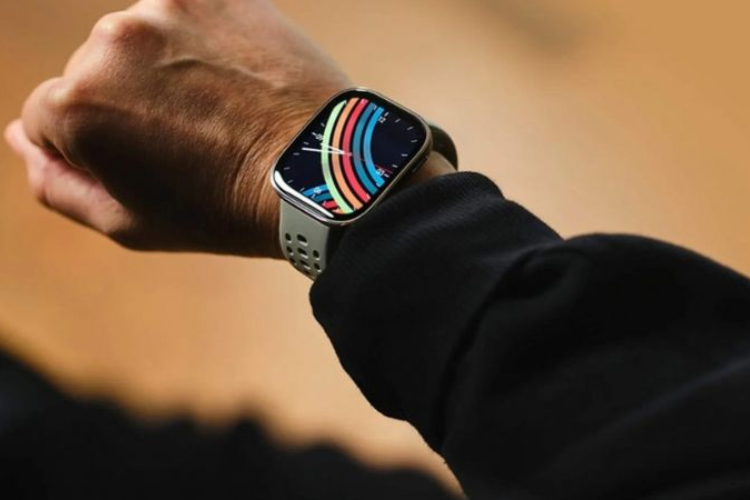
Cách kết nối Amazfit Bip 6 với điện thoại Android khá dễ dàng khi thực hiện thông qua ứng dụng Zepp. Sau khi ghép nối thành công, bạn có thể đồng bộ dữ liệu sức khỏe, nhận thông báo, thực hiện cuộc gọi Bluetooth và thiết lập các tính năng phù hợp với nhu cầu sử dụng.
Nếu đang tìm điện thoại Android để sử dụng cùng Amazfit Bip 6, bạn có thể tham khảo các mẫu smartphone chính hãng tại FPT Shop. Khách hàng có nhiều lựa chọn về cấu hình và mức giá, đi kèm chính sách bảo hành rõ ràng, chương trình trả góp linh hoạt, ưu đãi theo từng thời điểm và hệ thống cửa hàng thuận tiện trên toàn quốc.
Xem thêm:
:quality(75)/amazfit_bip_6_den_1_fb82ed4bbf.png)


:quality(75)/huong_dan_ket_noi_amazfit_bip_5_voi_ung_dung_zepp_7ed058beb1.jpg)
:quality(75)/so_sanh_amazfit_bip_6_va_amazfit_active_2_1_479fb33cef.jpg)
:quality(75)/so_sanh_amazfit_bip_6_va_huawei_watch_fit_4_11_566bdfeb59.jpg)
:quality(75)/so_sanh_amazfit_bip_6_va_redmi_watch_5_1_2793801042.png)
:quality(75)/danh_gia_amazfit_bip_6_d_4fe7511f53.jpg)
:quality(75)/samsung_gallery_chinh_thuc_chia_tay_onedrive_214322_3_36eee948cb.jpg)


