:quality(75)/estore-v2/img/fptshop-logo.png)
:quality(75)/cach_go_cai_dat_idm_vinh_vien_b8f2b88fc8.png)
:quality(75)/95411888_573f_4c02_badd_4585c8a271a5_880e03169b.jfif)
Hướng dẫn cách gỡ cài đặt IDM vĩnh viễn trên Windows 10 đơn giản và dễ thực hiện
Trên Windows 10, người dùng có thể xóa phần mềm tải tệp IDM - Internet Download Manager khi không còn nhu cầu sử dụng. Chỉ cần thực hiện đúng cách gỡ cài đặt IDM vĩnh viễn, bạn có thể gỡ phần mềm này khỏi máy tính nhanh chóng mà không cần dùng thêm công cụ phức tạp.
Khi nào nên gỡ cài đặt IDM vĩnh viễn?
Người dùng có thể cần gỡ IDM khi phần mềm không còn phù hợp với nhu cầu sử dụng, gặp lỗi trong quá trình tải tệp hoặc muốn cài đặt lại phiên bản mới. Trong một số trường hợp, IDM cũng có thể hoạt động không ổn định do xung đột tiện ích mở rộng trình duyệt, lỗi cấu hình hoặc dữ liệu cũ còn lưu trong hệ thống.
Việc gỡ cài đặt IDM vĩnh viễn sẽ giúp máy tính loại bỏ phần mềm khỏi danh sách ứng dụng đã cài, đồng thời hạn chế tình trạng còn sót các thiết lập cũ khi cài lại. Đây cũng là cách phù hợp nếu bạn muốn dọn dẹp máy tính, giảm bớt phần mềm không dùng đến hoặc chuyển sang công cụ tải tệp khác.

Cách gỡ cài đặt IDM vĩnh viễn trên Windows 10
Để gỡ IDM khỏi máy tính, bạn có thể thực hiện trực tiếp trong phần cài đặt ứng dụng của Windows 10 theo các bước sau:
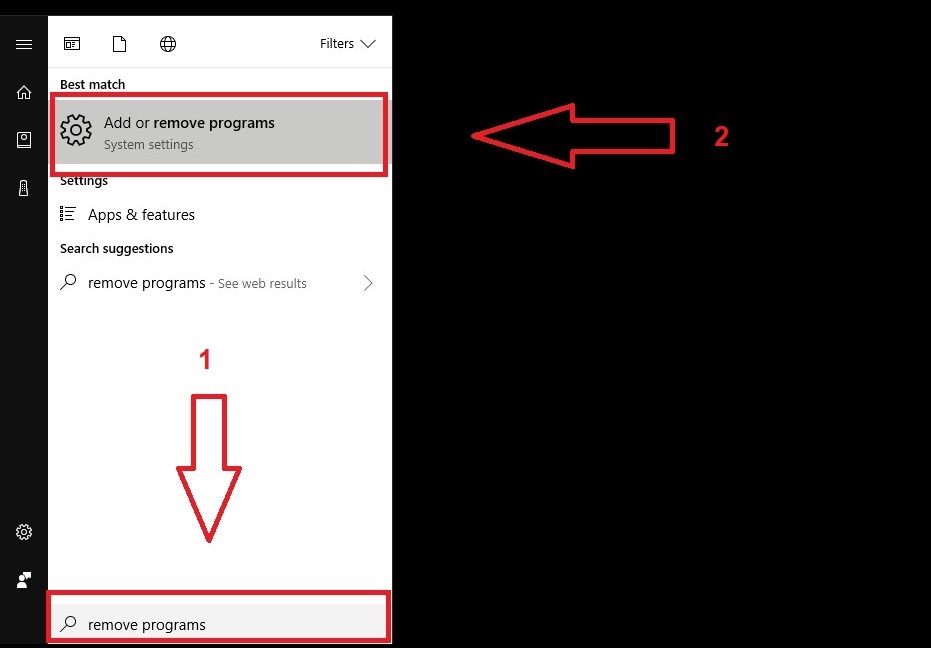
Bước 1: Mở công cụ Add or remove programs
Đầu tiên, bạn click chuột vào biểu tượng Windows ở góc dưới bên trái màn hình. Sau đó, nhập từ khóa “remove programs” và chọn kết quả Add or remove programs đang hiển thị trong danh sách tìm kiếm.
Bước 2: Tìm Internet Download Manager
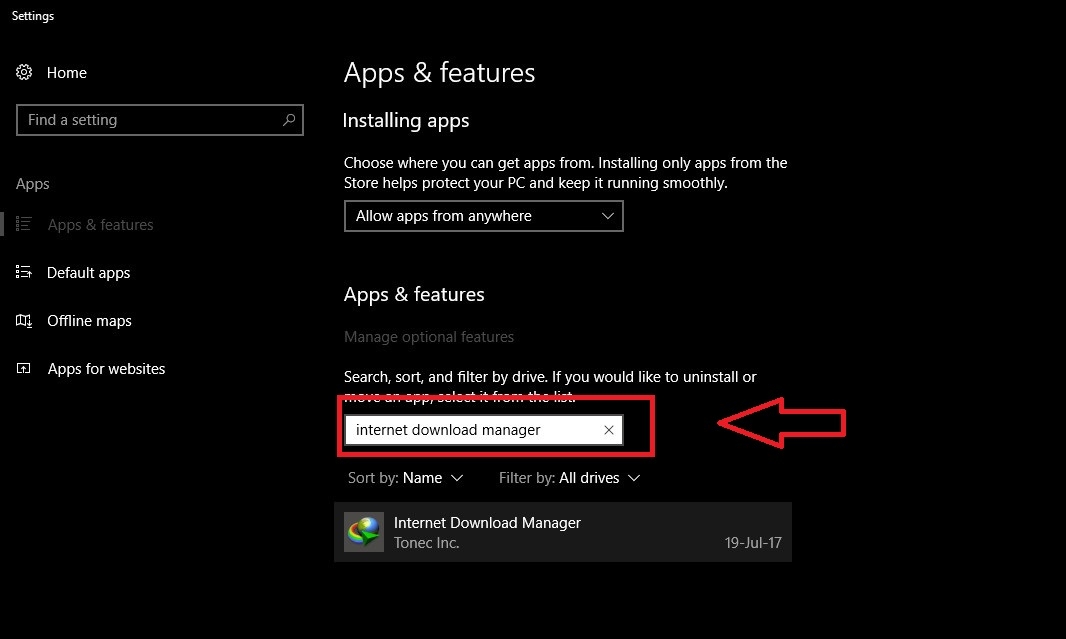
Tại giao diện danh sách ứng dụng đã cài đặt trên Windows 10, bạn nhập “internet download manager” vào khung tìm kiếm. Thao tác này giúp lọc nhanh phần mềm IDM thay vì phải kéo thủ công trong danh sách ứng dụng.
Bước 3: Chọn Uninstall để bắt đầu gỡ cài đặt
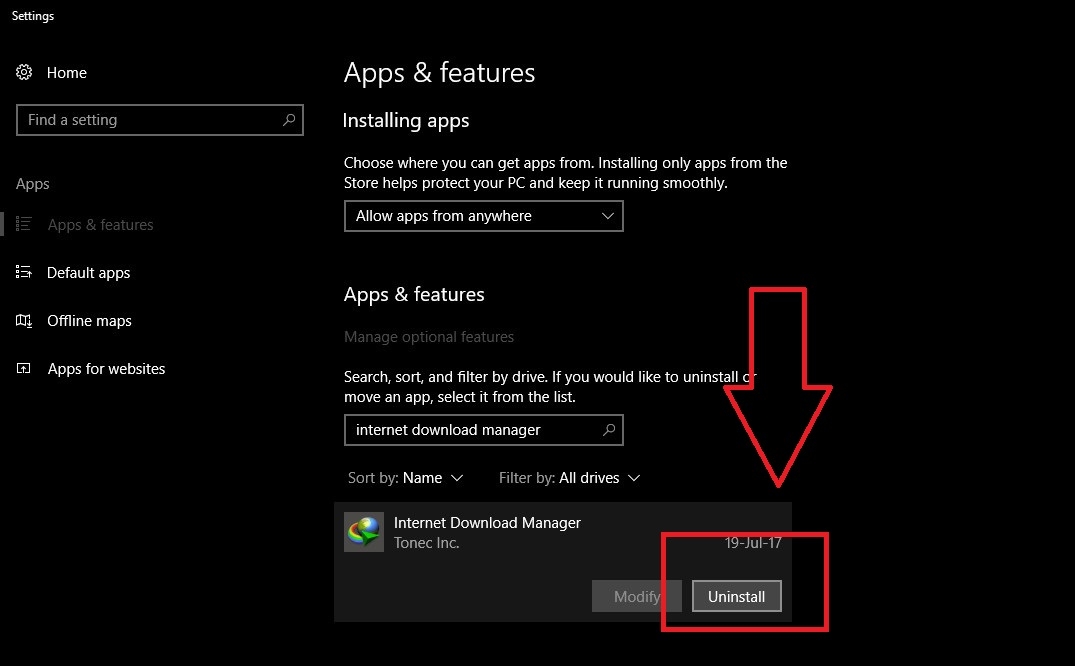
Khi kết quả Internet Download Manager hiện ra, bạn click chọn vào phần mềm này rồi nhấn “Uninstall”. Sau đó, Windows sẽ hiển thị thêm một cửa sổ xác nhận nhỏ, bạn tiếp tục chọn “Uninstall” để chuyển sang bước gỡ cài đặt chính thức.
Bước 4: Chọn Full trong cửa sổ gỡ cài đặt
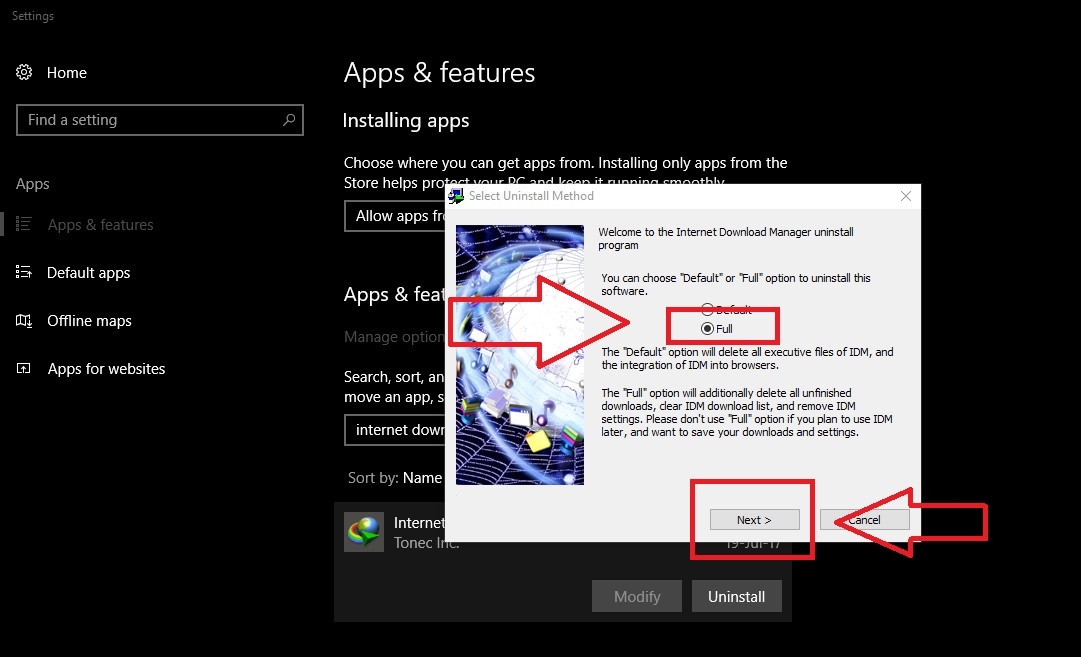
Lúc này, cửa sổ gỡ cài đặt của IDM sẽ xuất hiện trên màn hình. Để gỡ cài đặt IDM vĩnh viễn, hãy chọn Full, sau đó nhấn Next. Đây là lựa chọn phù hợp để gỡ bỏ phần mềm triệt để.
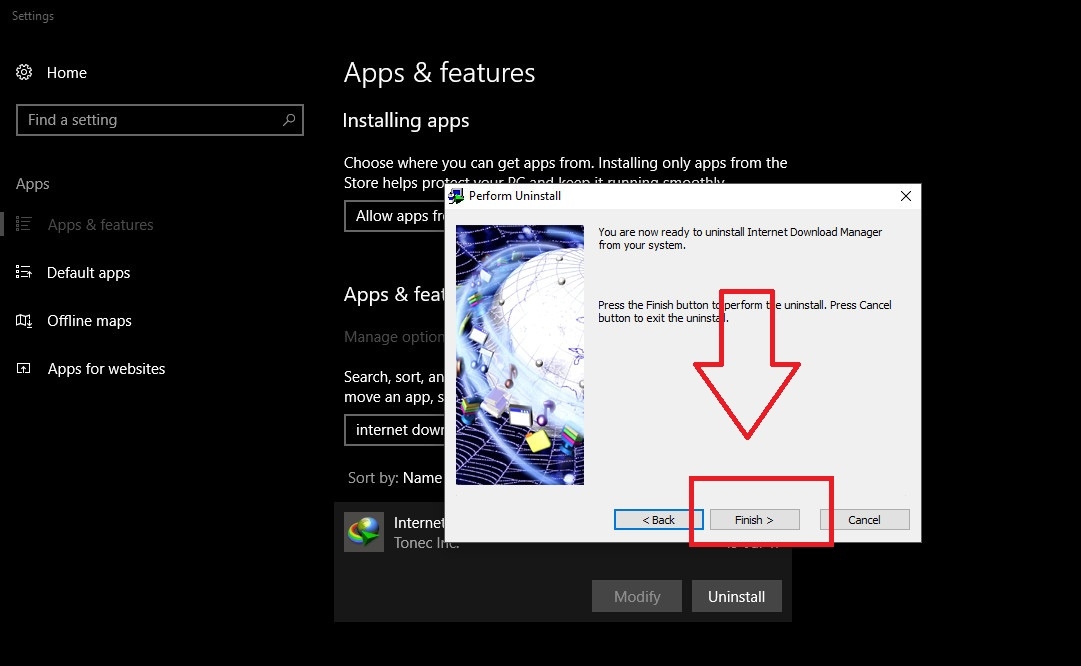
Bước 5: Nhấn Finish để gỡ IDM
Cuối cùng, nhấn Finish để bắt đầu quá trình gỡ IDM khỏi máy tính Windows 10. Quá trình này thường diễn ra khá nhanh tùy vào tình trạng máy và dữ liệu phần mềm đang có.
Bước 6: Khởi động lại máy tính
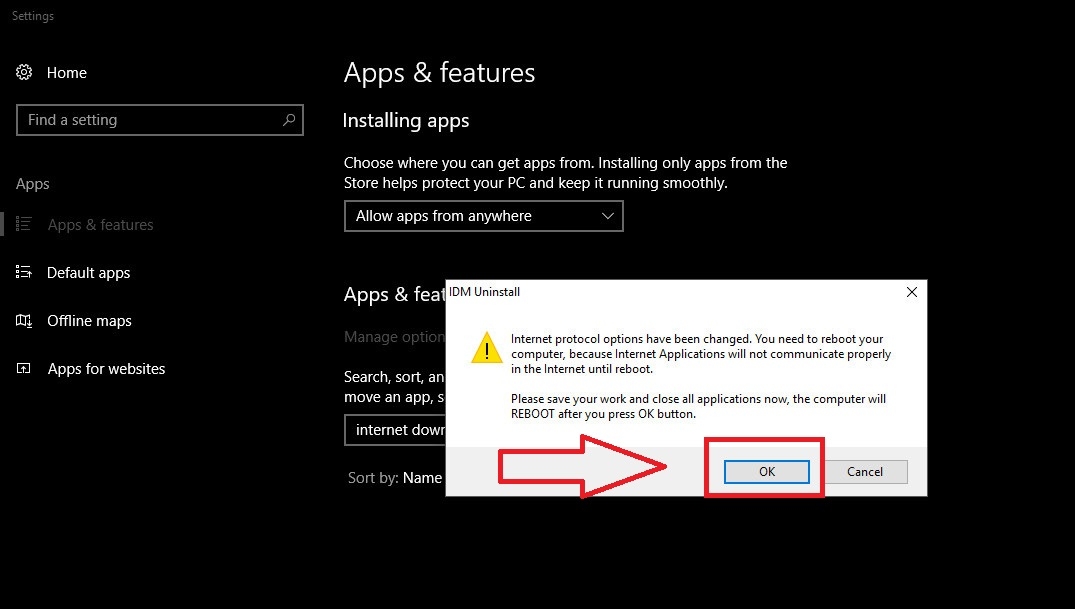
Sau khi quá trình gỡ cài đặt hoàn thành, IDM có thể hiển thị thông báo yêu cầu khởi động lại máy tính.
- Nhấn OK sau khi bạn đã lưu lại các task việc đang làm, đóng ứng dụng.
- Nhấn Cancel nếu bạn chưa tiện khởi động lại máy tính tại thời điểm gỡ cài đặt phần mềm,
Lưu ý sau khi gỡ cài đặt IDM
Sau khi gỡ IDM, bạn nên kiểm tra lại trình duyệt đang sử dụng như Google Chrome, Microsoft Edge hoặc Firefox. Nếu tiện ích mở rộng của IDM vẫn còn xuất hiện, bạn có thể vào phần quản lý tiện ích của trình duyệt để tắt hoặc xóa thủ công.
Ngoài ra, nếu bạn muốn cài lại IDM sau khi gỡ, nên khởi động lại máy tính trước rồi mới tiến hành cài đặt phiên bản mới. Việc này giúp hệ thống cập nhật lại trạng thái phần mềm, tránh lỗi do dữ liệu cũ chưa được xử lý hoàn toàn.
Gỡ IDM có ảnh hưởng đến dữ liệu đã tải không?
Thông thường, việc gỡ cài đặt IDM chỉ xóa phần mềm Internet Download Manager khỏi máy tính và không làm mất các tệp bạn đã tải về trước đó. Những file đã được lưu trong thư mục Downloads hoặc thư mục riêng do bạn chọn vẫn sẽ nằm trên máy.
Tuy nhiên, phần danh sách lịch sử tải xuống, thiết lập tốc độ tải, cấu hình trình duyệt hoặc một số tùy chọn trong IDM có thể bị xóa nếu bạn chọn chế độ gỡ cài đặt đầy đủ. Vì vậy, trước khi thực hiện, bạn nên kiểm tra lại các tệp quan trọng và ghi nhớ vị trí lưu file nếu cần.
Tạm kết
Hy vọng bài viết trên đã hướng dẫn đầy đủ cho bạn về cách gỡ cài đặt IDM vĩnh viễn trên Windows 10, giúp bạn xử lý dễ dàng khi không muốn sử dụng phần mềm, phần mềm gặp lỗi hoặc cần cài đặt lại từ đầu. Nếu sau này muốn sử dụng lại, bạn chỉ cần chọn chế độ Default để có thể tải lại và sử dụng IDM như bình thường.
Bạn đang tìm một chiếc laptop ASUS chạy Windows ổn định để học tập, làm việc, tải tài liệu và quản lý phần mềm thuận tiện hơn? Hãy ghé FPT Shop để tham khảo nhiều mẫu laptop ASUS chính hãng với thiết kế hiện đại, hiệu năng linh hoạt và mức giá hấp dẫn. FPT Shop còn có ưu đãi trả góp, bảo hành uy tín và đội ngũ tư vấn sẵn sàng hỗ trợ bạn chọn cấu hình phù hợp với nhu cầu sử dụng.
Xem thêm:


