:quality(75)/estore-v2/img/fptshop-logo.png)
:quality(75)/cach_dong_bo_microsoft_forms_voi_excel_1_8b6000ec2c.jpg)
:quality(75)/9598034f_7208_43be_a82b_60ac17013b8f_c646b51a25.jpg)
Cách đồng bộ Microsoft Forms với Excel để thiết lập dòng công việc tự động đơn giản, hiệu quả
Microsoft Forms là công cụ tuyệt vời để thu thập thông tin và phản hồi từ người dùng. Nhưng để quản lý dữ liệu hiệu quả hơn, việc biết cách đồng bộ Microsoft Forms với Excel là rất quan trọng. Bằng cách sử dụng Tự động hóa Nguồn (Power Automate), bạn có thể tạo quy trình tự động để khi có phản hồi trong Microsoft Forms, dữ liệu sẽ được tự động thêm vào bảng Excel. Người dùng lúc này dễ dàng phân tích thông tin một cách hiệu quả.
2 cách đồng bộ Microsoft Forms với Excel
Bạn thường xuyên sử dụng Microsoft Forms để khảo sát hoặc thu thập phản hồi? Vậy chắc hẳn bạn sẽ cần phân tích dữ liệu bằng Excel để dễ dàng thống kê và báo cáo. Sau đây là 2 cách đồng bộ Microsoft Forms với Excel một cách chi tiết và dễ thực hiện nhất.
Cách đồng bộ qua OneDrive (Excel 365)
Đây là cách đồng bộ Microsoft Forms với Excel phổ biến và nhanh chóng nhất, áp dụng cho người dùng Excel 365. Các bước thực hiện:
Bước 1: Tạo biểu mẫu Forms
- Vào Microsoft Forms và tạo form như bình thường.
- Sau khi có phản hồi, nhấn Responses (Phản hồi).
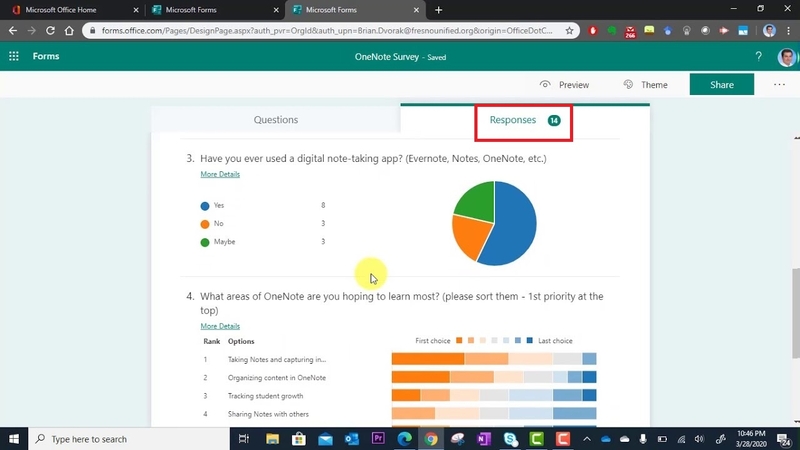
Bước 2: Mở kết quả trong Excel
- Khi có ít nhất 1 phản hồi, chọn Open Results in Excel hoặc nhấn vào mũi tên nhỏ kế bên và chọn Download a copy.
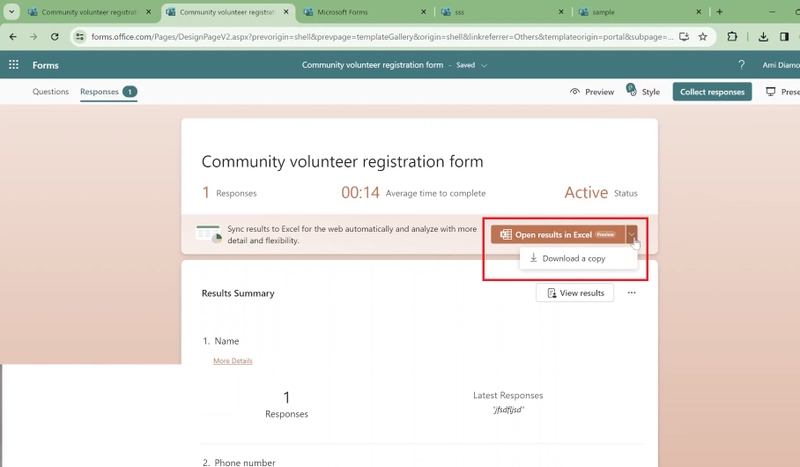
- Một tệp Excel mới sẽ được tải về và lưu tự động vào OneDrive.
Bước 3: Đồng bộ tự động
- Từ đây, mọi phản hồi mới sẽ tự động cập nhật vào file Excel trên OneDrive.
- Bạn có thể mở file bằng Excel for the Web hoặc Excel 365.
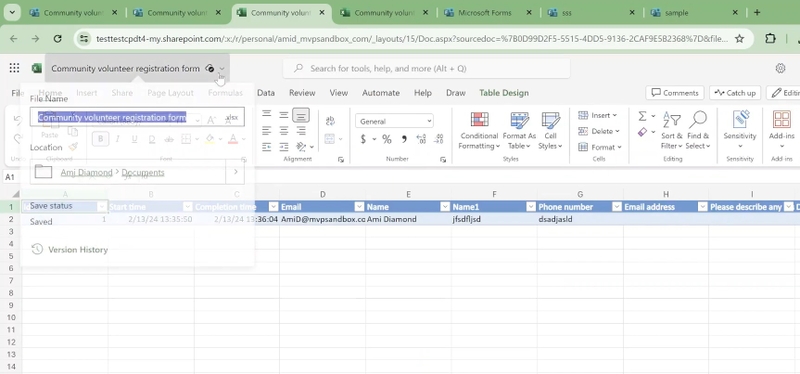
Bước 4: Truy cập trên máy tính
- Mở ứng dụng Excel, chọn File, tiếp tục chọn Open. Tìm và nhấn vào thư mục OneDrive và mở file vừa đồng bộ.
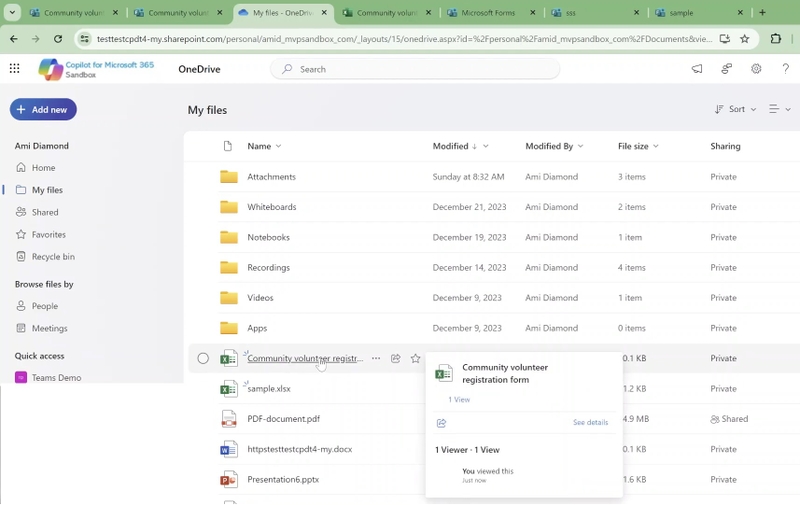
Ưu điểm của cách này là đơn giản, không cần cài đặt thêm công cụ.
Cách đồng bộ bằng Power Automate
Nếu bạn đang sử dụng gói Microsoft 365 Business, bạn có thể thiết lập để các phản hồi từ Microsoft Forms được tự động lưu vào Excel và đồng bộ theo thời gian thực mà không cần truy cập thủ công vào Forms hay Excel. Việc này giúp tiết kiệm thời gian và giảm thiểu rủi ro mất dữ liệu.
Bước 1: Tạo biểu mẫu trong Microsoft Forms
Trước tiên, bạn cần tạo biểu mẫu như bình thường trong Microsoft Forms, bao gồm các câu hỏi bạn muốn người dùng trả lời. Sau khi hoàn tất việc tạo biểu mẫu, hãy truy cập Power Automate để bắt đầu thiết lập quy trình tự động.
Bước 2: Tạo luồng tự động hóa (Automated Cloud Flow)
- Nhấp vào Create ở menu bên trái.
- Ở giao diện bên phải, chọn Automated cloud flow. Đặt tên cho luồng (flow) trong ô văn bản phía trên.
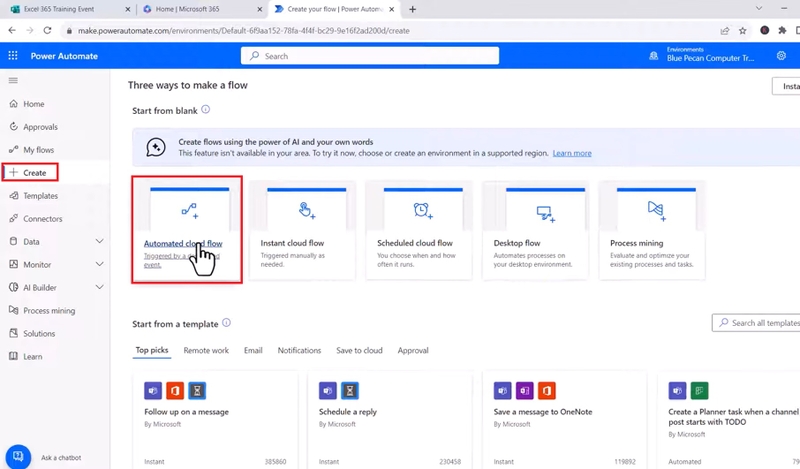
- Trong phần chọn trình kích hoạt, tìm và chọn When a new response is submitted (Khi có phản hồi mới được gửi) từ Microsoft Forms.
- Nhấn Create để tạo luồng.
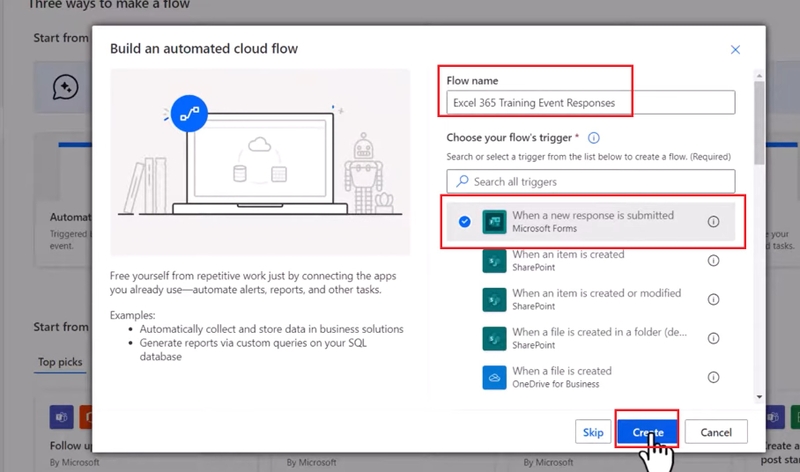
Bước 3: Chọn biểu mẫu để kết nối
- Hệ thống sẽ yêu cầu bạn đăng nhập tài khoản Microsoft 365 Business (nếu chưa đăng nhập). Sau khi đăng nhập, nhấn Pick a form để chọn biểu mẫu mà bạn muốn đồng bộ hóa dữ liệu.
Bước 4: Lấy chi tiết phản hồi từ Forms
- Nhấn New step để thêm bước mới.
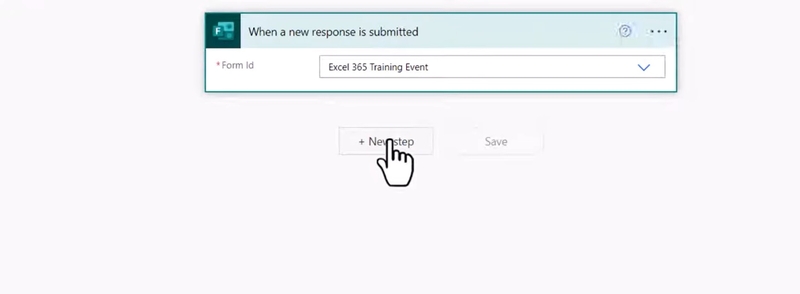
- Sử dụng thanh tìm kiếm, tìm chọn Microsoft Forms từ danh sách.
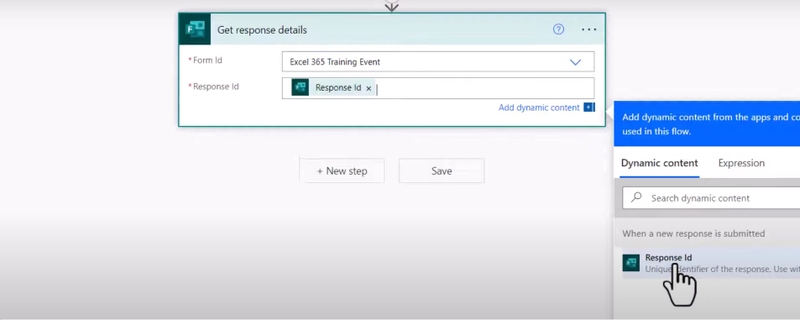
- Trong mục Actions, chọn Get response details.
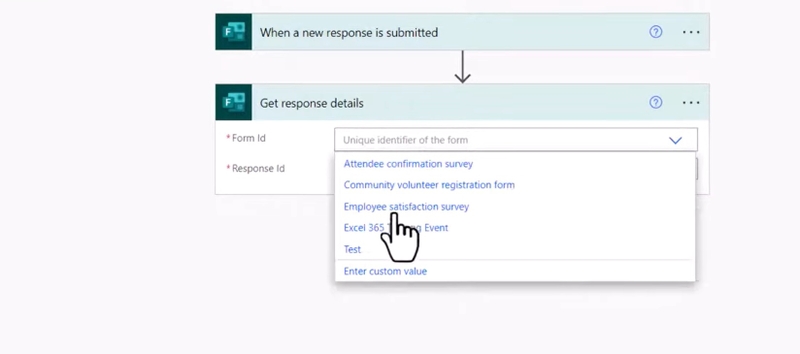
- Trong phần Form Id, chọn biểu mẫu bạn đã sử dụng ở bước trước. Ở mục Response Id, chọn Response Id từ danh sách động (Dynamic content).
Bước 5: Thêm dữ liệu vào bảng Excel
- Nhấn New step một lần nữa, tìm và chọn Excel Online (Business).
- Chọn hành động Add a row into a table.
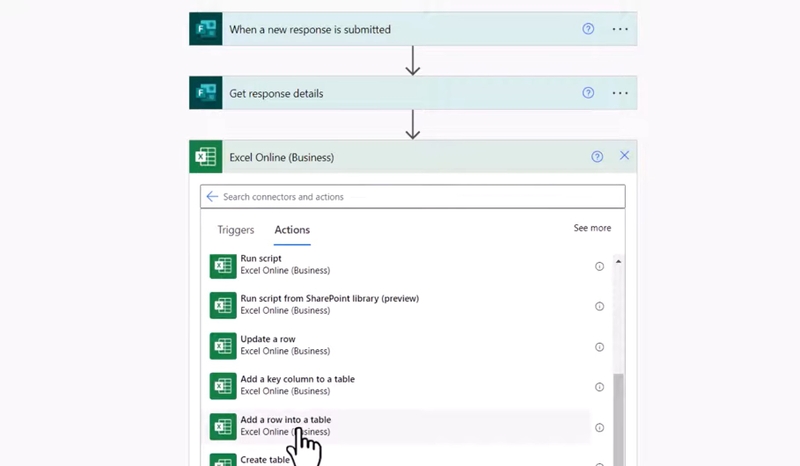
Tại đây, bạn Chọn tệp Excel bạn đã lưu trong OneDrive for Business. Đây là tệp chứa bảng (table) để lưu dữ liệu phản hồi. Chọn tên bảng từ trang tính (table name). Sau khi chọn, danh sách các trường (cột) trong bảng sẽ hiện ra.
Đối với mỗi trường, hãy chọn dữ liệu tương ứng từ phần Dynamic content (nội dung động) lấy từ phản hồi Forms. Đảm bảo các trường tương quan với dữ liệu phản hồi.
Bước 6: Lưu và hoàn tất
- Nhấn Save để lưu luồng tự động.
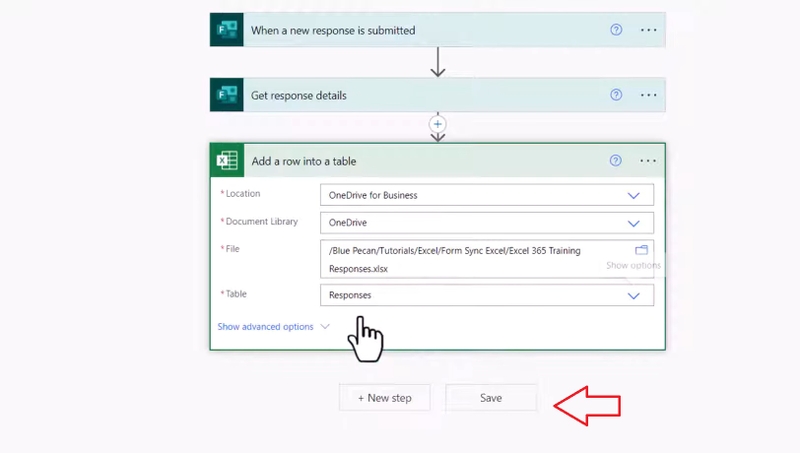
- Sau khi lưu, mỗi khi có người điền biểu mẫu, dữ liệu sẽ được tự động đồng bộ vào tệp Excel bạn đã chỉ định.
Ưu điểm của cách này là tiến trình hoàn toàn tự động, dữ liệu được lưu trữ và cập nhật theo thời gian thực, phù hợp cho doanh nghiệp cần xử lý lượng dữ liệu lớn.
Tạm kết
Trên đây là 2 cách đồng bộ Microsoft Forms với Excel hỗ trợ cho bạn tổ chức thông tin một cách hiệu quả và nâng cao khả năng phân tích dữ liệu. Với những hướng dẫn trong bài viết, hy vọng bạn sẽ dễ dàng thiết lập sự kết nối giữa hai công cụ này và tận dụng tối đa lợi ích mà chúng mang lại cho công việc của bạn.
Bạn đang tìm kiếm một chiếc laptop đời mới, hiệu năng ổn định để dễ dàng thao tác và trải nghiệm các công cụ như Microsoft Forms phục vụ học tập, công việc hay khảo sát trực tuyến? FPT Shop chính là địa chỉ lý tưởng dành cho bạn. Tại đây, bạn sẽ được lựa chọn đa dạng các dòng laptop chính hãng với mức giá cạnh tranh, nhiều chương trình khuyến mãi hấp dẫn và chính sách trả góp linh hoạt!
Xem thêm:
:quality(75)/huong_dan_su_dung_ai_trong_microsoft_excel_de_tiet_kiem_thoi_gian_lam_viec_bec792708b.jpg)
:quality(75)/cach_kiem_tra_hai_gia_tri_bang_nhau_trong_excel_9b8b44b658.jpg)
:quality(75)/2024_4_15_638487991085436178_excel-query-la-gi-10.jpg)
:quality(75)/cach_xem_lai_cau_tra_loi_google_bieu_mau_da_gui_1_a211872b44.jpg)
:quality(75)/co_dinh_cot_trong_excel_00_45b16cbecd.jpg)
:quality(75)/huong_dan_cach_thay_doi_mau_vien_trong_excel_thumb_487f75046b.jpg)


