:quality(75)/estore-v2/img/fptshop-logo.png)
:quality(75)/2023_12_15_638382390805963983_cach-doi-ten-macbook-1.png)
:quality(75)/2023_11_27_638366751088439567_huong_1_7e1a1b520e.jpg)
Hướng dẫn cách đổi tên Macbook nhanh chóng và đơn giản nhất có thể bạn chưa biết
Đối với những người sử dụng MacBook, việc đặt tên cho chiếc máy không chỉ là một cách để tạo sự cá nhân hóa mà còn giúp việc tìm kiếm, kết nối, chia sẻ dữ liệu diễn ra dễ dàng hơn. Trong bài viết này, FPT Shop sẽ cung cấp những bước hướng dẫn chi tiết về cách đổi tên Macbook.
Cách để đổi tên Macbook đơn giản
Cách đổi tên Macbook khá đơn giản và nhanh chóng. Khi bạn biết được cách đổi tên Macbook sẽ giúp dễ dàng hơn trong việc kết nối với các thiết bị khác như AirDrop hay Bluetooth. Từ đó tạo nên một trải nghiệm tương tác mượt mà. Có hai phương pháp bạn có thể áp dụng để thực hiện thay đổi này.
*Hướng dẫn sau đây được thực hiện trên một chiếc MacBook Pro sản xuất năm 2020, sử dụng hệ điều hành macOS Big Sur v11.2.3. Đối với các dòng MacBook khác chạy các phiên bản khác, quy trình thực hiện tương tự vẫn có thể áp dụng. Lưu ý rằng giao diện có thể có sự khác biệt nhỏ tùy thuộc vào phiên bản hệ điều hành và model máy tính cụ thể.
1. Thay đổi tên của MacBook trong mục Tùy chọn Hệ thống
Phương pháp thứ nhất mà FPT Shop gợi ý cho bạn đó chính là thay đổi tên trong mục Tùy chọn Hệ thống.
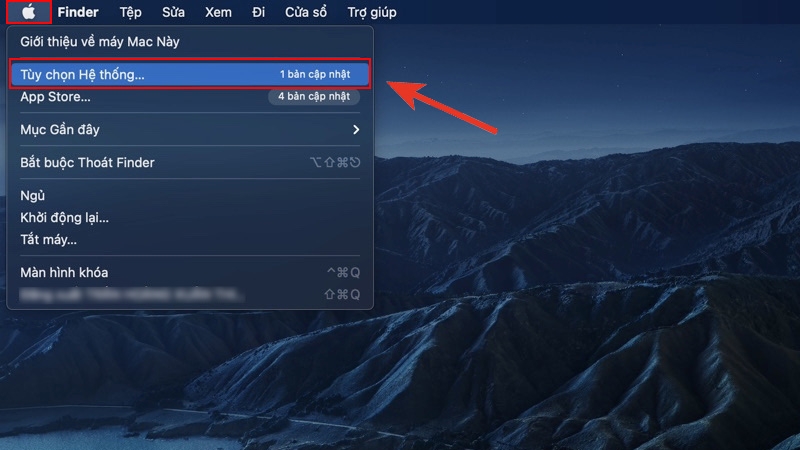
Bước 1: Bạn chỉ cần nhấn vào biểu tượng Apple ở góc trái màn hình, sau đó chọn Tùy chọn Hệ thống.
Bước 2: Nhấn vào Chia sẻ và thực hiện thay đổi tên ở mục Tên Máy tính.
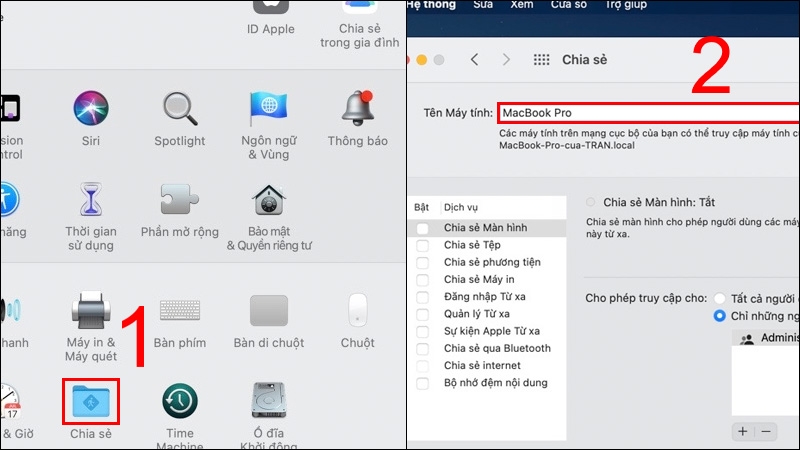
Nếu gặp khó khăn, bạn có thể nhấn vào biểu tượng ổ khóa ở góc trái để mở khóa khung tùy chọn. Điều này giúp bạn dễ dàng thực hiện điều chỉnh và tận hưởng trải nghiệm sử dụng Macbook hiệu quả.
2. Sử dụng Terminal để đổi tên cho Macbook
Ngoài ra, còn có một cách đổi tên Macbook khá thuận tiện khác, đó là bạn có thể sử dụng Terminal. Đây là một chương trình giao diện cửa sổ lệnh mạnh mẽ trên Mac. Terminal không chỉ giúp bạn duyệt web nâng cao và tạo phân cấp tệp một cách nhanh chóng, mà còn cho phép thực hiện việc đổi tên máy tính.
Đơn giản nhưng hiệu quả, bạn chỉ cần thực hiện hai bước sau:
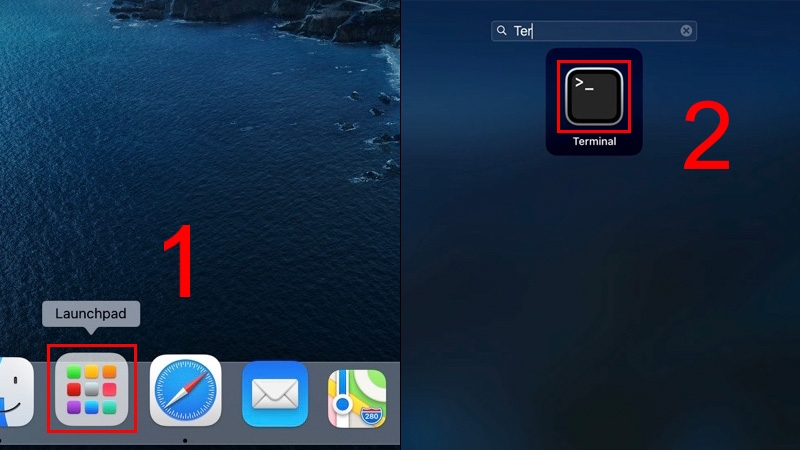
Bước 1: Truy cập Launchpad và mở Terminal.
Bước 2: Dán dòng lệnh sau vào Terminal.
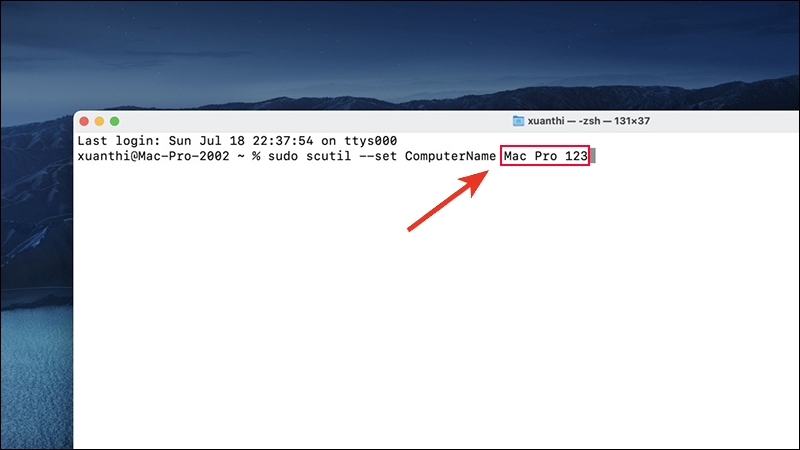
Sau đó, bạn thay thế phần "YourNewComputerName" bằng tên mới bạn mong muốn. Cuối cùng, bạn khởi động lại thiết bị để hoàn tất quá trình. Với cách này, bạn có thể đơn giản hóa quá trình đổi tên Macbook mà không cần sử dụng giao diện đồ họa phức tạp.
Cách thay đổi tên của máy chủ cục bộ Macbook
Máy chủ cục bộ, hay còn gọi là Local Host, đóng vai trò quan trọng trong mạng LAN bằng cách phục vụ máy khách mà không cần kết nối Internet. Điều này giúp đảm bảo an ninh và quản lý dịch vụ một cách hiệu quả. Tên máy chủ cục bộ được định dạng bằng cách thêm ".local" vào tên máy tính và thay thế mọi dấu cách bằng gạch nối.
Ví dụ, nếu tên MacBook của bạn là "My Computer", thì tên máy chủ cục bộ sẽ được đổi thành "My-Computer.local".
Để thay đổi tên máy chủ cục bộ, bạn có thể thực hiện các bước sau:
Bước 1: Ở góc bên trái màn hình, nhấn vào biểu tượng Apple, sau đó chọn mục “Tùy chọn Hệ thống”
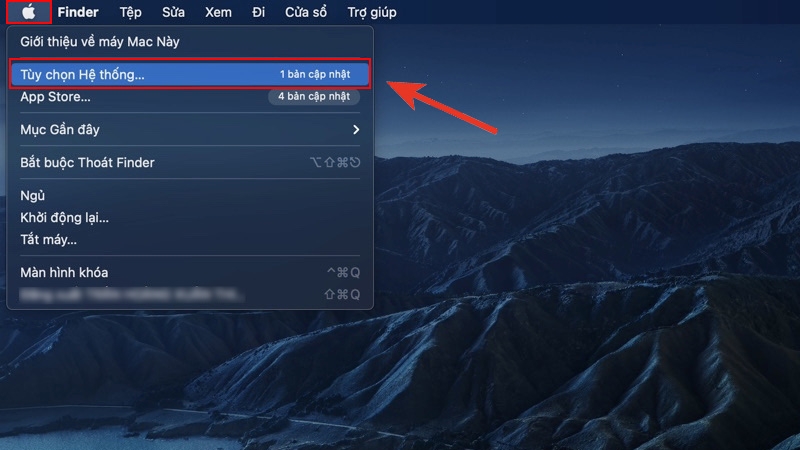
Bước 2: Nhấn vào Chia sẻ, sau đó chọn mục Sửa.
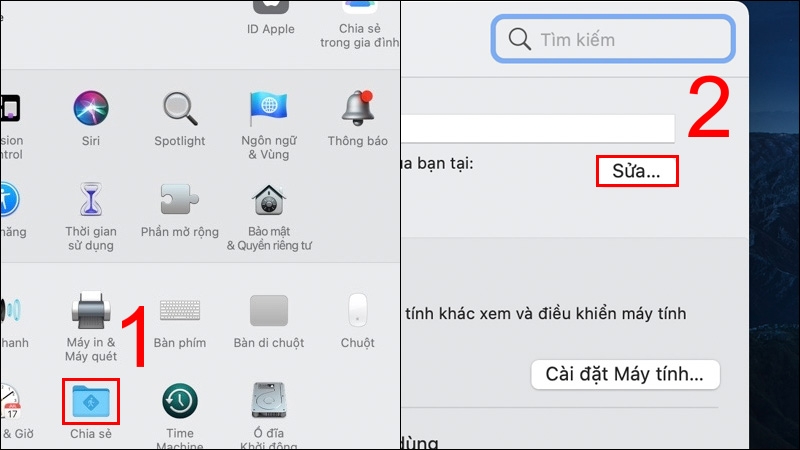
Bước 3: Thực hiện thay đổi tên máy chủ cục bộ và nhấn OK để xác nhận.
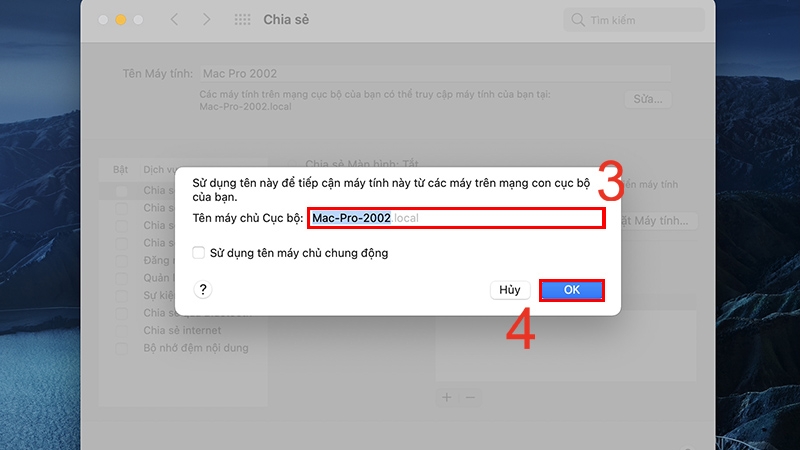
Với các bước đơn giản này, bạn có thể linh hoạt thay đổi tên máy chủ cục bộ, tối ưu hóa mạng LAN của mình một cách dễ dàng.
Cách đổi tên User trên Macbook
Để thay đổi tên User trên Macvook, bạn có thể tuân theo các bước sau đây:
Bước 1: Nhấn vào biểu tượng Apple ở góc trái màn hình và chọn Tùy chọn Hệ thống.
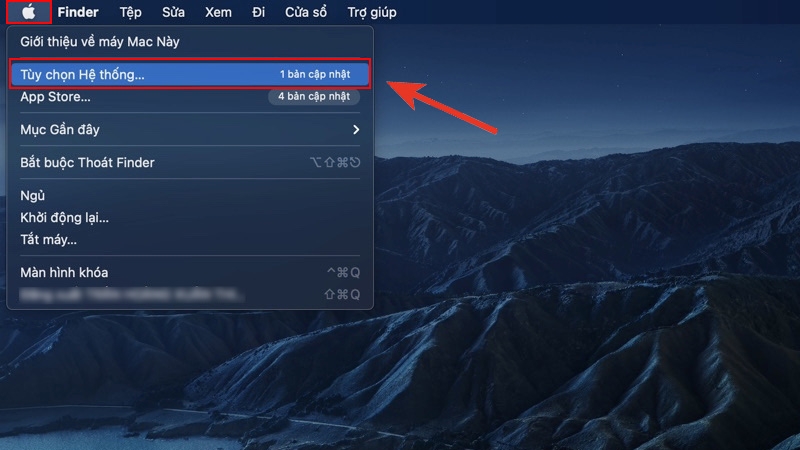
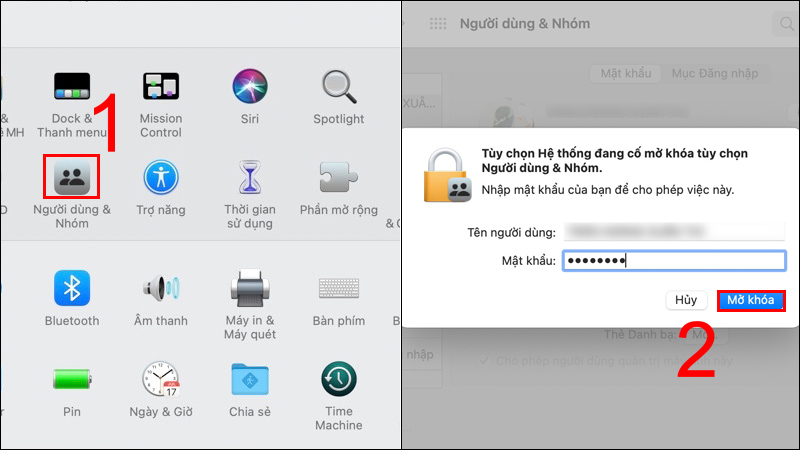
Bước 2: Trong cửa sổ mới, truy cập Người dùng và Nhóm. Click vào biểu tượng ổ khóa ở góc trái màn hình, nhập mật khẩu và chọn Mở khóa để tiếp tục.
Bước 3: Tiếp theo, click chuột phải vào mục “Người dùng Hiện tại”, chọn Tùy chọn Nâng cao. Tại đây, bạn có thể đổi tên trong phần Họ và tên. Cuối cùng, nhấn OK để xác nhận thay đổi.
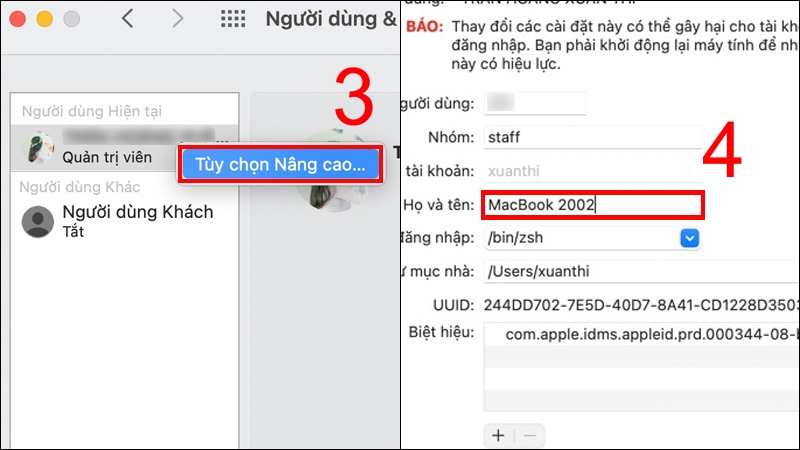
Với những bước đơn giản này, bạn có thể linh hoạt thay đổi tên người dùng trên MacBook theo ý muốn của mình, tạo nên trải nghiệm sử dụng máy tính cá nhân một cách thuận tiện và cá nhân hóa.
Tạm kết
Trên đây là một số các thông tin có liên quan đến cách đổi tên Macbook vô cùng đơn giản và nhanh chóng đã được FPT Shop cung cấp. Hy vọng rằng chúng sẽ mang đến được những điều hữu ích dành cho bạn. Nếu thấy bài viết có giá trị thì đừng quên like và share để mọi người cùng biết nhé!
Xem thêm:
- Hướng dẫn các cách chia đôi màn hình máy tính đơn giản trên Windows 10, Windows 11 và MacBook
- Cách quay màn hình máy tính Windows và MacBook đơn giản, chi tiết nhất
Dù cho nhu cầu của bạn là gì, FPT Shop vẫn luôn sẵn lòng đáp ứng bạn. Từ điện thoại, laptop đến các sản phẩm gia dụng và nhiều thứ khác. FPT Shop luôn đảm bảo mang đến cho bạn chất lượng và giá trị tốt nhất. Bên cạnh Macbook, FPT Shop còn khá nhiều các mẫu laptop đa dạng về tính năng và mẫu mã. Mọi người có thể ghé đến trực tiếp cửa hàng để được tư vấn một cách chính xác nhất nhé.
Tham khảo các dòng sản phẩm laptop bán chạy tại đây:


