:quality(75)/estore-v2/img/fptshop-logo.png)
:quality(75)/cach_doi_ngon_ngu_tren_capcut_0cf2b02122.png)
:quality(75)/95411888_573f_4c02_badd_4585c8a271a5_880e03169b.jfif)
Hướng dẫn cách đổi ngôn ngữ trên CapCut nhanh chóng từ điện thoại và máy tính
CapCut là ứng dụng chỉnh sửa video quen thuộc với nhiều người nhờ giao diện trực quan và bộ công cụ dễ sử dụng. Tuy nhiên, nếu ứng dụng hiển thị ngôn ngữ không phù hợp, quá trình chỉnh sửa có thể trở nên bất tiện hơn. Lúc này, bạn có thể thực hiện cách đổi ngôn ngữ trên CapCut để thao tác dễ hiểu và thuận tiện hơn khi biên tập video.
Lưu ý khi đổi ngôn ngữ trên CapCut
Để quá trình đổi ngôn ngữ trên CapCut diễn ra thuận lợi và không ảnh hưởng đến công việc chỉnh sửa video, bạn nên lưu ý một số điểm sau:
- Lưu dự án trước khi thay đổi: Hãy lưu các dự án đang chỉnh sửa để tránh mất những thay đổi chưa được cập nhật nếu ứng dụng cần khởi động lại.
- Kiểm tra cài đặt trên điện thoại: Với một số phiên bản CapCut trên Android và iPhone, ngôn ngữ của ứng dụng sẽ tự động đồng bộ theo ngôn ngữ hệ thống. Nếu không thấy tùy chọn đổi ngôn ngữ trong CapCut, bạn có thể cần thay đổi ngôn ngữ của thiết bị.
- Khởi động lại ứng dụng nếu cần: Sau khi đổi ngôn ngữ, giao diện thường được cập nhật ngay. Tuy nhiên, nếu thay đổi chưa hiển thị, hãy đóng hoàn toàn CapCut rồi mở lại.
- Không ảnh hưởng đến dữ liệu dự án: Việc đổi ngôn ngữ chỉ thay đổi giao diện hiển thị như menu, công cụ và thông báo. Video, phụ đề, âm thanh và các dự án đã lưu sẽ không bị thay đổi hay mất dữ liệu.

Cách đổi ngôn ngữ trên CapCut
Trên điện thoại
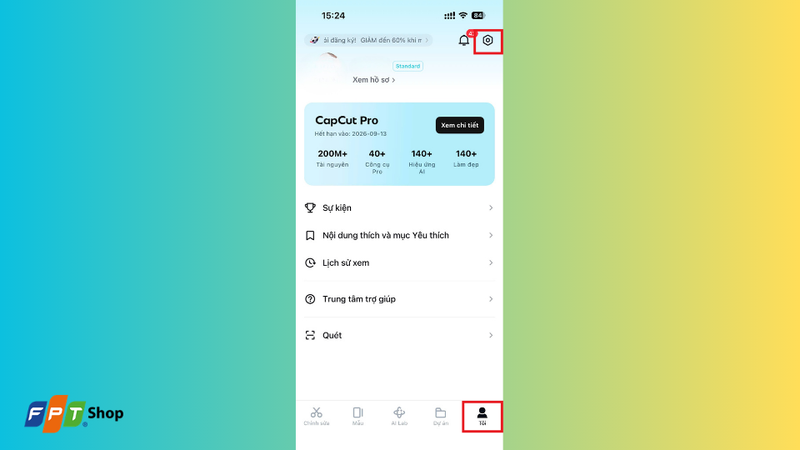
Bước 1: Mở ứng dụng CapCut. Tại giao diện chính của ứng dụng, chọn mục Tôi.
Bước 2: Chọn biểu tượng Cài đặt ở góc trên bên phải màn hình.
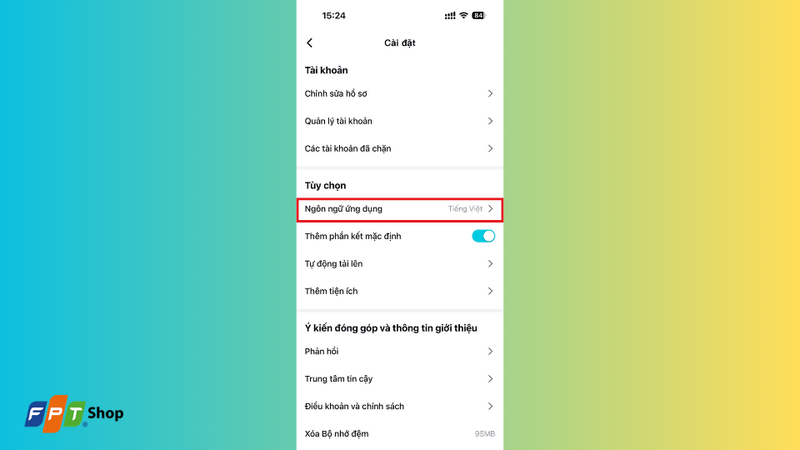
Bước 3: Tại phần Cài đặt, chọn mục Ngôn ngữ ứng dụng.
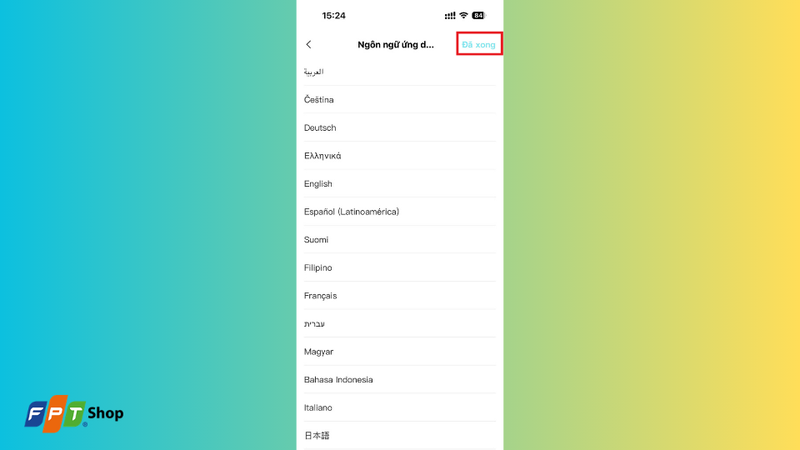
Lúc này, hãy chọn ngôn ngữ mà bạn muốn thay đổi và nhấn Đã xong. Vậy là bạn đã hoàn thành cách đổi ngôn ngữ trên CapCut
Trên máy tính
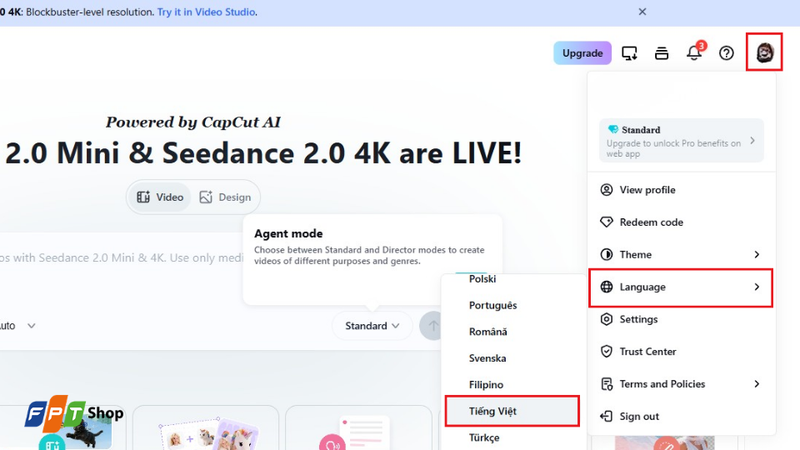
Bước 1: Truy cập vào website hoặc ứng dụng CapCut trên máy tính của bạn. Tại trang chủ CapCut, chọn biểu tượng Hồ sơ ở góc trên bên phải màn hình.
Bước 2: Chọn mục Language và lựa chọn ngôn ngữ mà bạn muốn đổi, ví dụ như Tiếng Việt.
Sau đó, ngôn ngữ mà bạn đã chọn sẽ lập tức thay đổi. Nếu chưa thay đổi, bạn có thể khởi động lại máy tính.
Tạm kết
Nhìn chung, cách đổi ngôn ngữ trên CapCut không quá phức tạp nếu bạn xác định đúng phiên bản đang dùng trên điện thoại hoặc máy tính. Sau khi thay đổi ngôn ngữ, giao diện ứng dụng sẽ dễ thao tác hơn, đặc biệt với những người thường xuyên chỉnh sửa video, thêm hiệu ứng, chèn chữ hoặc xuất nội dung để chia sẻ lên mạng xã hội.
Nếu bạn muốn chỉnh sửa video mượt mà hơn trên CapCut, iPhone 17 tại FPT Shop sẽ là sản phẩm đáng tham khảo. Thiết bị phù hợp cho nhu cầu quay video, dựng nội dung ngắn, chỉnh sửa hình ảnh và giải trí hằng ngày. Hãy ghé FPT Shop để tìm hiểu thêm về iPhone 17 cùng các ưu đãi, chính sách trả góp và bảo hành chính hãng.
Xem thêm:
:quality(75)/huong_dan_long_tieng_vao_video_capcut_thumb_b079b95cda.jpg)
:quality(75)/cach_ghep_anh_tren_capcut_1_d07c01f465.jpg)
:quality(75)/cach_dong_bo_capcut_tren_dien_thoai_va_may_tinh_0_2cac3935c9.png)
:quality(75)/lop_phu_tren_capcut_pc_thumb_f832deb1b1.png)
:quality(75)/cach_giam_do_mo_opacity_cua_video_tren_capcut_1_59faa739d0.jpg)
:quality(75)/2024_5_1_638501523864386051_xoa-chu-tren-video-bang-dien-thoai-0.jpg)


