:quality(75)/estore-v2/img/fptshop-logo.png)
:quality(75)/2020_11_27_637420891130529623_etyvjniwsaahbpd.jpg)
:quality(75)/2023_10_9_638324694904769751_ava_ae16eac439.jpg)
Cách điều khiển điện thoại bằng máy tính thông qua cáp USB
Để có thể điều khiển điện thoại bằng máy tính qua cáp USB, ngoài dây cáp có cổng micro tương thích với điện thoại thì bạn sẽ cần tải thêm một phần mềm hỗ trợ.
Cách điều khiển điện thoại bằng máy tính qua cáp USB
Trong bài này sẽ giới thiệu cho bạn hai ứng dụng được ưa chuộng nhất hiện nay bởi tính hiệu quả, đơn giản và dễ sử dụng.
1. Ứng dụng ApowerMirror
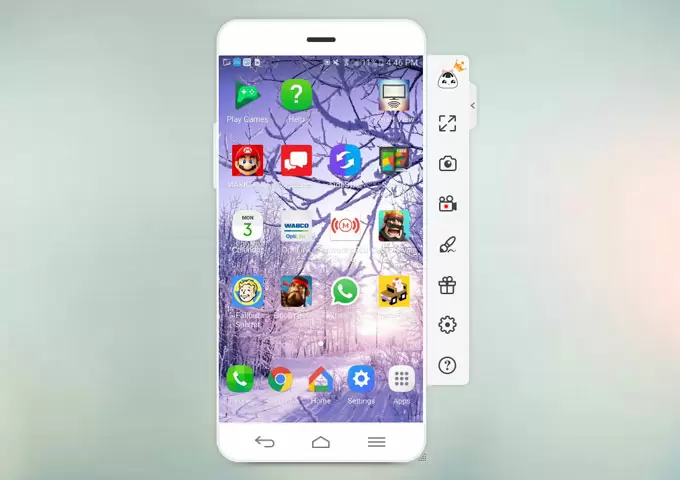
ApowerMirror tương thích với cả Android và iOS, cho phép bạn kết nối điện thoại với máy tính và dùng con trỏ chuột máy tính để thao tác trên màn hình điện thoại.
Bước 1: Bật tính năng Gỡ lỗi USB (USB Debugging) trên điện thoại của bạn. Vào Cài đặt → Cài đặt cho nhà phát triển → Gỡ lỗi USB để bật lên.
Bước 2: Mở ứng dụng ApowerMirror trên máy tính, sau đó kết nối điện thoại với máy tính bằng cáp USB. Lúc này điện thoại sẽ tự động tải về ứng dụng ApowerMirror phiên bản mobile.
Bước 3: Khi máy tính đã nhận diện được kết nối với điện thoại của bạn, click vào nút Start Now trên điện thoại. Sau đó bạn sẽ có thể điều khiển điện thoại của mình trên màn hình máy tính.
Xem thêm: Hướng dẫn cài đặt macOS bằng USB đảm bảo an toàn
Ngoài ra, ApowerMirror cũng cung cấp cả tính năng Mirror để bạn có thể chiếu màn hình điện thoại trong lúc chơi game hay xem phim lên trên màn hình máy tính. Điểm trừ là nó sẽ không truyền âm thanh từ điện thoại lên máy tính, và bạn sẽ cần đến thiết bị Chromecast để hỗ trợ.
2. Ứng dụng Mobizen
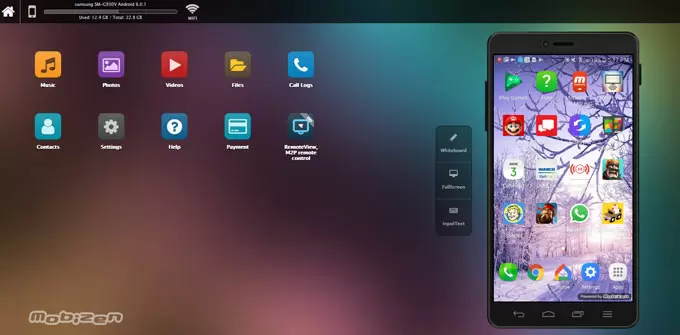
Đây là phần mềm đặc biệt tương thích cho Android, với một lợi thế đó là bạn sẽ không cần phải cài đặt, vì phần mềm này được chạy trên nền trình duyệt web. Bạn chỉ cần vào trình duyệt web trên cả hai thiết bị là chúng sẽ được kết nối với nhau. Sau khi kết nối, bạn sẽ có thể chuyển dữ liệu hoặc xem tin nhắn của điện thoại trên máy tính.
Dĩ nhiên bạn cũng có thể cài cả phiên bản phần mềm của nó để có thể sử dụng ở mức ổn định nhất mà không cần phụ thuộc vào tốc độ mạng.
Bước 1: Cài đặt Mobizen trên máy tính và điện thoại. Hoặc bạn cũng có thể vào link này để sử dụng phiên bản web.
Bước 2: Tạo một tài khoản miễn phí và dùng nó để đăng nhập trên hai thiết bị.
Bước 3: Trên máy tính sẽ hiển thị một mã xác nhận. Nhập mã này vào điện thoại, và sau đó 2 thiết bị của bạn sẽ được kết nối.
FPT Shop là hệ thống bán lẻ điện thoại, máy tính, máy tính bảng và rất nhiều thiết bị công nghệ từ các thương hiệu nổi tiếng khác. Bạn có thể ghé trực tiếp tại cửa hàng hoặc thăm website online của FPT Shop để được hỗ trợ và tư vấn thiết bị phù hợp với nhu cầu của mình nhé!


